

Salesflare
11 passos para começar a usar o Salesflare
O guia definitivo para começar
 Jeroen CorthoutÚltima atualização:
 Pronto para começar a usar o Salesflare, mas não sabe por onde começar?
Nós vamos orientar você. 👊
Este guia aborda:
A ordem dos passos para configurar tudo da melhor forma.
Destaca como configurar suas automações.
Explica como as coisas se relacionam.
Vamos começar. 👇
Passo 1: instale o plugin do Gmail/Outlook, a barra lateral do LinkedIn e o app móvel
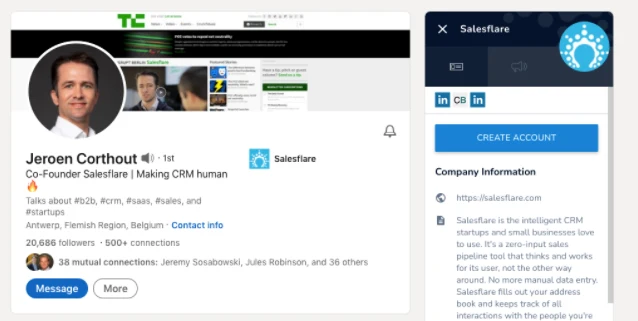
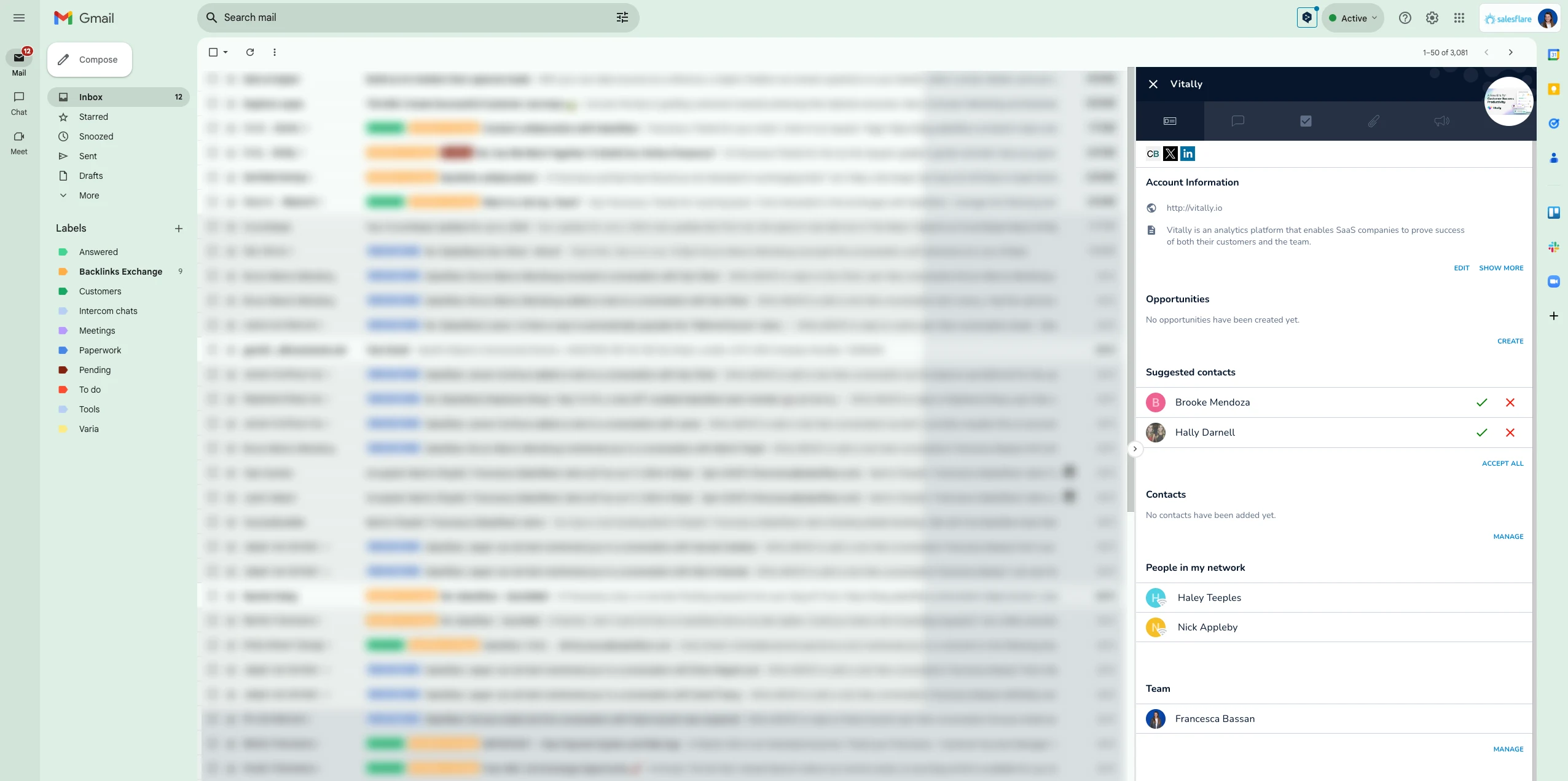
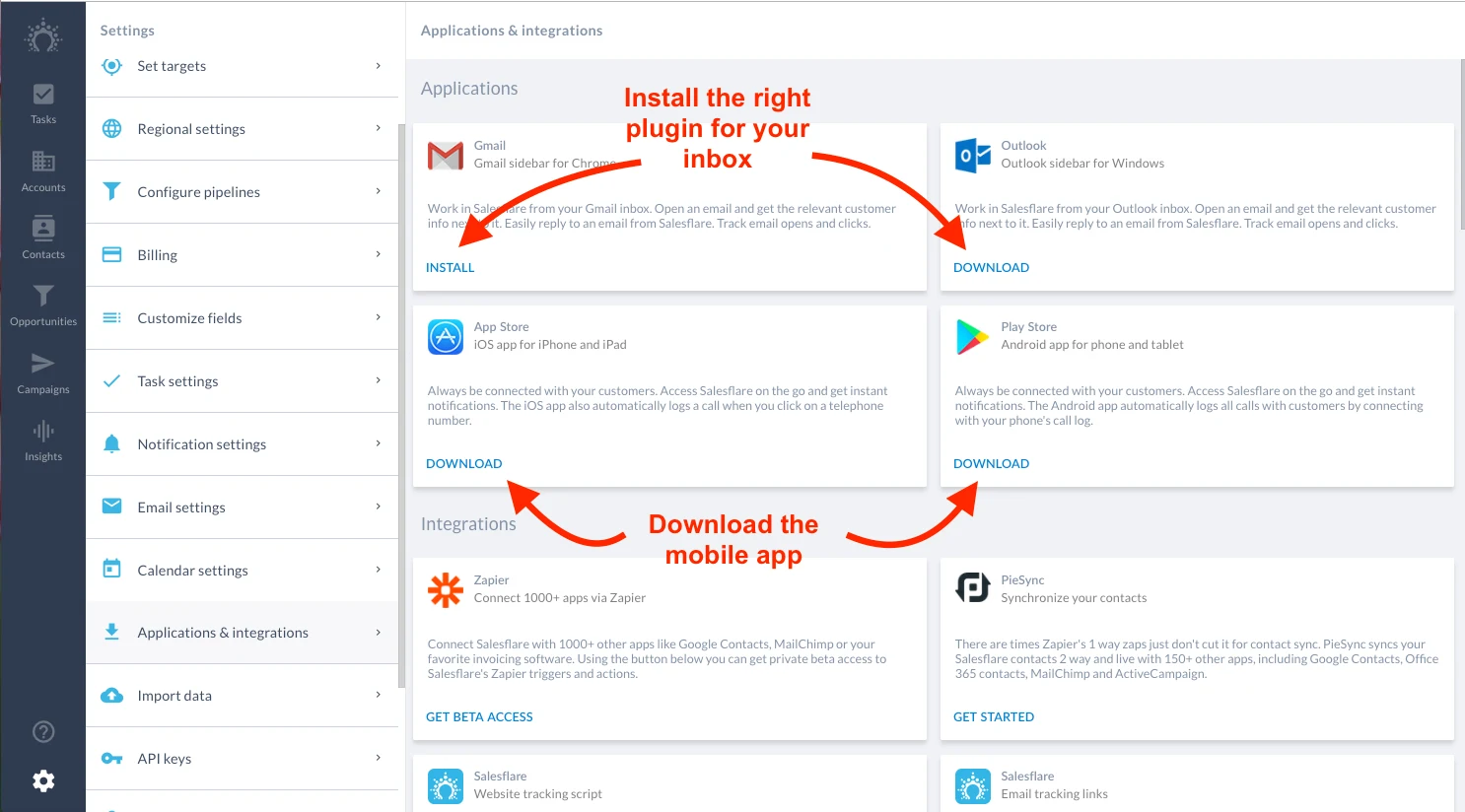
Tenha a barra lateral do Salesflare na sua caixa de entrada/conta do LinkedIn e baixe o app móvel.
Por quê?
A partir do momento em que você instala o plugin, seus e-mails e cliques em links são acompanhados automaticamente. E você pode criar convenientemente contas e oportunidades a partir dos contatos para os quais envia e-mails ou com os quais se conecta no LinkedIn.
Sempre na correria?
Todos os recursos do app web também estão disponíveis no app móvel. 🙌
Além disso, suas chamadas telefônicas iniciadas pelo Salesflare são registradas nas timelines para você, então não precisa fazer isso manualmente.
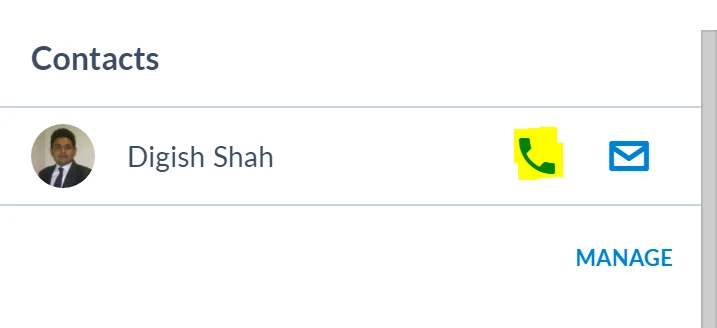
Isso funciona em todos os lugares: no app web, no plugin do Gmail e do Outlook e nos apps móvel e para tablet, tanto no Android quanto no iOS.

Você usa Android? As chamadas feitas fora do app também são registradas. O Salesflare sincronizará seu histórico de chamadas. 💪
Só quer testar? Você pode remover facilmente o plugin do Chrome em chrome://extensions/ ou dos seus complementos do Outlook mais tarde.
Veja mais sobre como funcionam o acompanhamento de e-mails, o acompanhamento de links e o registro de chamadas telefônicas.
Onde?
Encontre os plugins e apps em Configurações > Aplicações e integrações.
Passo 2: sincronize seu calendário
Sincronize suas reuniões e seus e-mails com o Salesflare.
Por quê?
Quando você conecta seu(s) calendário(s) e e-mail(s), suas reuniões e seus e-mails com contatos são adicionados automaticamente à sua lista de tarefas e às timelines das contas, para que você não precise mais registrá-los.
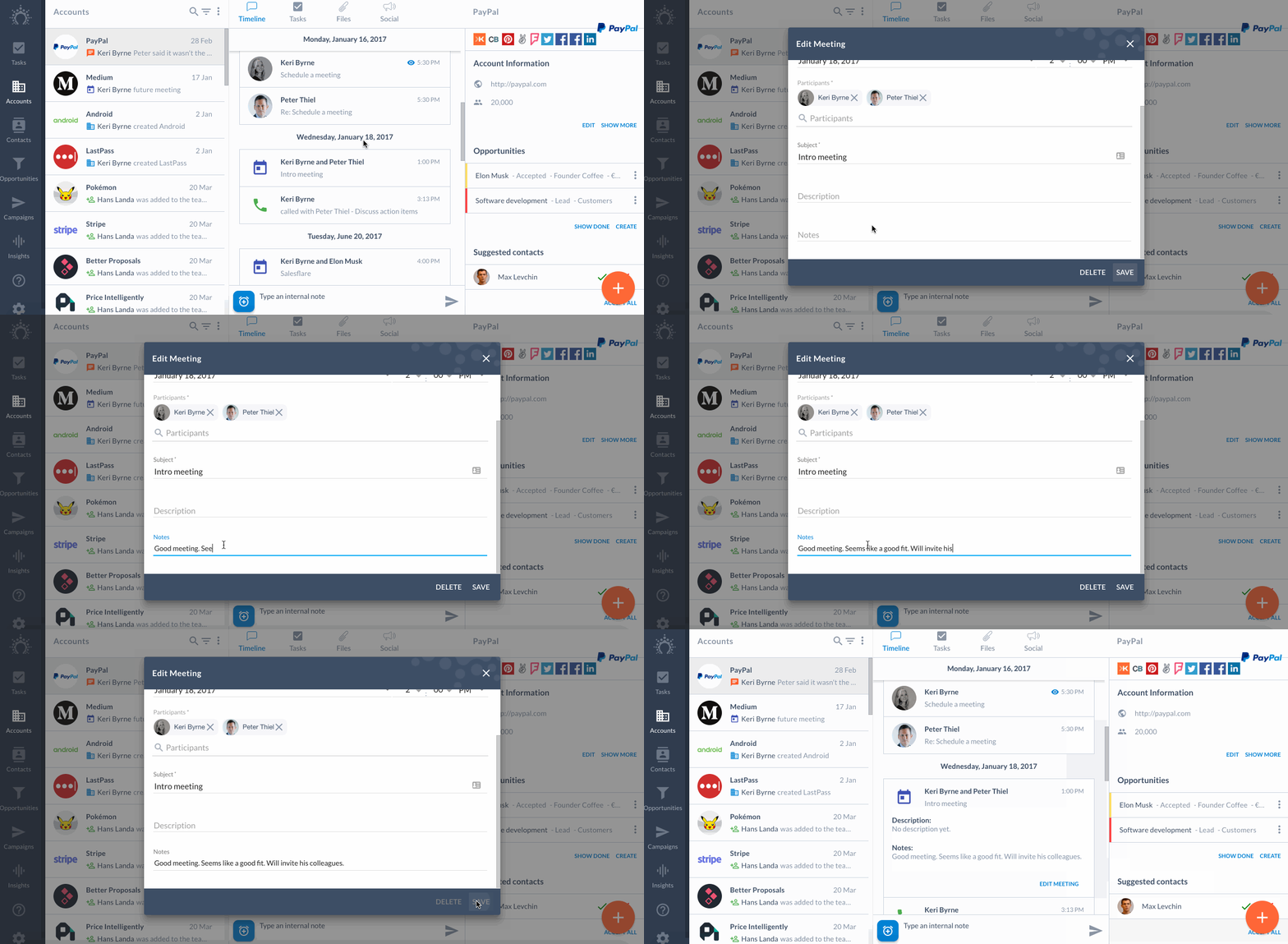
Quando uma reunião ainda não aconteceu, ela aparece nas listas de tarefas “Hoje” e “Próximas”. Depois que a reunião acontece, ela aparece na timeline da conta. Você também recebe um lembrete para se preparar para a reunião e anotar notas depois. 👊
Saiba mais sobre como funciona a sincronização do calendário.
Onde?
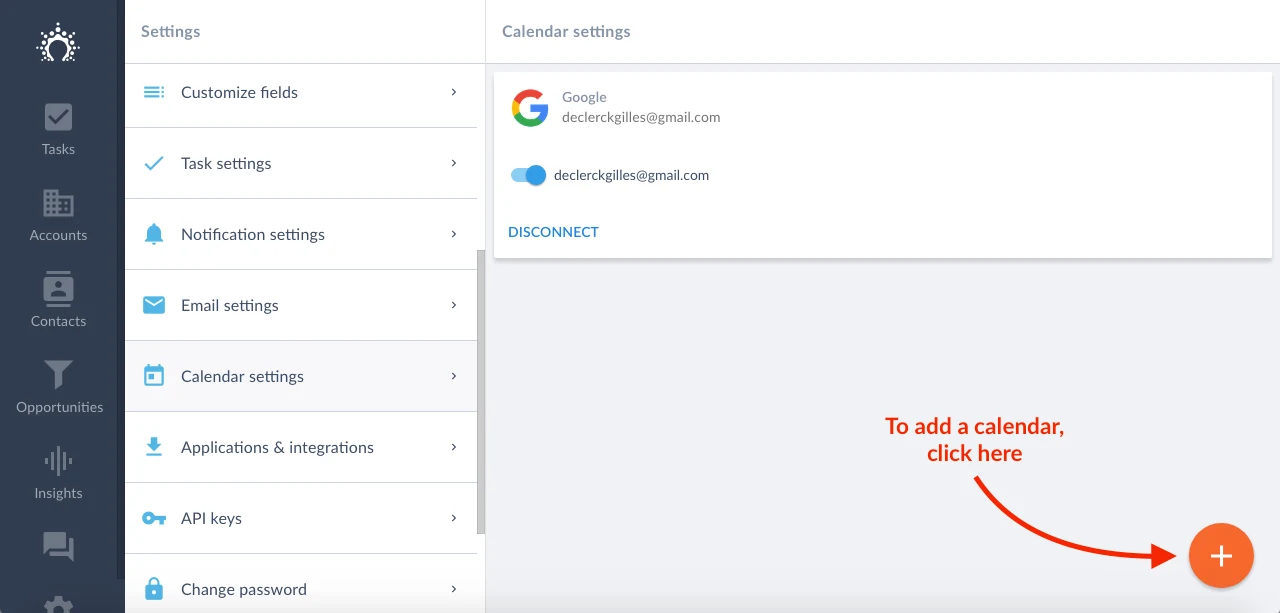
Conecte seu calendário em Configurações > Configurações do calendário.
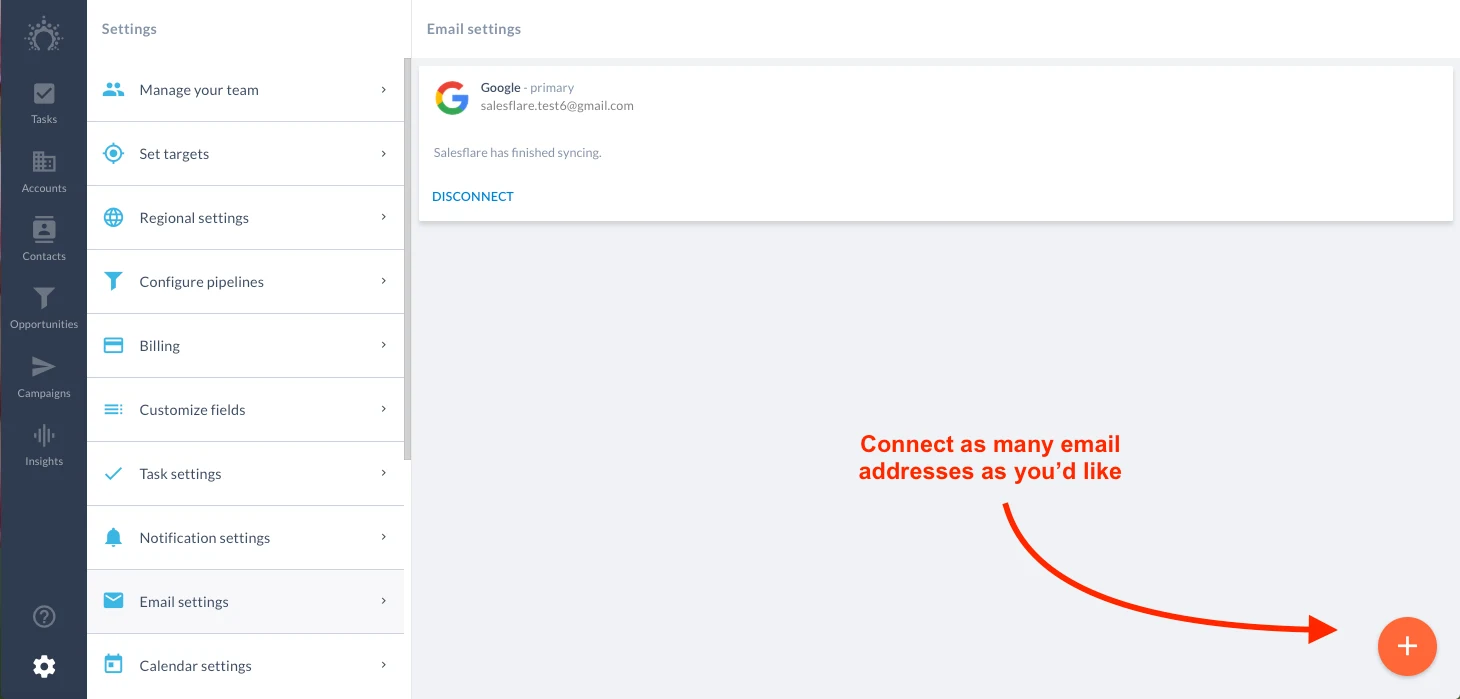
Já que está fazendo isso, você também pode conectar outros endereços de e-mail que tenha em Configurações > Configurações de e-mail.
Passo 3: crie algumas contas, com contatos e oportunidades vinculados
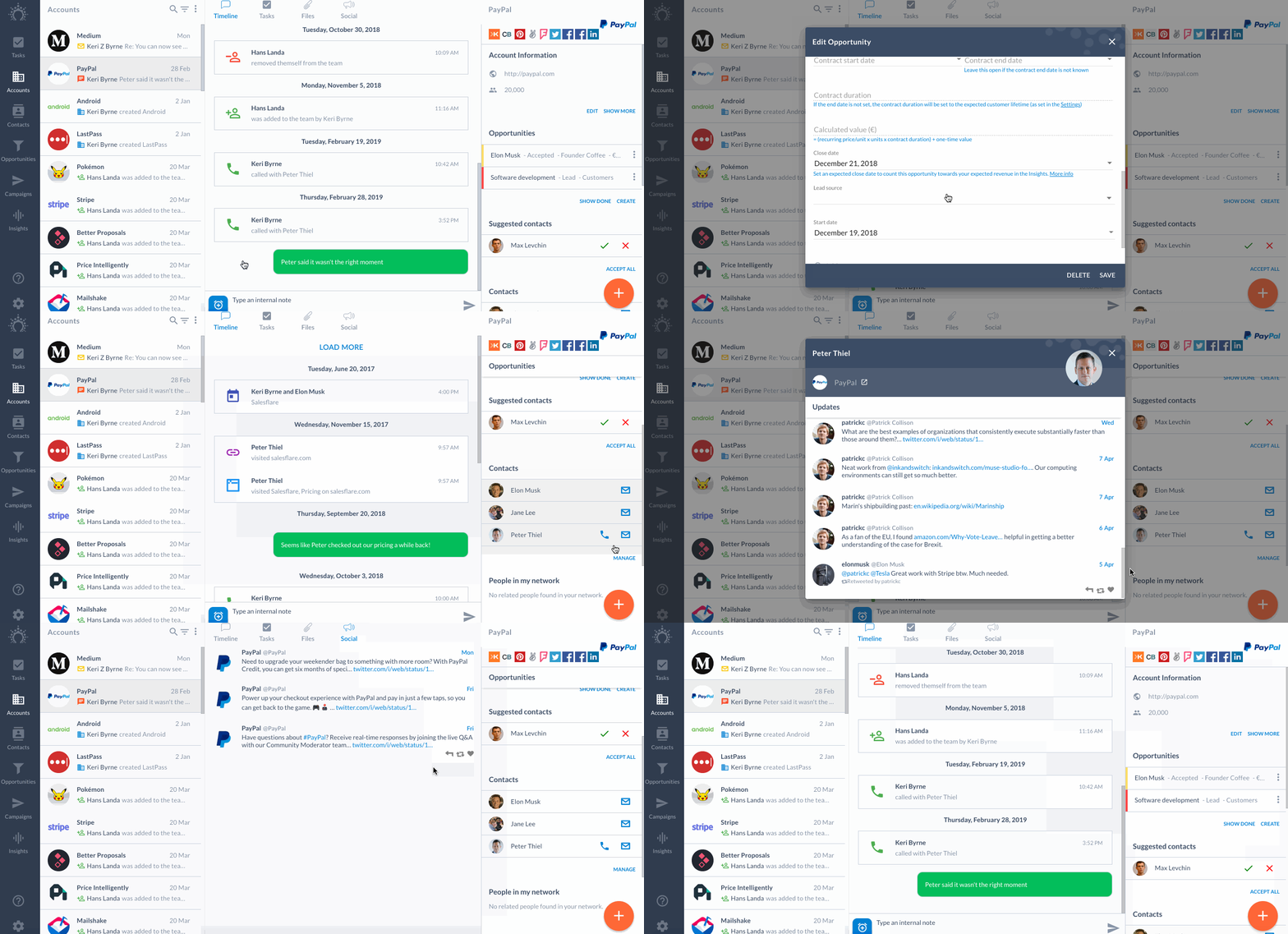
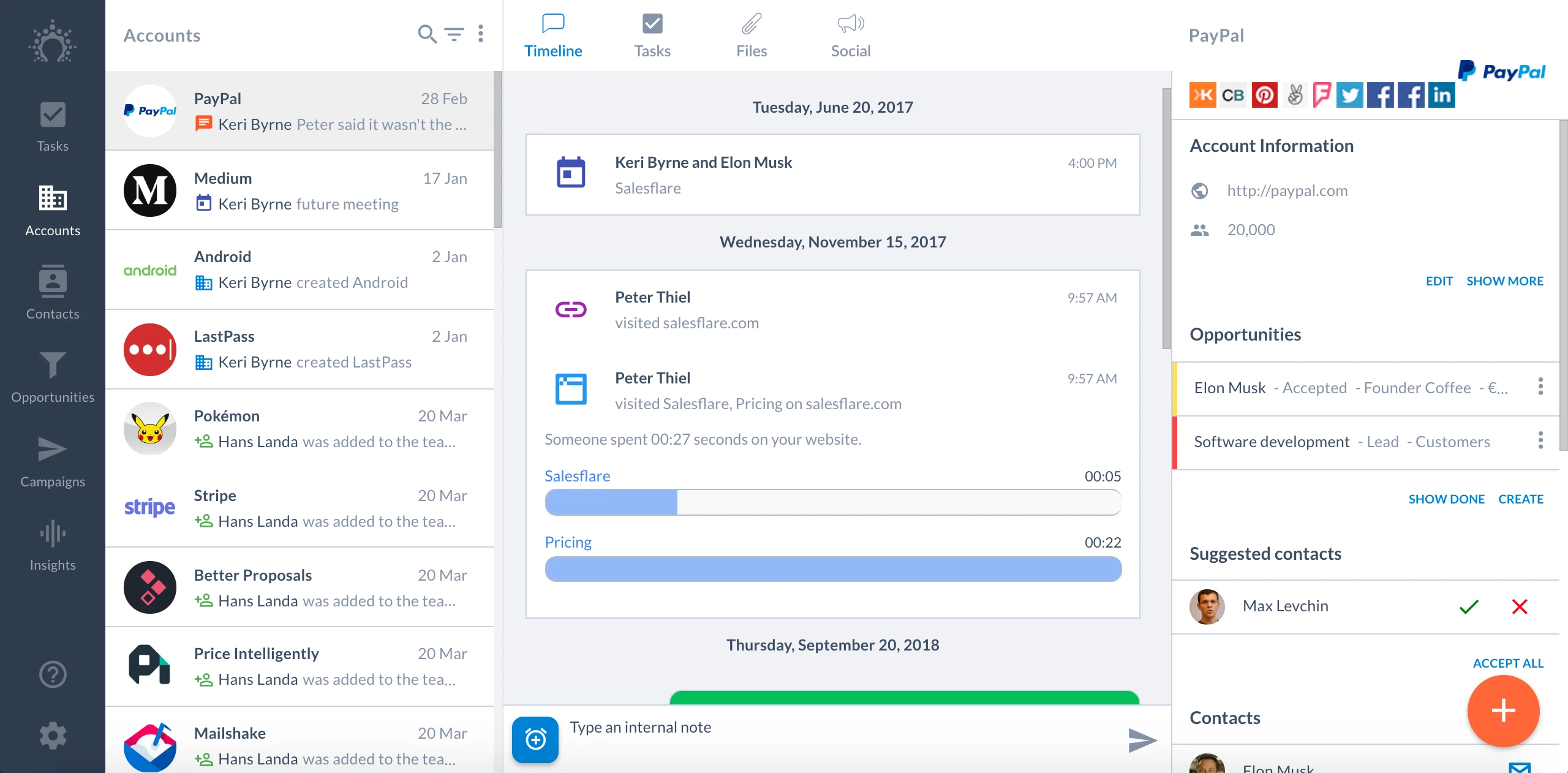
Familiarize-se com a forma como o Salesflare reúne as informações automaticamente e com a relação entre as diferentes entidades (contas, contatos e oportunidades).
Por quê?
Entender como contas, contatos e oportunidades se relacionam é essencial para configurar tudo corretamente desde o início.
Como você provavelmente sabe, o Salesflare foi feito para B2B. As contas (empresas para as quais você vende) são centrais, e as oportunidades e os contatos são vinculados a elas.
Para entender como as coisas funcionam:
Crie algumas contas.
Adicione alguns contatos às contas.
Crie algumas oportunidades.
Veja o que é adicionado às timelines. Observe como as entidades são vinculadas. Identifique quais dados são enriquecidos automaticamente. Depois disso, importar seus dados será muito simples.
Leia mais sobre como contas, contatos e oportunidades se relacionam.
Prefere aprender por vídeo? Conheça as 3 formas de criar contas.
Onde?
Use o sinal de mais azul na página de tarefas, contas, contatos ou oportunidades para criar itens.
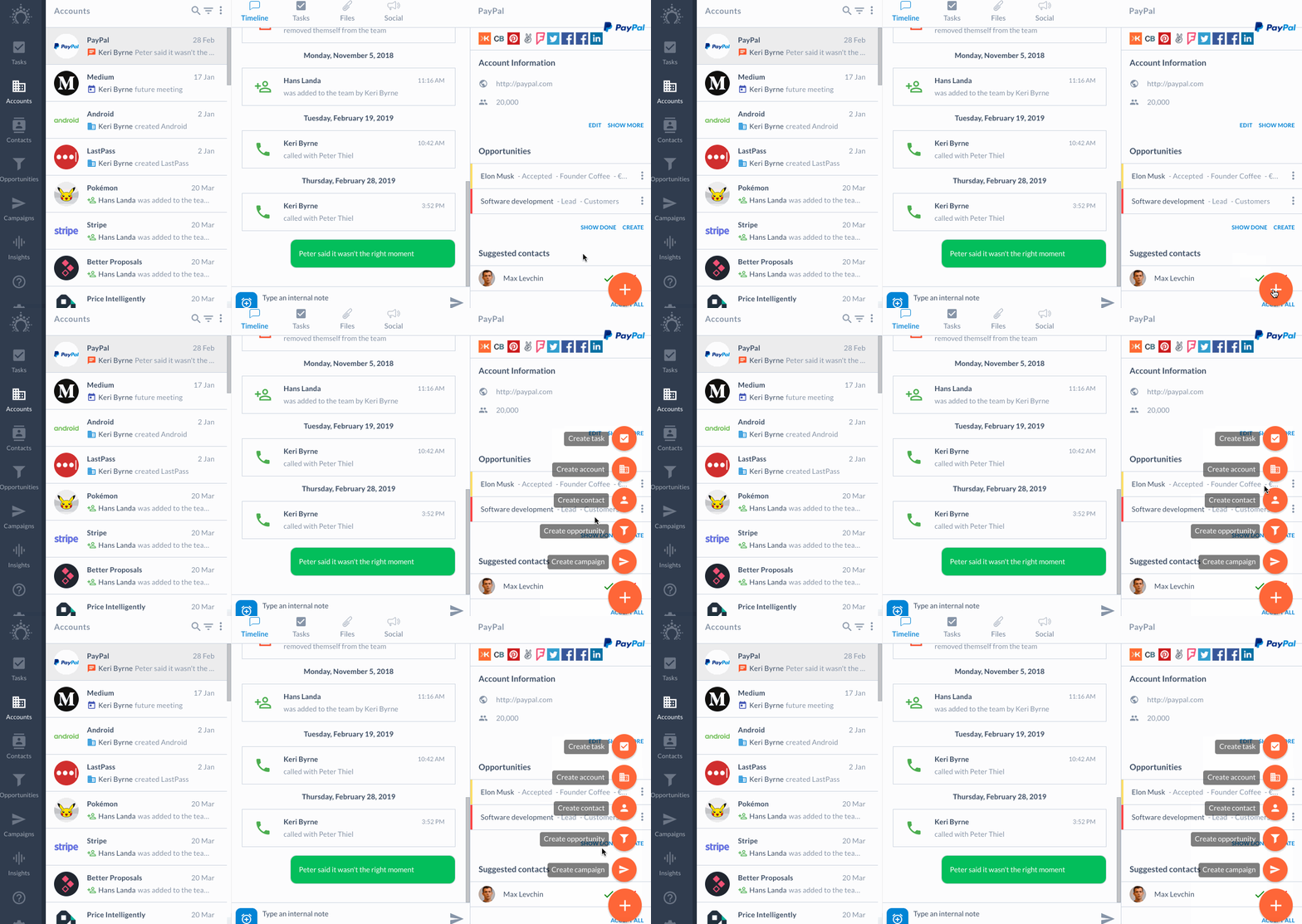
Ou aceite as sugestões criadas com base nas suas interações por e-mail clicando em Contas > Sugestões:
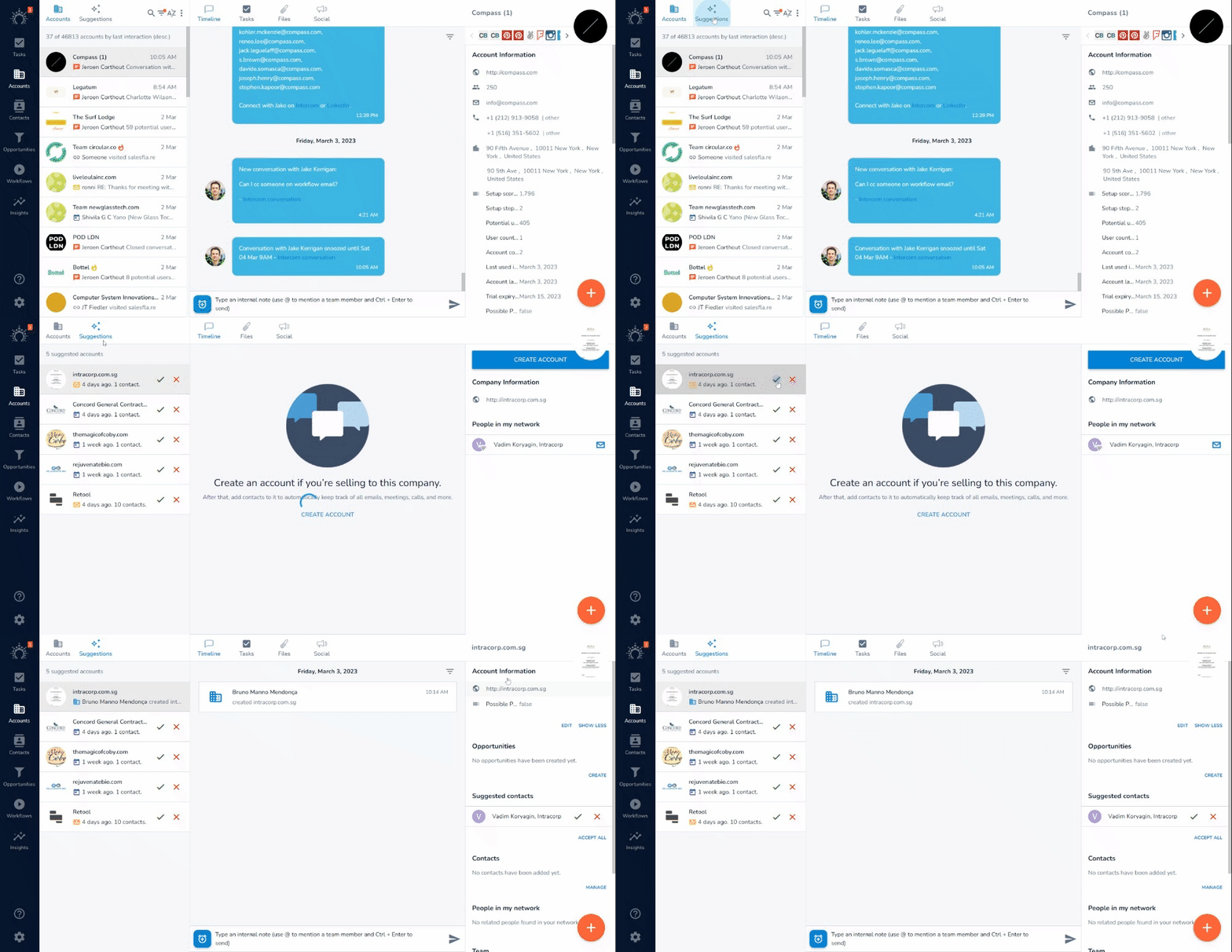
Passo 4: configure seu(s) pipeline(s)
Represente visualmente seu processo de vendas personalizando as etapas ou criando vários pipelines.
Por quê?
O processo de vendas de cada pessoa é diferente. É bom personalizar seu pipeline de acordo com as suas necessidades para tornar o acompanhamento mais simples. Quanto mais adaptado ao seu processo de vendas estiver o pipeline, melhor.
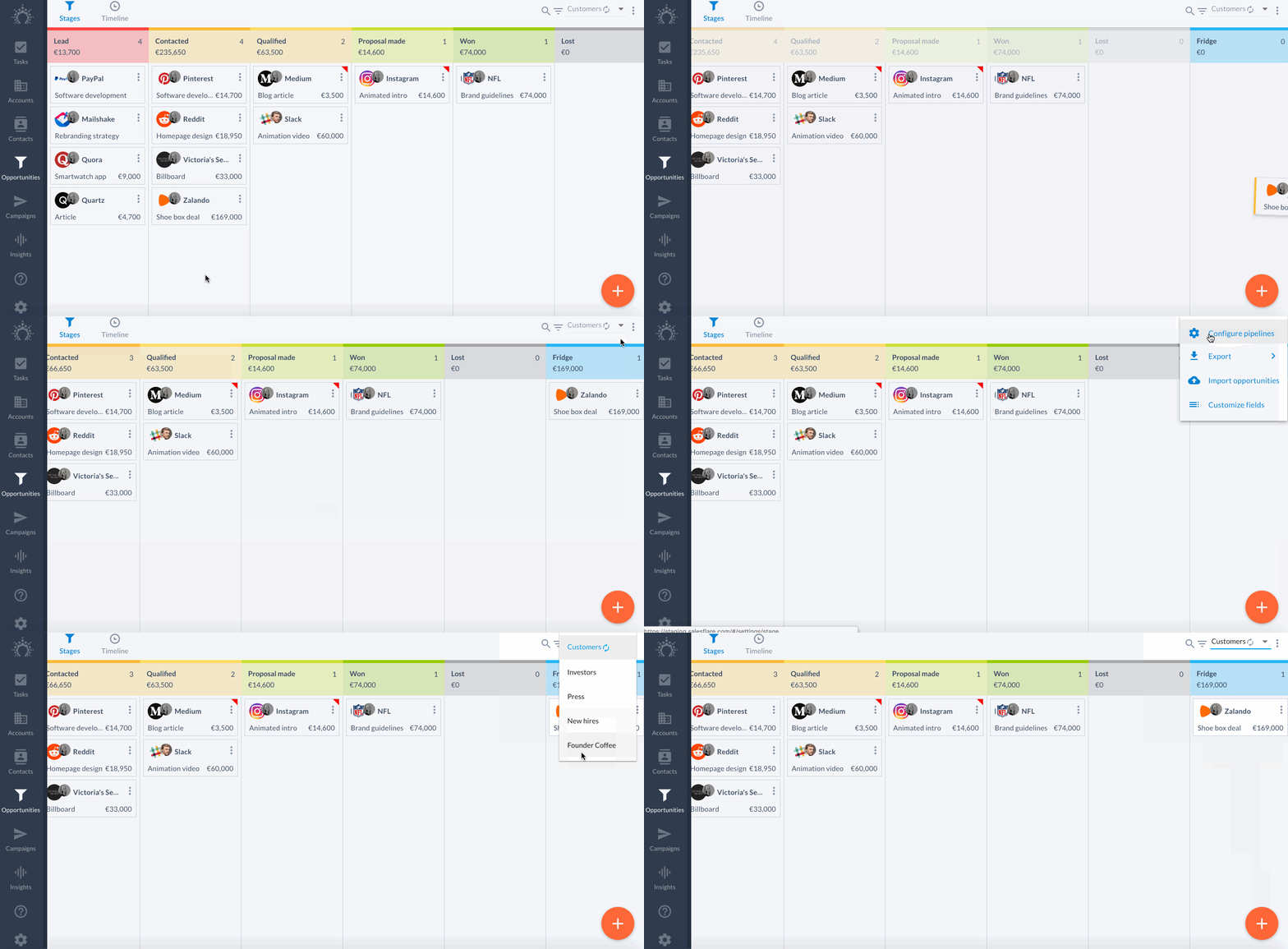
Algumas formas de começar a personalizar o pipeline:
Defina quando quer receber lembretes de acompanhamento por etapa.
Crie etapas personalizadas e vários pipelines.
Ative uma probabilidade por oportunidade em vez de por etapa (se precisar desse nível de detalhe).
Vende assinaturas? Ative a receita recorrente.
Saiba mais sobre como configurar melhor seu pipeline de vendas.
Onde?
Crie e edite etapas e pipelines em Configurações > Configurar pipelines.
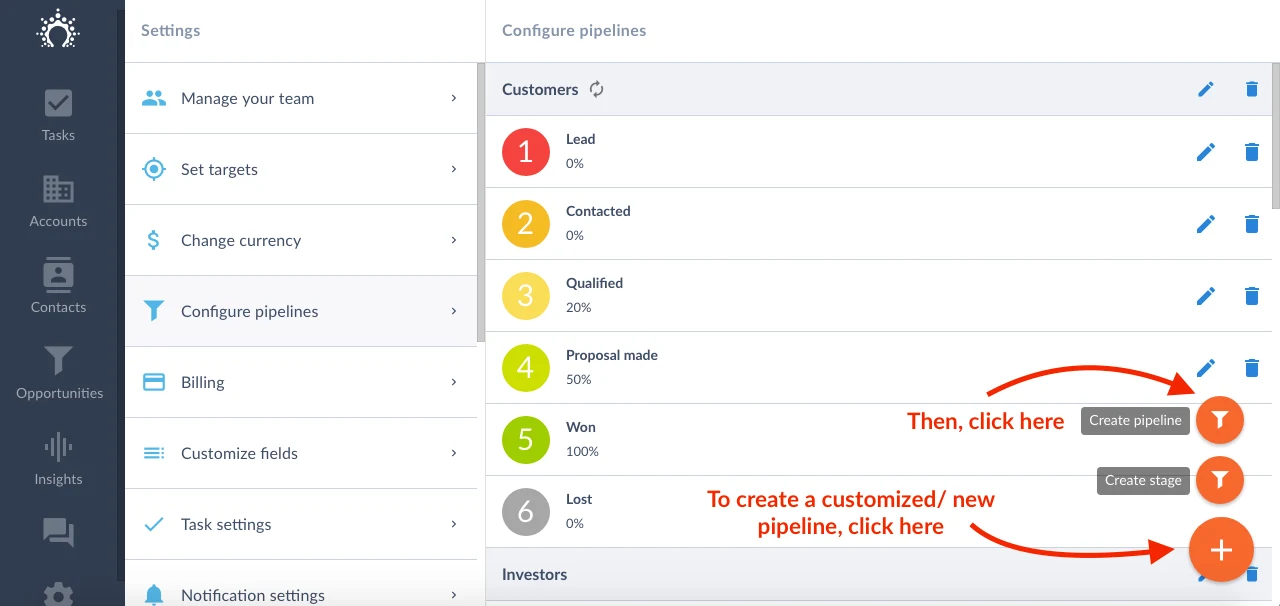
Passo 5: aprenda a organizar seu acompanhamento
Aprenda a usar o pipeline e as tarefas para manter uma visão geral do que precisa ser feito. Aprenda a manter notas e registrar reuniões e chamadas manualmente quando necessário.

Por quê?
Quanto mais você organizar e automatizar seu acompanhamento, mais tempo poderá dedicar à construção de relacionamentos com clientes em potencial.
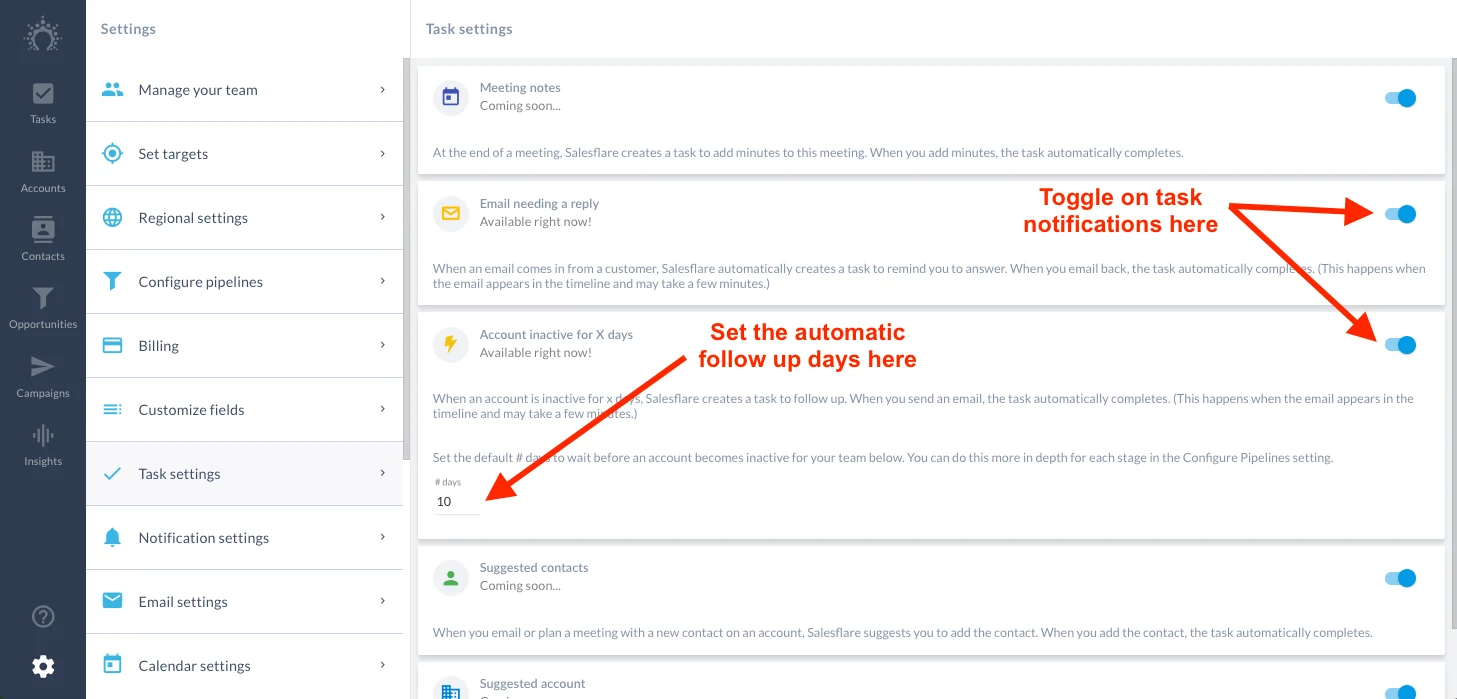
Personalize com que frequência quer receber lembretes de acompanhamento. Entenda onde reuniões e chamadas telefônicas são registradas e as diferentes formas de anotar.
Onde?
Ative e desative as tarefas sugeridas em Configurações > Configurações de tarefas.
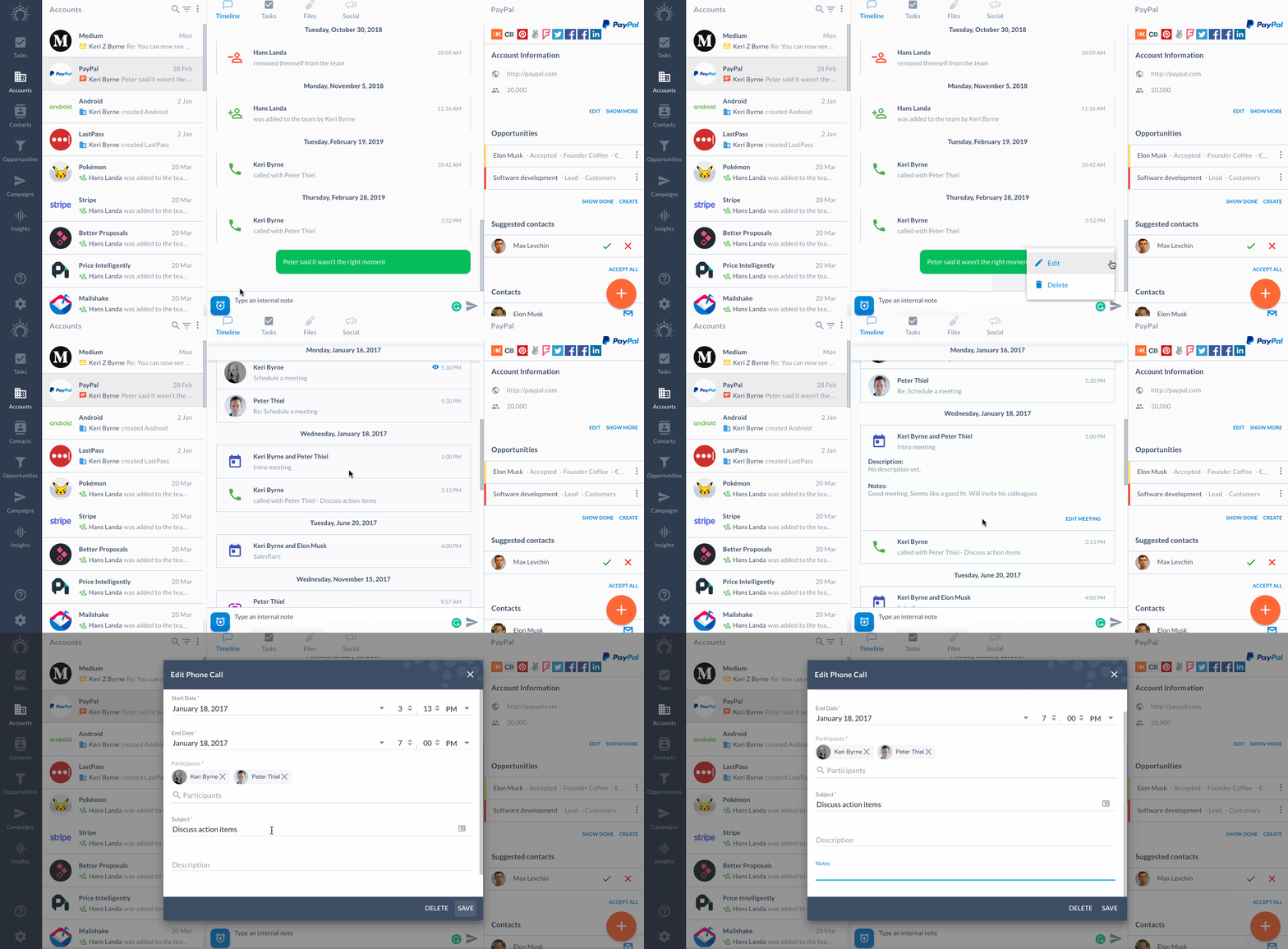
Escreva notas internas na parte inferior da timeline da conta. Adicione notas às reuniões e chamadas telefônicas também pela timeline.
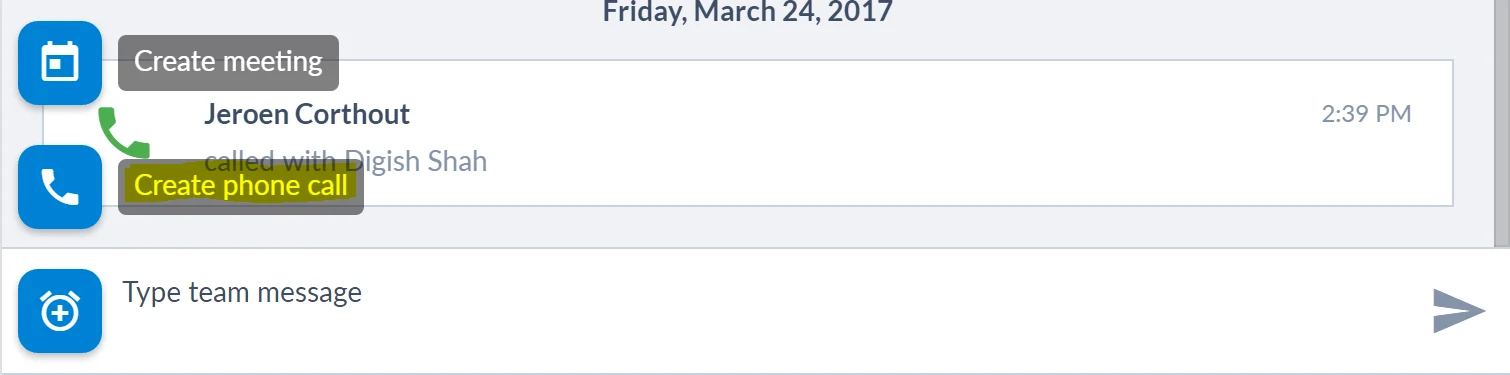
Precisa registrar uma chamada telefônica ou reunião manualmente?
Clique no botão azul do relógio na parte inferior da timeline.
Passo 6: familiarize-se com filtros avançados e ações em massa
Aprenda como é fácil assumir o controle dos seus dados.
Por quê?
Com filtros avançados e ações em massa, é possível fazer praticamente qualquer coisa com seus dados.
Familiarize-se agora com o funcionamento deles. Isso ajudará você a se tornar um usuário avançado rapidamente. 🚀
Algumas coisas interessantes que você pode fazer:
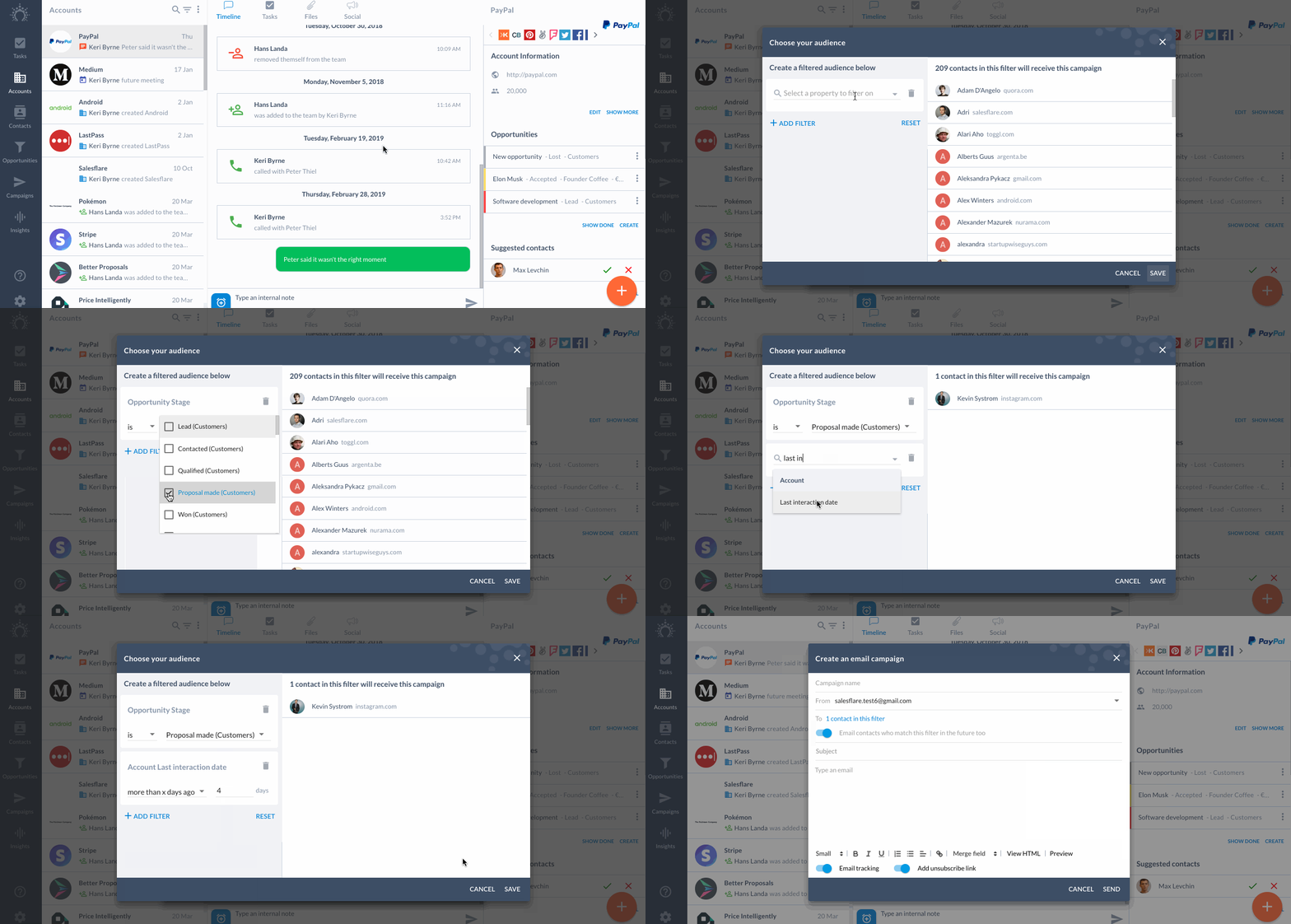
Acionar workflows de e-mail para contatos com base na etapa deles no pipeline.
Filtrar as contas com as quais você não interage há algum tempo.
Adicionar membros da equipe a todas as contas com alguns cliques.
Mover oportunidades em massa para outro pipeline ou etapa.
& muito mais...
Saiba mais sobre como funcionam os filtros avançados e os filtros salvos.
Onde?
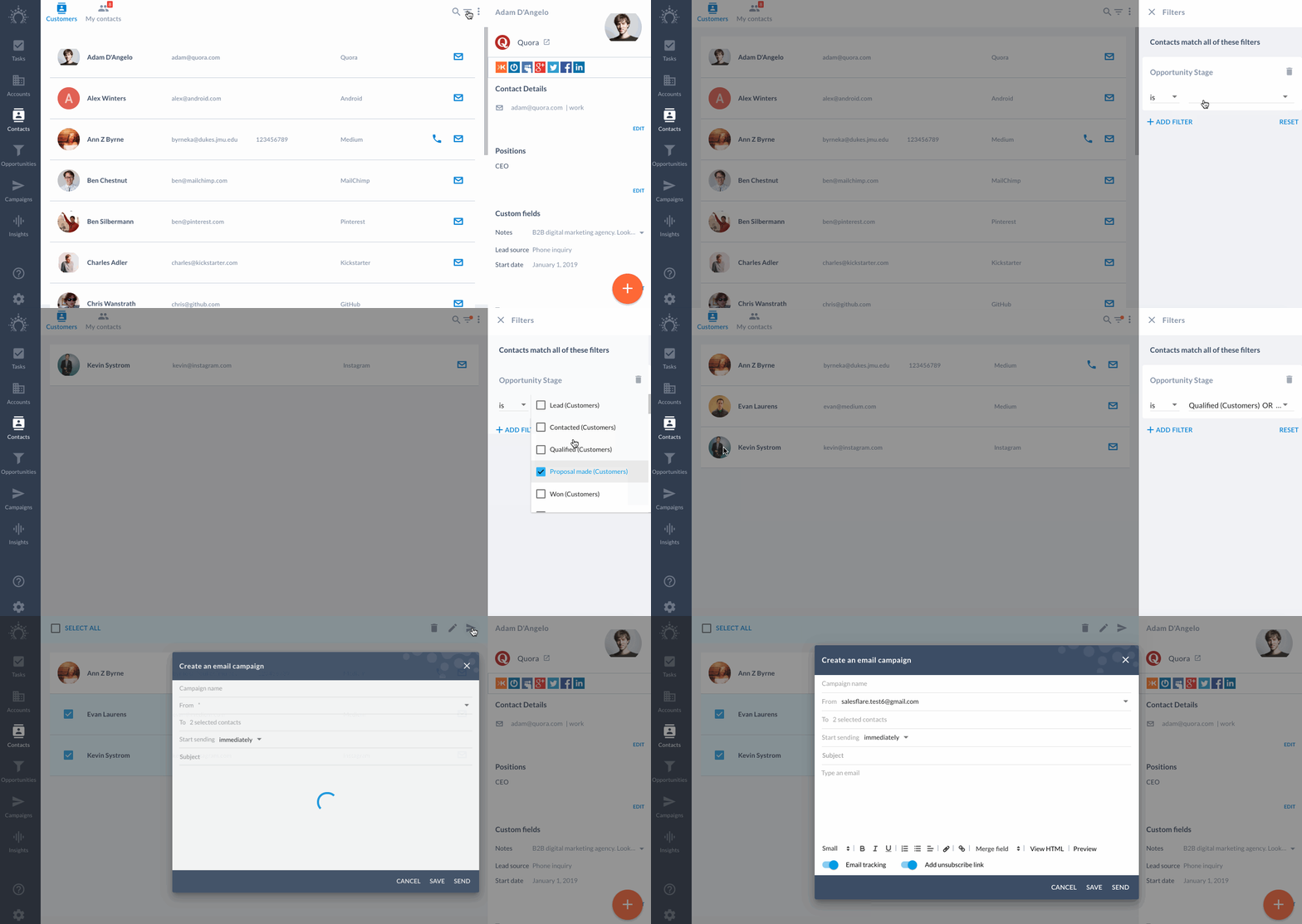
Filtre usando o ícone de filtro à direita do ícone de pesquisa.
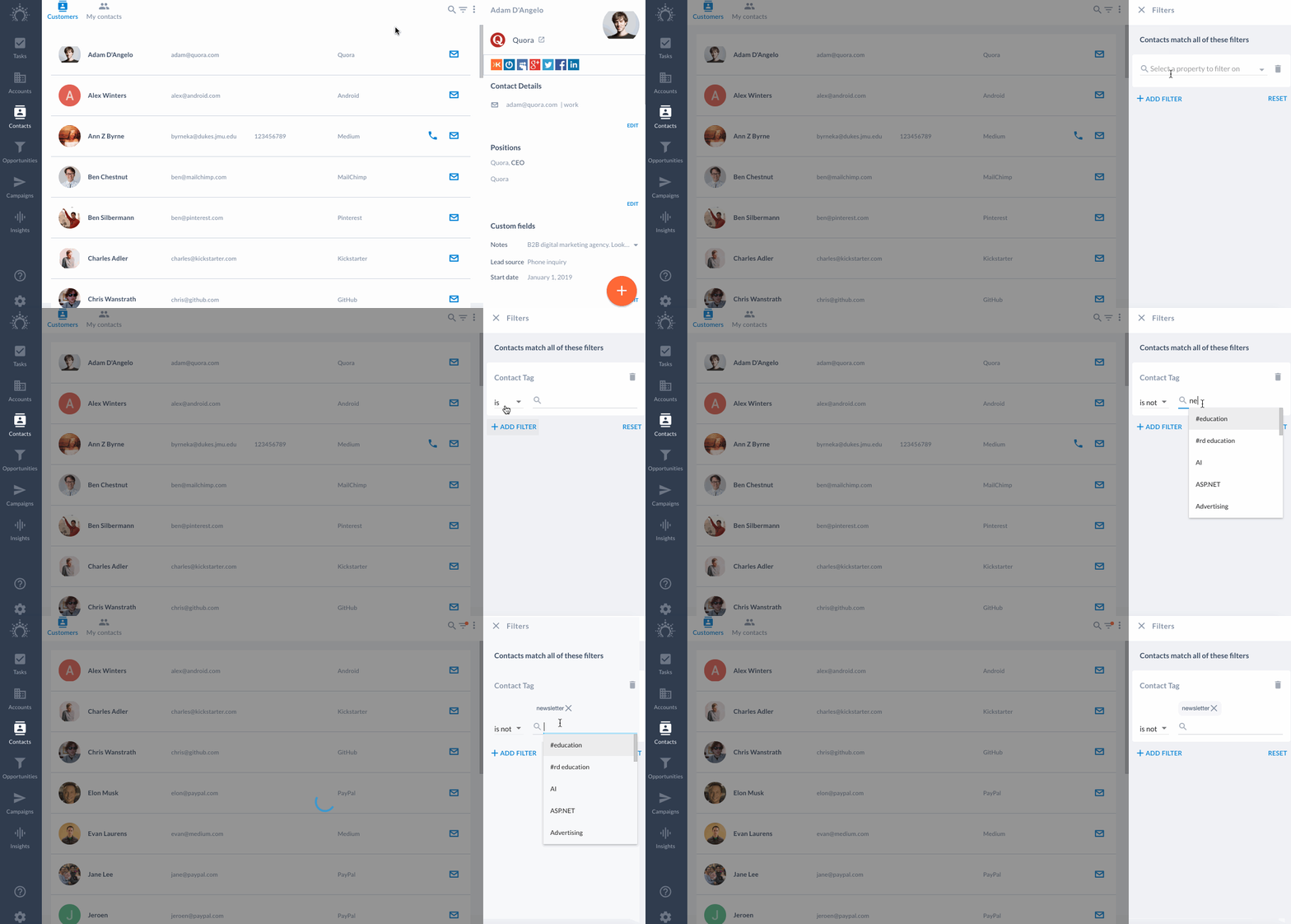
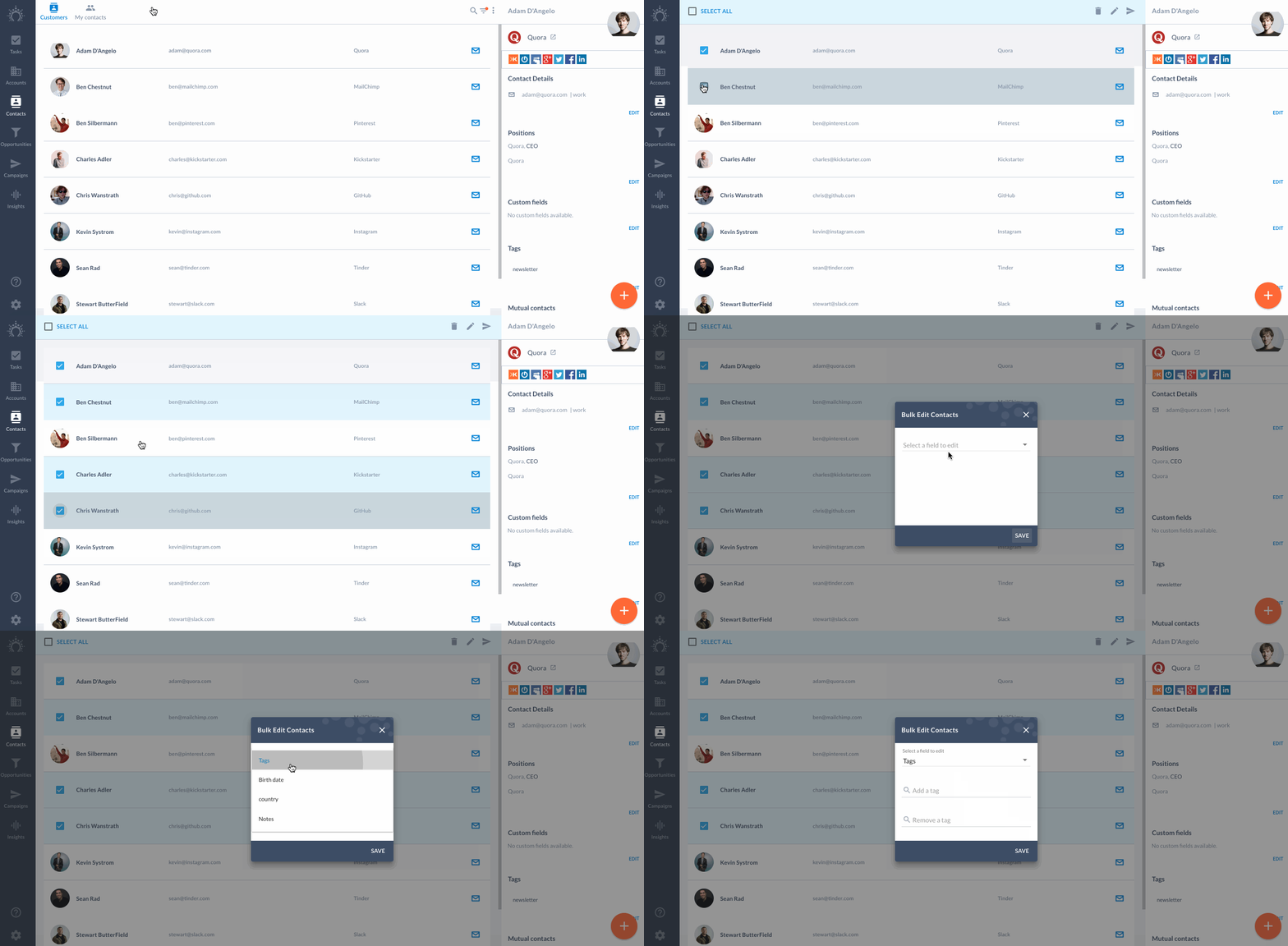
Entre no modo de ações em massa clicando no avatar de qualquer conta, contato, oportunidade ou tarefa.
Passo 7: convide membros da equipe
Convide colegas para entender como o Salesflare funciona em uma equipe.
Por quê?
Com membros da equipe, você pode:
Atribuir oportunidades e tarefas uns aos outros.
Compartilhar interações com contatos.
Definir metas.
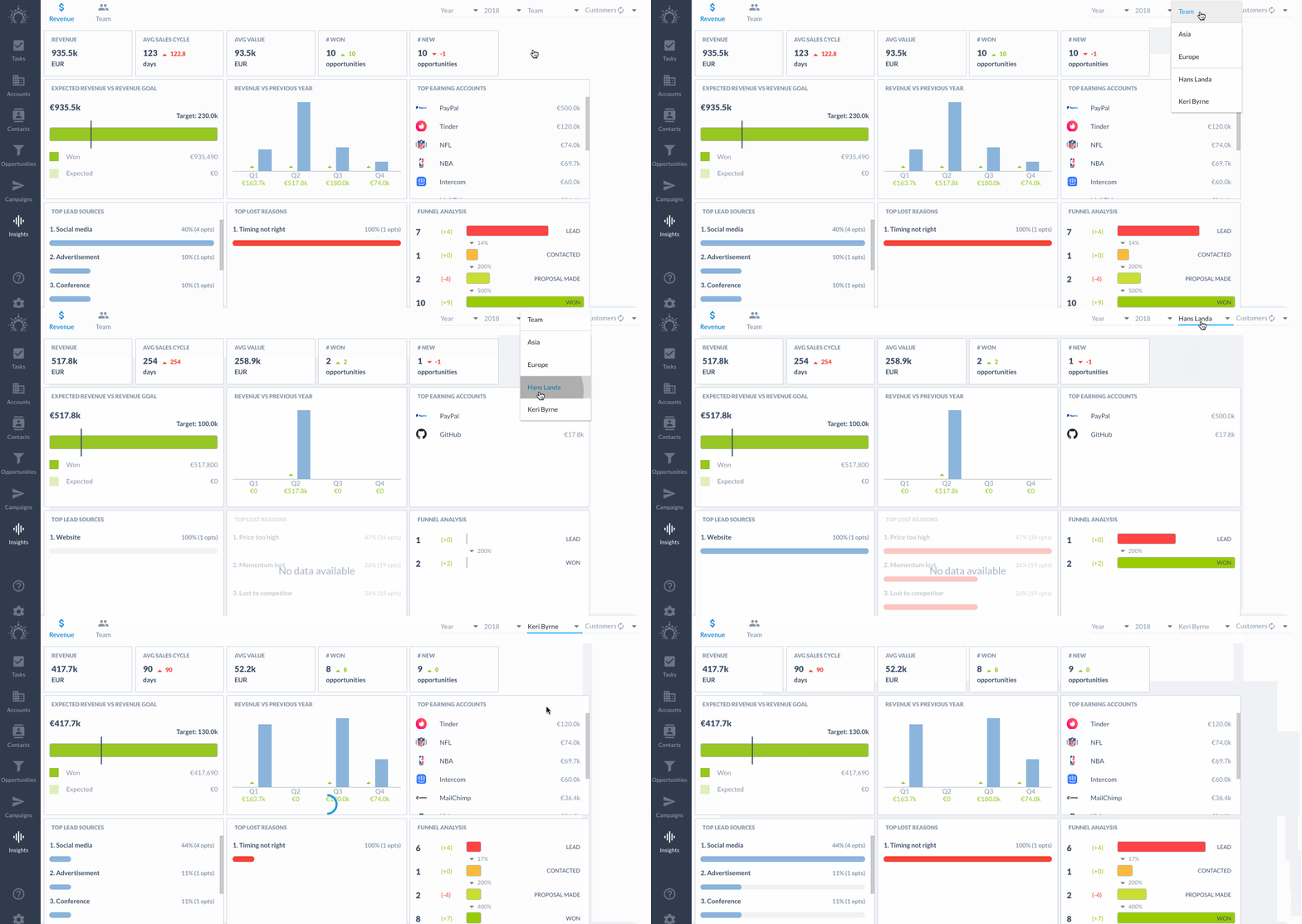
Filtrar seus insights.
Ver com quais pessoas seus colegas já entraram em contato.
& muito mais...
O Salesflare foi criado para trazer transparência entre os membros da equipe.
Saiba mais sobre como adicionar membros da equipe e o que é compartilhado na sua equipe.
Onde?
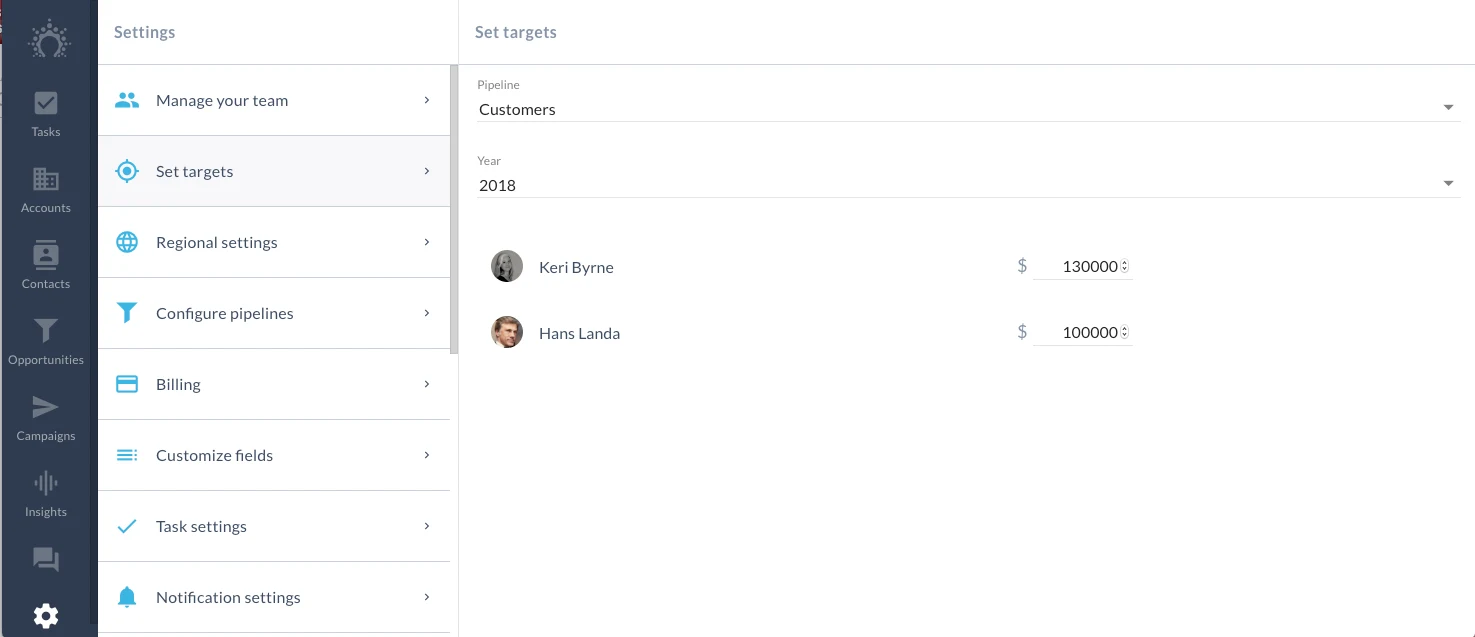
Convide membros da equipe em Configurações > Gerenciar sua equipe.
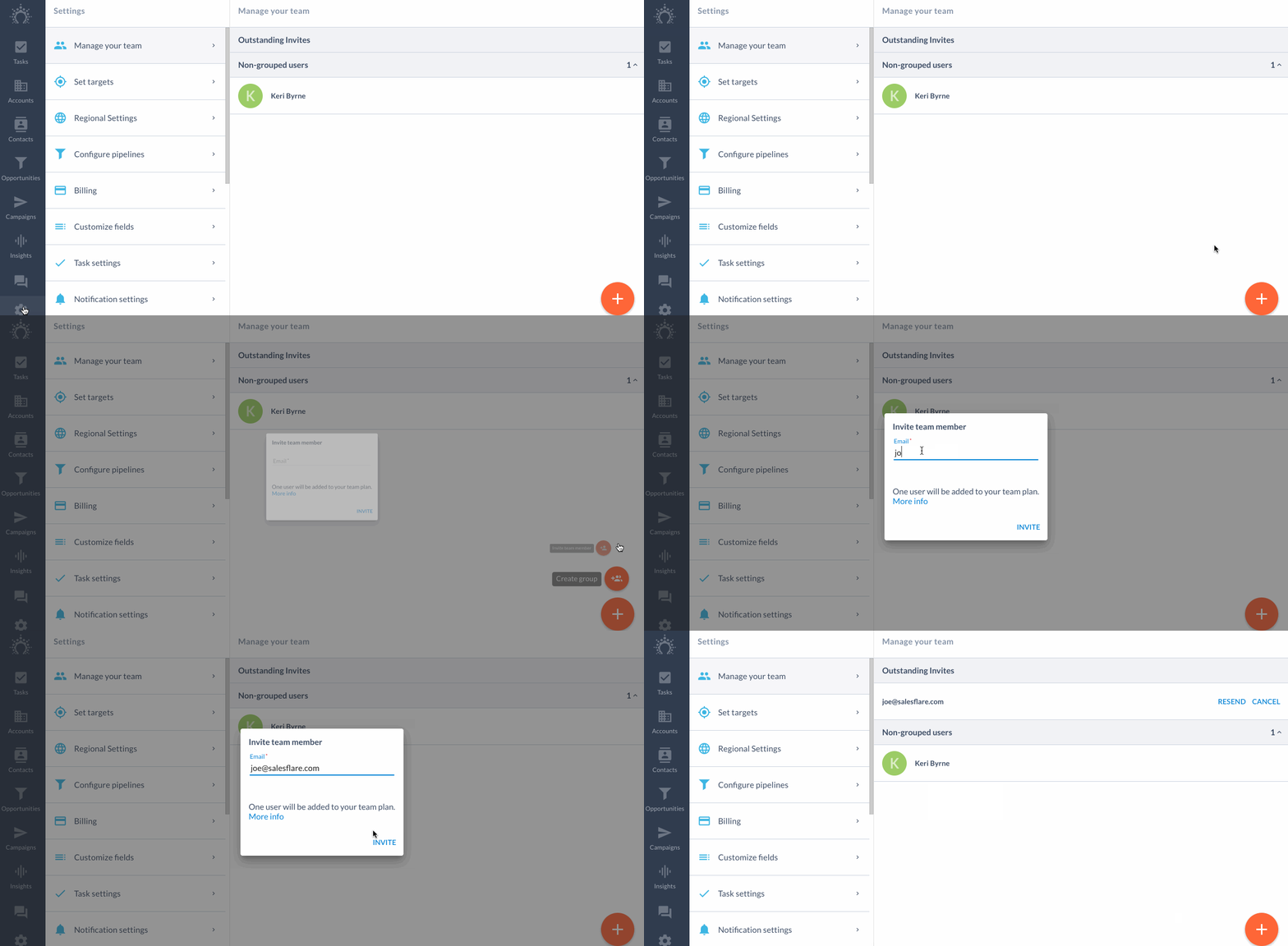
Depois que entrarem, defina metas para eles em Configurações > Definir metas.
Passo 8: crie campos personalizados
Pense nos dados que você precisará acompanhar, mas que não cabem nos campos padrão.
Por quê?
O Salesflare fornece campos padrão e predefinidos, mas todos têm dados personalizados.
Às vezes, as tags são úteis para dados personalizados, mas muitas vezes os campos personalizados são mais adequados.
Comparados às tags, os campos personalizados são:
Mais limpos
Mais organizados
Mais estruturados
Com campos personalizados, você pode, por exemplo, adicionar:
URLs clicáveis (por exemplo, links do Google Drive)
Datas (por exemplo, datas de expiração do teste)
Menus suspensos de seleção múltipla (por exemplo, listas de produtos)
& muito mais...
Depois de configurar seus campos personalizados, você poderá filtrá-los sempre que quiser.
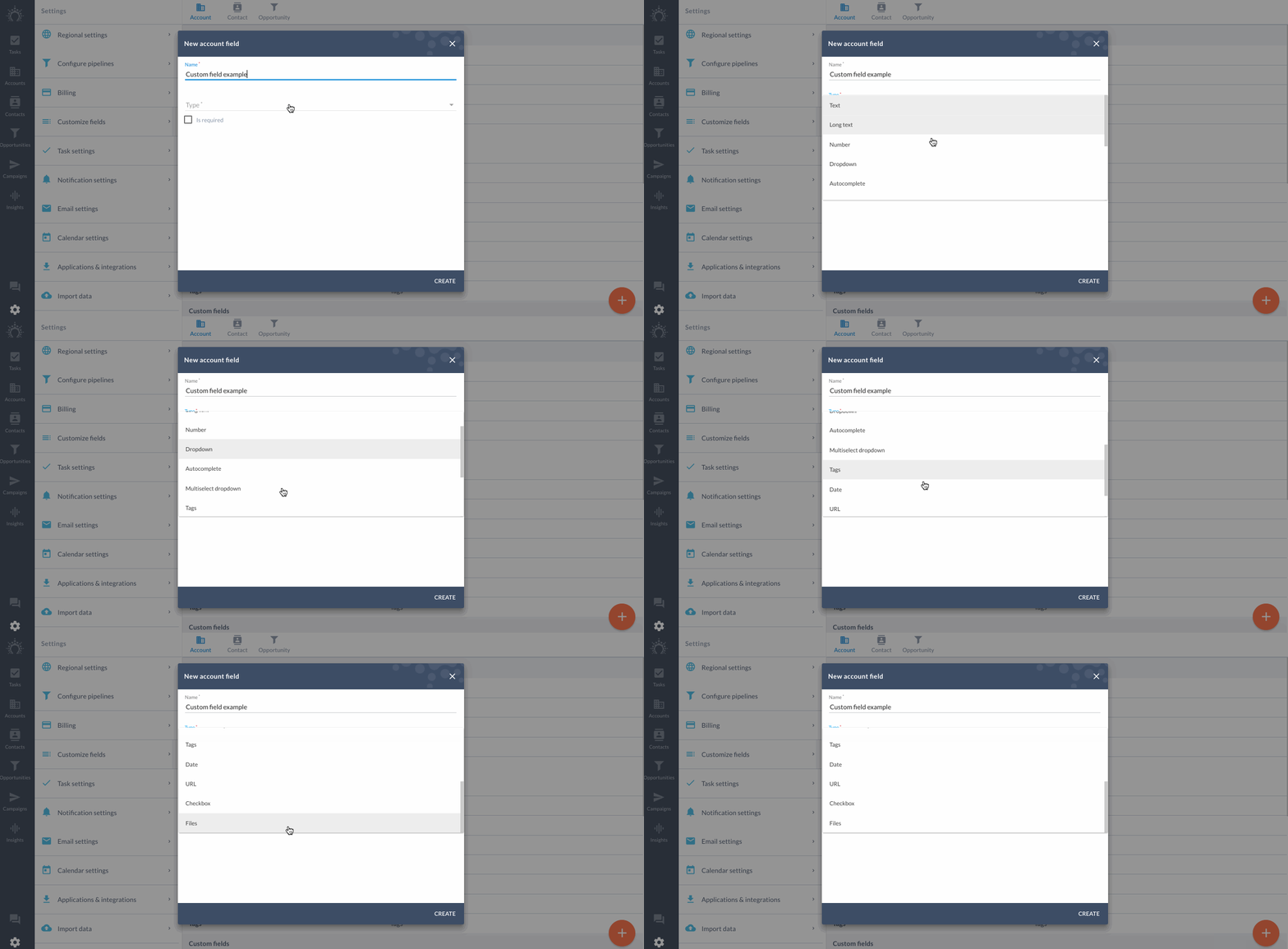
Leia sobre os diferentes tipos de campos que pode criar. Saiba mais sobre quais campos já são predefinidos para você.
Onde?
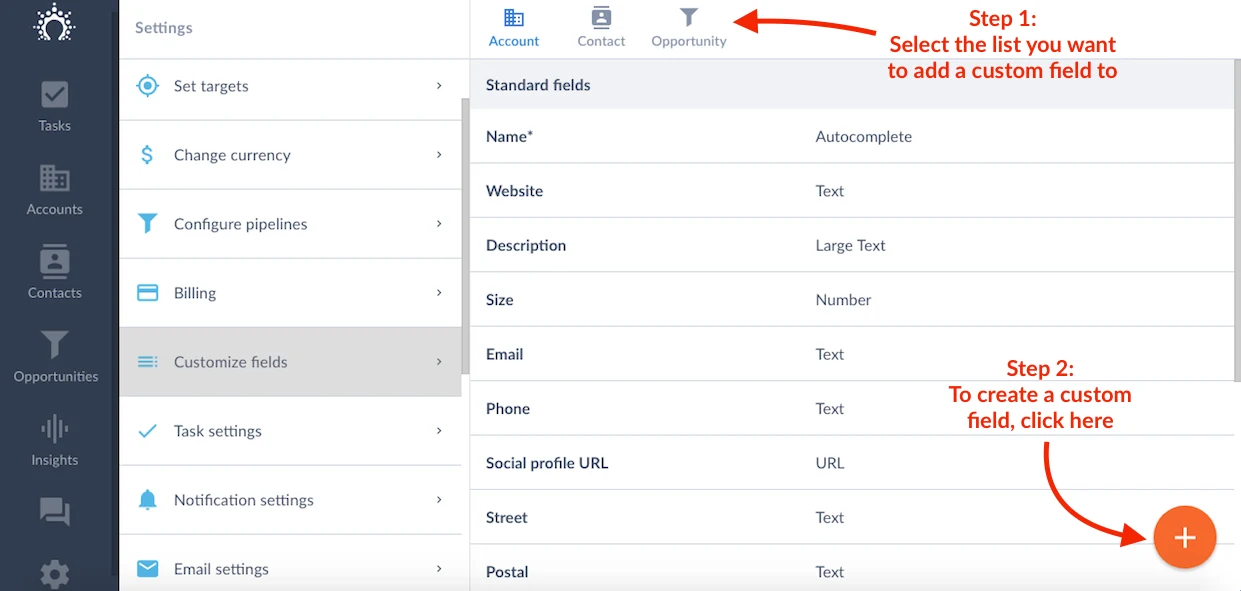
Personalize seus campos em Configurações > Personalizar campos > Conta/Contato/Oportunidade.
Passo 9: importe seus dados
Agora que os campos personalizados estão configurados, prepare seus dados existentes para a importação.
Por quê?
Você está vindo de outro CRM ou de uma planilha?
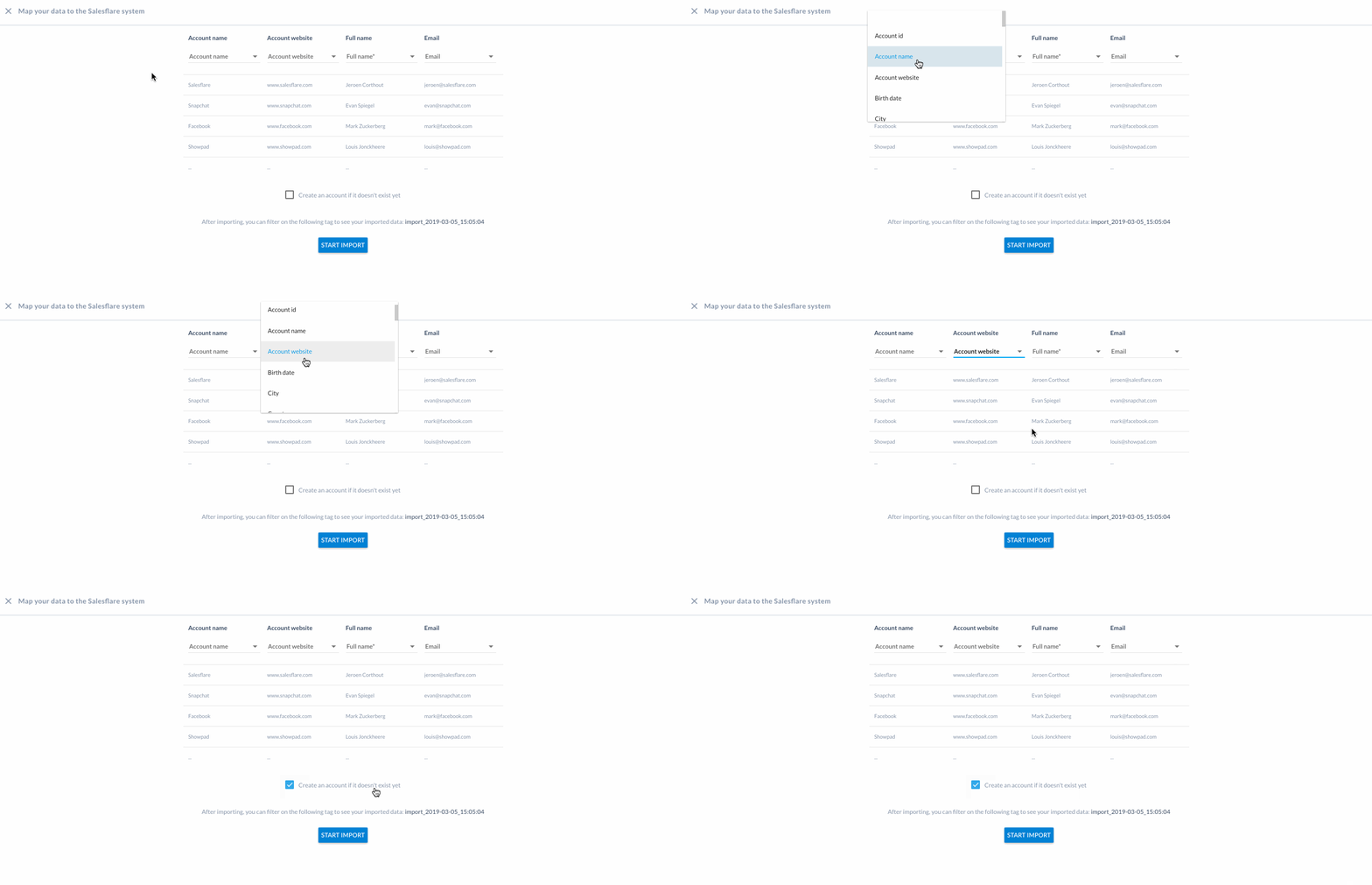
Importe leads existentes para o Salesflare para continuar seu acompanhamento com eles no Salesflare e começar a analisar seus insights desde já.
Saiba mais sobre como importar seus dados.
Prefere aprender por vídeo? Assista aqui.
Onde?
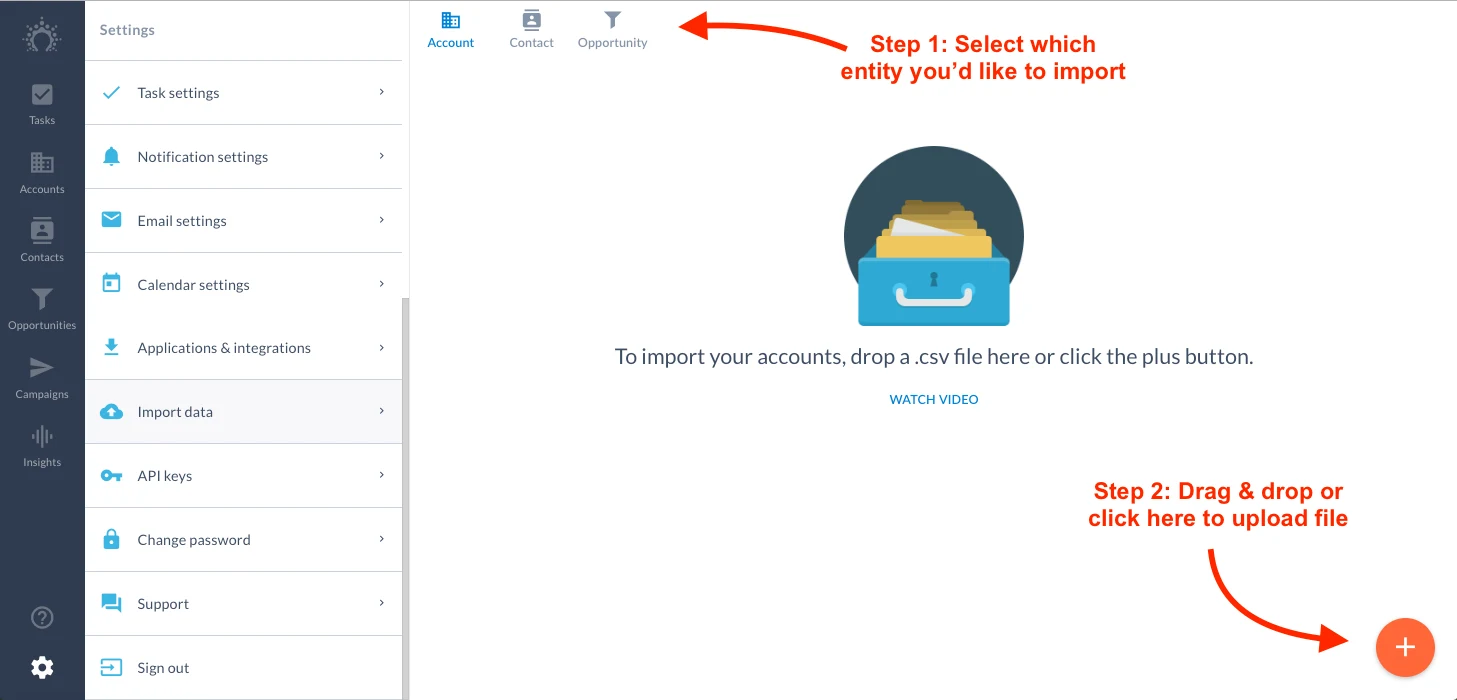
Comece a importar em Configurações > Importar dados > Conta/Contato/Oportunidade.
Passo 10: instale o acompanhamento do website
Instale o script de acompanhamento do website para começar a capturar dados desde o início.
Por quê?
Com o script de acompanhamento do website, você pode ver:
Quando os contatos visitam seu website.
Qual página do seu website eles leram.
Quanto tempo passam em cada página.
Tenha uma noção de quem está realmente interessado. Entre em contato quando perceber que estão conferindo o que você oferece.
Saiba mais sobre como funciona o acompanhamento do website.
Onde?
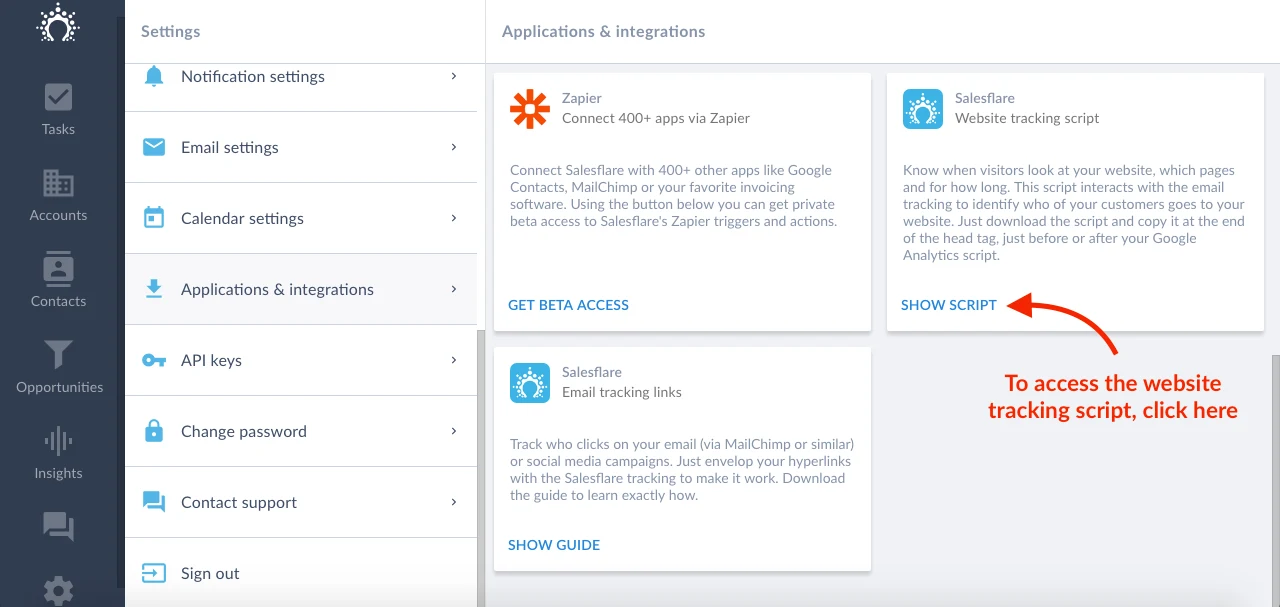
Encontre o script de acompanhamento do website em Configurações > Aplicações e integrações.
Passo 11: envie seu primeiro workflow de e-mail
Entre em contato com seus clientes e prospects em escala. Envie uma primeira sequência de e-mails.
Por quê?
Entenda como funciona. Com a funcionalidade de workflows de e-mail, você pode:
Automatizar seu acompanhamento.
Entrar em contato com clientes trimestralmente.
Organizar um evento e avisar as pessoas sobre ele.
Entrar em contato com quem participou de um webinar organizado por você.
Configurar uma sequência de onboarding.
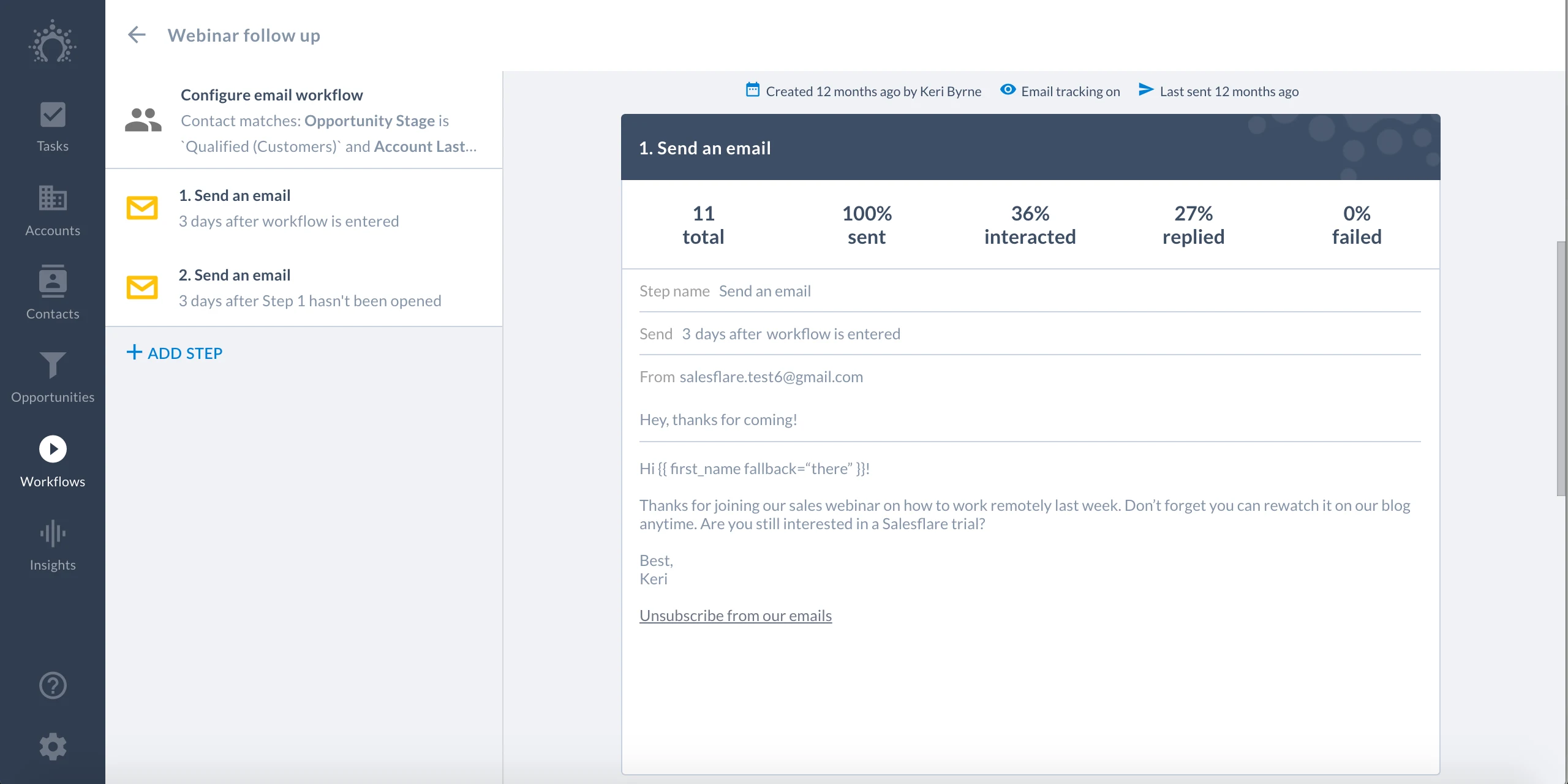
Ainda não tem contatos para enviar uma campanha de e-mail? Envie um teste para você mesmo.
Atenção: o Salesflare não acompanha a abertura dos seus próprios e-mails nem os cliques nos seus links.
Saiba mais sobre como criar workflows de e-mail.
Prefere aprender por vídeo? Assista aqui.
Onde?
Clique no sinal de mais azul na página de tarefas, contas, contatos ou oportunidades.
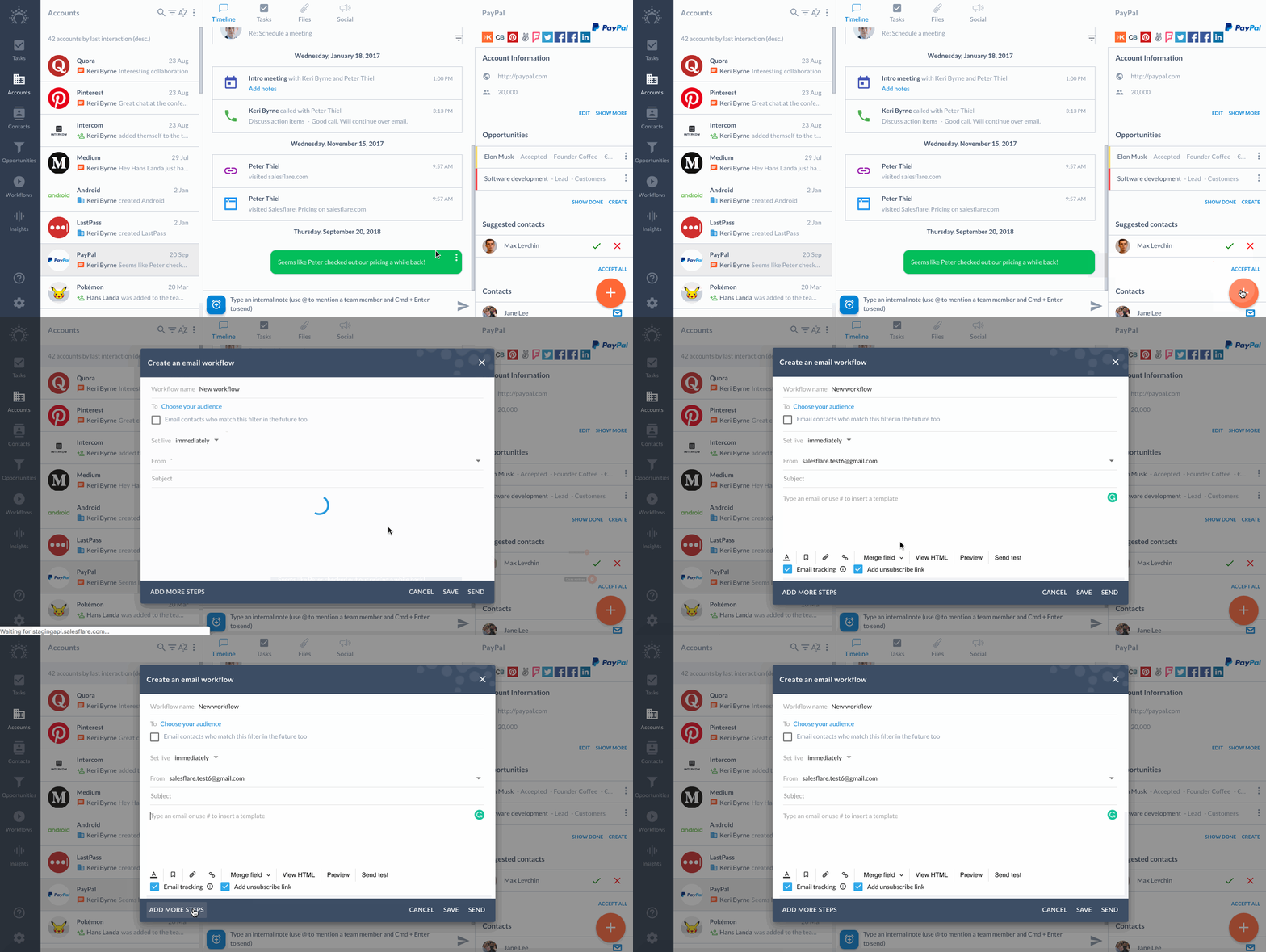
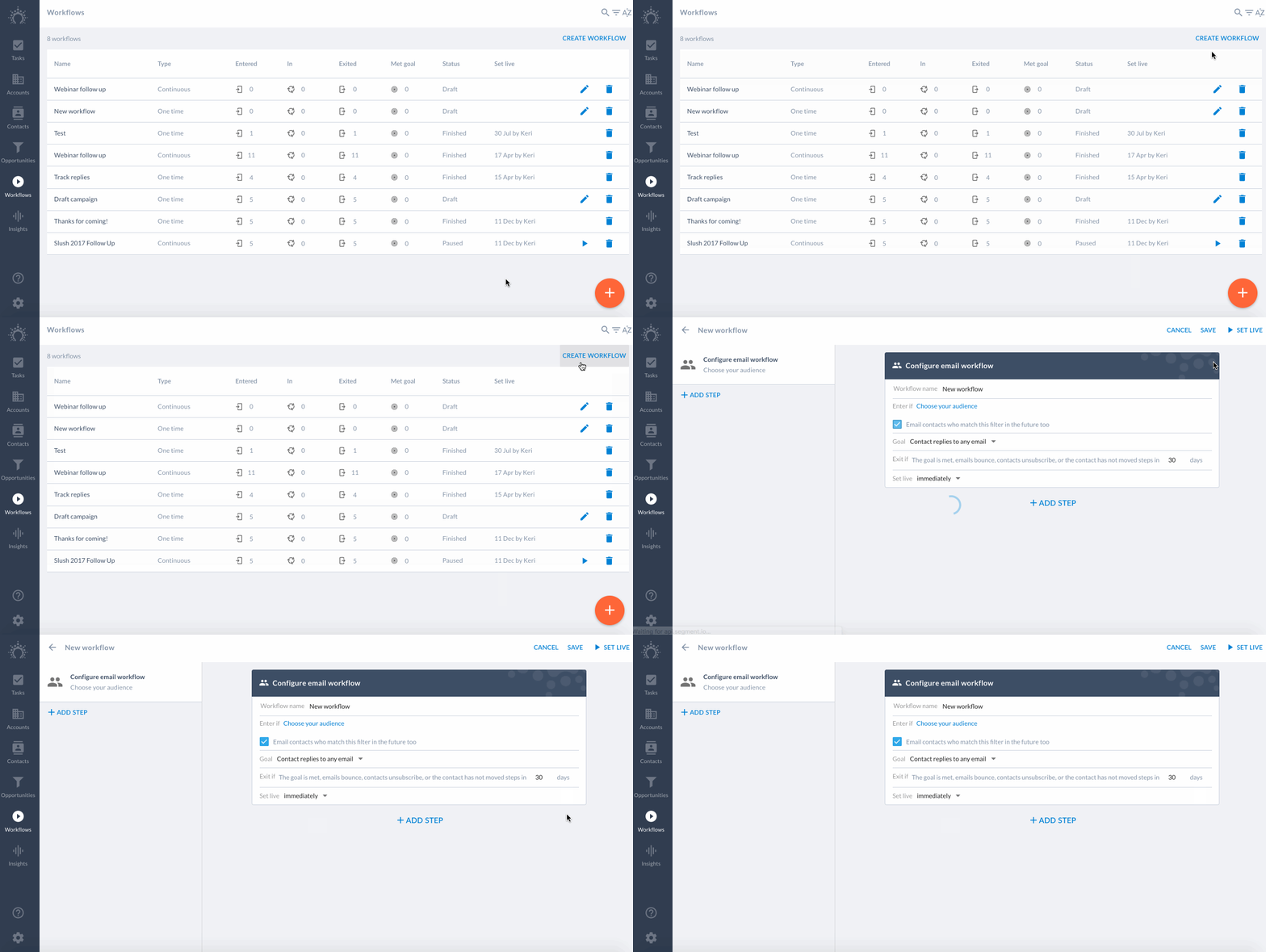
Ou acesse a página de Workflows e clique em “Criar workflow”.
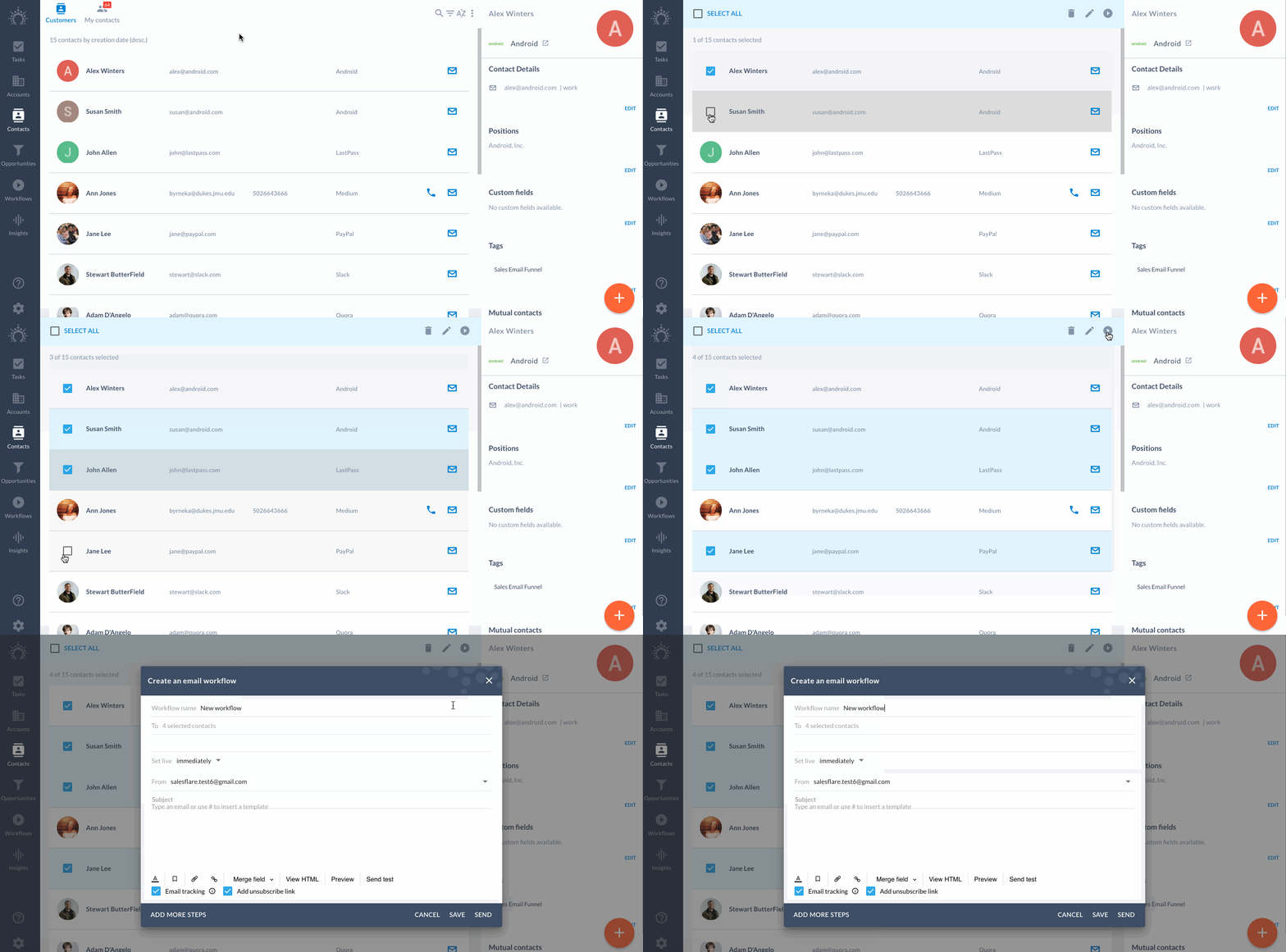
Ou filtre seus contatos primeiro e use o menu de três pontos no canto superior direito.
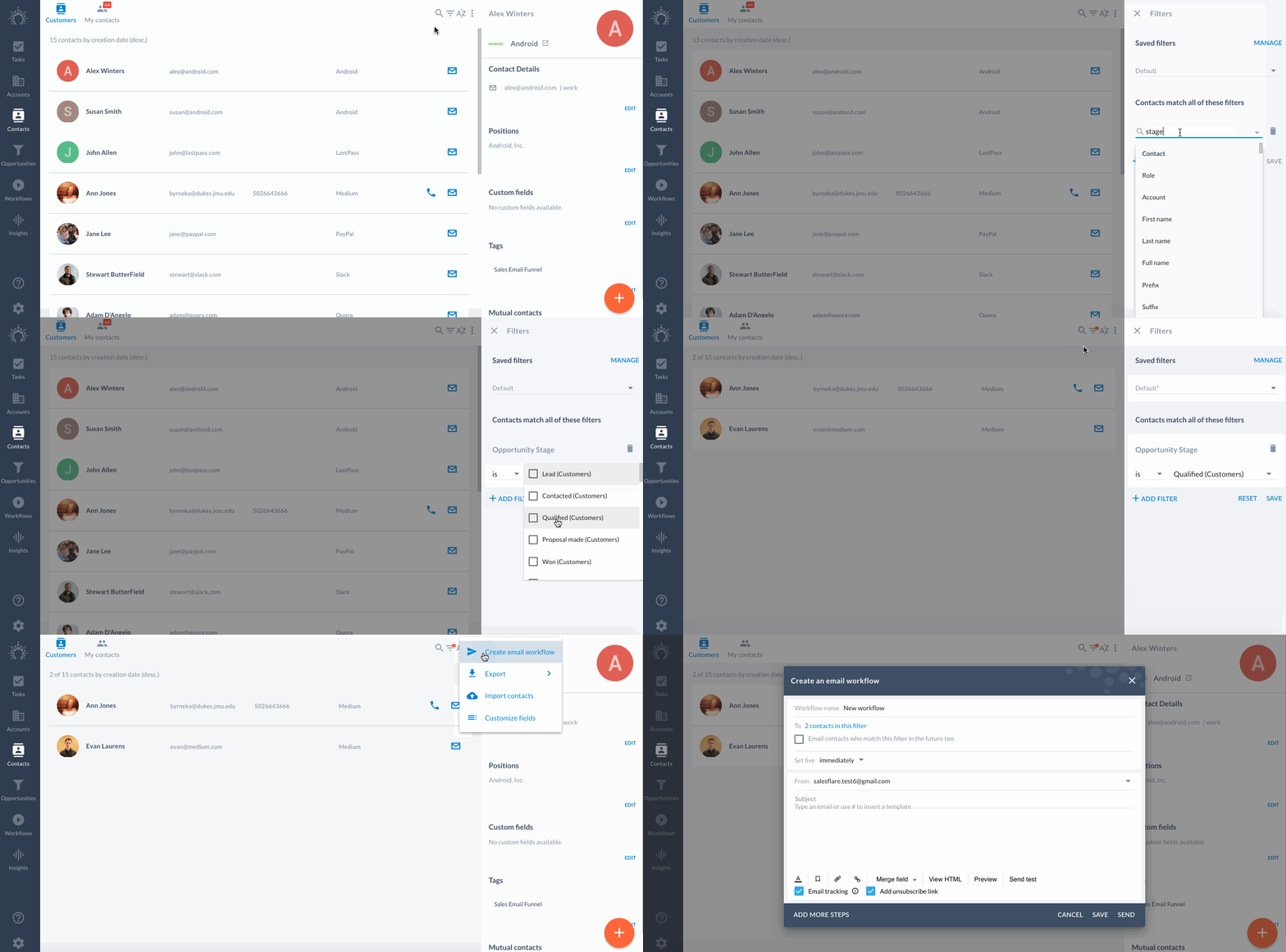
Ou selecione seus contatos e clique no ícone de envio no canto superior direito.
Bônus: configure suas automações
Além de configurar os passos 1 a 11, você pode desenvolver ainda mais suas automações por meio da API ou de ferramentas valiosas como Zapier e Make. 💯
Por quê?
Conecte todos os seus workflows para que os dados fluam sem esforço e você possa mantê-los em um só lugar.
Integrações comuns:
Importe leads do formulário de contato do seu website.
Envie chats do Intercom para a timeline da conta.
Notifique membros da equipe no Slack quando um negócio for ganho.
Automatize faturas com seu software de contabilidade.
& muito mais...
As possibilidades são quase infinitas. Encontre aqui mais integrações populares do Zapier.
Onde?
Confira a página de integrações do Salesflare para ver as integrações mais populares disponíveis.
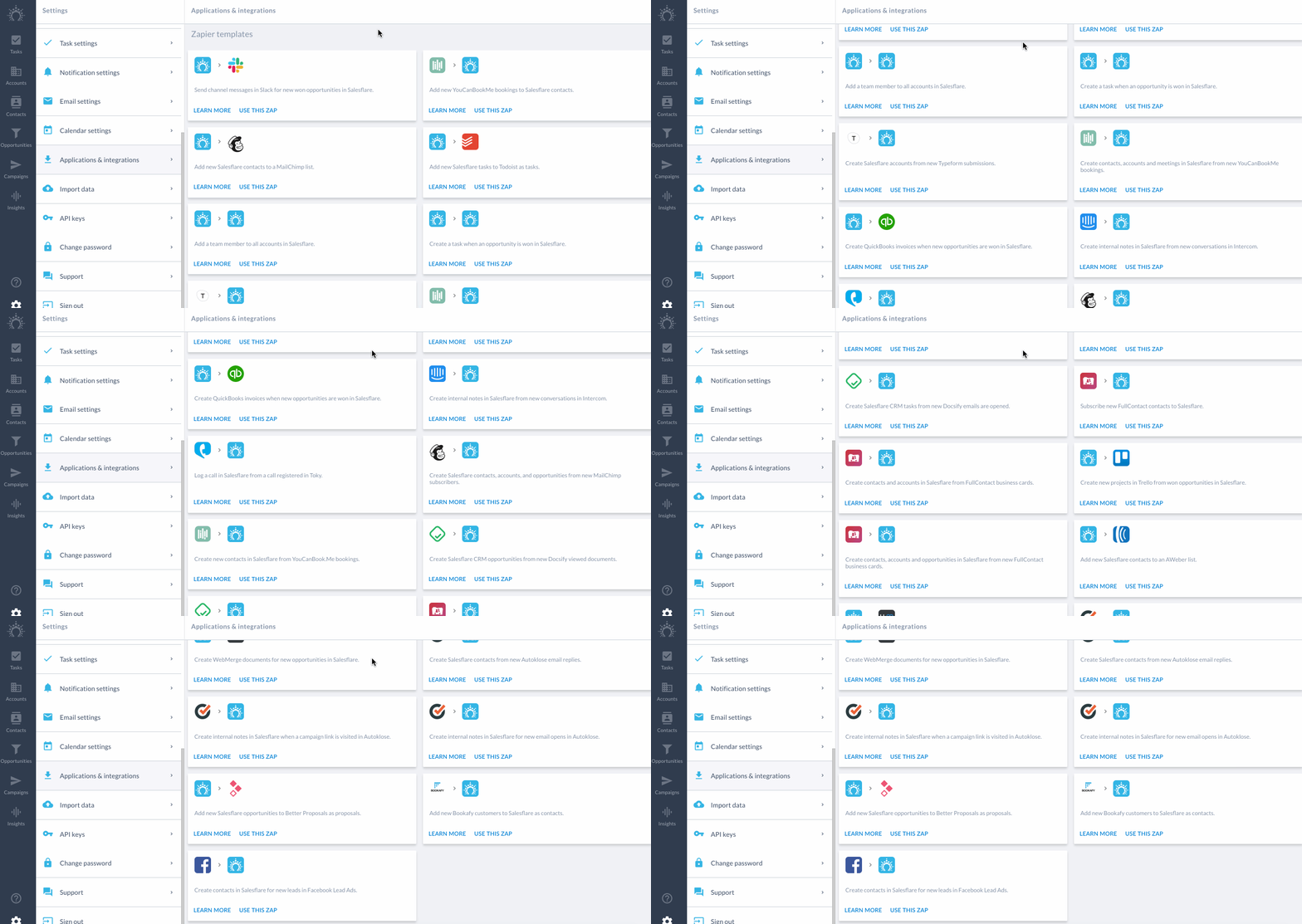
Encontre modelos de zap prontos em Configurações > Aplicações e integrações.
Olha só! Você é fera!
Você passou por todos os 11 passos, então está no caminho certo. 👊

Alguma dúvida? É só falar conosco pelo chat. 💬