

Salesflare
O que são campos personalizados predefinidos?
Como habilito campos personalizados predefinidos?
 Andrea BustosÚltima atualização:
 Os campos personalizados predefinidos são uma espécie de campos padrão “avançados”.
Você os encontrará nas abas contas, contatos e oportunidades em Configurações > Personalizar campos.
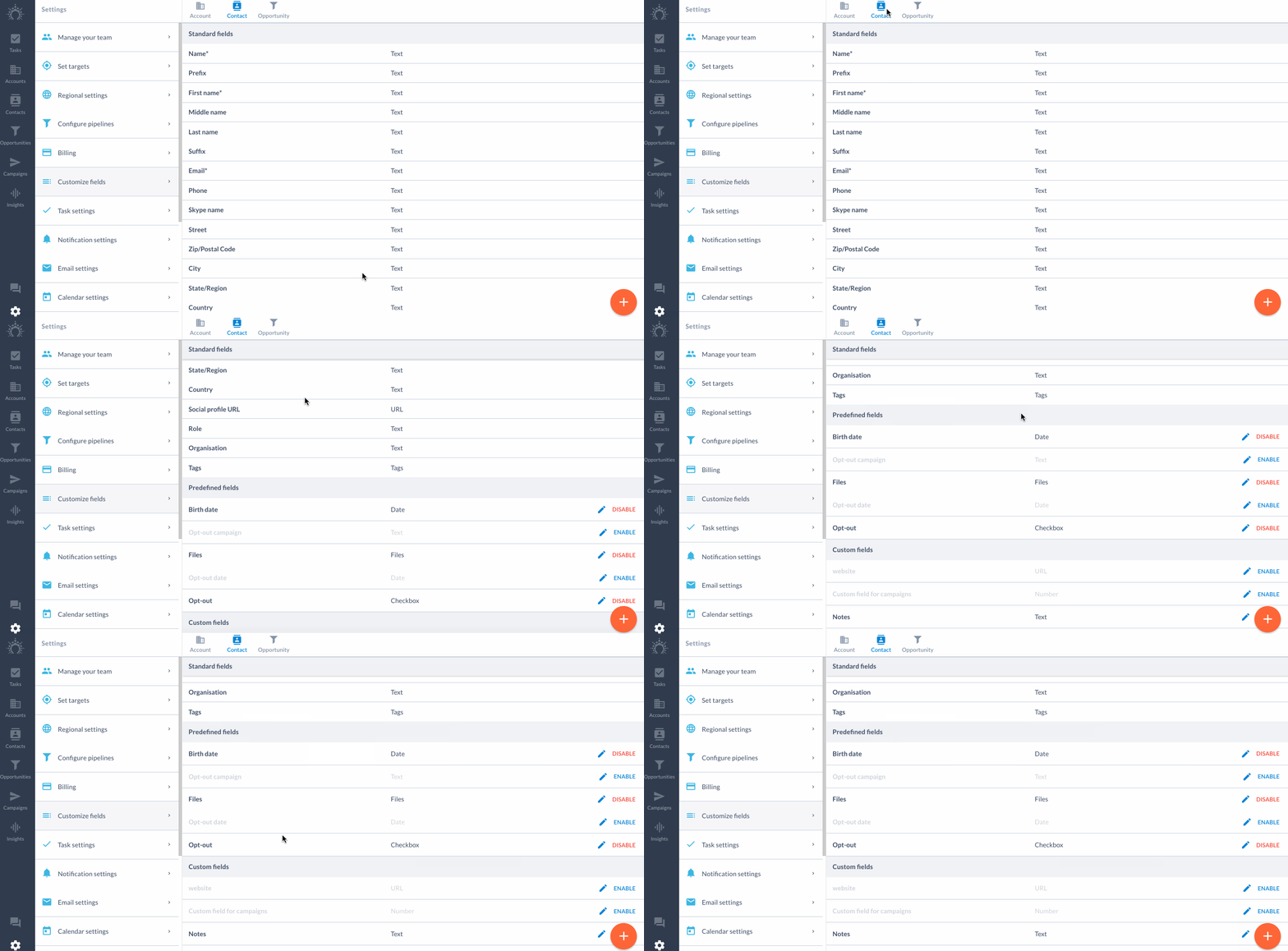
Quando ativados (pressionando o botão “Ativar” à direita), os campos personalizados predefinidos aparecem na janela de edição junto com todos os outros campos padrão e personalizados.
Dessa forma, eles não sobrecarregam a lista de campos padrão por padrão, mas nós os definimos para você, para que não precise criá-los por conta própria.
Campos personalizados predefinidos para contas
Conta principal
Este é um campo personalizado do tipo “conta”. Leia mais sobre tipos de campos personalizados.
Isso permite indicar de qual conta uma determinada conta é um departamento ou filial.
Campos personalizados predefinidos para contatos
Data de nascimento
Este é um campo personalizado do tipo data. Leia mais sobre tipos de campos personalizados.
Selecione a data de nascimento dos seus contatos usando um seletor de data.
Cancelamento de inscrição
Quando ativado, uma caixa de seleção aparece, informando se um contato cancelou a inscrição em campanhas de e-mail que você envia pelo Salesflare.
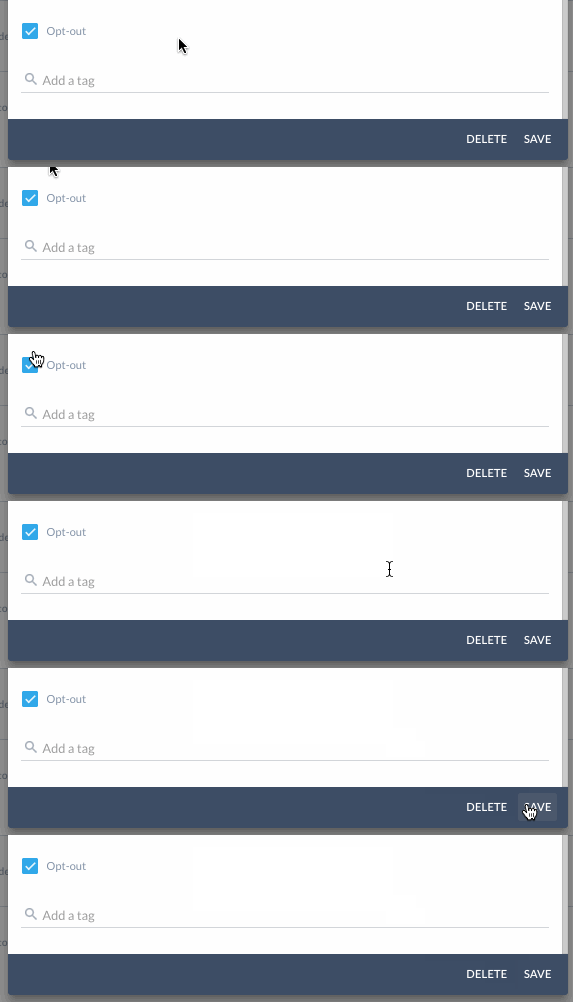
Você pode filtrar seus contatos pelos que cancelaram ou não cancelaram a inscrição nas suas campanhas de e-mail.
Observação: O Salesflare registra quem cancelou ou não cancelou a inscrição mesmo quando este campo não está ativado. Ative o campo para filtrar seus contatos por esse critério.
Campanha de cancelamento de inscrição
Isso informa qual campanha o contato recebeu quando decidiu cancelar a inscrição para não receber mais e-mails.
Data do cancelamento de inscrição
A data do cancelamento de inscrição informa quando um contato cancelou a inscrição.
Arquivos
Anexe arquivos diretamente aos contatos.
Como um NDA assinado, por exemplo.
Campos personalizados predefinidos para oportunidades
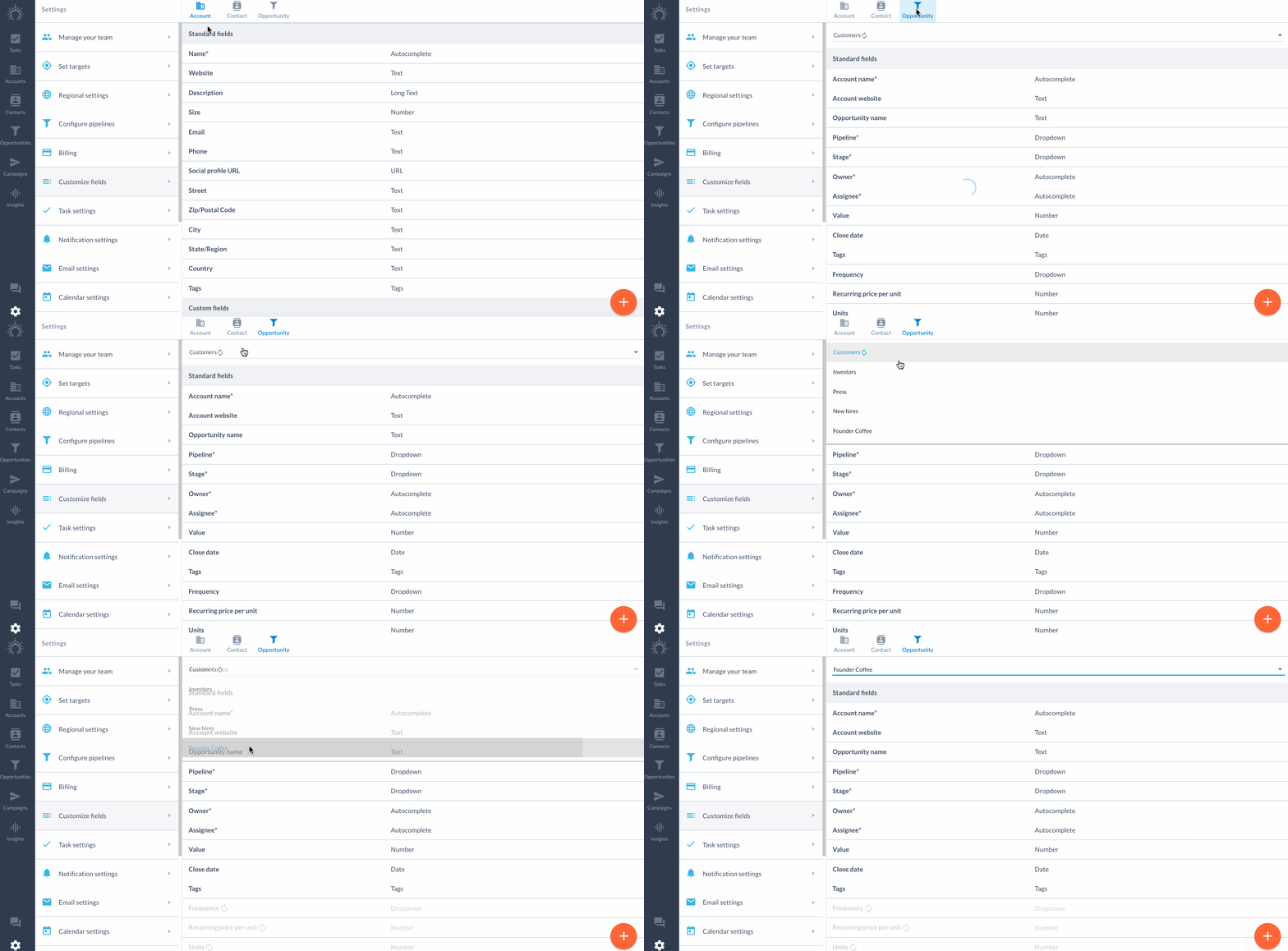
Para oportunidades, todos os campos personalizados são específicos do pipeline.
Selecione um pipeline no menu suspenso para ativar/desativar campos personalizados para esse pipeline específico.
Arquivos
Carregue arquivos para oportunidades.
Anexe suas propostas às oportunidades com facilidade.
Origem do lead
Acompanhe de onde vêm seus leads.
Clique no ícone de lápis para editar as diferentes opções de origem do lead a serem selecionadas.
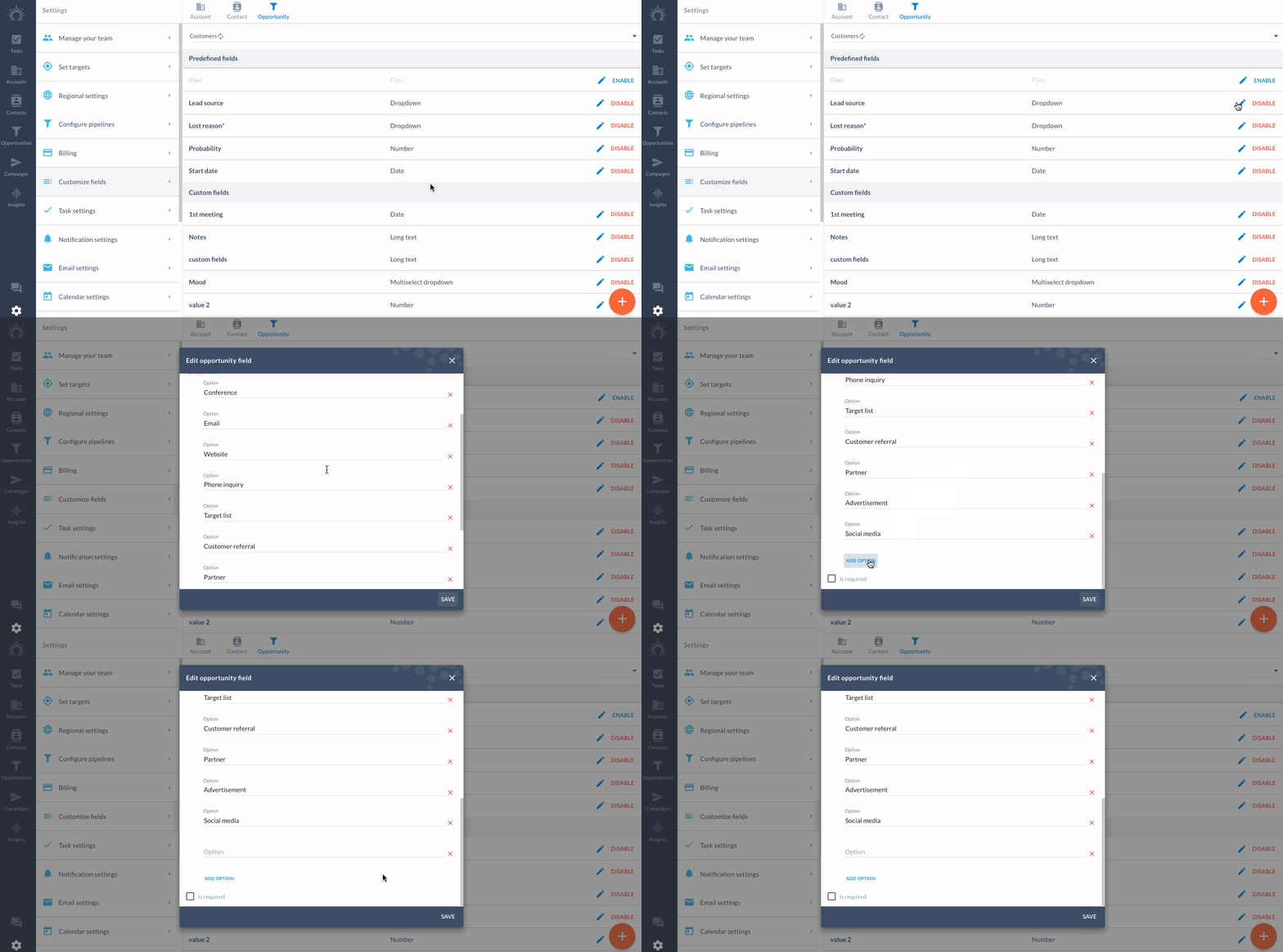
Ao criar uma oportunidade, você pode selecionar a origem do lead e depois filtrar suas oportunidades por ela.
Motivo da perda*
É aqui que você pode editar, remover e adicionar motivos personalizados da perda.
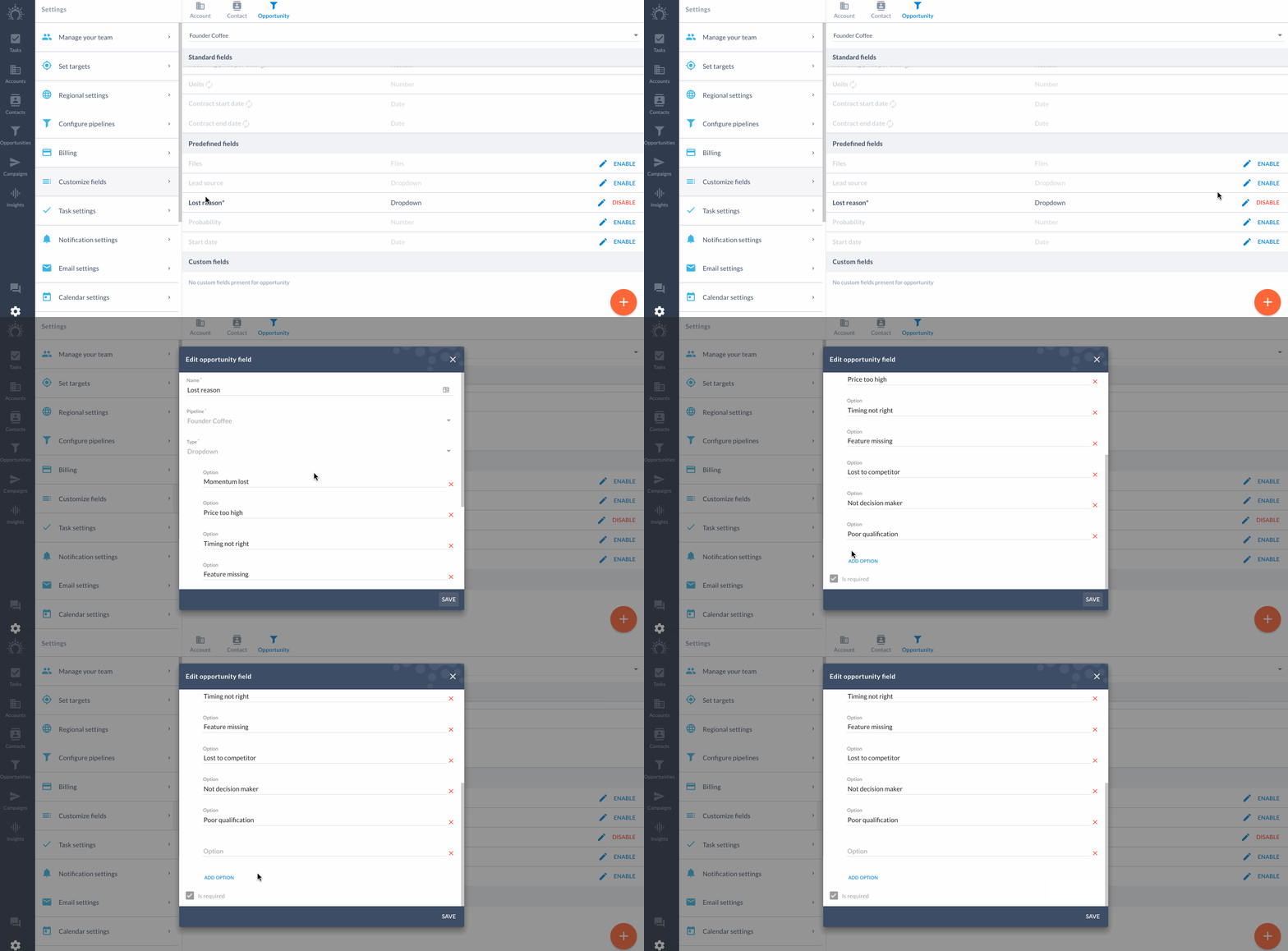
Observação: Os motivos da perda são obrigatórios (a menos que o campo esteja oculto). Você será solicitado a inserir um quando uma oportunidade for movida para a etapa 'Perdido'. Os principais motivos da perda são refletidos no dashboard do Insights.
Contato principal
Este é um campo personalizado do tipo "contato". Saiba mais sobre tipos de campos personalizados.
Ele permite indicar qual contato é a pessoa de contato principal em uma oportunidade.
Probabilidade
Defina uma probabilidade de % por oportunidade.
A probabilidade se refere à chance de você ganhar uma oportunidade.
Por padrão, as probabilidades são definidas por etapa.
Quando uma oportunidade passa para uma etapa específica, ela herda automaticamente a probabilidade de % definida para essa etapa (que você pode editar em Configurações > Configurar pipelines).
Este campo personalizado predefinido permite definir uma probabilidade no nível da oportunidade, que substituirá a probabilidade de % definida na etapa em que essa oportunidade se encontra.
Em outras palavras, você pode ponderar a probabilidade de ganhar uma oportunidade específica.
Isso é útil quando você se sente um pouco mais (ou menos) confiante do que o normal de que vai fechar um determinado negócio.
Editar a probabilidade da oportunidade para refletir isso proporcionará um cálculo mais preciso da receita esperada no Insights.
Data de início
Talvez você tenha esquecido de criar uma oportunidade no mesmo dia em que um lead entrou. Você não deveria ser penalizado por isso.
A data de início existe para os momentos em que você cria uma oportunidade no Salesflare, mas, na verdade, começou a vender para ela uma semana, um mês ou qualquer quantidade de dias antes.
Isso mantém precisos os números do seu ciclo médio de vendas no dashboard do Insights.
Saiba mais sobre como o Insights funciona aqui.
Alguma dúvida?
Fale com a gente pelo chat! 👊