

Salesflare
Como importo meus dados no Salesflare?
Posso importar contas e contatos ao mesmo tempo?
 Jeroen CorthoutÚltima atualização:
 Já tem listas de contas, contatos e oportunidades que deseja importar? Ótimo! Você pode fazer isso facilmente no Salesflare acessando Configurações > Importar dados. Na parte superior, você verá as três entidades para as quais pode importar dados. Clique no botão azul de adicionar para selecionar aquela que deseja importar primeiro.
Dica profissional: limpe seus arquivos para uma importação tranquila. 🙌
Veja como:
1. Adicione cabeçalhos a cada coluna
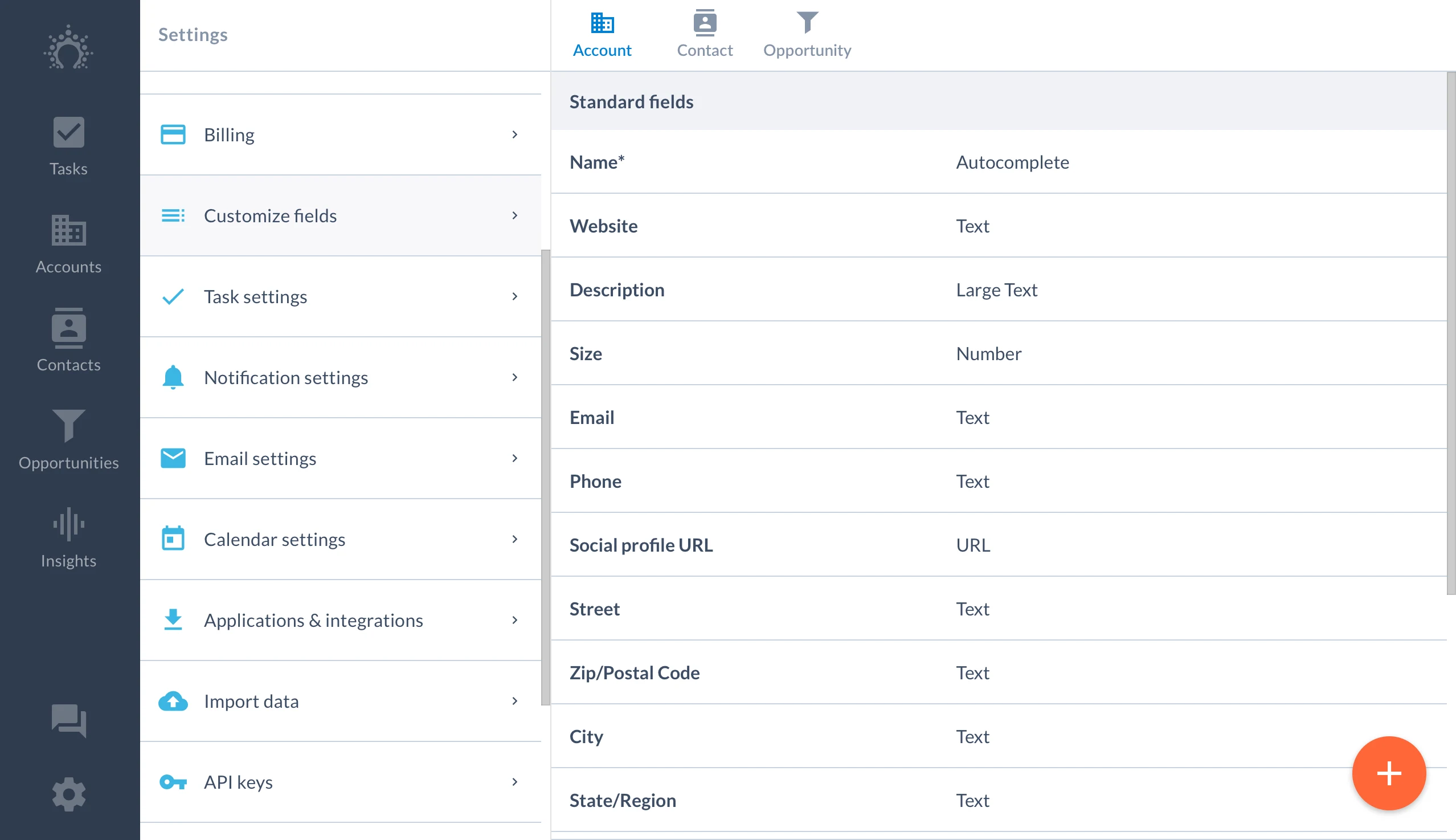
Em Configurações > Personalizar campos, você encontrará as diferentes opções de campos nas abas Contas, Contatos e Oportunidades.
Estes são os campos para os quais você pode importar dados. Se você usar os mesmos nomes para os cabeçalhos no seu arquivo, eles serão mapeados automaticamente durante a importação, para que você não precise selecionar nada nos menus suspensos.
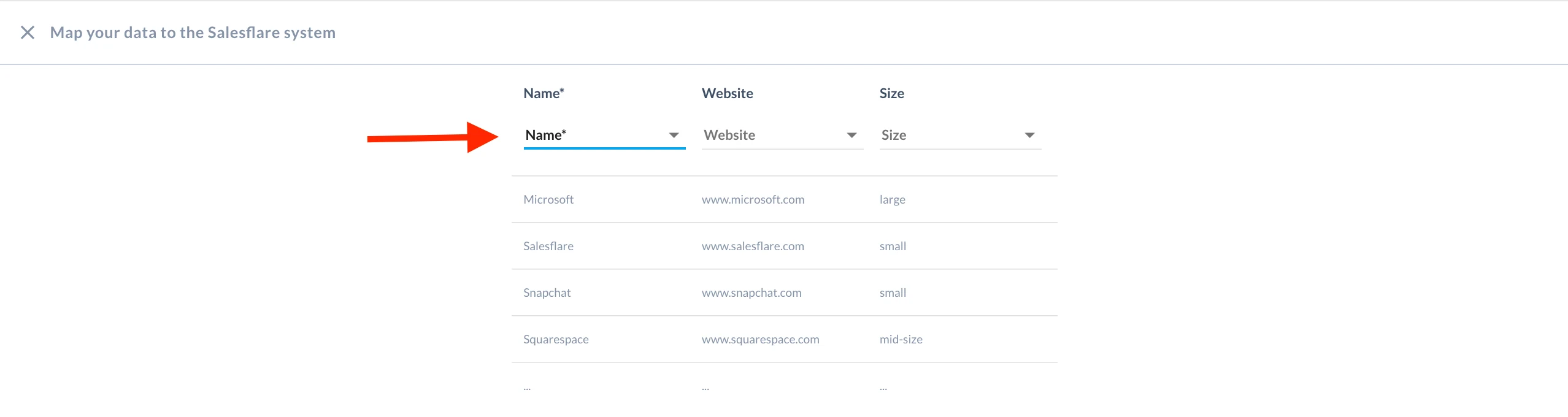
Você pode criar campos personalizados antes de importar usando o sinal de adicionar azul no canto inferior direito.
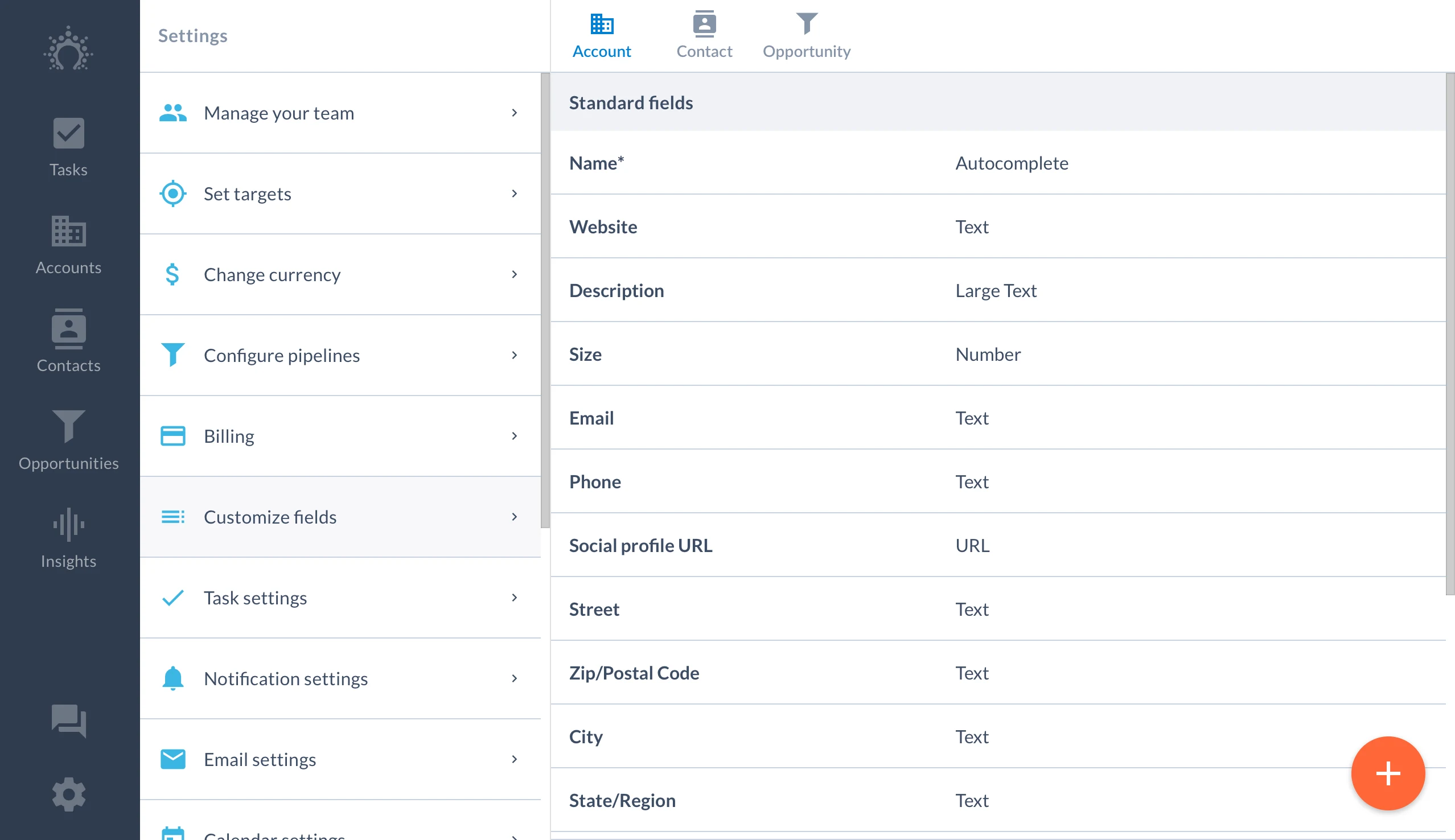
*Exceção: em uma importação de Oportunidades, você não pode importar o website da conta. Só é possível importar websites de contas ao importar contas e contatos.
2. Importe um arquivo .csv
No momento, o módulo de importação é compatível apenas com arquivos .csv, então você precisa converter o arquivo para esse formato ao importar. No futuro, também aceitaremos arquivos do Excel. Por enquanto, basta usar 'Salvar como' no seu arquivo do Excel para salvá-lo como CSV.
Envie ou arraste um arquivo .csv e pressione Mapear.
Associe os campos das colunas do seu arquivo .csv aos campos do Salesflare nos menus suspensos.

3. Selecione opções em cada menu suspenso
Se nada for selecionado no menu suspenso, essa coluna de dados não será importada.
Como mencionado acima, se você nomear seus cabeçalhos com os nomes exatos que aparecem em Configurações > Personalizar campos, os menus suspensos serão mapeados automaticamente para você.
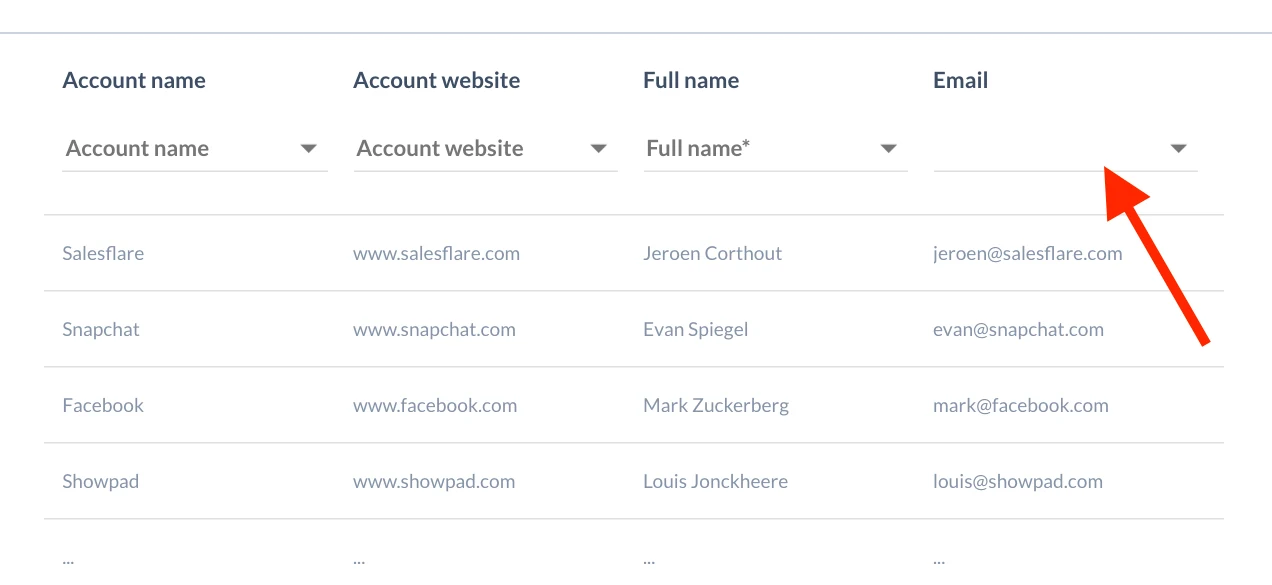
Na captura de tela acima, os endereços de e-mail dos contatos não teriam sido importados porque nada está selecionado no menu suspenso.
4. Remova duplicidades das contas
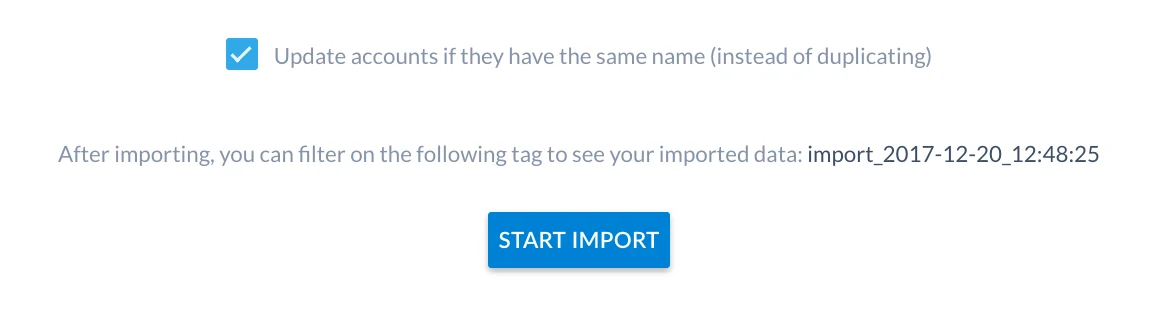
Seu arquivo pode ter nomes de contas listados várias vezes. Tudo bem.
Basta marcar esta caixa antes de pressionar 'Iniciar importação':
5. Importe arquivos de Contas e Contatos separadamente ou ao mesmo tempo
Se quiser importar informações da conta que contenham mais do que apenas o nome e o website da conta, é melhor importar primeiro as contas e depois os contatos.
Como alternativa, se o seu arquivo contiver informações de contato e as únicas informações da conta forem o nome e o website da conta, você poderá importar contas e contatos ao mesmo tempo.
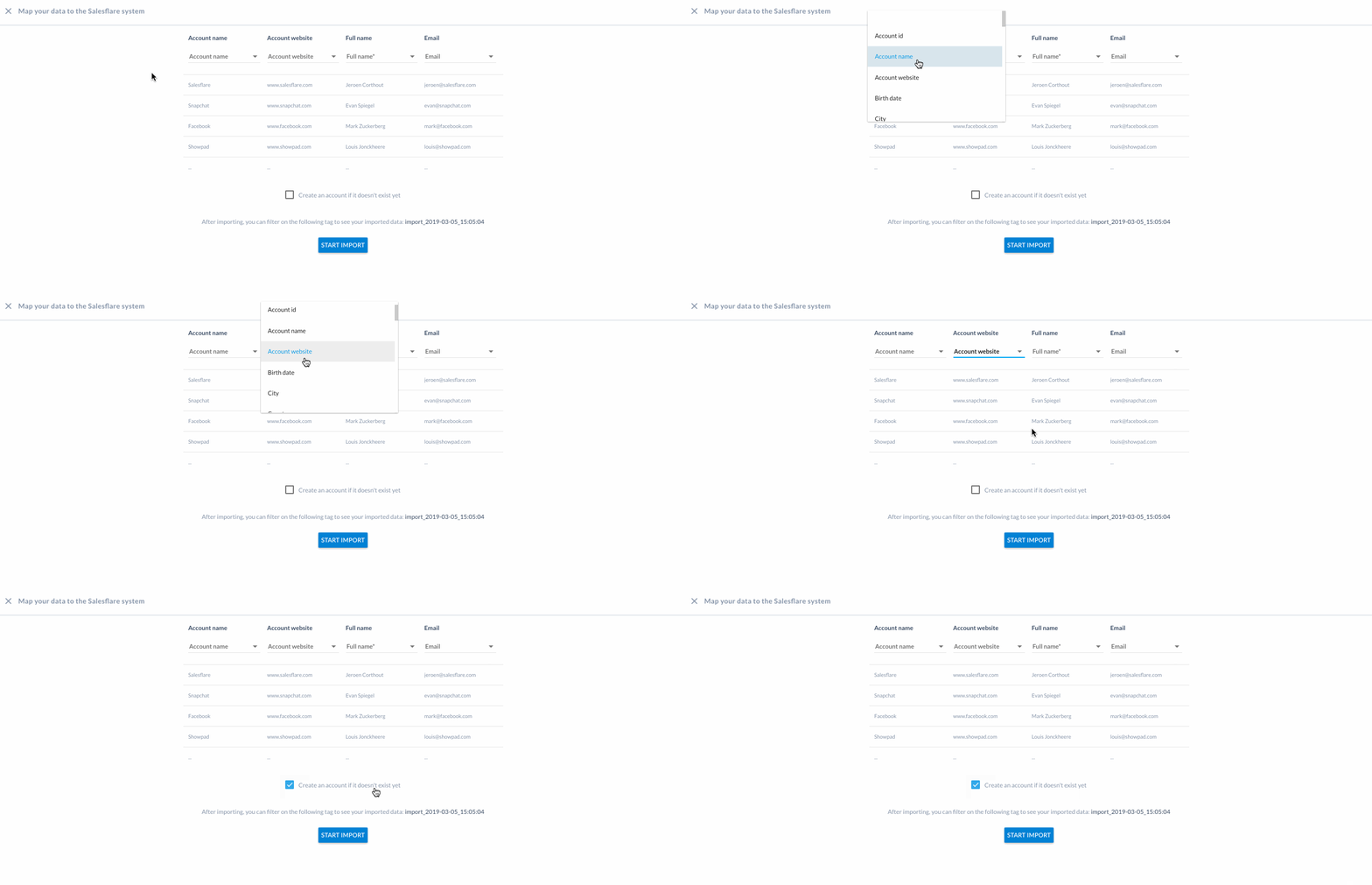
Certifique-se de marcar a caixa de seleção para criar as contas caso elas ainda não existam.
Reimportar contatos com o mesmo endereço de e-mail atualizará os contatos, sem duplicá-los.
Lembrete: em Configurações > Personalizar campos, você encontrará todos os tipos de informação que pode importar para Contas, Contatos e Oportunidades clicando nas respectivas abas na parte superior.
*Exceção: para vincular um contato ou uma oportunidade diretamente a uma conta, você também precisará de uma coluna para Account Name no seu arquivo. (Ela não aparece em Contatos na lista de opções de campos em Configurações > Personalizar campos.)
Em uma importação de Contatos, é opcional (mas altamente recomendado) incluir uma coluna para a conta. Ao fazer isso, os contatos são importados diretamente para as contas às quais pertencem e, se elas ainda não existirem, o Salesflare criará a conta durante a importação.
Se você decidir incluir uma coluna para contas, o cabeçalho deverá ser Account Name.
Você pode importar websites de contas ao importar contatos e isso também é altamente recomendado. O Salesflare enriquece automaticamente as contas com base no website da conta.
O cabeçalho deverá ser Account website acima da coluna que contém os websites.
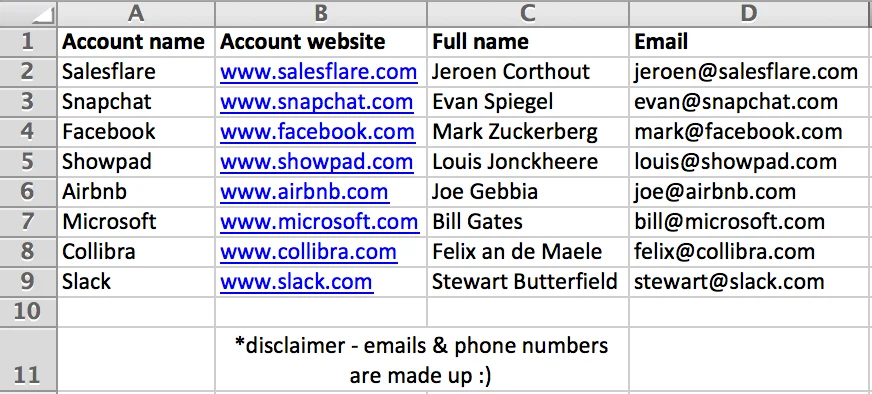
Em uma importação de Oportunidades , é obrigatório incluir uma coluna para as contas. O cabeçalho das contas deverá ser Account Name.
Ao importar contatos, você pode notar que dois dos campos padrão incluem 'Organisation' e 'Role'. É importante entender o uso pretendido desses campos para evitar confusão.
6. Corrija sua importação
Em um mundo perfeito, você não chegaria a esta etapa!
Mas nem todas as pessoas ou todos os dados são perfeitos. Às vezes, ocorrem erros.
Não se preocupe! Se houver problemas, você receberá de volta um arquivo chamado "Corrigir importação".

Esse arquivo contém os registros que não foram enviados.

Para saber mais sobre o significado de todas as mensagens de erro, leia mais sobre como corrigir seu arquivo de importação aqui.
Corrija os problemas no arquivo 'Corrigir importação' e depois envie-o novamente.
Quando a importação estiver concluída, acesse Contas, Contatos ou Oportunidades (dependendo dos arquivos importados) e você encontrará tudo lá!

7. Quer começar a partir de um modelo?
Você pode baixar um modelo de importação aqui.
E ler mais sobre como usá-lo aqui.
Boa importação!
Ainda está com problemas? Fale conosco pelo chat! 💬