

Automação de vendas
Como importar conversas do Intercom para o Salesflare?
Posso integrar meu app de suporte ao cliente com o Salesflare?
 Yuri VianaÚltima atualização:
 O Intercom pode ser integrado ao Salesflare usando o Zapier.
Você pode configurá-lo facilmente com este modelo de zap:
Ou configure-o do zero seguindo estes passos.
Parte 1: criar dados de teste
Isso se torna importante mais tarde, ao testar o zap no Zapier. Este é um caso específico do Intercom. A maioria dos outros apps usa o primeiro registro que encontra como dados de teste. Como o Intercom usa dados fictícios, você precisa criar um contato fictício no seu app Salesflare para que o teste funcione no Zapier.
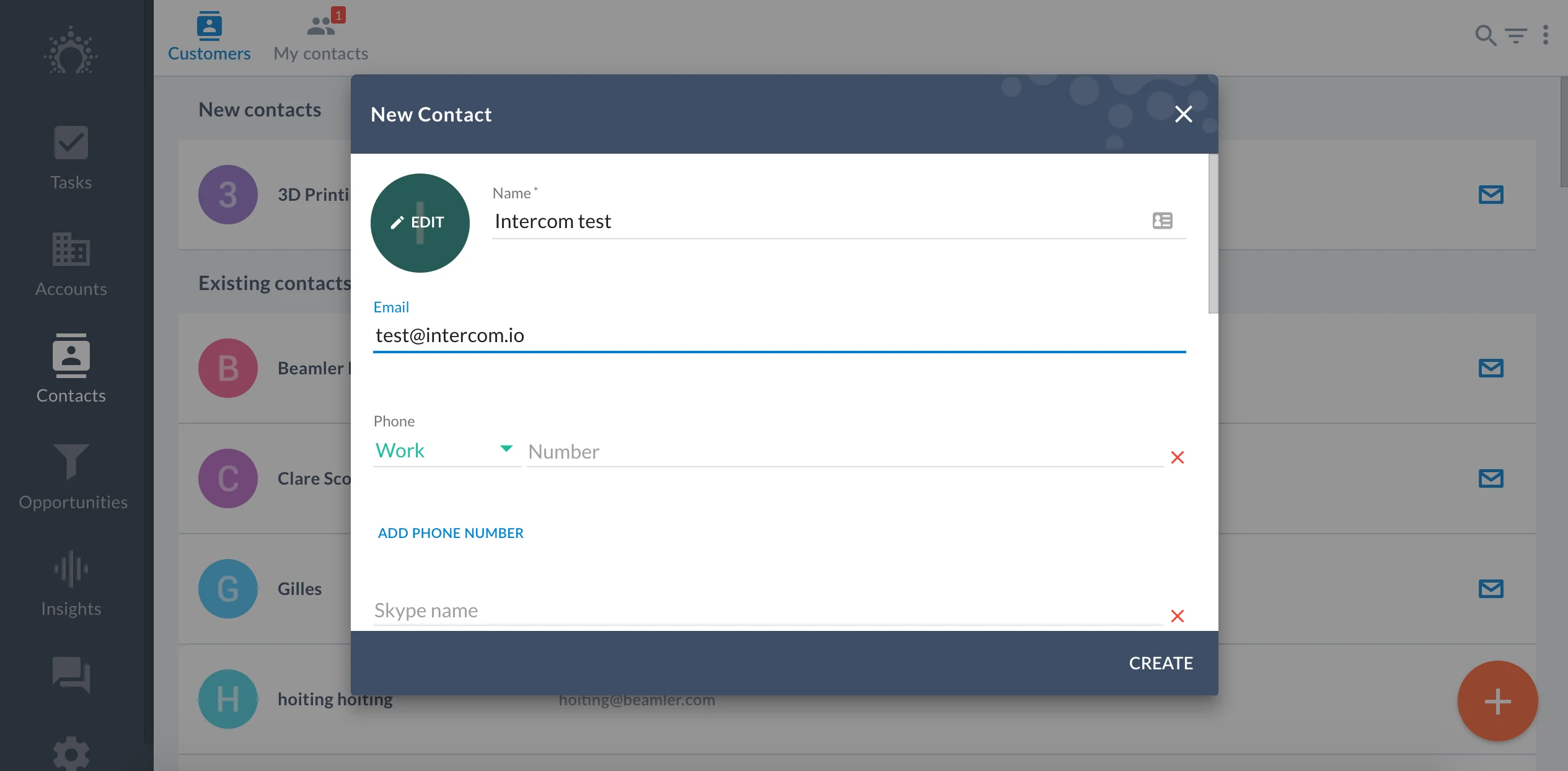
Crie um contato no Salesflare com o e-mail test@intercom.io.
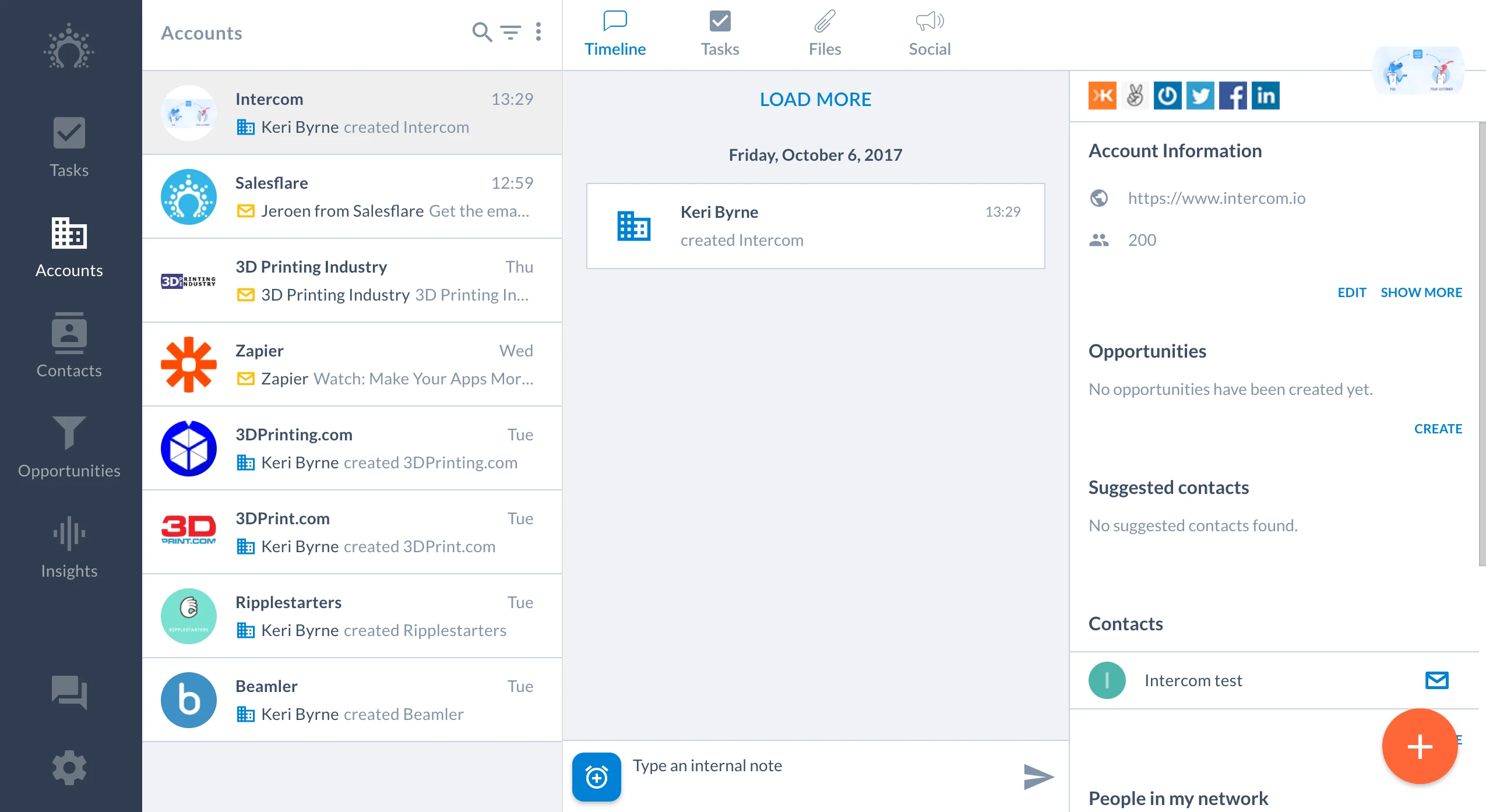
Depois, crie uma nova conta com o contato "Intercom test".
Parte 2: configurar a integração
Acesse www.zapier.com e clique em "Criar um Zap".
Passo 1: acionar em uma nova conversa no Intercom
Primeiro, selecione Intercom (se ele não estiver listado imediatamente, basta pesquisar por ele).
Em seguida, escolha o acionador: neste caso, se quiser que as conversas dos seus clientes apareçam no Salesflare, selecione Nova conversa.
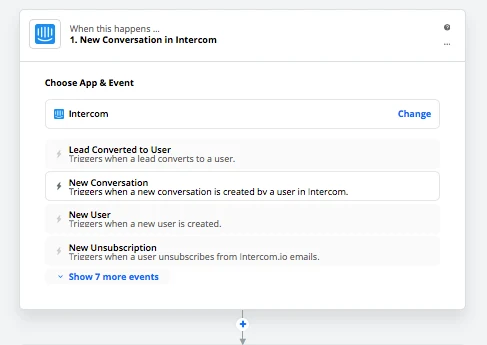
Conecte sua conta do Intercom.
Salve + continue.
Em seguida, pressione Buscar e continuar (o Zapier quer testar sua conta do Intercom).
Terminou? Pressione Continuar.
Passo 2: encontrar contato no Salesflare
Isso leva você ao passo Ação. Novamente, escolha seu app. Desta vez, Salesflare. (Novamente, se ele não estiver listado, basta pesquisar por ele.)
Em seguida, escolha a ação. Role para baixo e selecione: Encontrar contato.
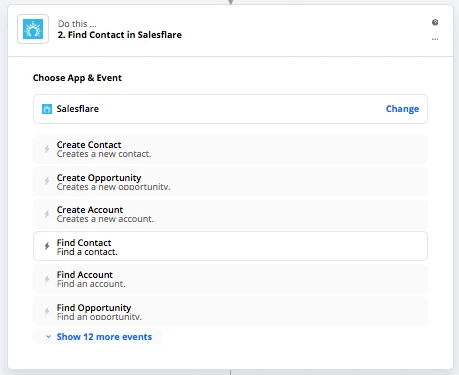
Conecte sua conta do Salesflare.
Salve + continue.
Em seguida, na seção E-mail, use o menu suspenso para selecionar E-mail do usuário da etapa anterior.
Depois, continue.
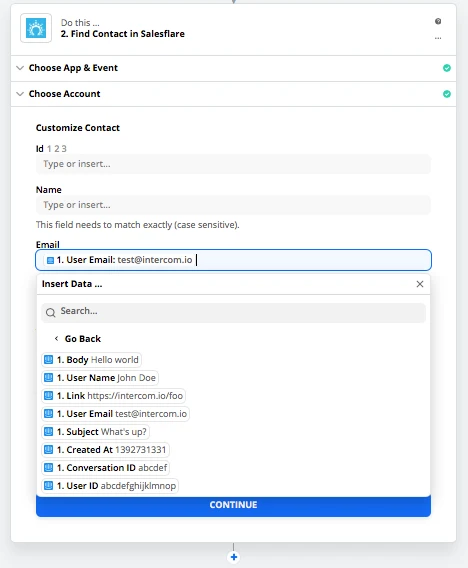
Pressione Pesquisar e continuar. Seu teste deve ser bem-sucedido aqui porque você criou o contato fictício do Intercom na Parte 1.
Pressione Concluir.
Passo 3: criar nota interna no Salesflare
É hora de criar um passo Ação. Pressione o grande botão de mais dentro do círculo no canto inferior esquerdo.
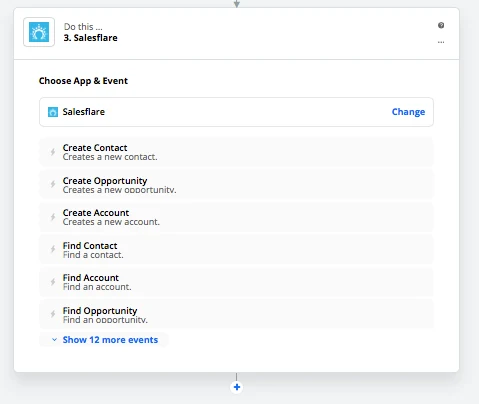
Em seguida, escolha seu app de Ação. Selecione Salesflare.
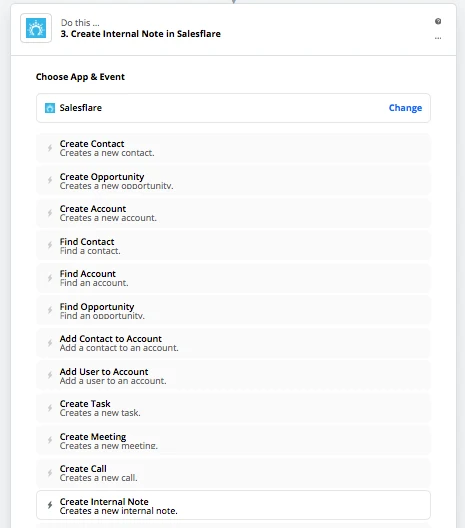
Agora, selecione Ação do Salesflare. Em Criar, mostre opções menos comuns.
Selecione Criar nota interna. Salve + continue.
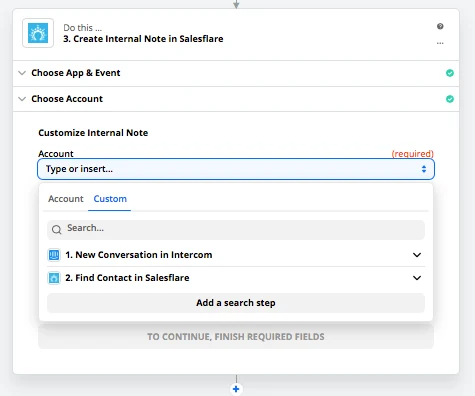
Em Conta, selecione Usar um valor personalizado (avançado)
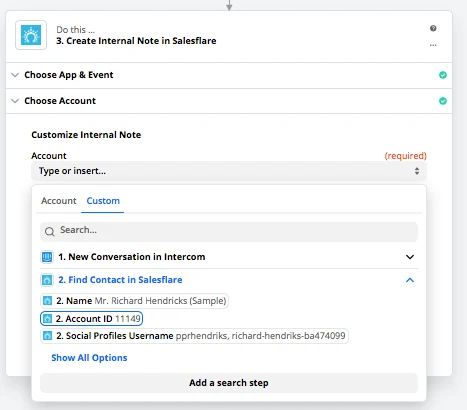
Em seguida, em Valor personalizado para ID da conta, role para baixo e selecione ID da conta da etapa anterior.
Em Corpo, você pode inserir o que quiser que apareça na sua timeline do Salesflare quando um novo chat do Intercom for iniciado. Um exemplo seria algo assim:
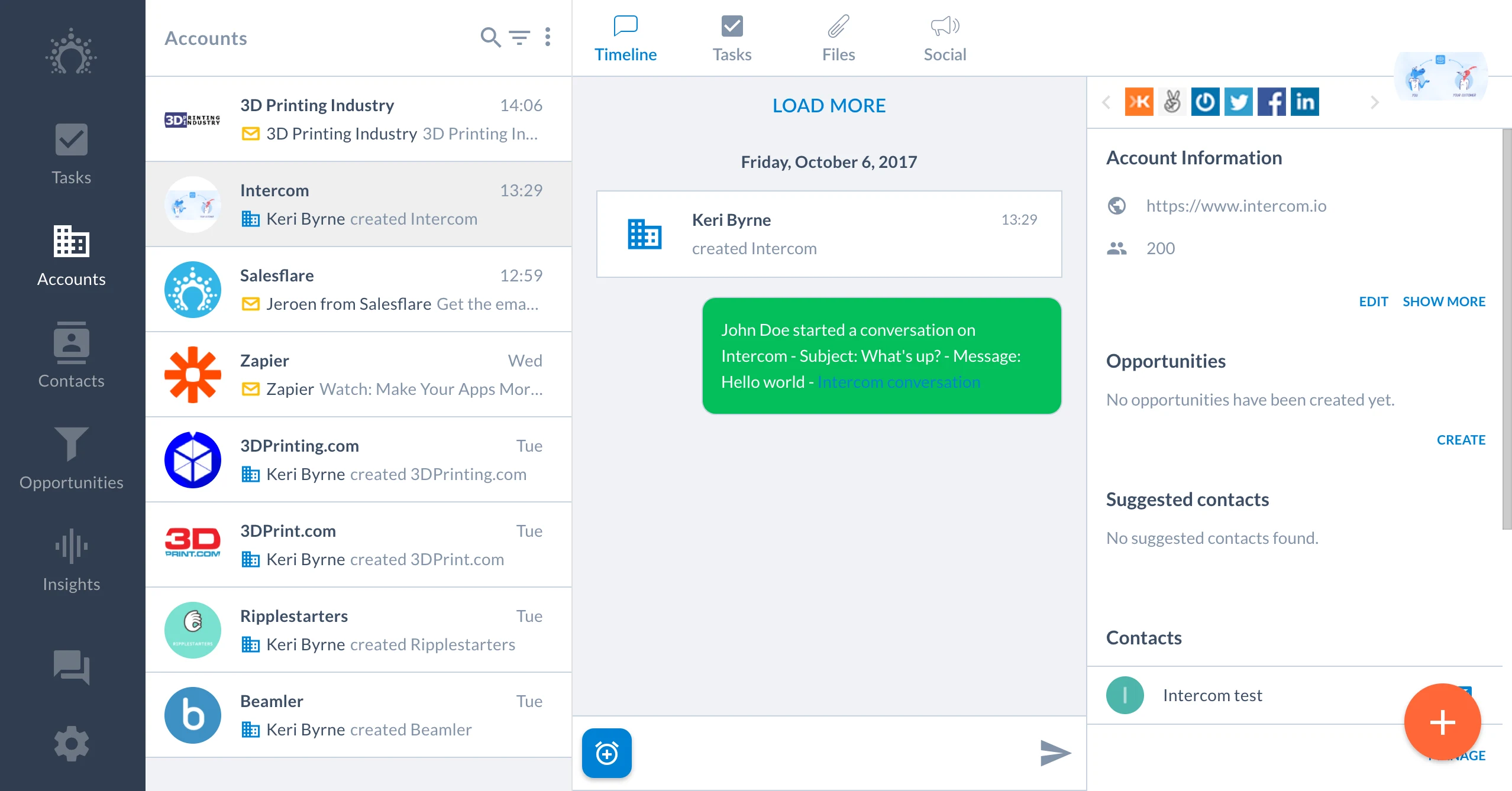
Para exibir a mesma mensagem, insira o seguinte em Corpo:
USER_NAME_FROM_INTERCOM started a conversation on Intercom - Subject: SUBJECT_FROM_INTERCOM - Message: BODY_FROM_INTERCOM - <a href="LINK_FROM_INTERCOM" target="_blank">Intercom conversation</a>
Substitua todas as letras maiúsculas pelas tags reais do menu suspenso em Corpo > Nova conversa.
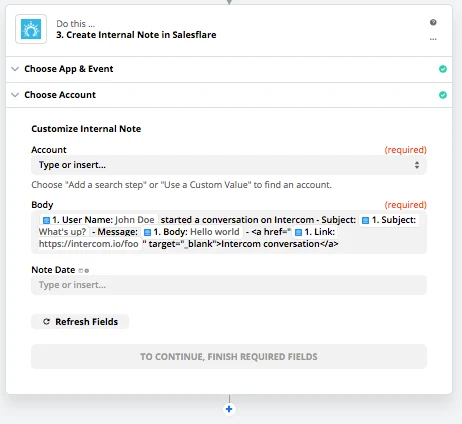
O código no final é necessário se você quiser que um hiperlink para a conversa do Intercom apareça. Você pode usar qualquer código HTML que quiser nas notas internas do Salesflare.
Pressione Continuar. Depois, Criar e continuar. Seu teste deve ser bem-sucedido aqui porque você criou a conta do Intercom com o contato fictício na Parte 1.
Você pode voltar ao Salesflare, onde encontrará sua mensagem de teste na timeline da conta do Intercom.
Por fim, dê um nome ao seu zap e ative-o.
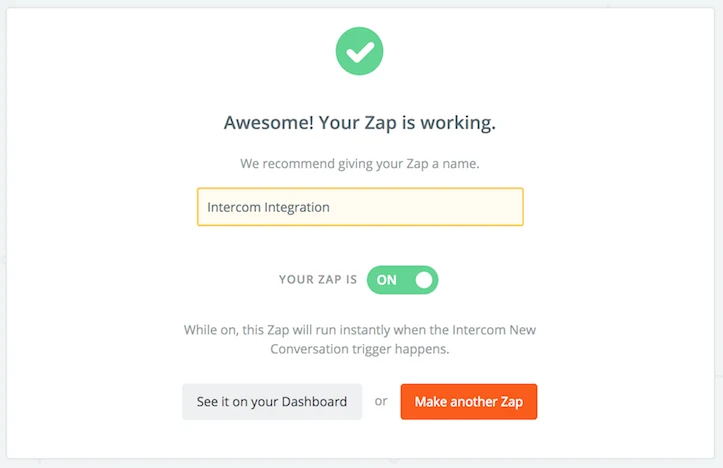
Voilà! Agora todas as futuras novas conversas no Intercom serão enviadas para as timelines das suas contas do Salesflare sem que você precise fazer nada. :-)