

Salesflare
11 pasos para configurar Salesflare
La guía de configuración definitiva para empezar
 Jeroen CorthoutÚltima actualización:
 ¿Listo para empezar con Salesflare, pero no sabes por dónde empezar?
Te guiaremos paso a paso. 👊
Esta guía cubre:
El orden de los pasos para configurar todo de la mejor manera.
Aspectos destacados sobre cómo configurar tus automatizaciones.
Explicación de cómo se relacionan las cosas.
Empecemos. 👇
Paso 1: Instala el complemento de Gmail/Outlook, la barra lateral de LinkedIn y la app móvil
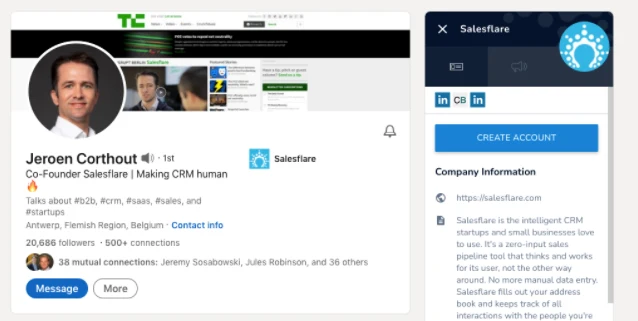
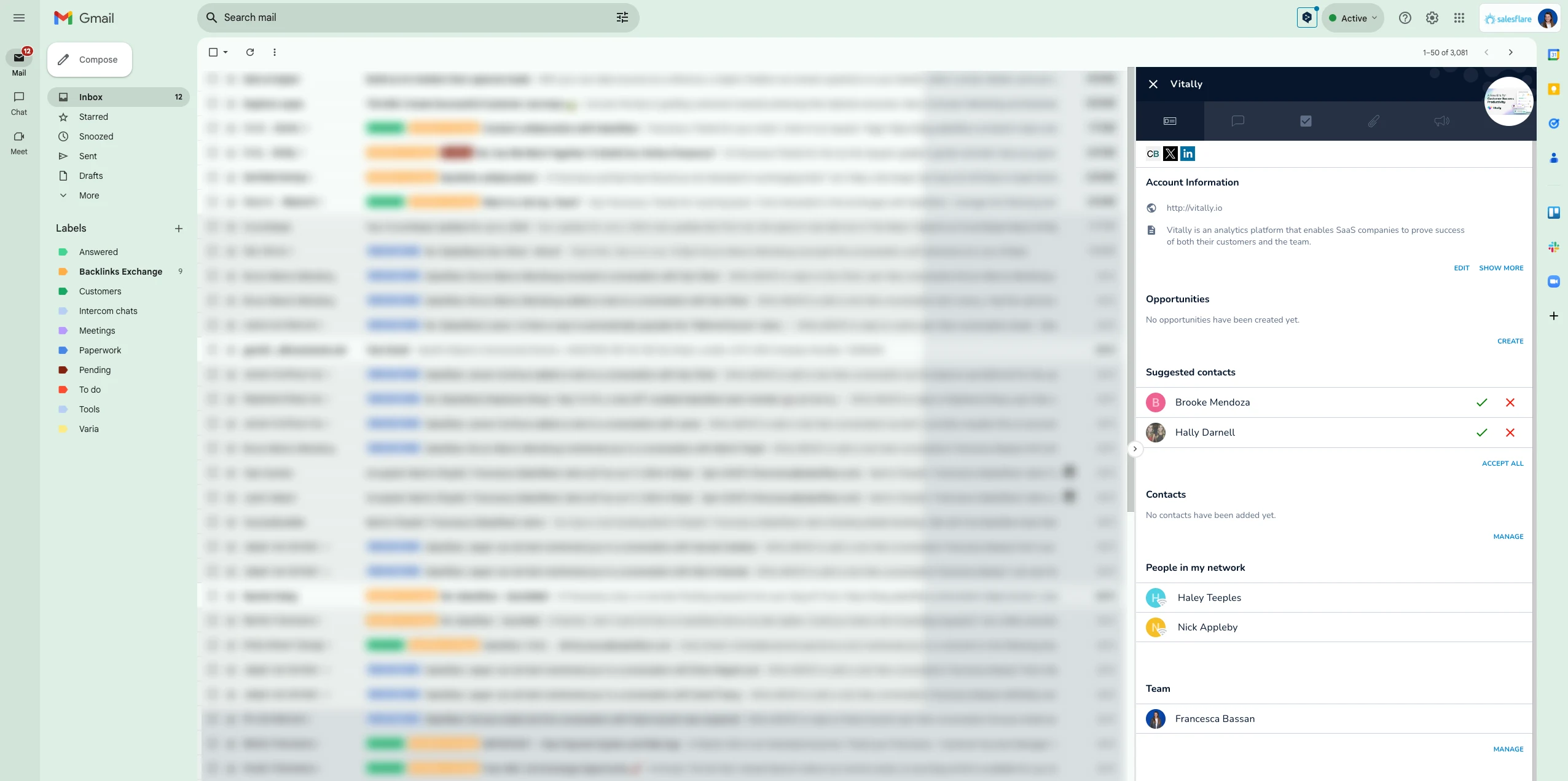
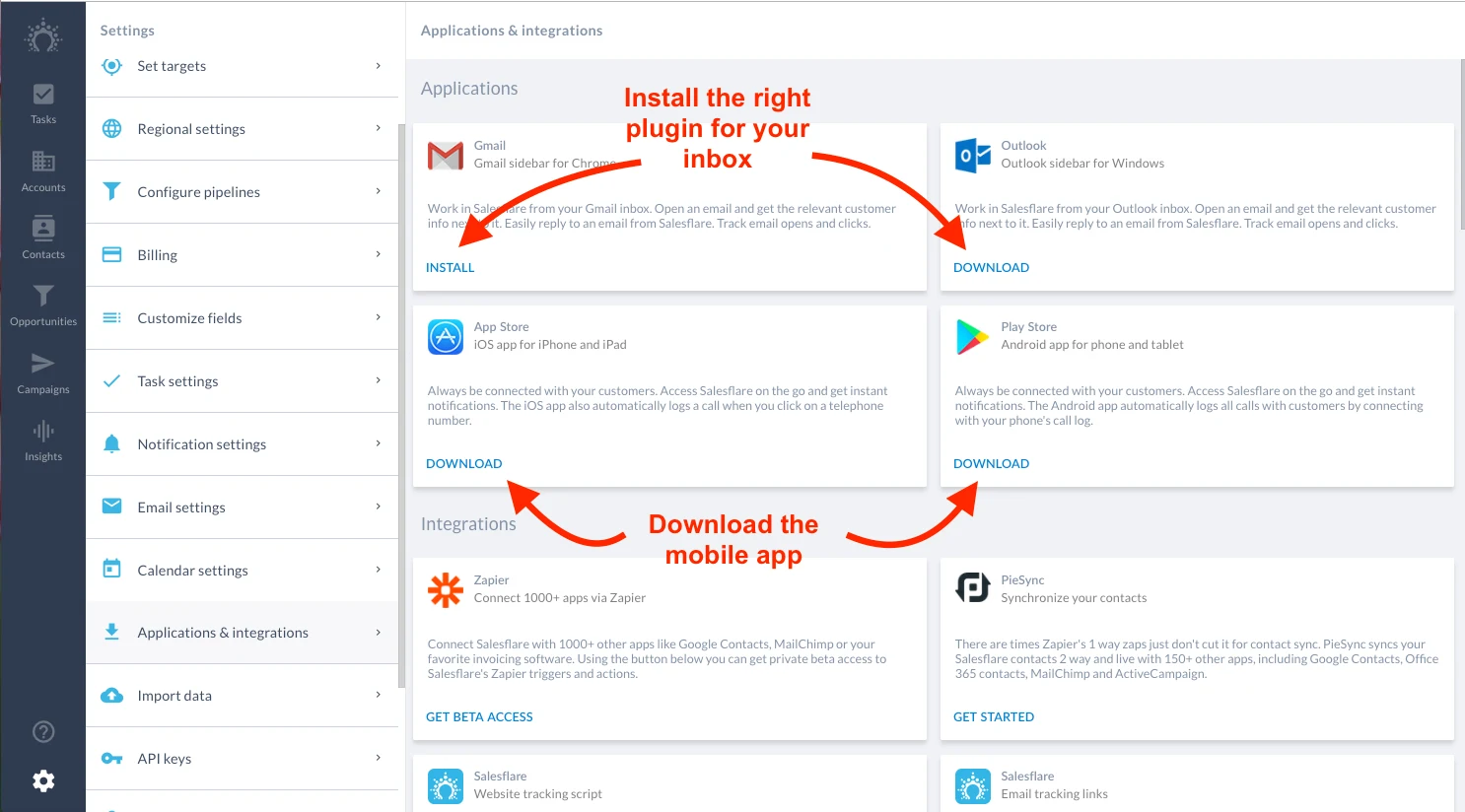
Equípate con la barra lateral de Salesflare en tu bandeja de entrada/cuenta de LinkedIn y descarga la app móvil.
¿Por qué?
Desde el momento en que instalas el complemento, tus correos electrónicos y clics en enlaces se siguen automáticamente. Además, puedes crear cómodamente cuentas y oportunidades a partir de los contactos con los que envías correos o con los que conectas en LinkedIn.
¿Siempre estás en movimiento?
Todas las funcionalidades de la app web también están disponibles en la app móvil. 🙌
Además, tus llamadas telefónicas iniciadas desde Salesflare se registran en las cronologías, así que no tienes que hacerlo tú.
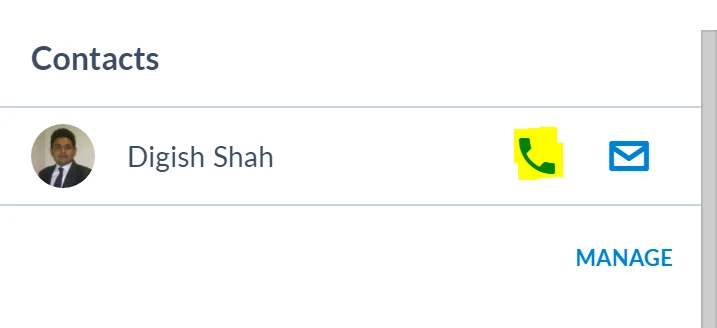
Esto funciona en todas partes: en la app web, en el complemento de Gmail y Outlook, y en las apps móviles y para tabletas, tanto en Android como en iOS.

¿Usas Android? Las llamadas realizadas fuera de la app también se registran. Salesflare sincronizará tu historial de llamadas. 💪
¿Solo quieres probarlo? Puedes quitar fácilmente el complemento de Chrome desde chrome://extensions/ o de los complementos de Outlook más adelante.
Aquí encontrarás más información sobre cómo funcionan el seguimiento de correos electrónicos, el seguimiento de enlaces y el registro de llamadas telefónicas.
¿Dónde?
Encuentra los complementos y las apps en Ajustes > Aplicaciones e integraciones.
Paso 2: Sincroniza tu calendario
Sincroniza tus reuniones y correos electrónicos con Salesflare.
¿Por qué?
Cuando conectas tus calendarios y correos electrónicos, tus reuniones y correos con contactos se incorporan automáticamente a tu lista de tareas y a las cronologías de las cuentas, por lo que ya no tienes que registrarlos.
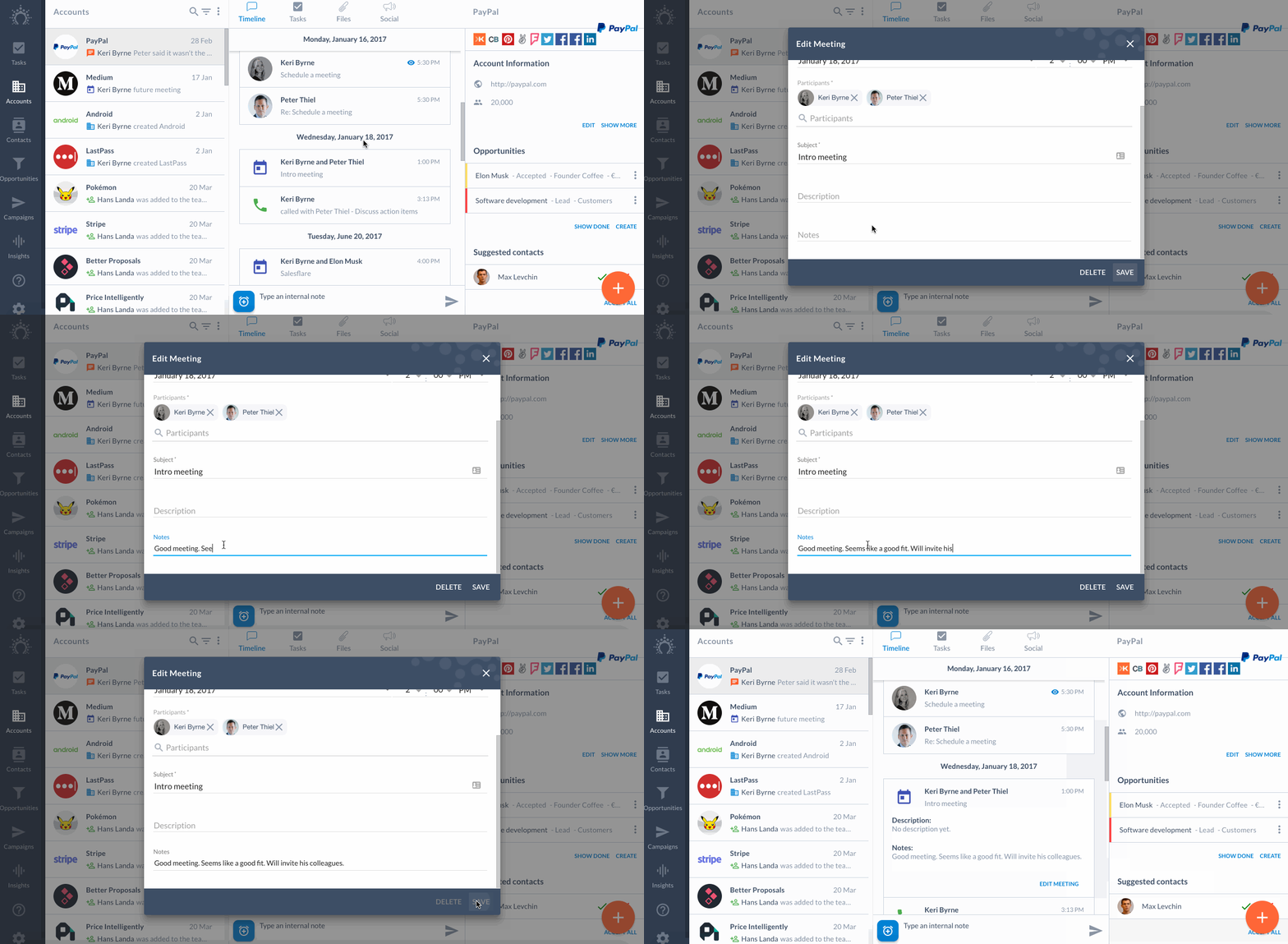
Cuando todavía no ha tenido lugar una reunión, aparece en las listas de tareas «Hoy» y «Próximas». Una vez que la reunión ha tenido lugar, aparece en la cronología de la cuenta. Incluso recibirás un recordatorio para prepararte para la reunión y anotar notas después. 👊
Más información sobre cómo funciona la sincronización del calendario.
¿Dónde?
Conecta tu calendario en Ajustes > Ajustes del calendario.
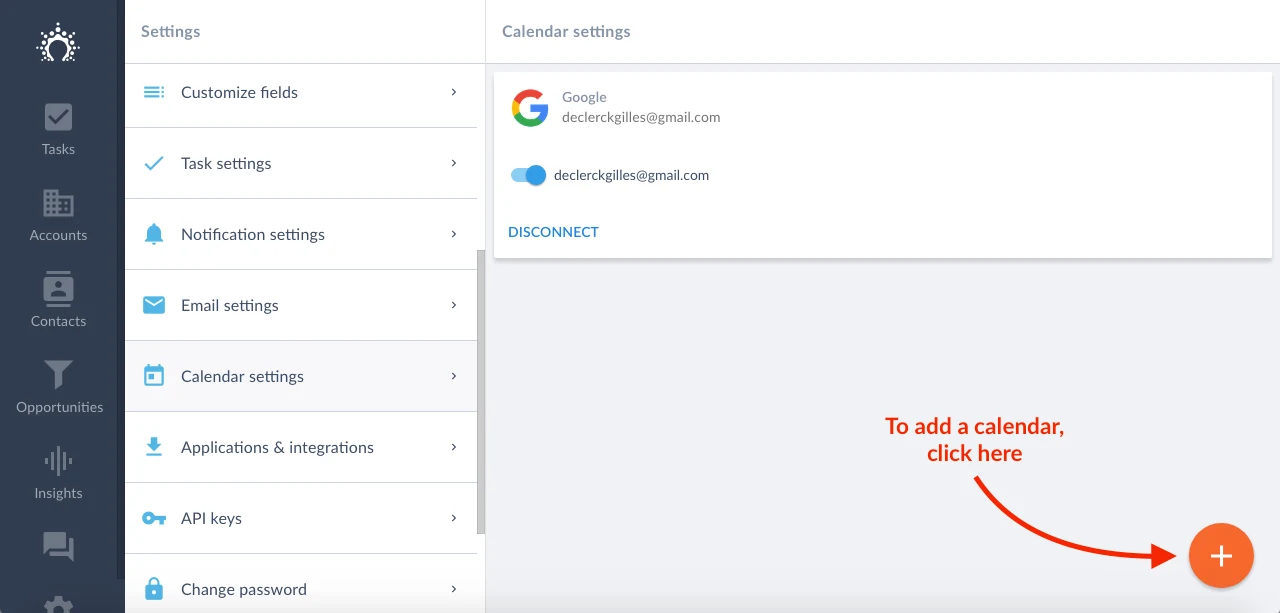
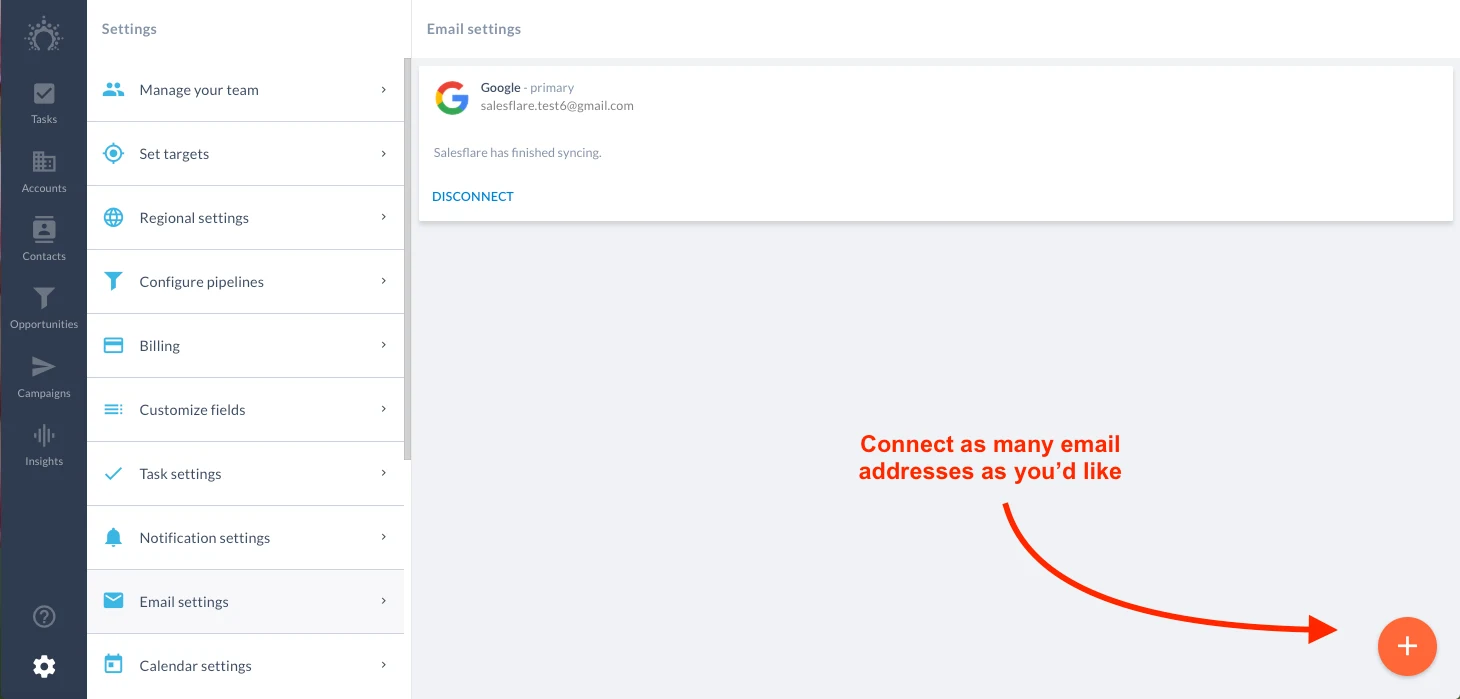
Ya que estás ahí, también puedes conectar cualquier otra dirección de correo electrónico que tengas en Ajustes > Ajustes del correo electrónico.
Paso 3: Crea algunas cuentas con contactos y oportunidades vinculados
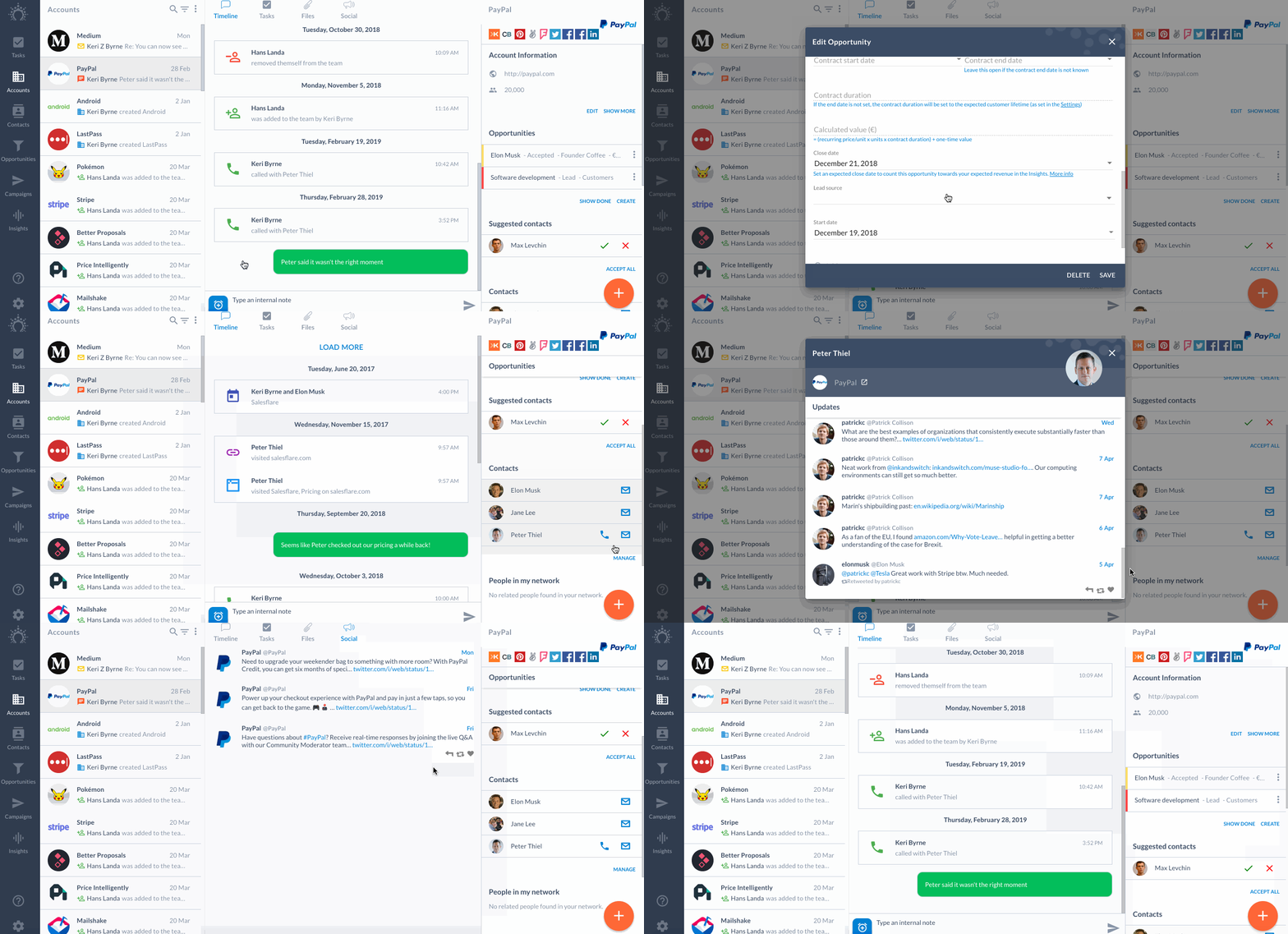
Familiarízate con la forma en que Salesflare reúne automáticamente la información y con la manera en que se relacionan las distintas entidades (cuentas, contactos y oportunidades).
¿Por qué?
Entender cómo se relacionan las cuentas, los contactos y las oportunidades es fundamental para configurar todo correctamente desde el principio.
Como probablemente sabes, Salesflare está diseñado para B2B. Las cuentas (las empresas a las que vendes) son el elemento central, y las oportunidades y los contactos están vinculados a ellas.
Para entender cómo funcionan las cosas:
Crea algunas cuentas.
Añade algunos contactos a las cuentas.
Crea un par de oportunidades.
Observa qué información se incorpora a las cronologías. Fíjate en cómo se vinculan las entidades. Comprueba qué datos se enriquecen automáticamente. Así, importar tus datos será muy sencillo.
Puedes leer más sobre cómo se relacionan las cuentas, los contactos y las oportunidades.
¿Prefieres aprender con un vídeo? Descubre las 3 formas de crear cuentas.
¿Dónde?
Usa el signo más azul en la página de tareas, cuentas, contactos u oportunidades para crear elementos.
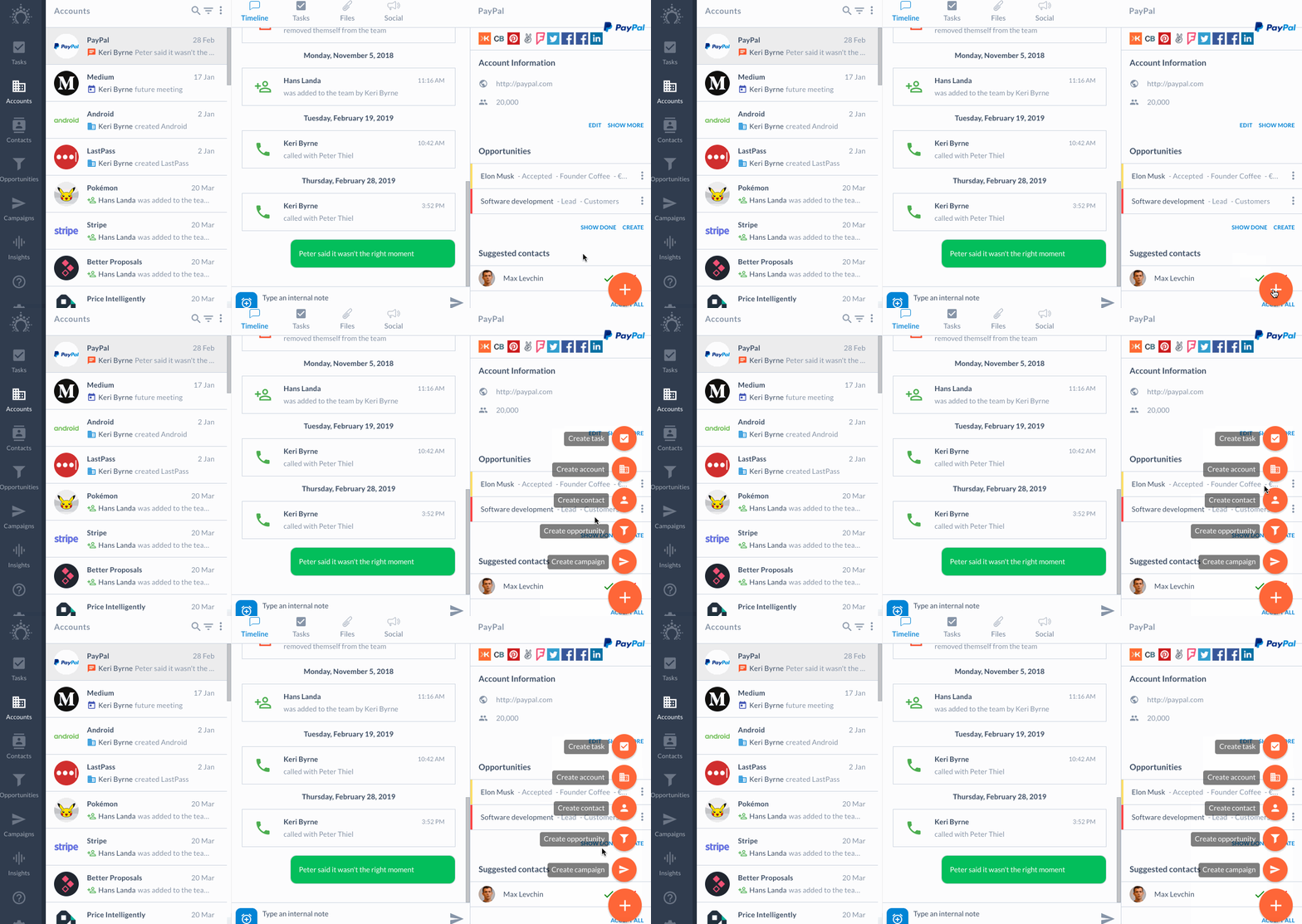
También puedes aceptar las sugerencias creadas a partir de tus interacciones por correo electrónico haciendo clic en Cuentas > Sugerencias:
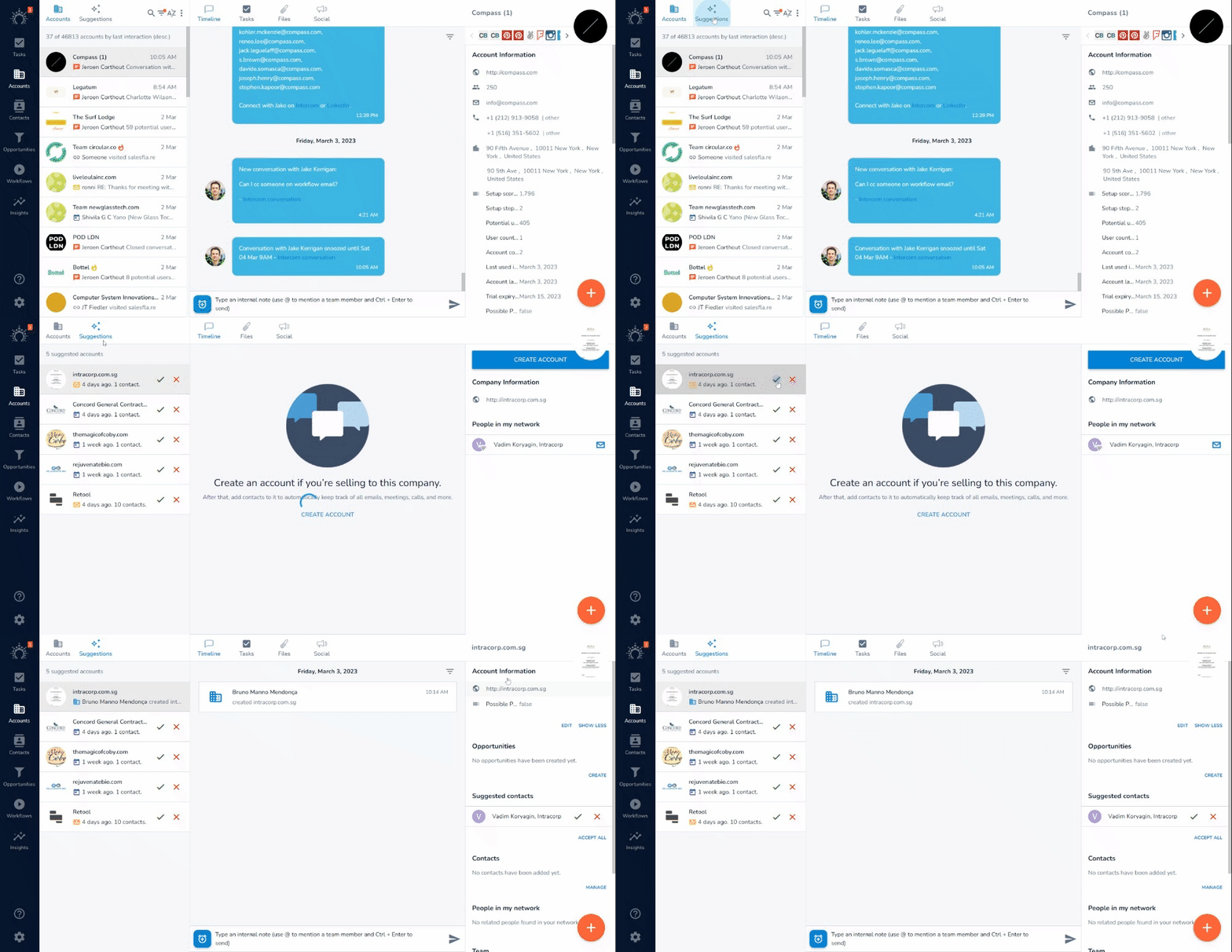
Paso 4: Configura tus pipelines
Representa visualmente tu proceso de ventas personalizando las etapas o creando varios pipelines.
¿Por qué?
El proceso de ventas de cada persona es diferente. Es buena idea personalizar tu pipeline según tus necesidades para que el seguimiento sea sencillo. Cuanto más adaptado esté tu pipeline a tu proceso de ventas, mejor.
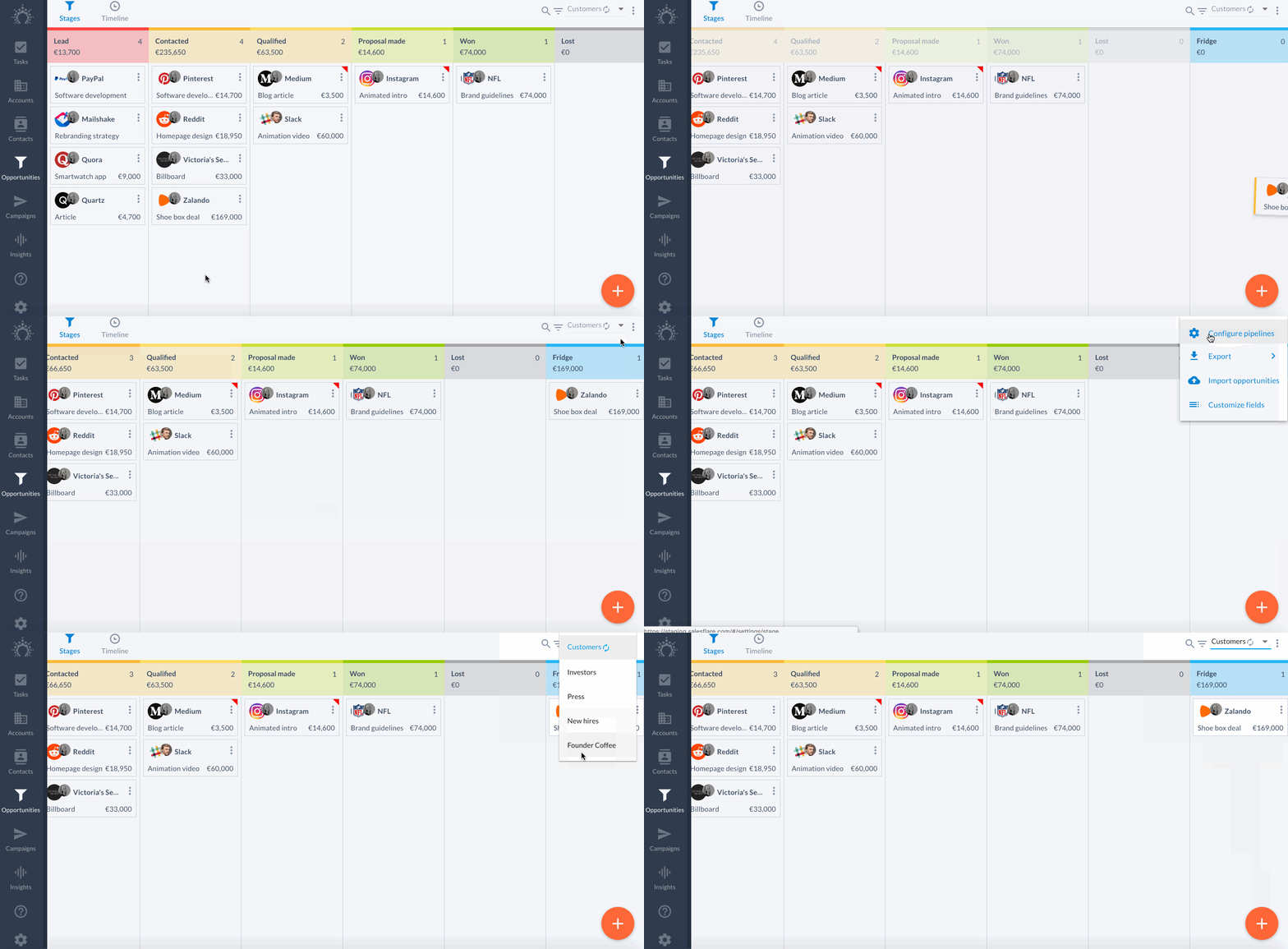
Algunas formas de empezar a personalizar tu pipeline:
Define cuándo quieres recibir recordatorios de seguimiento para cada etapa.
Crea etapas personalizadas y varios pipelines.
Activa una probabilidad por oportunidad en lugar de por etapa (si necesitas ese nivel de detalle).
¿Vendes suscripciones? Activa los ingresos recurrentes.
Aquí encontrarás más información sobre cómo configurar tu pipeline de ventas de la mejor manera.
¿Dónde?
Crea y edita etapas y pipelines en Ajustes > Configurar pipelines.
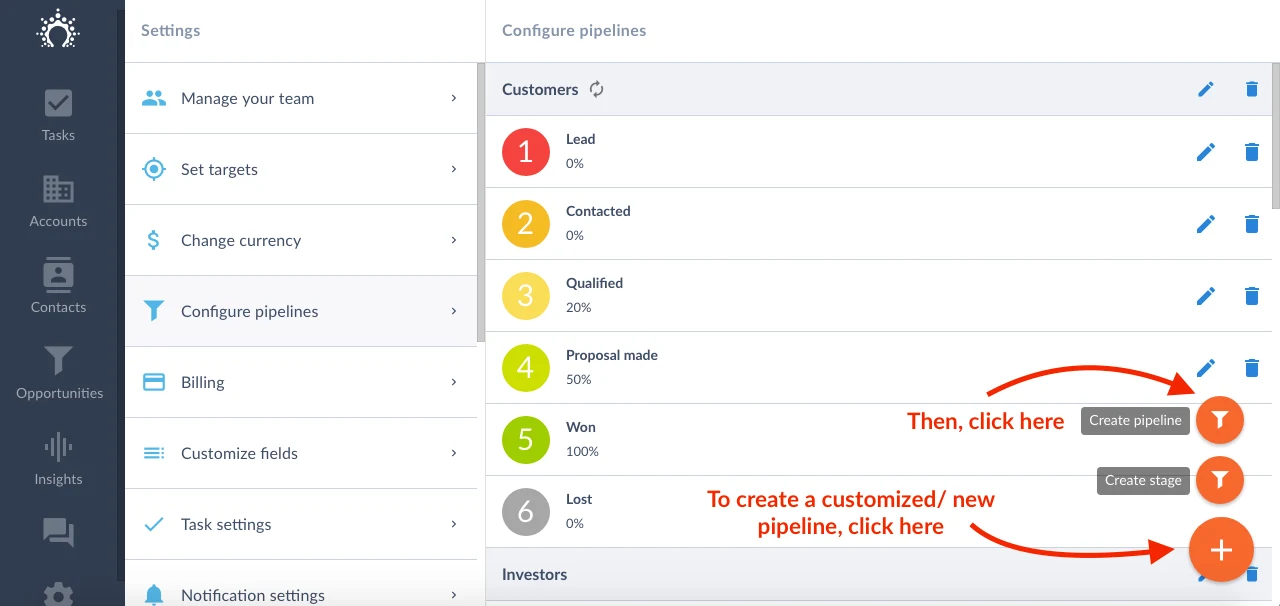
Paso 5: Aprende a organizar tu seguimiento
Aprende a usar el pipeline y las tareas para mantener una visión general de lo que tienes que hacer. Aprende a guardar notas y a registrar reuniones y llamadas manualmente cuando sea necesario.

¿Por qué?
Cuanto más organices y automatices tu seguimiento, más tiempo podrás dedicar a crear relaciones con clientes potenciales.
Personaliza con qué frecuencia quieres recibir recordatorios para hacer seguimiento. Entiende dónde se registran las reuniones y las llamadas telefónicas, así como las distintas formas de tomar notas.
¿Dónde?
Activa y desactiva las tareas sugeridas en Ajustes > Ajustes de tareas.
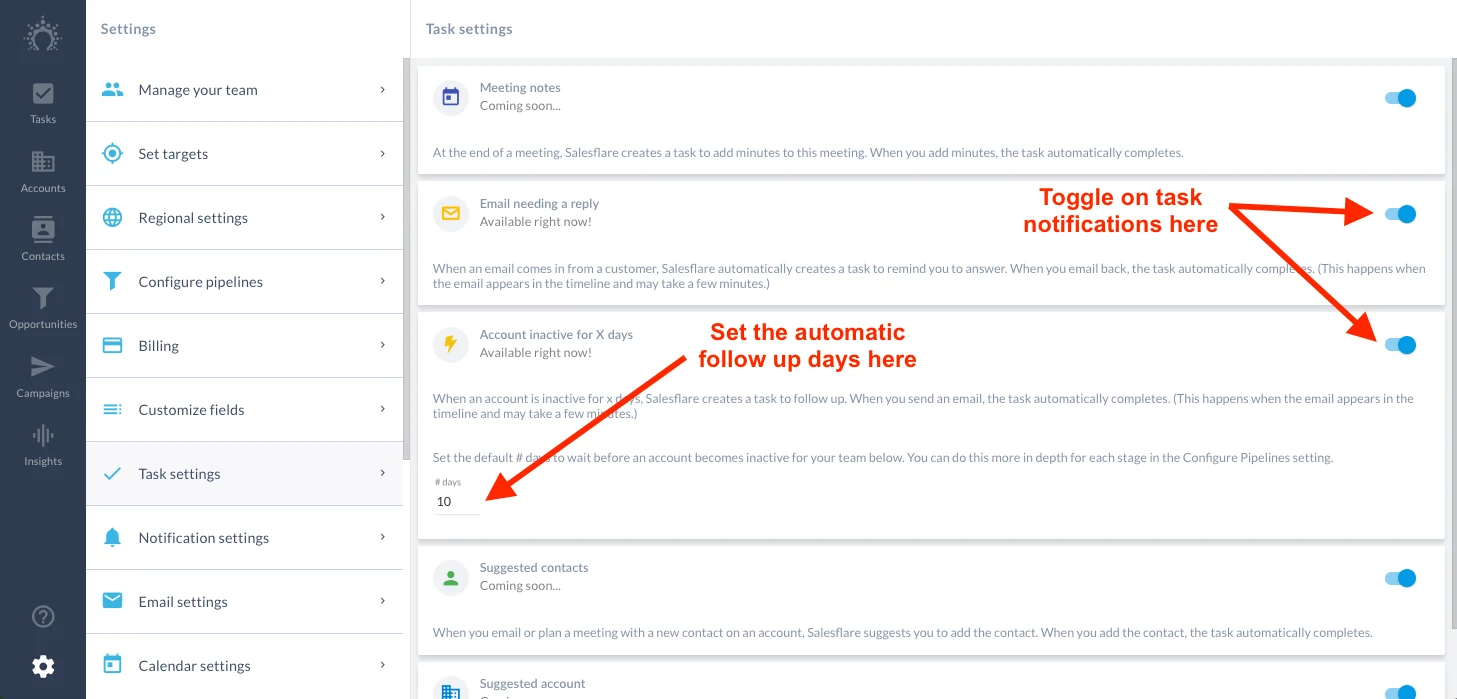
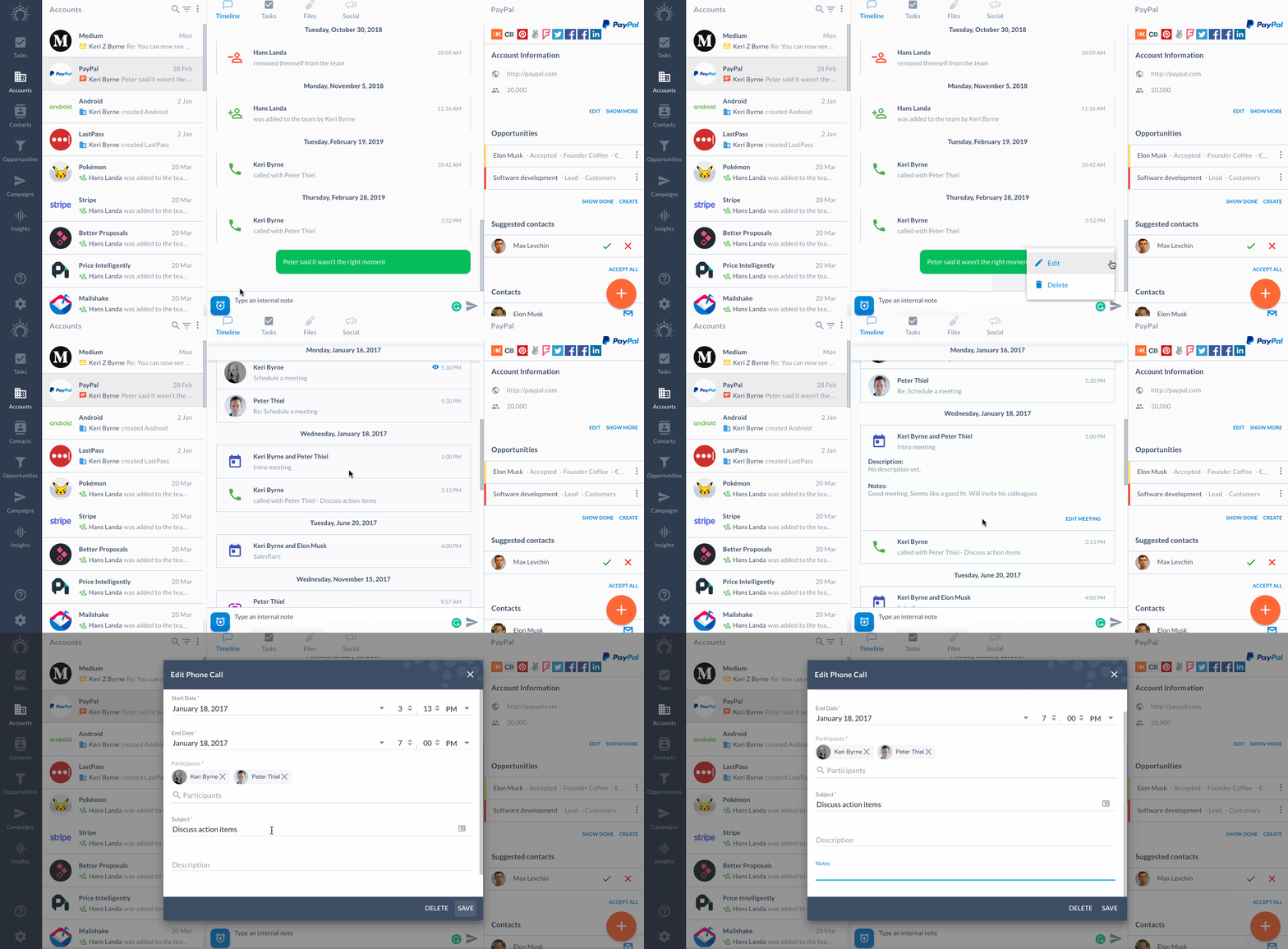
Escribe notas internas en la parte inferior de la cronología de la cuenta. También puedes añadir notas a las reuniones y llamadas telefónicas desde la cronología.
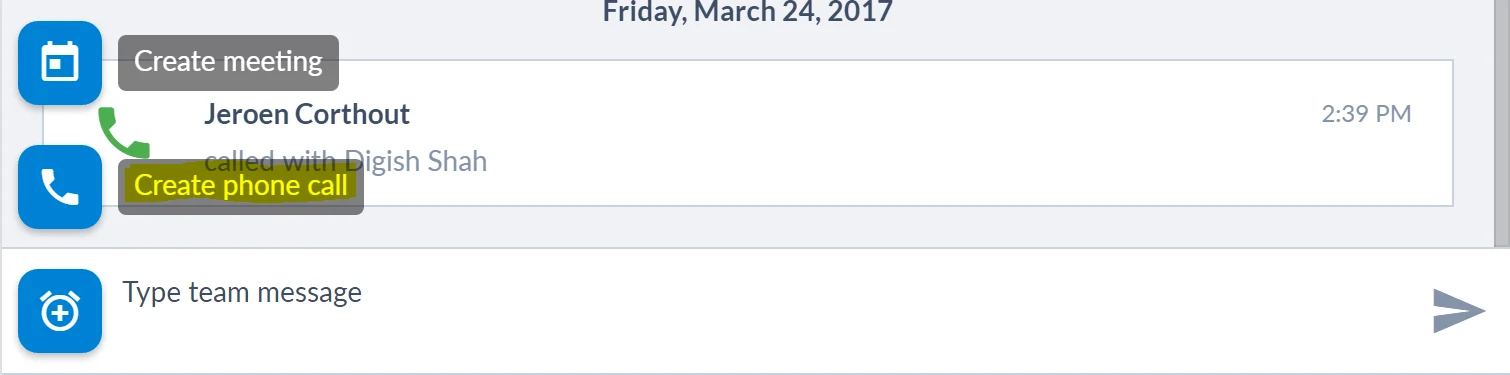
¿Necesitas registrar una llamada telefónica o una reunión manualmente?
Pulsa el botón azul del reloj en la parte inferior de la cronología.
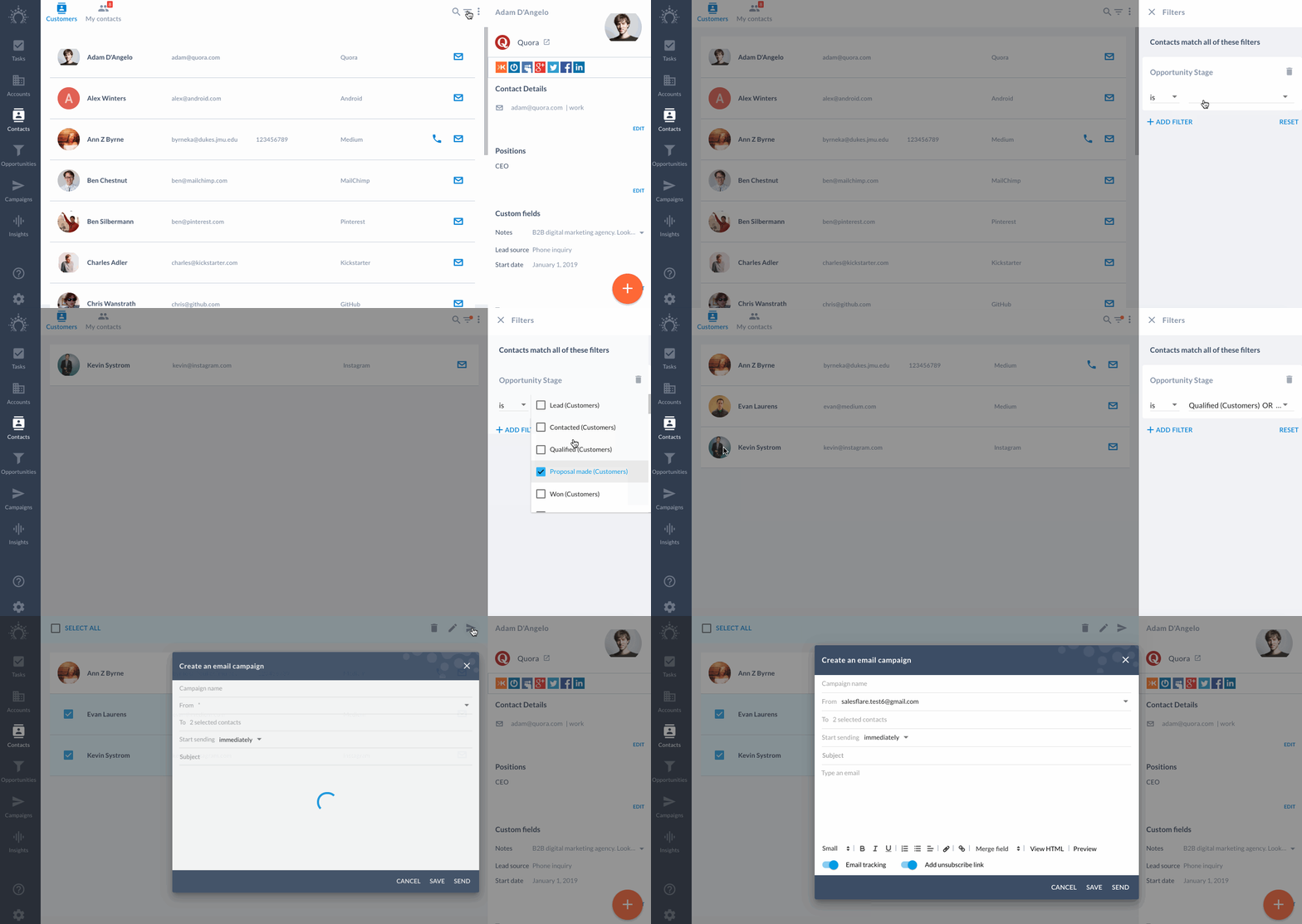
Paso 6: Familiarízate con los filtros avanzados y las acciones masivas
Aprende lo fácil que es tomar el control de tus datos.
¿Por qué?
Con los filtros avanzados y las acciones masivas, puedes hacer prácticamente cualquier cosa con tus datos.
Familiarízate ahora con su funcionamiento. Esto te ayudará a convertirte en un usuario avanzado en poco tiempo. 🚀
Algunas cosas interesantes que puedes hacer:
Activar workflows de correo electrónico para contactos según su etapa en el pipeline.
Filtrar las cuentas con las que no has interactuado desde hace tiempo.
Añadir miembros del equipo a todas las cuentas con unos pocos clics.
Mover oportunidades a otro pipeline o etapa de forma masiva.
& mucho más...
Más información sobre cómo funcionan los filtros avanzados y los filtros guardados.
¿Dónde?
Filtra usando el icono de filtro situado a la derecha del icono de búsqueda.
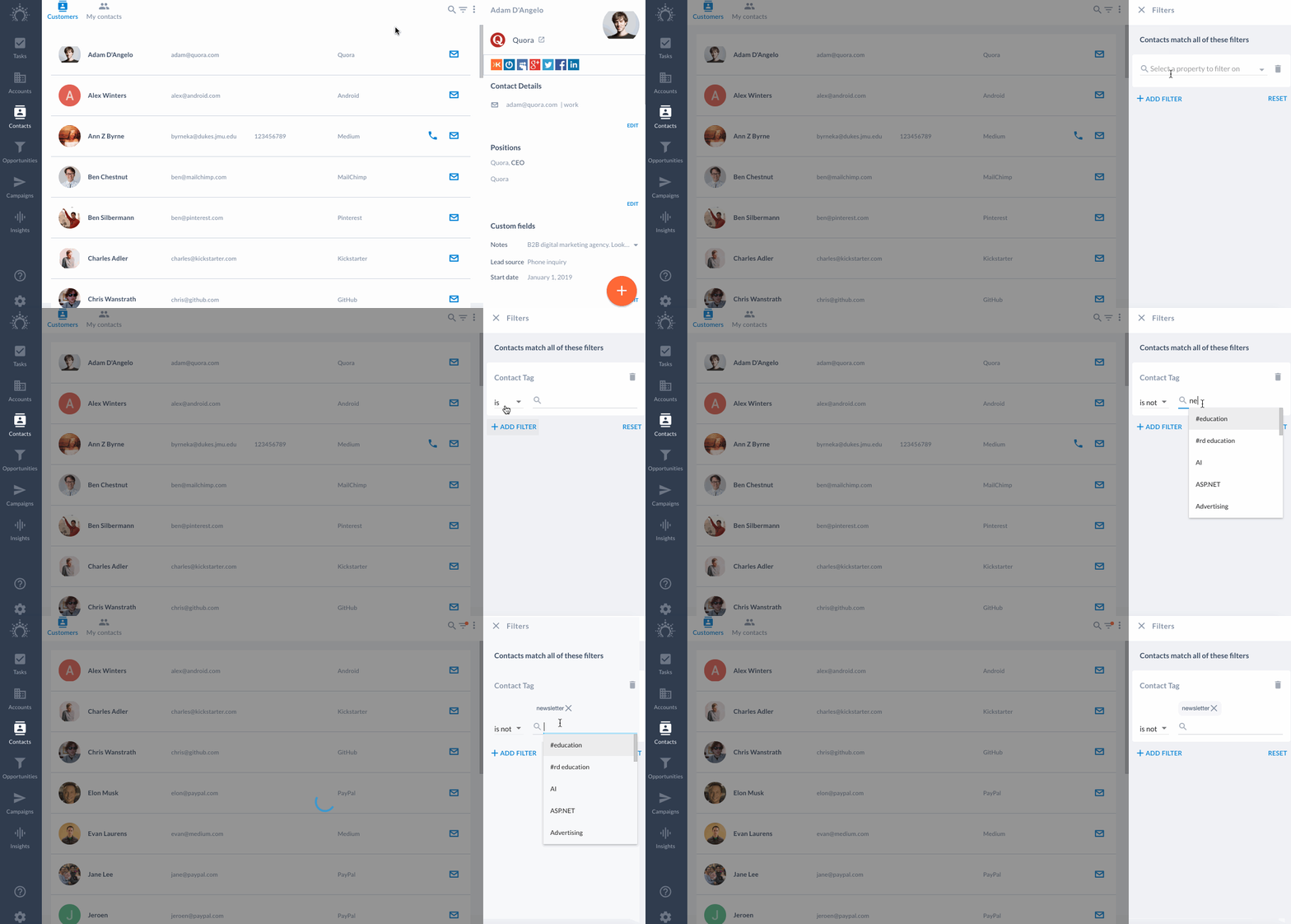
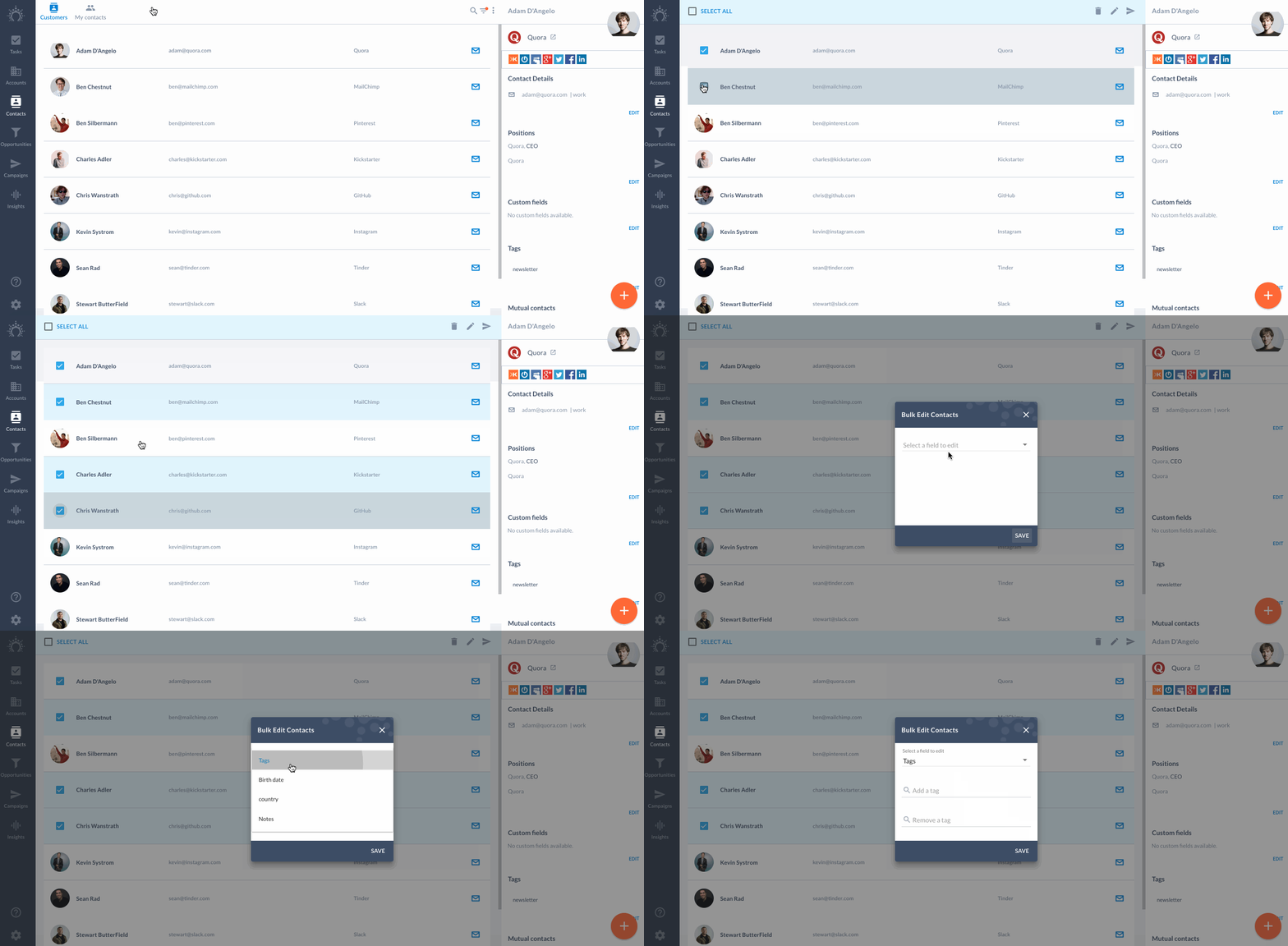
Entra en el modo masivo haciendo clic en el avatar de cualquier cuenta, contacto, oportunidad o tarea.
Paso 7: Invita a miembros del equipo
Invita a tus compañeros para familiarizarte con el funcionamiento de Salesflare dentro de un equipo.
¿Por qué?
Con los miembros del equipo puedes:
Asignaros oportunidades y tareas mutuamente.
Compartir interacciones con contactos.
Definir objetivos.
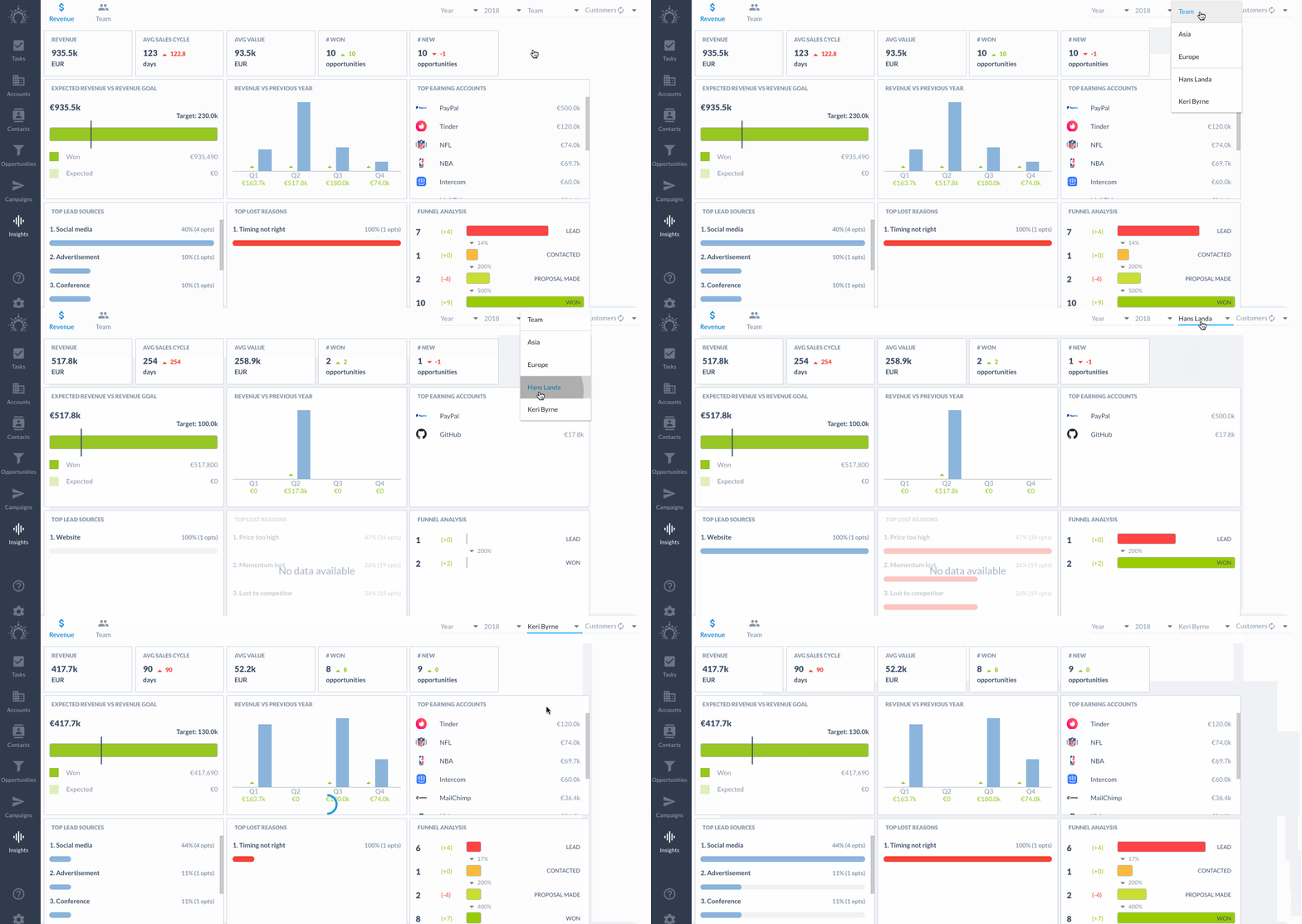
Filtrar tus insights.
Ver con qué personas ya han contactado tus compañeros.
& mucho más...
Salesflare se creó para aportar transparencia entre los miembros del equipo.
Más información sobre cómo añadir miembros del equipo y qué se comparte en tu equipo.
¿Dónde?
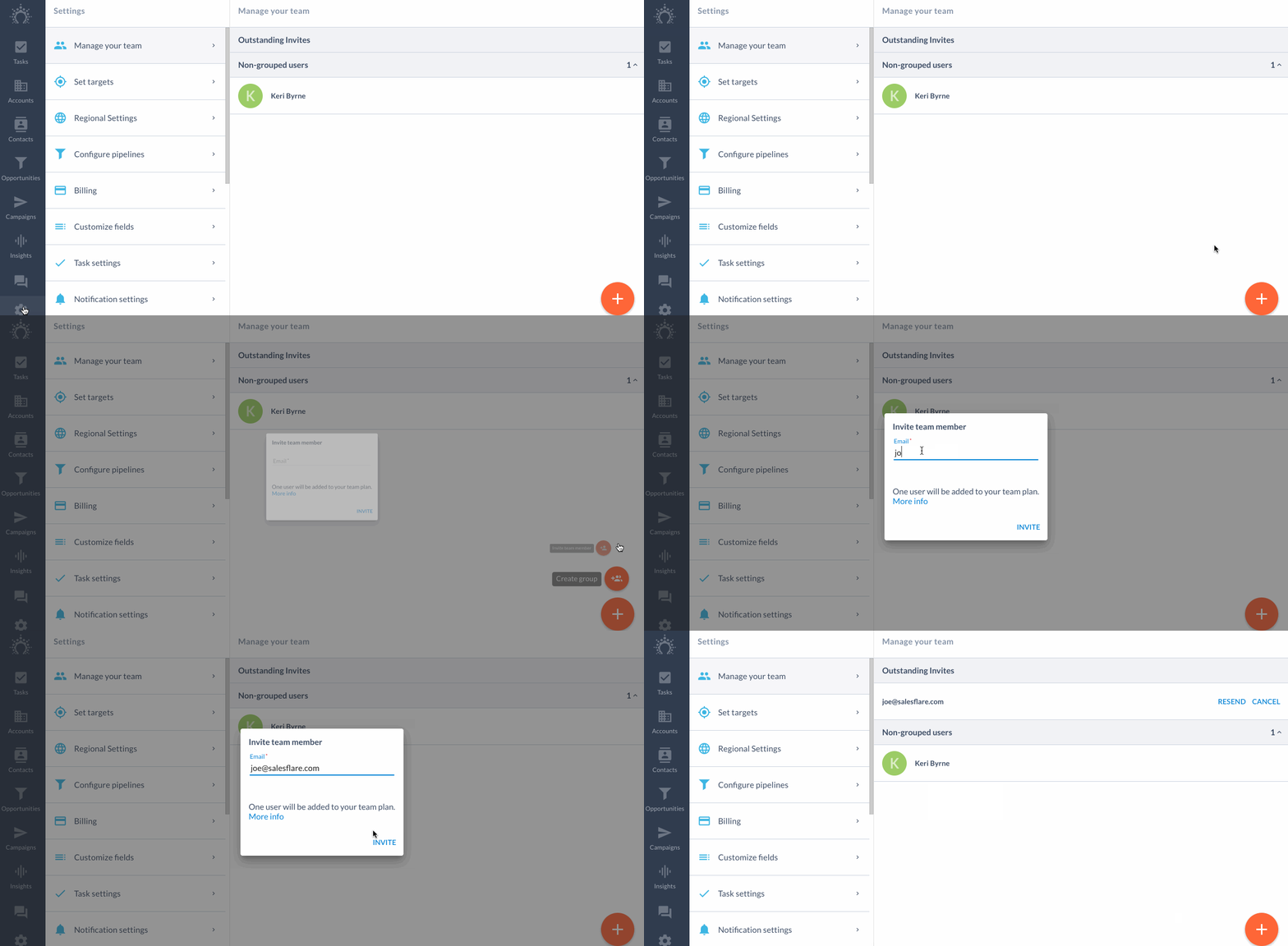
Invita a miembros del equipo desde Ajustes > Gestionar tu equipo.
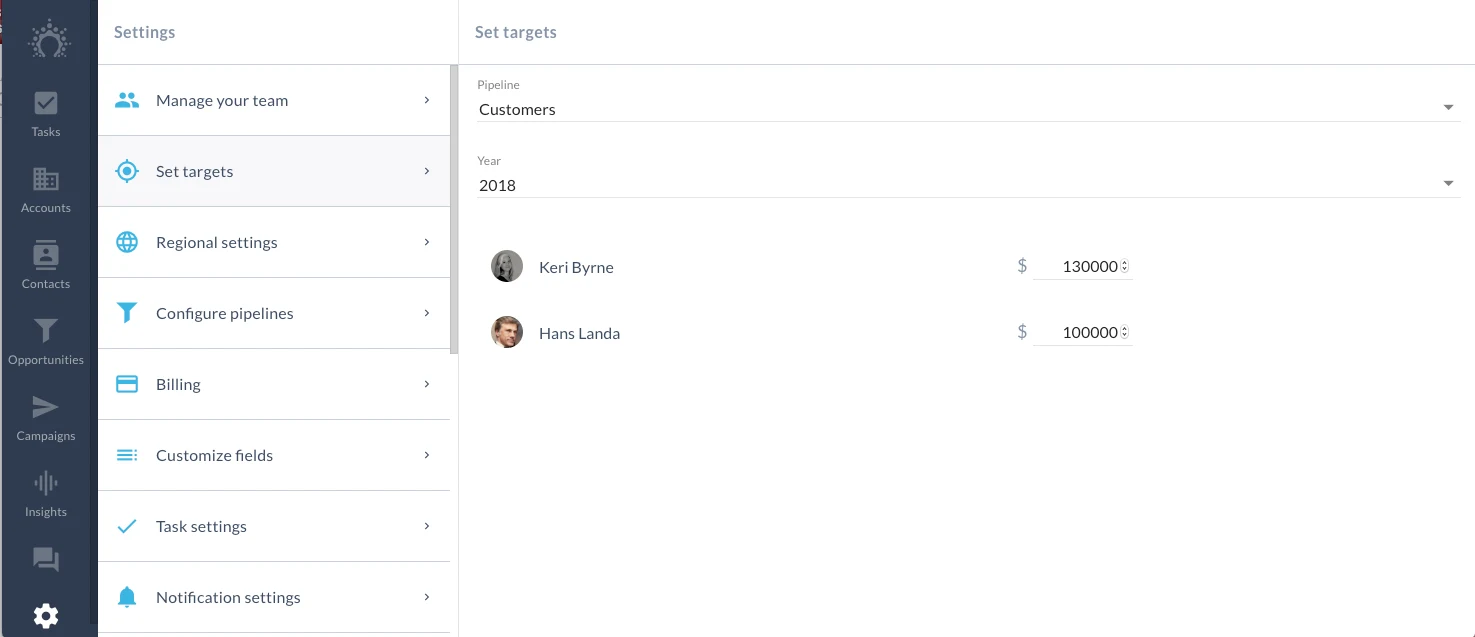
Cuando se hayan unido, define sus objetivos en Ajustes > Definir objetivos.
Paso 8: Crea campos personalizados
Piensa en qué datos necesitarás seguir y que no encajan en los campos estándar.
¿Por qué?
Salesflare te proporciona campos estándar y predefinidos, pero cada persona tiene datos personalizados.
A veces los tags resultan útiles para los datos personalizados, pero a menudo los campos personalizados son más adecuados.
En comparación con los tags, los campos personalizados son:
Más limpios
Más organizados
Más estructurados
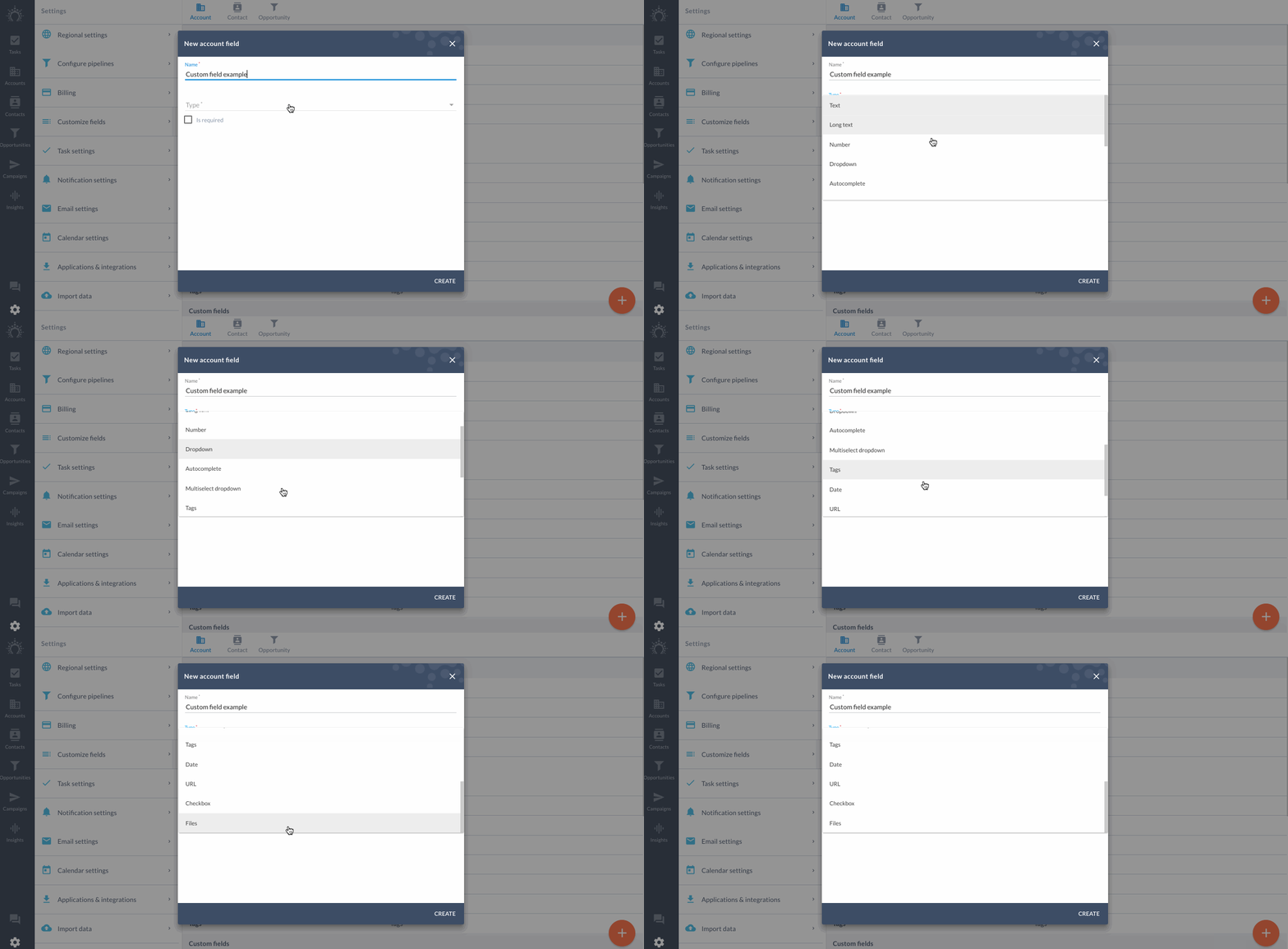
Con los campos personalizados puedes, por ejemplo, añadir:
URLs en las que se puede hacer clic (p. ej., enlaces de Google Drive)
Fechas (p. ej., fechas de caducidad de la prueba)
Menús desplegables de selección múltiple (p. ej., listas de productos)
& mucho más...
Una vez configurados tus campos personalizados, puedes filtrar por ellos cuando quieras.
Lee sobre los distintos tipos de campos que puedes crear. Aquí encontrarás más información sobre qué campos están predefinidos para ti.
¿Dónde?
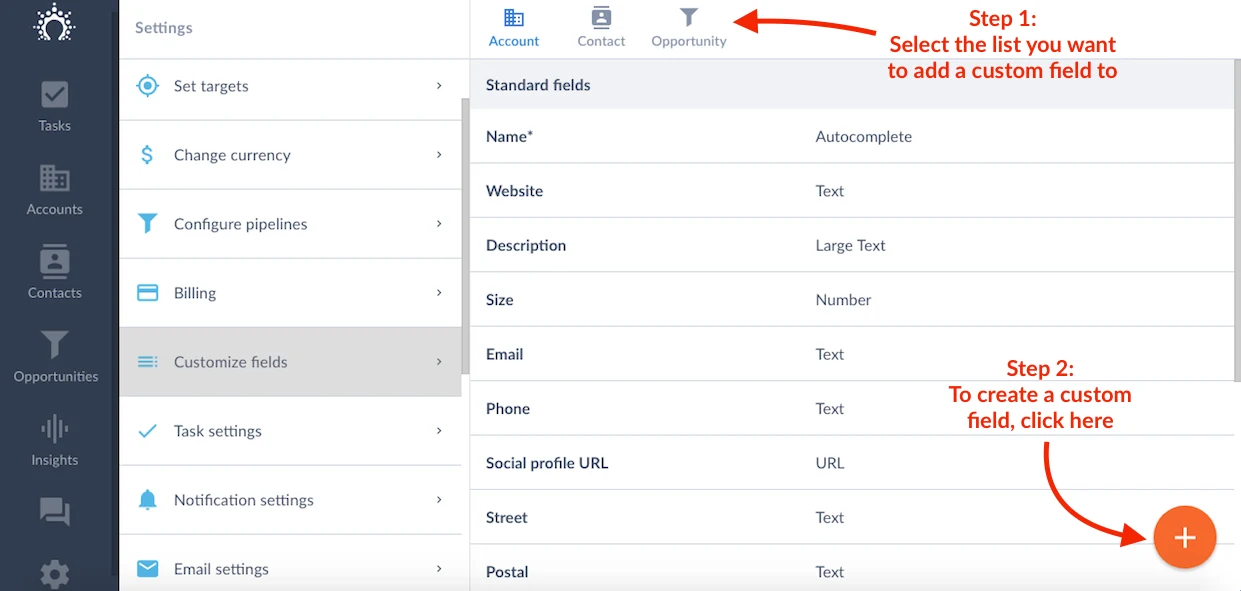
Personaliza tus campos en Ajustes > Personalizar campos > Cuenta/Contacto/Oportunidad.
Paso 9: Importa tus datos
Ahora que los campos personalizados están configurados, prepara tus datos existentes para la importación.
¿Por qué?
¿Vienes de otro CRM o de una hoja de cálculo?
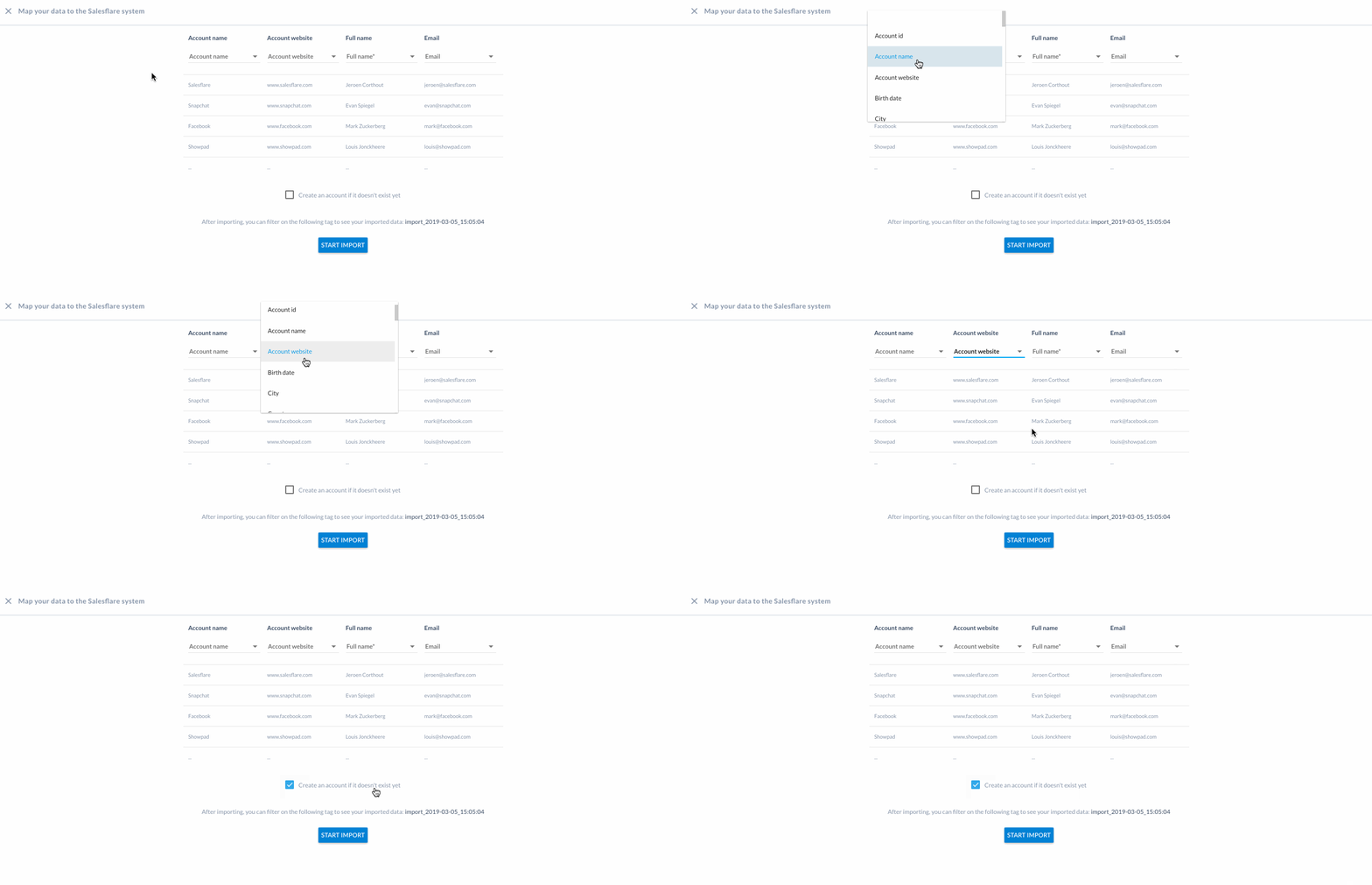
Importa los leads existentes a Salesflare para poder continuar tu seguimiento con ellos en Salesflare y empezar a analizar tus insights desde ya.
Más información sobre cómo importar tus datos.
¿Prefieres aprender con un vídeo? Míralo aquí.
¿Dónde?
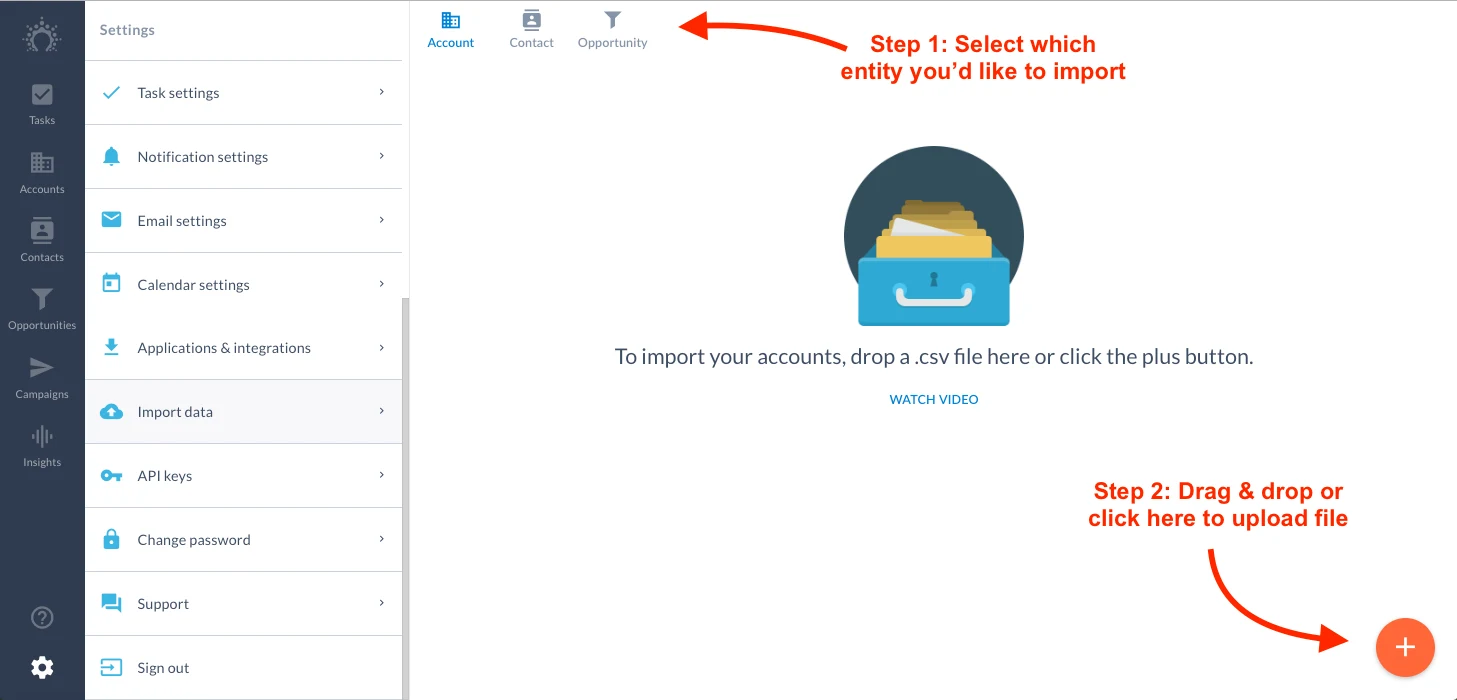
Empieza a importar desde Ajustes > Importar datos > Cuenta/Contacto/Oportunidad.
Paso 10: Instala el seguimiento web
Instala el script de seguimiento del sitio web para empezar a recopilar datos desde el principio.
¿Por qué?
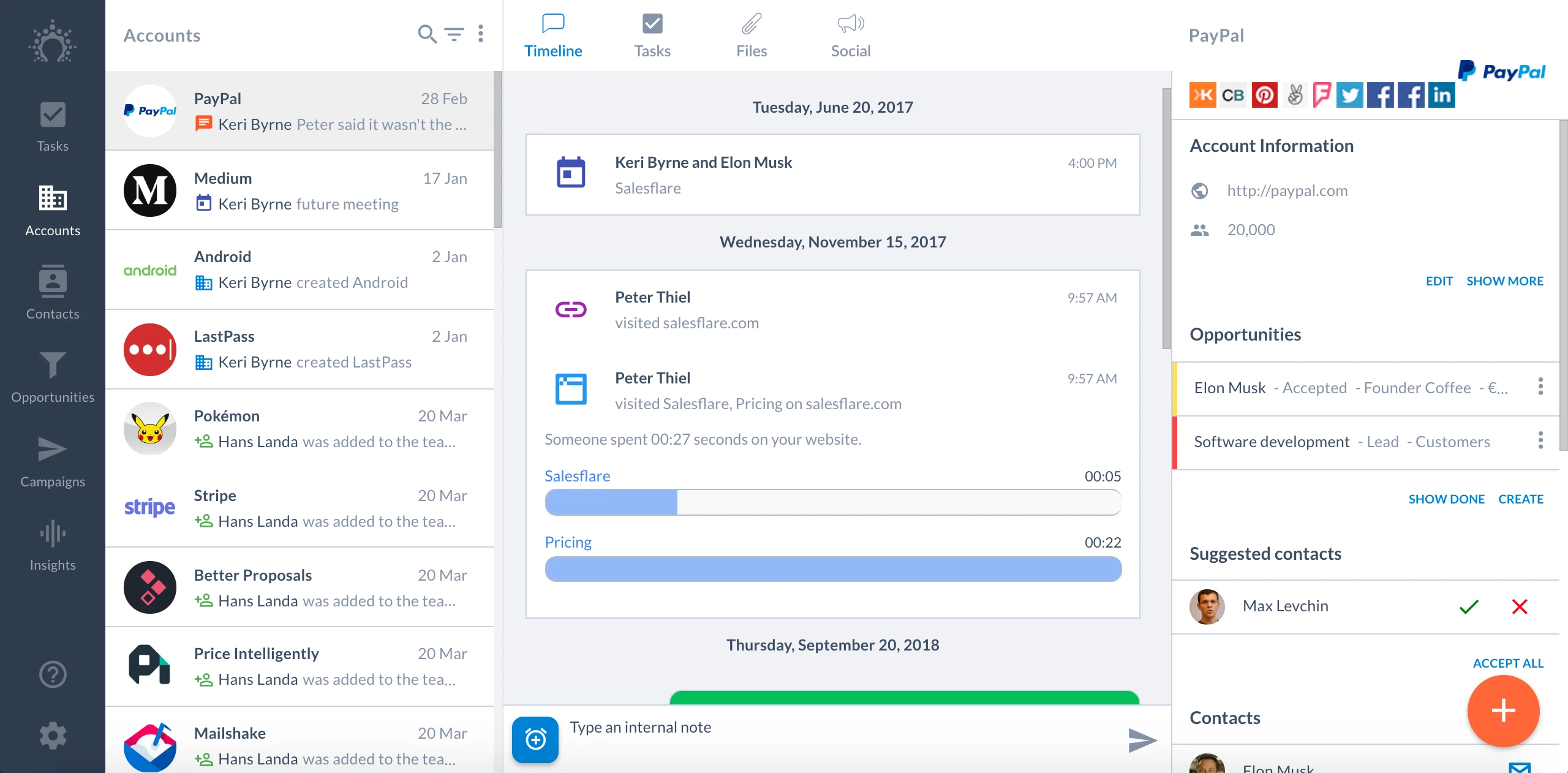
Con el script de seguimiento del sitio web puedes ver:
Cuándo visitan tu sitio web tus contactos.
Qué página de tu sitio web leen.
Cuánto tiempo pasan en cada página.
Descubre quién está realmente interesado. Ponte en contacto con ellos cuando veas que están consultando tu sitio.
Más información sobre cómo funciona el seguimiento del sitio web.
¿Dónde?
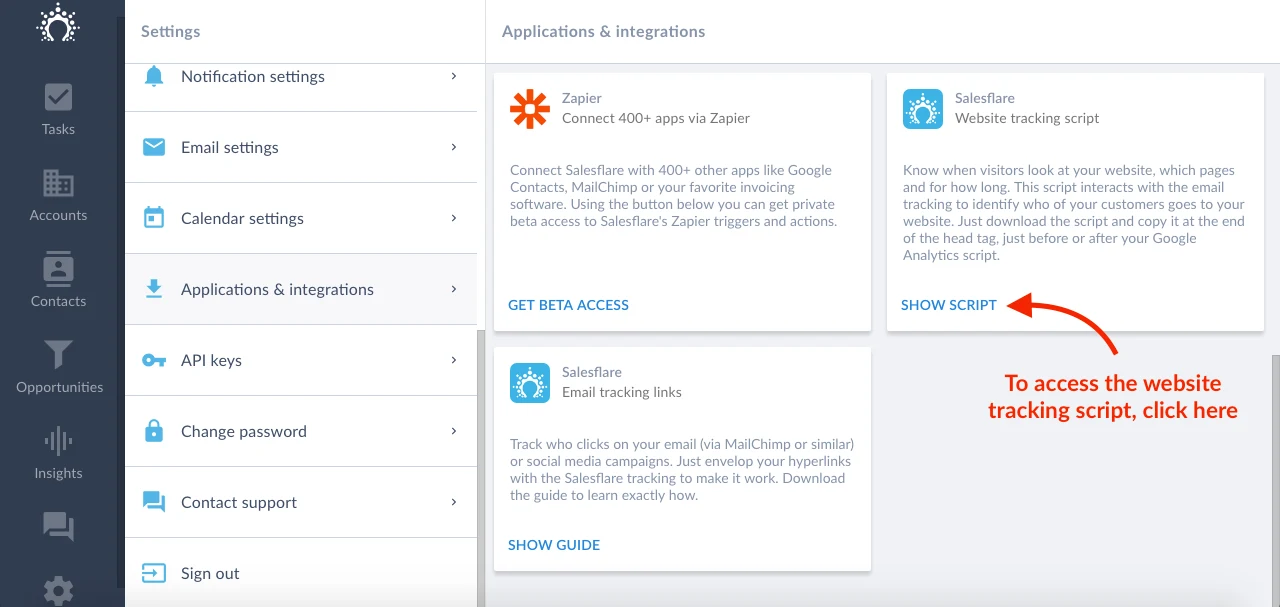
Encuentra el script de seguimiento del sitio web en Ajustes > Aplicaciones e integraciones.
Paso 11: Envía tu primer workflow de correo electrónico
Ponte en contacto con tus clientes y prospectos a gran escala. Envía tu primera secuencia de correos electrónicos.
¿Por qué?
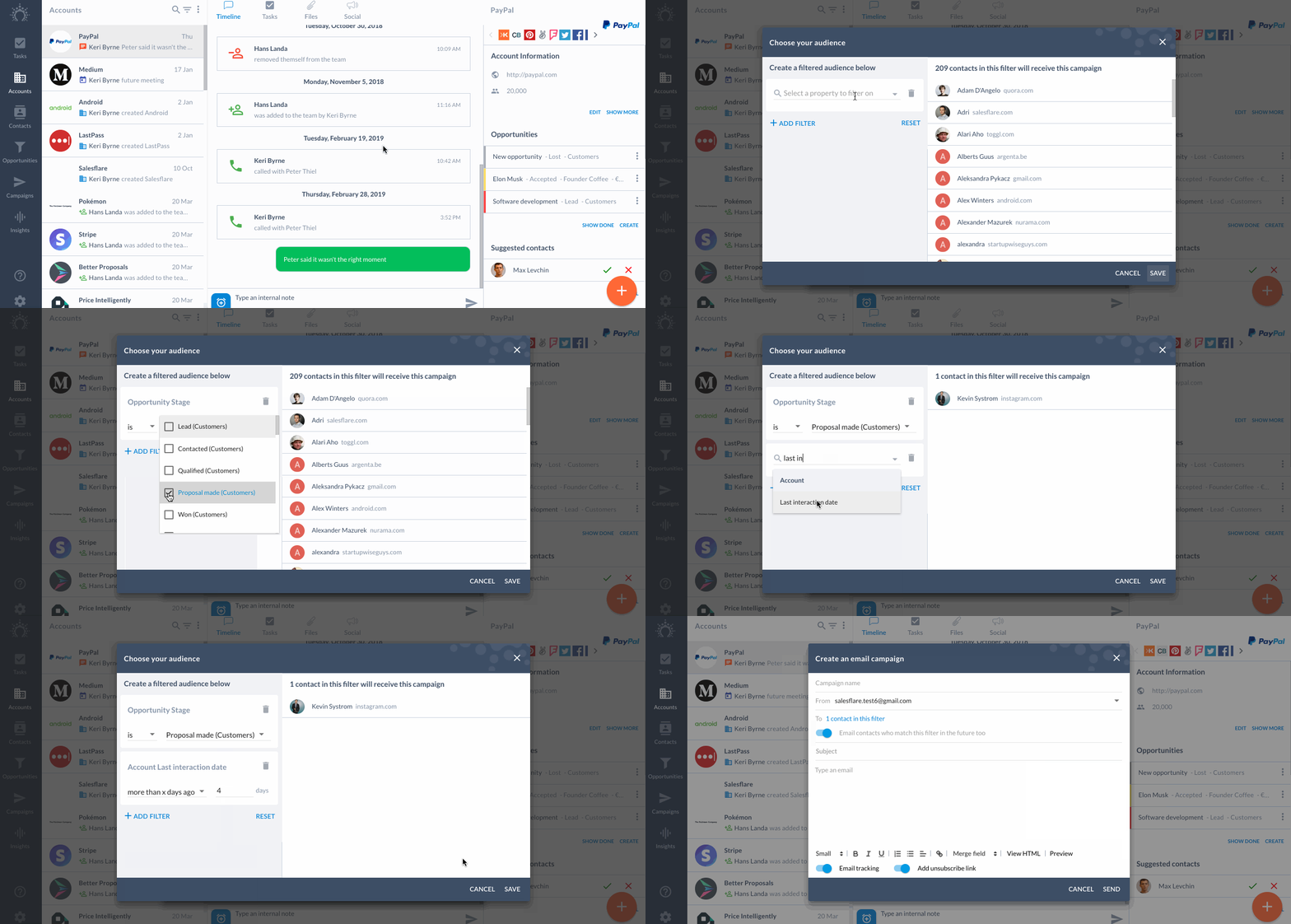
Familiarízate con su funcionamiento. Con la funcionalidad de workflows de correo electrónico puedes hacer cosas como:
Automatizar tu seguimiento.
Contactar con los clientes trimestralmente.
Organizar un evento y notificar a las personas sobre él.
Ponerte en contacto con las personas para las que organizaste un webinar.
Configurar una secuencia de incorporación.
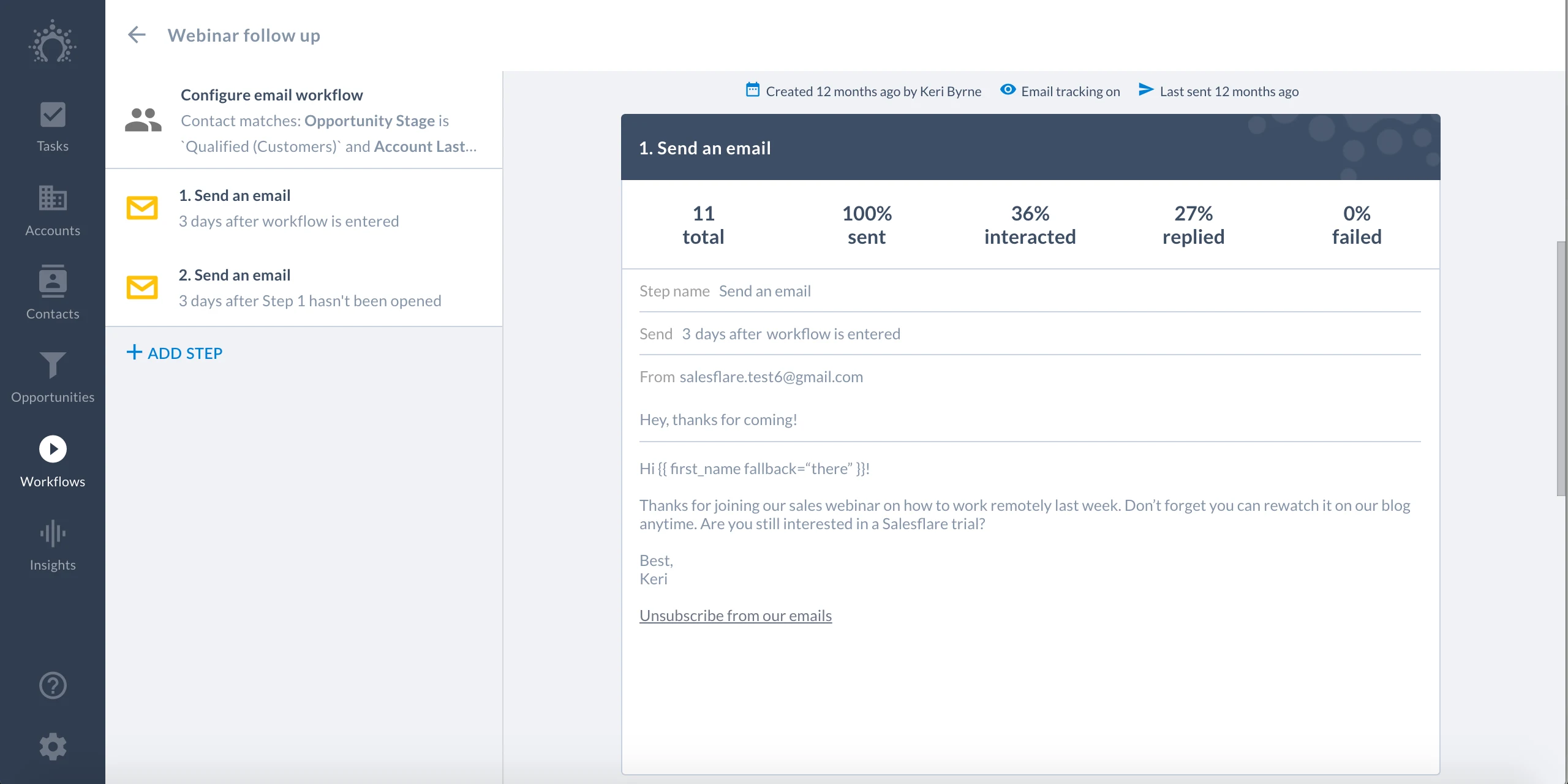
¿Todavía no tienes contactos a los que enviar una campaña de correo electrónico? Envíate una prueba a ti mismo.
Atención: Salesflare no realiza el seguimiento de tus propias aperturas de correos electrónicos ni de tus clics en enlaces.
Más información sobre cómo crear workflows de correo electrónico.
¿Prefieres aprender con un vídeo? Míralo aquí.
¿Dónde?
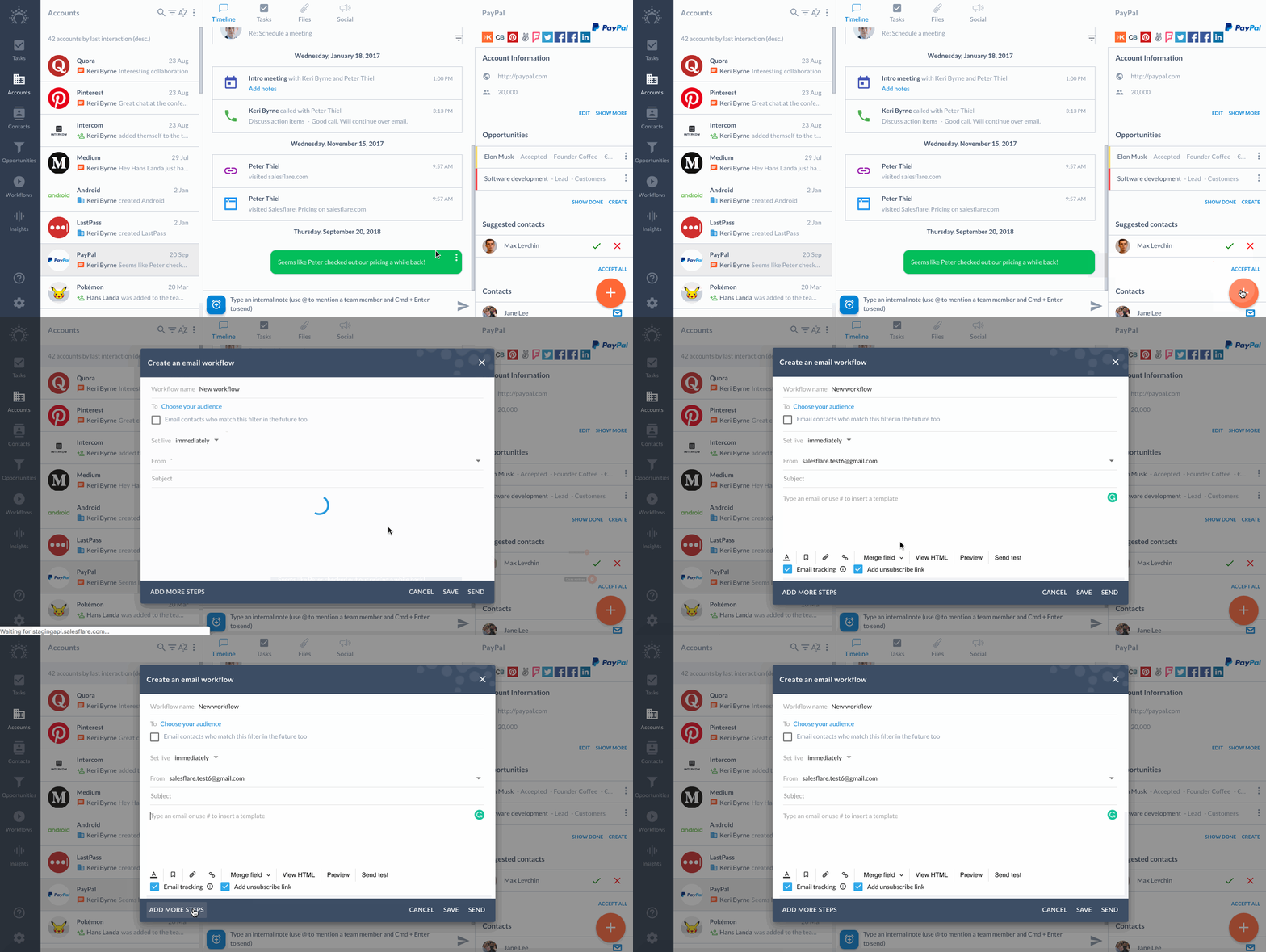
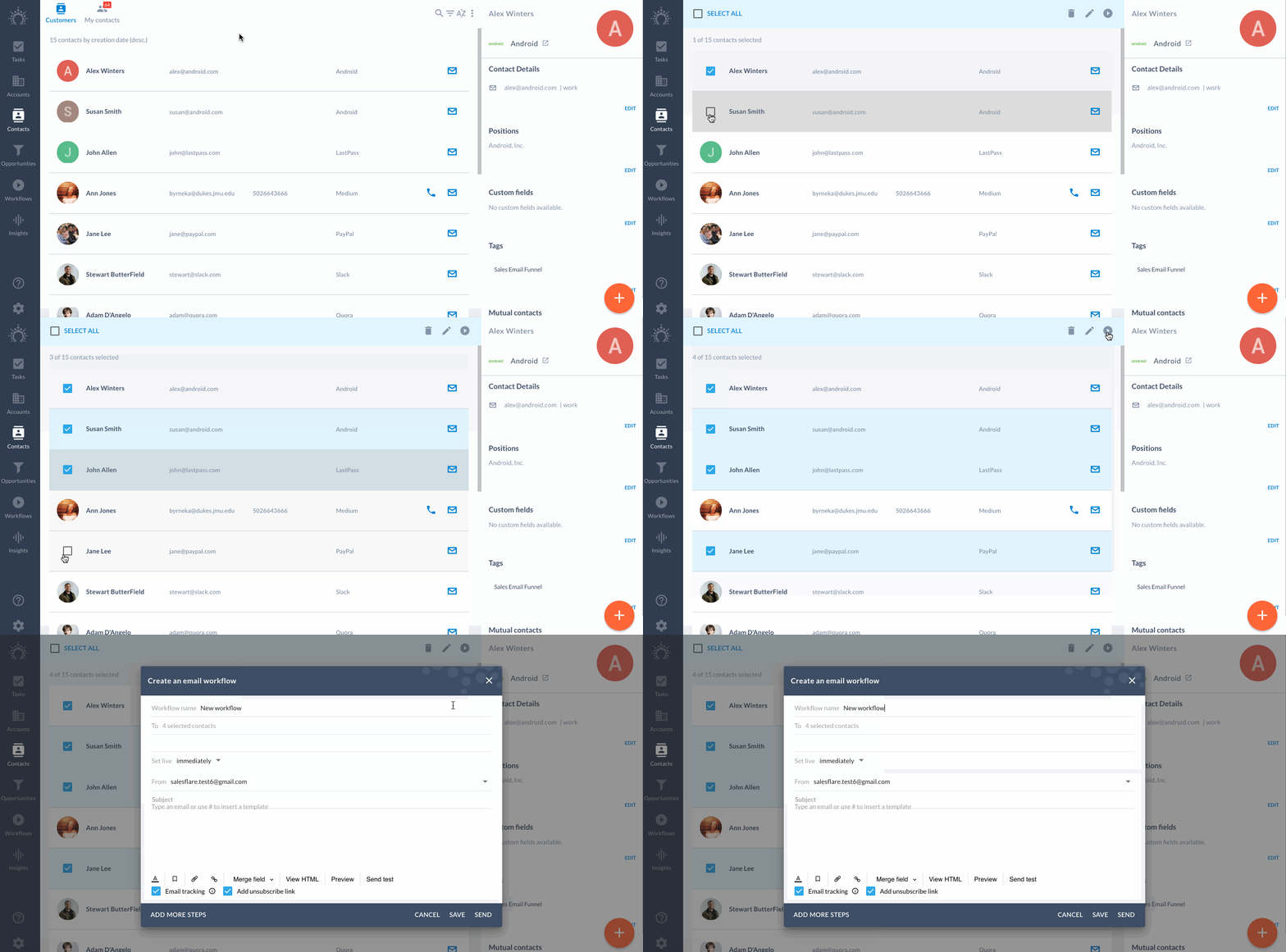
Pulsa el signo más azul en la página de tareas, cuentas, contactos u oportunidades.
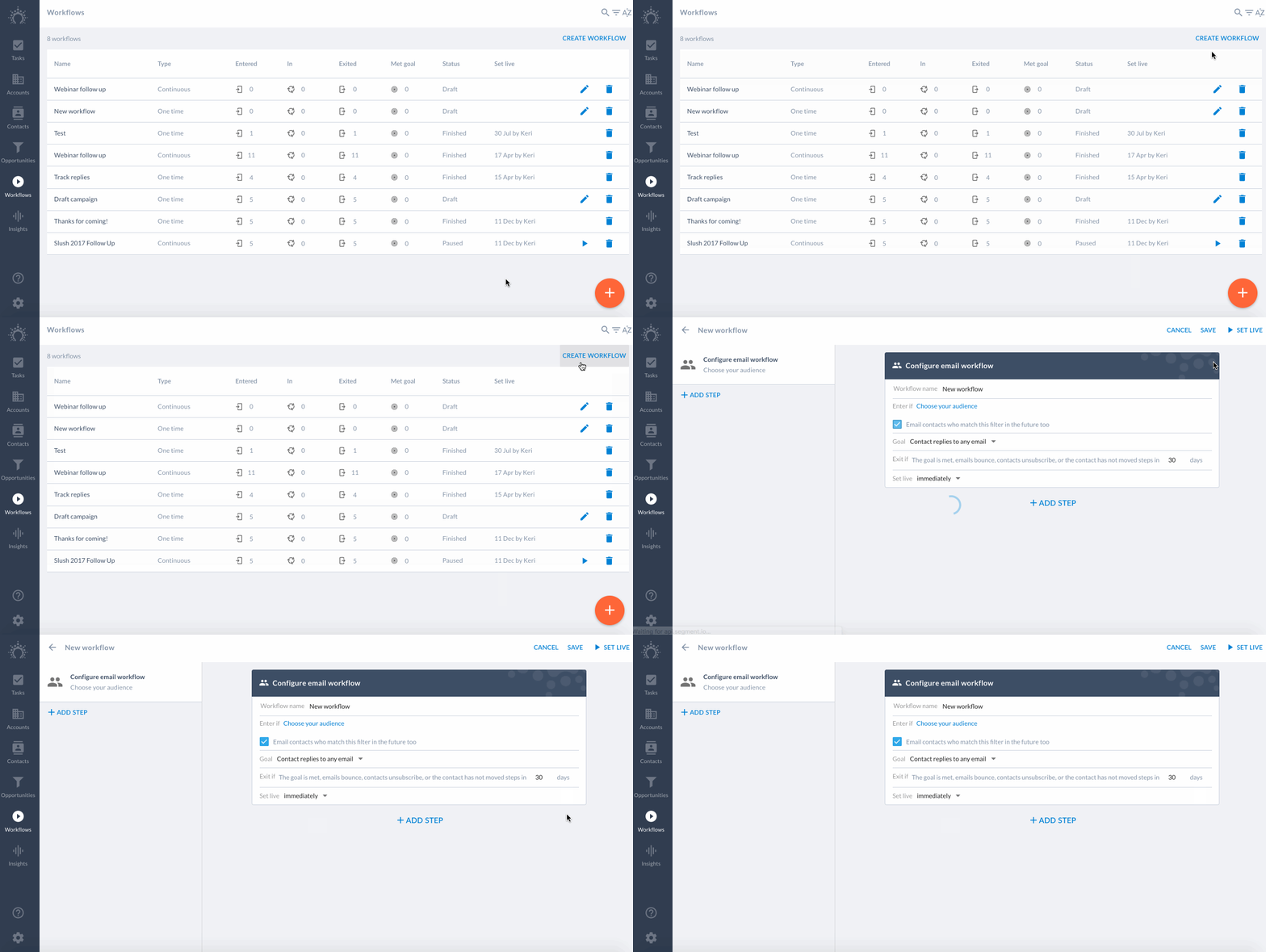
También puedes ir a la página de Workflows y hacer clic en «Crear workflow».
También puedes filtrar primero tus contactos y usar el menú de tres puntos de la esquina superior derecha.
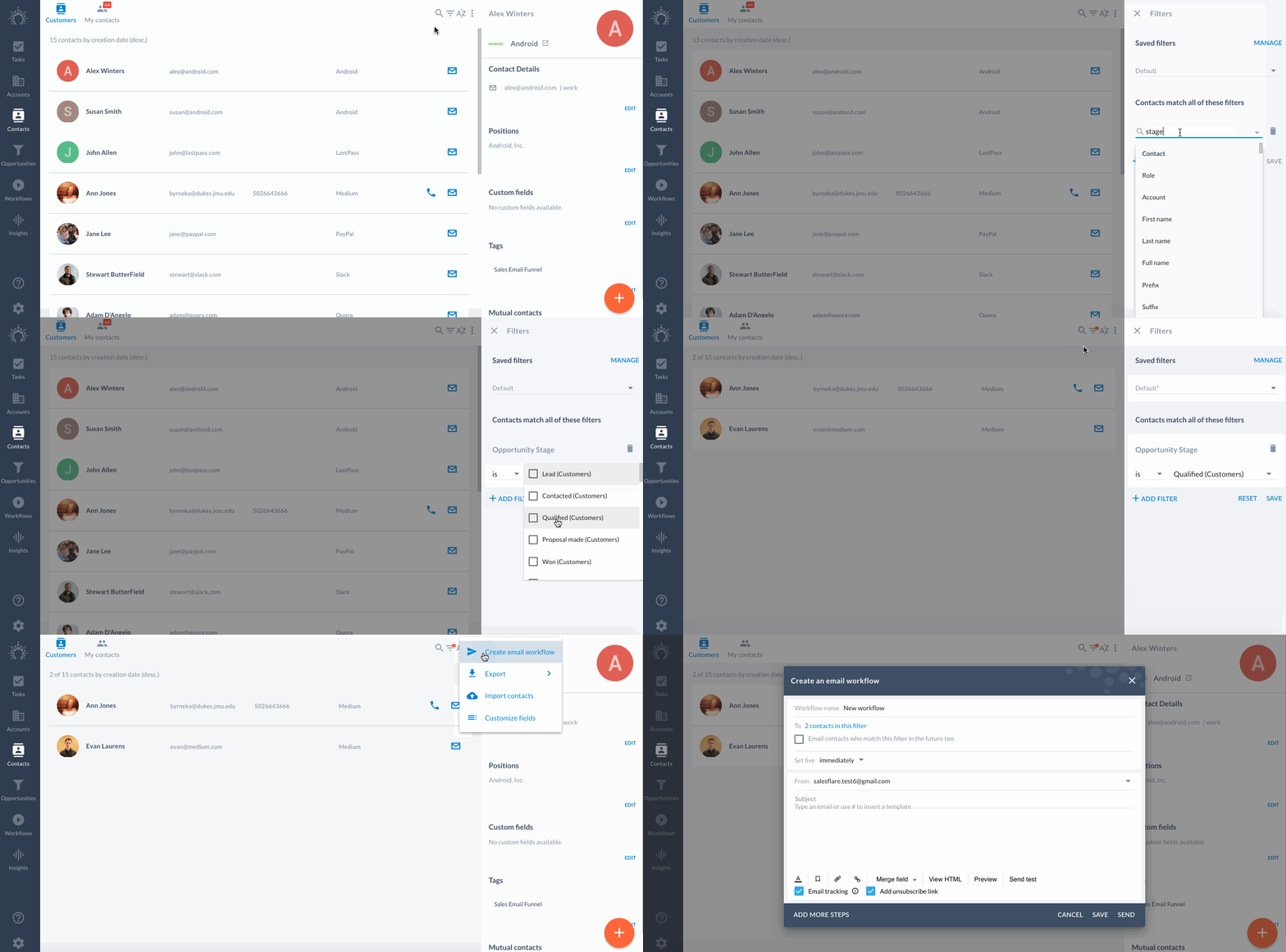
También puedes seleccionar tus contactos y hacer clic en el icono de envío de la esquina superior derecha.
Extra: Configura tus automatizaciones
Además de configurar los pasos 1-11, puedes llevar la automatización aún más lejos mediante la API o herramientas valiosas como Zapier y Make. 💯
¿Por qué?
Conecta todos tus workflows para que los datos fluyan sin esfuerzo y puedas mantenerlos en un solo lugar.
Integraciones habituales:
Incorpora leads desde el formulario de contacto de tu sitio web.
Envía chats de Intercom a la cronología de la cuenta.
Notifica a los miembros del equipo en Slack cuando se gana un acuerdo.
Automatiza las facturas con tu software de contabilidad.
& mucho más...
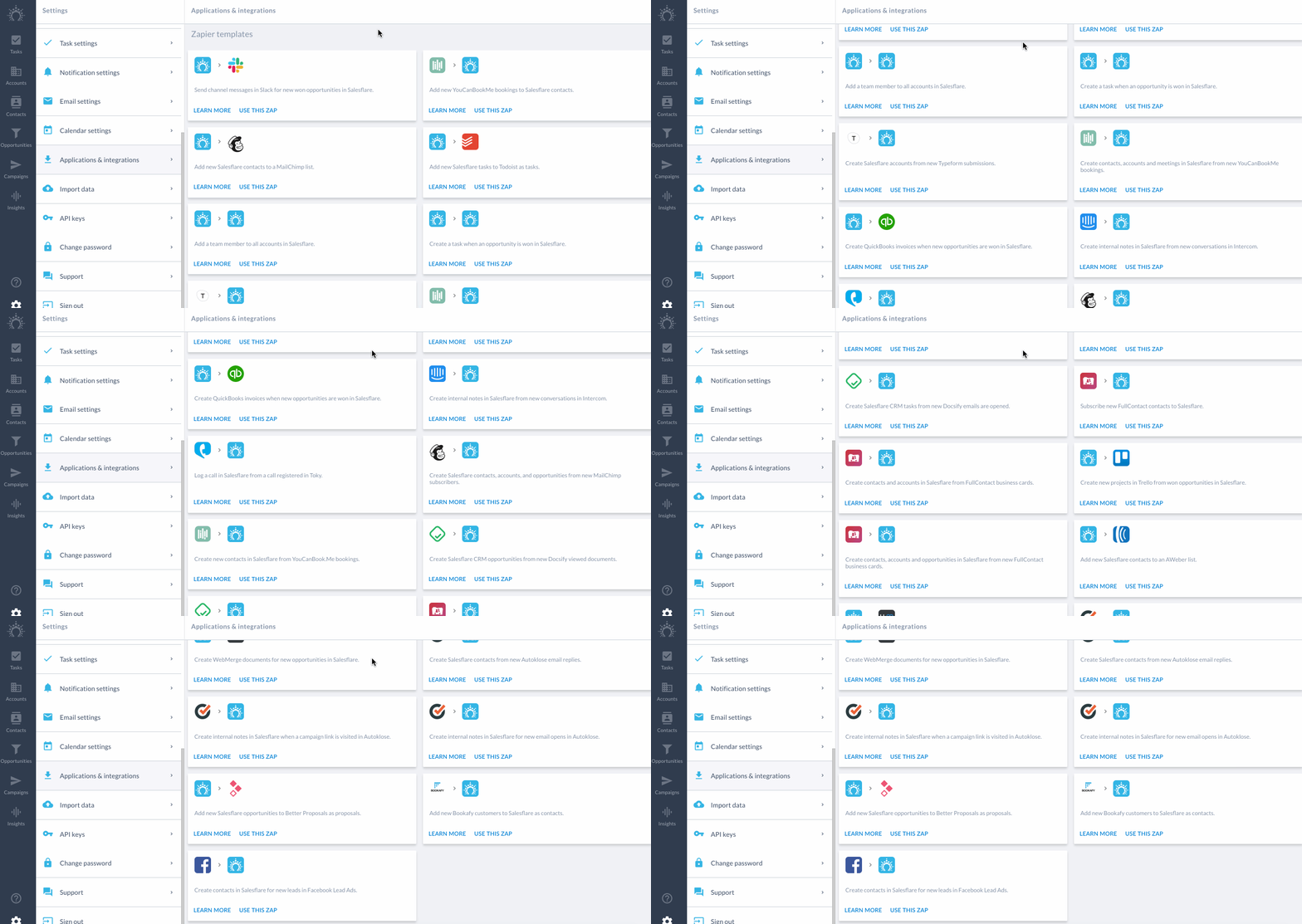
Las posibilidades son prácticamente infinitas. Encuentra aquí más integraciones populares de Zapier.
¿Dónde?
Consulta la página de integraciones de Salesflare para descubrir las integraciones más populares.
Encuentra plantillas de zap prediseñadas en Ajustes > Aplicaciones e integraciones.
¡Mira eso! ¡Eres un campeón!
Has completado los 11 pasos, así que vas muy bien encaminado. 👊

¿Tienes alguna pregunta? Escríbenos en el chat. 💬