

Salesflare
Como envio um workflow de e-mail?
Posso enviar sequências de e-mails?
 Jeroen CorthoutÚltima atualização:
 Prefere aprender por vídeo? Assista aqui.
Vamos começar.
O que é um workflow de e-mail?
Um workflow de e-mail é um e-mail automatizado, ou uma sequência de e-mails automatizados, que você envia para uma lista de contatos que corresponde a um determinado conjunto de filtros.
Há dois tipos de workflows:
workflows de uma etapa
workflows de várias etapas
Um workflow de uma etapa envia um e-mail automatizado para a lista de destinatários.
Um workflow de várias etapas envia e-mails de acompanhamento após o primeiro e-mail da sequência, dependendo de determinadas regras (explicadas mais adiante).
Como crio um workflow?
Você pode criar um workflow de duas formas:
(1) Na página 'Workflows', pressionando 'Criar workflow'
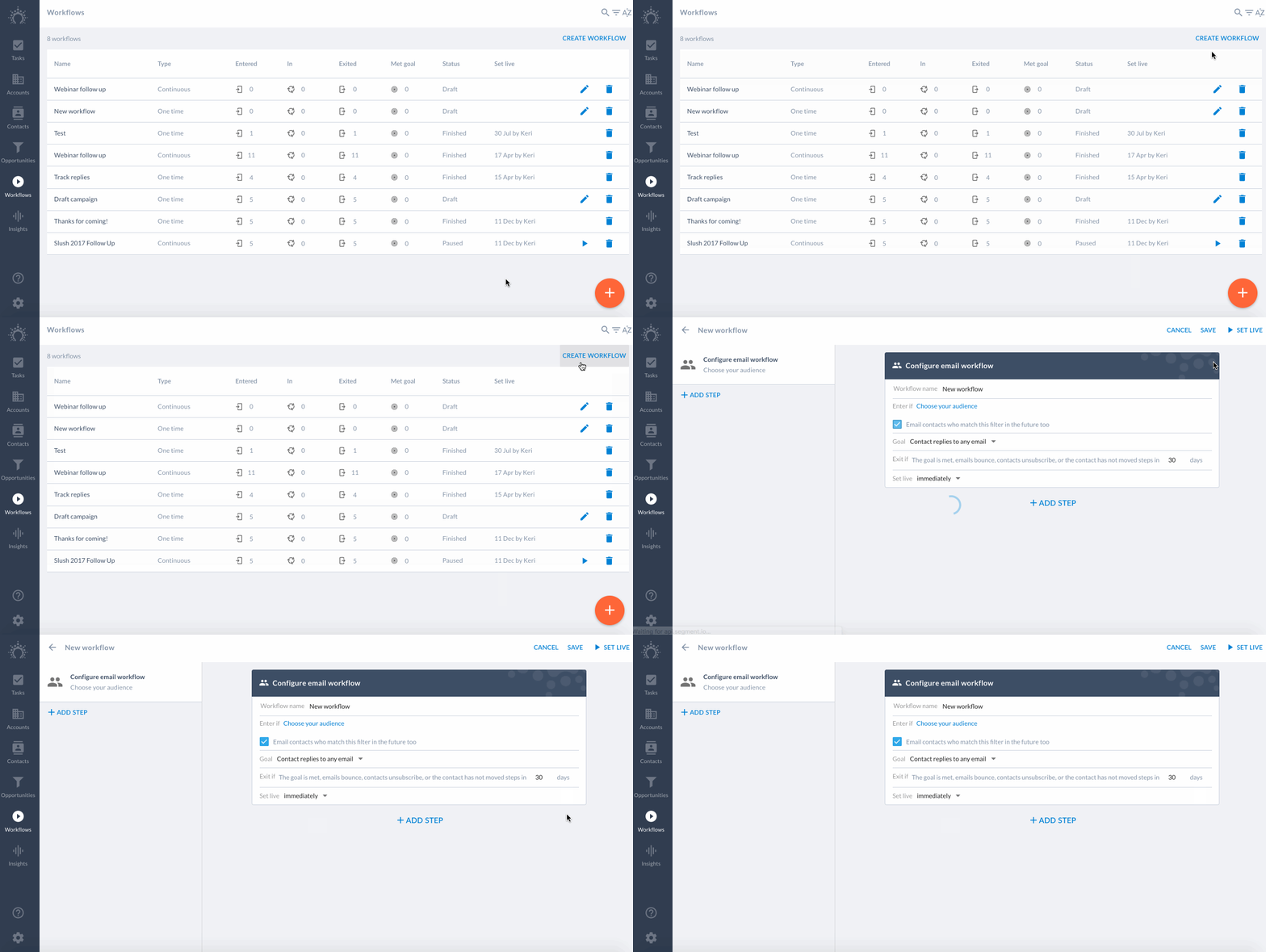
Escolha seu público aplicando um filtro (recomendado!) ou selecionando contatos individuais e, em seguida, comece a adicionar etapas de e-mail.
(2) Pelo botão azul de adição no canto inferior direito da tela
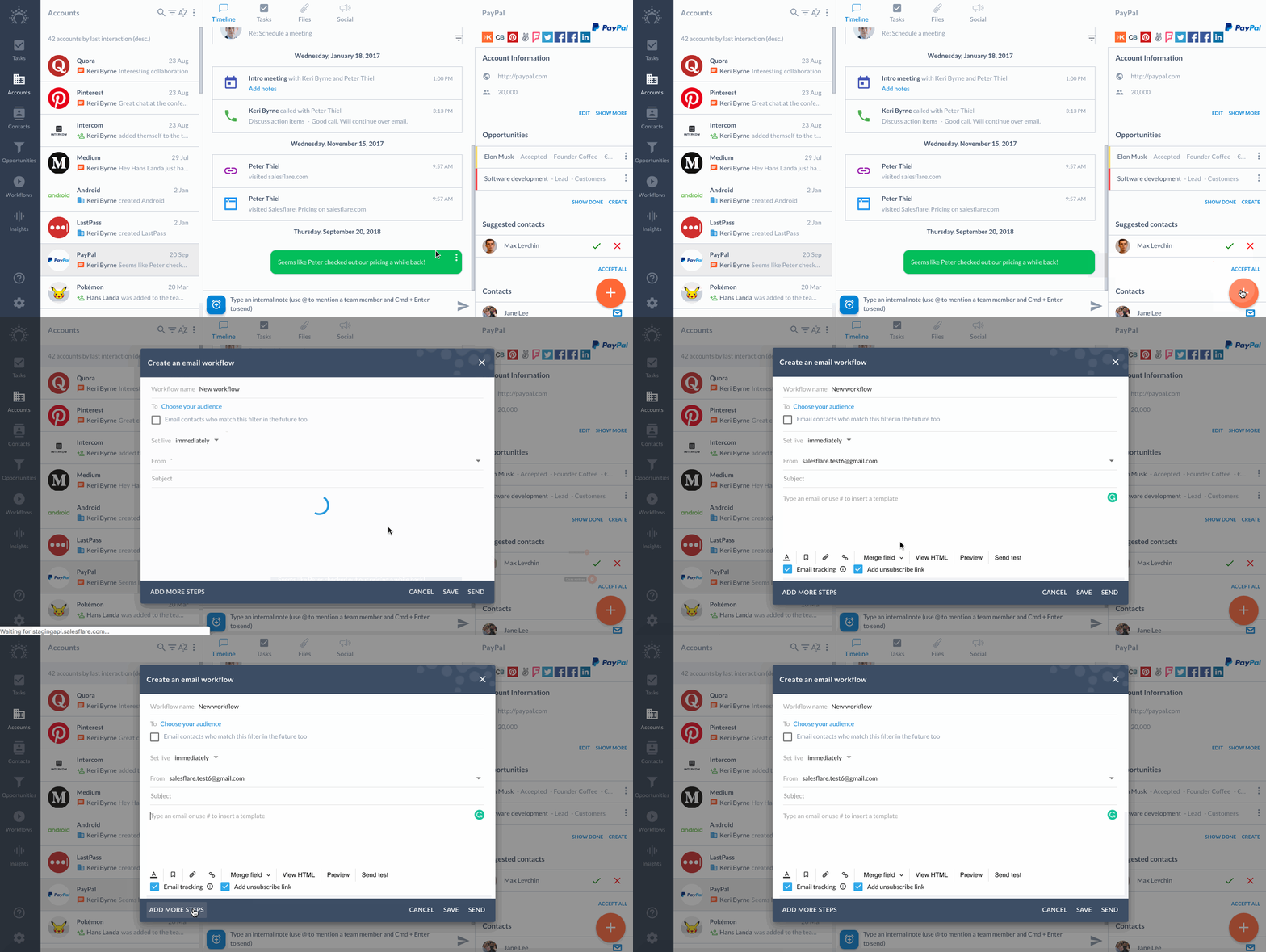
Usando o sinal azul de adição, você pode enviar rapidamente um workflow de uma etapa. Ao enviar um workflow de uma etapa pelo sinal azul de adição, o objetivo e o motivo da saída são definidos automaticamente como padrão. O objetivo é que o contato responda, e a quantidade de dias após a qual um contato sai da campanha (caso não tenha atingido o objetivo) é de 30 dias.
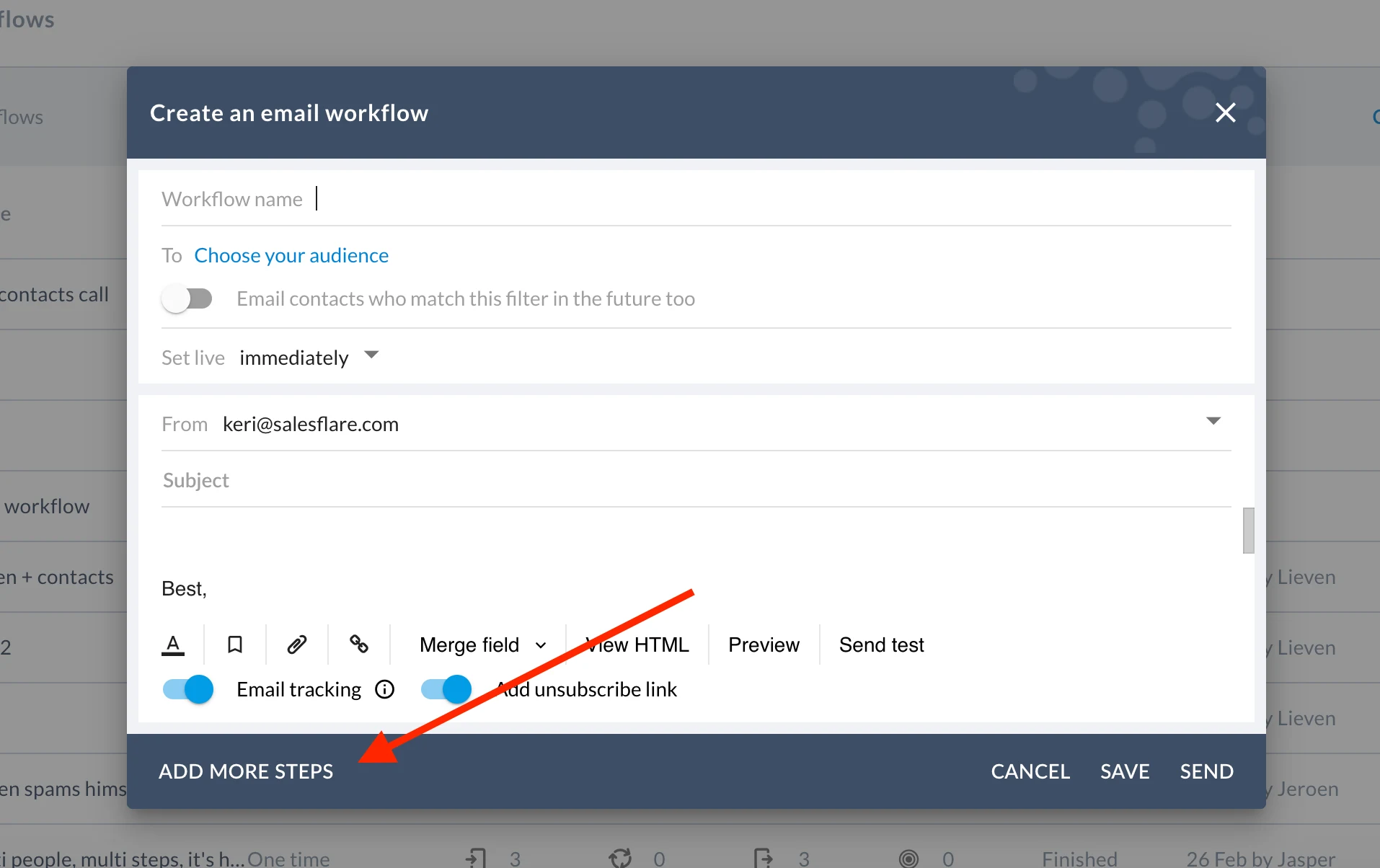
Quer adicionar mais etapas ao seu workflow pelo sinal azul de adição? Basta pressionar 'Adicionar mais etapas' no canto inferior esquerdo. Os workflows de várias etapas fazem parte do Plano Pro.
Como crio um público?
No campo 'Inserir se', pressione 'Filtrar contatos' e aplique filtros à sua lista de contatos. Seus contatos entrarão no workflow assim que corresponderem ao filtro que você definiu.
Por exemplo, defina o filtro como uma etapa de oportunidade. Os contatos entrarão no workflow quando a conta da qual fazem parte tiver uma oportunidade que avance para essa etapa.
Como alternativa, você pode pressionar 'Selecionar contatos individuais', encontrar os contatos e adicioná-los um por um.
Como meu público avança pelo workflow?
Há quatro "fases" do workflow, ou quatro status diferentes que seus contatos podem ter:
Entrou: um contato correspondeu aos critérios de filtro do workflow. Agora ele está no workflow até sair.
Em: o contato está avançando pelas etapas de e-mail do workflow.
Saiu: o contato atingiu o objetivo definido no workflow, um e-mail para o contato sofreu bounce, ele cancelou a inscrição ou não avançou de etapa durante a quantidade x de dias definida.
Objetivo atingido: o contato atingiu o objetivo definido no workflow e, portanto, sai com sucesso.
Objetivos
Um objetivo é o que você pretende alcançar com um contato enquanto ele avança pelo workflow.
Que objetivos posso definir?
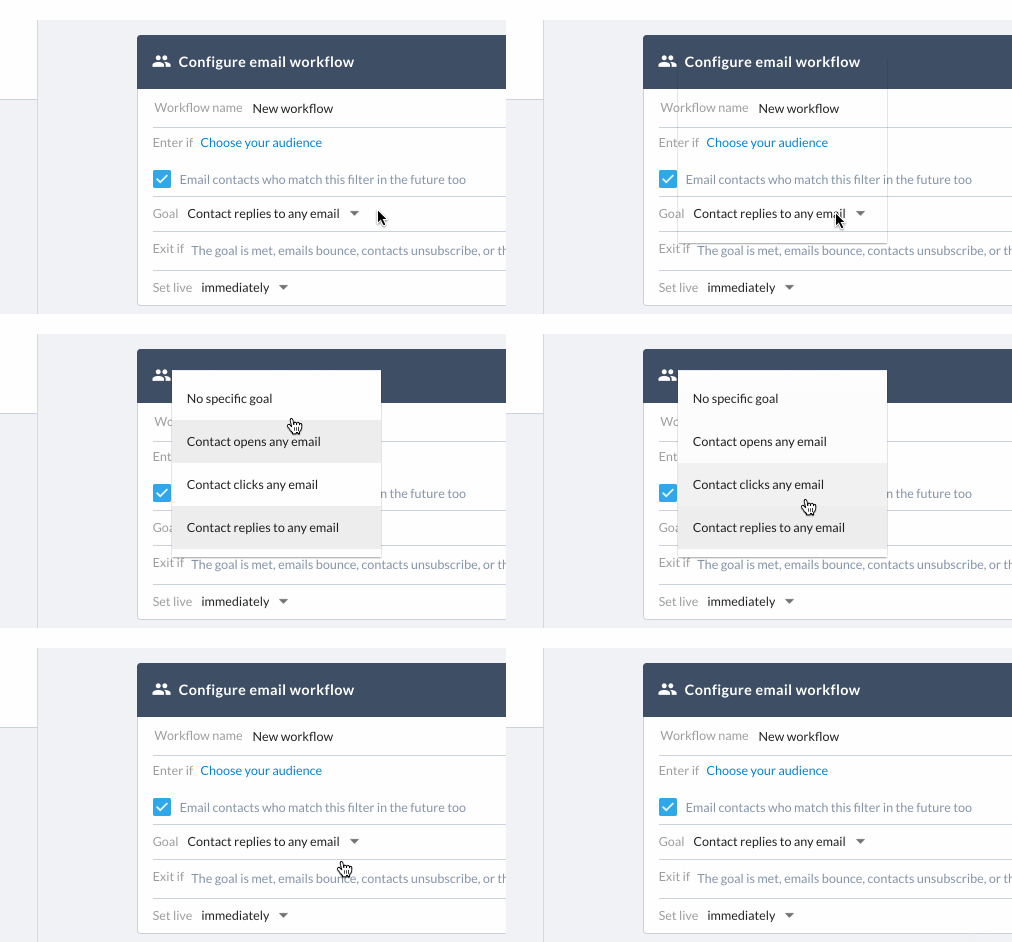
Os objetivos que você pode definir são:
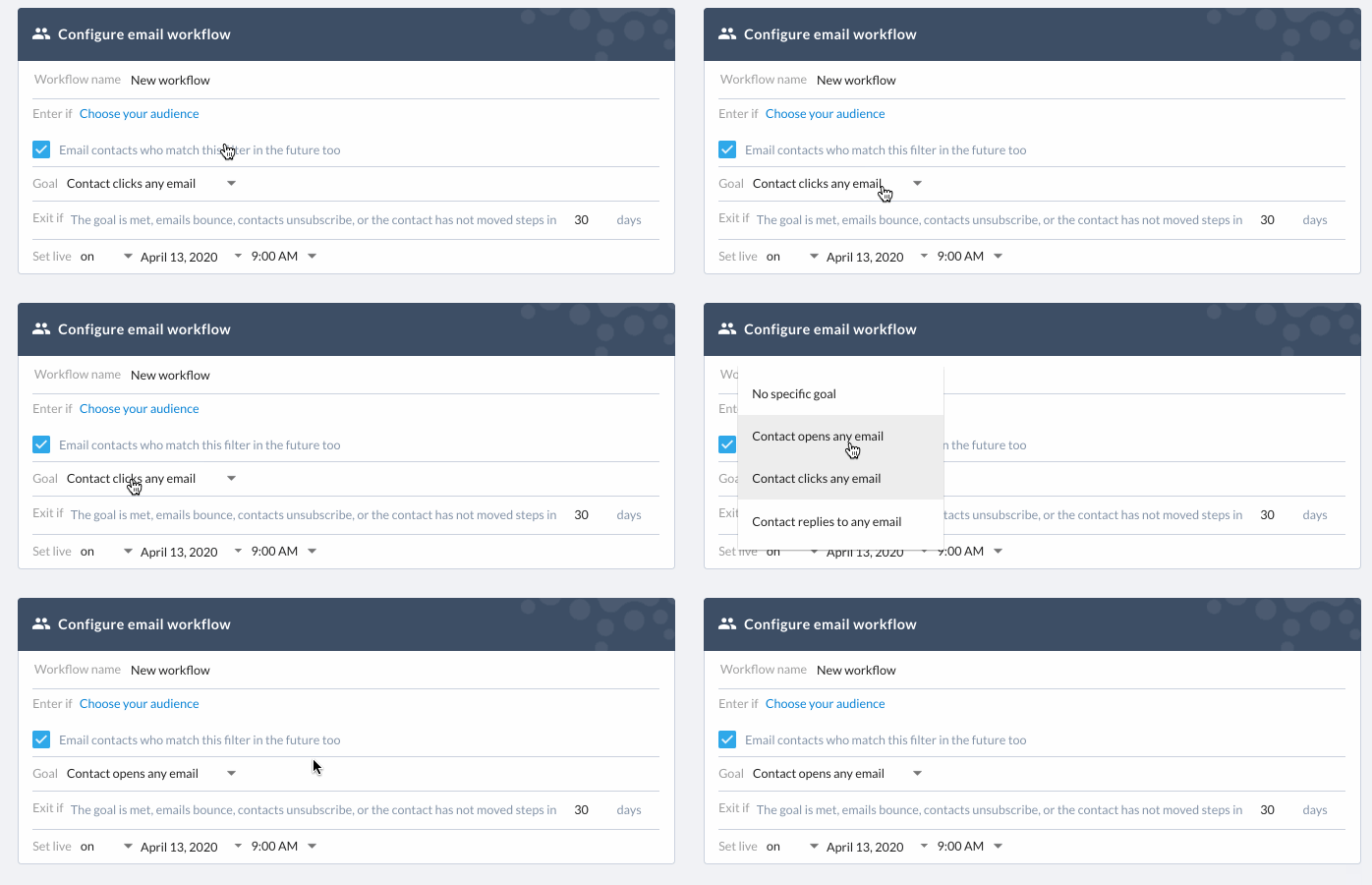
Um contato responde a qualquer e-mail
Um contato clica em qualquer e-mail
Um contato abre qualquer e-mail
Nenhum objetivo específico
Como defino um objetivo?
Você pode definir um objetivo selecionando uma opção no menu suspenso do campo 'Objetivo'.
O que significa quando um objetivo é atingido?
Quando um contato atinge o objetivo, ele sai do workflow e não recebe mais nenhuma etapa de e-mail do workflow.
Definir o objetivo como 'Contato abre um e-mail' é o objetivo mais abrangente que você pode definir, pois um contato naturalmente precisa abrir um e-mail para clicar nele ou respondê-lo.
Motivos da saída
Um contato sai de um workflow com base em um conjunto de motivos padrão:
O contato atinge o objetivo que você definiu
Um e-mail enviado para ele sofre bounce
O contato cancela a inscrição nos seus e-mails
O contato não avança de etapa durante a quantidade x de dias (em outras palavras: ele não avança mais pelo workflow durante x dias)

Esse último motivo da saída garante que nenhum contato fique preso no workflow caso nunca atinja as condições necessárias para avançar para qualquer próxima etapa. Você pode decidir após quantos dias de inatividade de um contato ele sairá do workflow.
Opções adicionais de configuração do workflow
Você pode definir configurações adicionais no workflow.
Workflow único ou contínuo
Você verá uma caixa de seleção: "Enviar e-mails também para contatos que correspondam a este filtro no futuro".
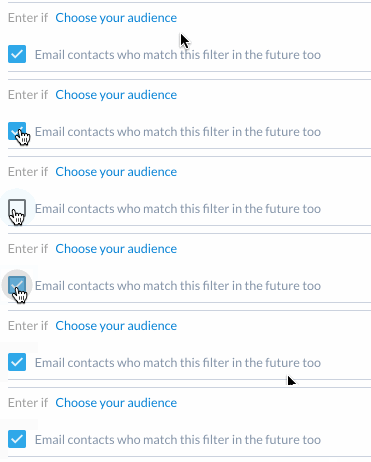
Quando você marca a caixa, o workflow se torna contínuo e também é enviado a todos os contatos futuros que correspondam ao filtro 'Inserir se' definido no workflow. Isso também permite adicionar mais contatos ao workflow posteriormente ao selecioná-los individualmente.
Quando você desmarca a caixa, trata-se de um workflow único, enviado aos contatos atuais que correspondem ao filtro ou que são selecionados no momento em que você cria o workflow, mas não aos contatos futuros.
Agendamento de um workflow
Agende quando o workflow começará a ser executado. Quando você agenda um workflow para começar em x dias, isso significa que os contatos começarão a entrar no workflow após x dias, desde que correspondam aos filtros ou à seleção de "Inserir se" nesse momento.
Configure isso no menu suspenso 'Publicar'.
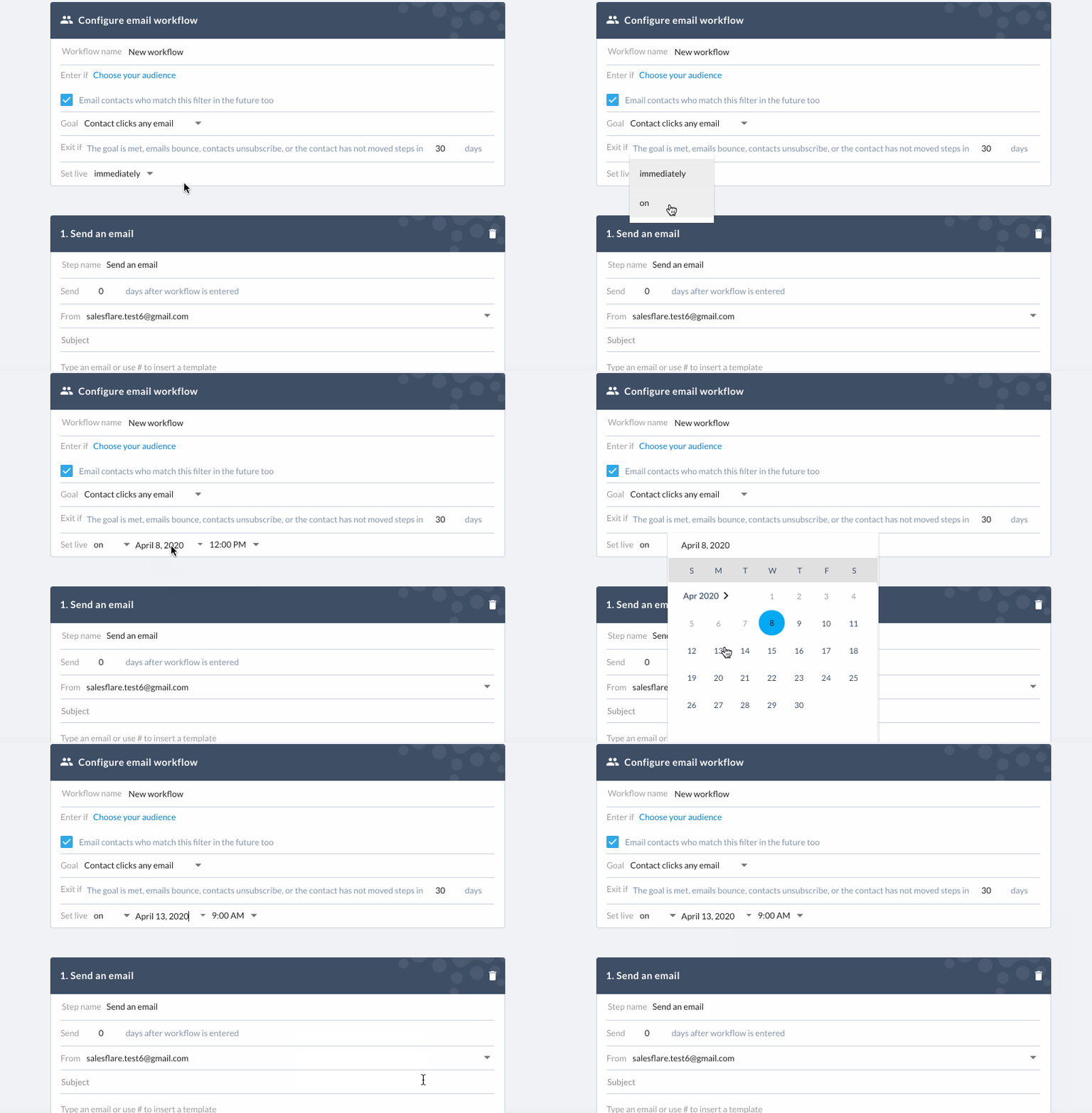
Observação: se, em vez disso, você quiser adicionar um atraso entre o momento em que um contato corresponde aos filtros ou à seleção de "Inserir se" e o envio da primeira etapa de e-mail, esse atraso pode ser adicionado na primeira etapa de e-mail.
Você também pode definir a agenda de envio. Se preferir que seus e-mails sejam enviados apenas durante o horário de trabalho e que os fins de semana sejam excluídos, isso é possível. Basta selecionar os horários na lista suspensa onde aparece "Enviar entre" e, em seguida, selecionar todos os dias em que deseja enviar na lista suspensa depois de "Em".
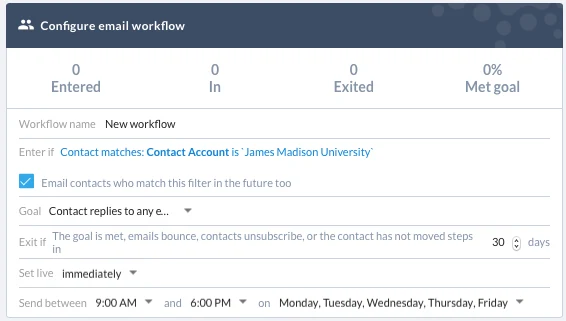
🌟Dica profissional: os limites de envio podem afetar o envio apesar do agendamento, portanto, leve-os em consideração.
Definição do e-mail como resposta
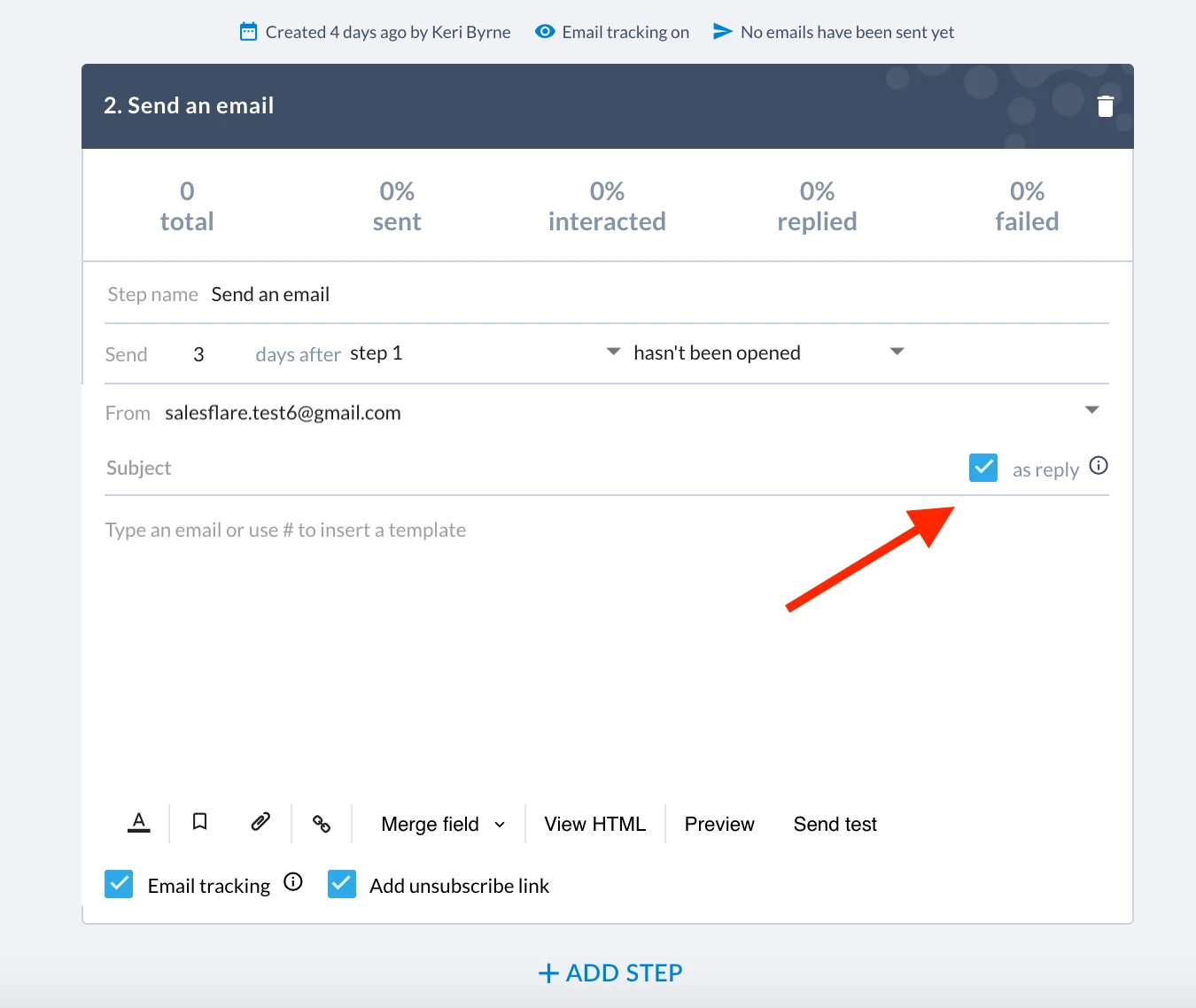
Você também tem a opção de definir cada e-mail como uma resposta marcando a caixa 'como resposta'. Ao fazer isso, 'RE:' será adicionado ao assunto do e-mail anterior e o e-mail permanecerá na mesma conversa de e-mail que o anterior.
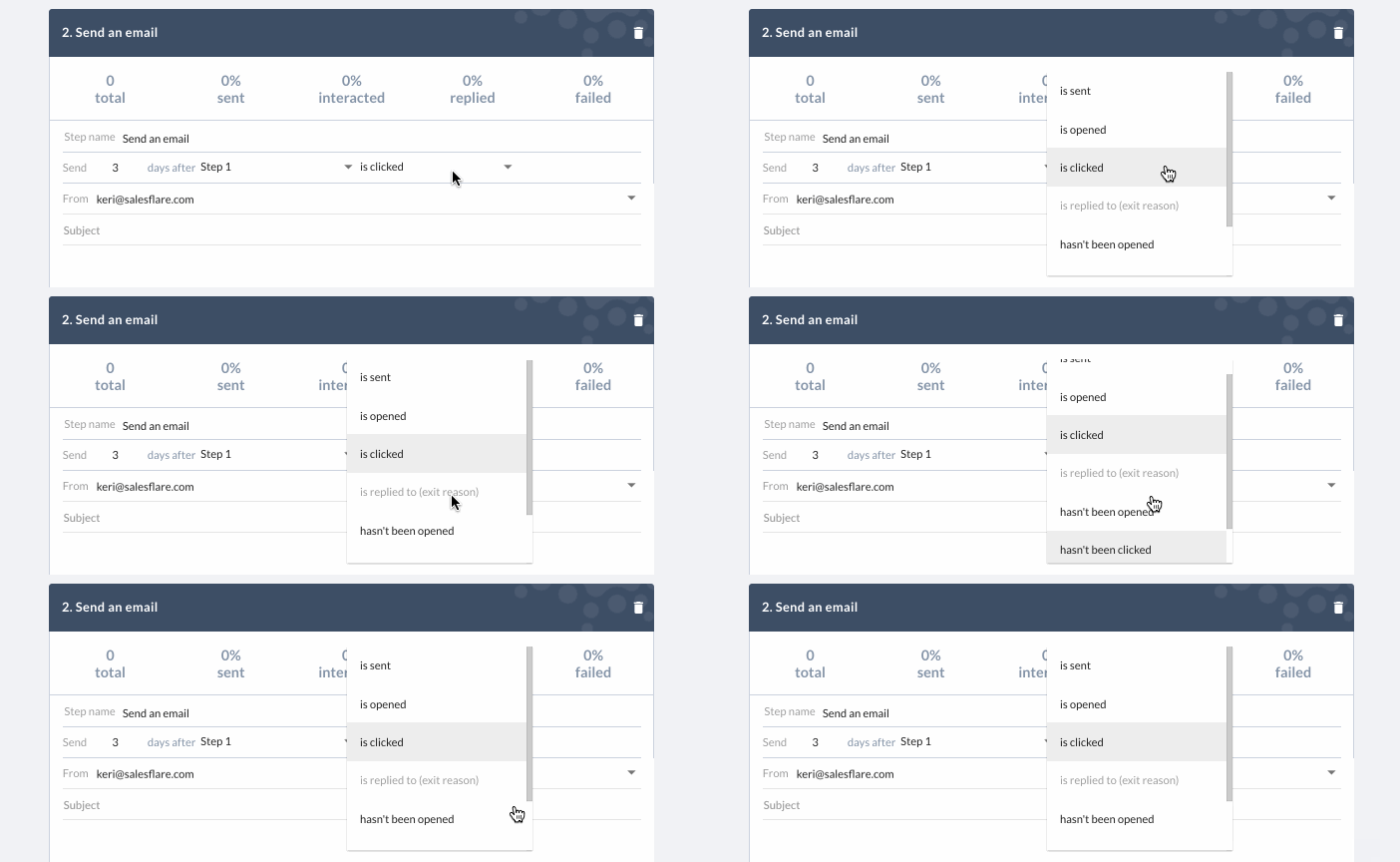
Em quais regras posso acionar um e-mail seguinte?
Respondeu/não respondeu
Abriu/não abriu
Clicou/não clicou
Acompanhamento
Em cada etapa de e-mail, você pode decidir se quer que o e-mail seja acompanhado e/ou se um link para cancelar a inscrição deve ser incluído. Você pode ativar/desativar essas opções no canto inferior esquerdo.

O que significam as análises do workflow?
Entrou
Um contato entra em um workflow quando atende aos critérios de filtro ou seleção definidos no workflow.

Quando um contato está na lista 'Entrou', ele começará a avançar pelo workflow com base na forma como você configurou cada etapa de e-mail.
Em
Um contato está na lista 'Em' quando está avançando pelas etapas do workflow.
Saiu
Quando um contato sai do workflow, ele não avança mais pelas etapas e não recebe mais e-mails. Ele pode sair do workflow por 4 motivos definidos (repetidos acima):
O contato atinge o objetivo
O e-mail sofre bounce
O contato cancela a inscrição
O contato não avança de etapa durante a quantidade x de dias
Você define após quantos dias deseja que um contato saia caso não tenha avançado de etapa.
Objetivo atingido
Um contato está na lista 'Objetivo atingido por' quando atinge o objetivo definido para o workflow. O objetivo é definido na etapa 'Configurar workflow', na parte superior do workflow, no menu suspenso 'Objetivo'.
O que significam as análises das etapas de e-mail?
Cada etapa de e-mail no workflow tem suas próprias análises. Veja o que elas significam:
Total
Esta é a quantidade total de contatos que devem receber esta etapa de e-mail.
Enviado
Esta é a lista de contatos para os quais a etapa de e-mail foi enviada.
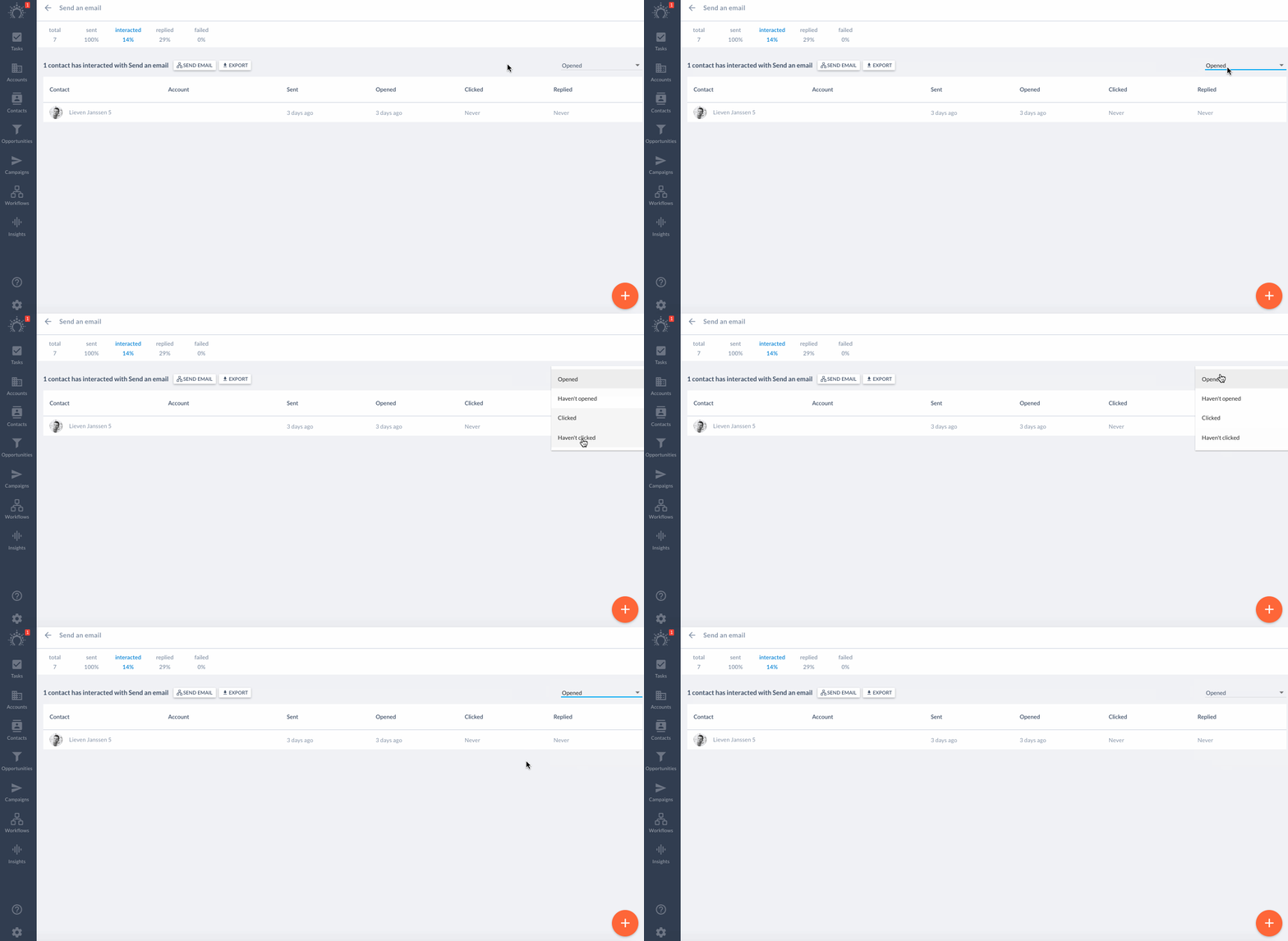
Interagiu
Esta é a lista de contatos que abriram/não abriram e/ou clicaram/não clicaram no e-mail. Você pode alterar a lista que deseja ver selecionando a opção no menu suspenso no canto superior direito.
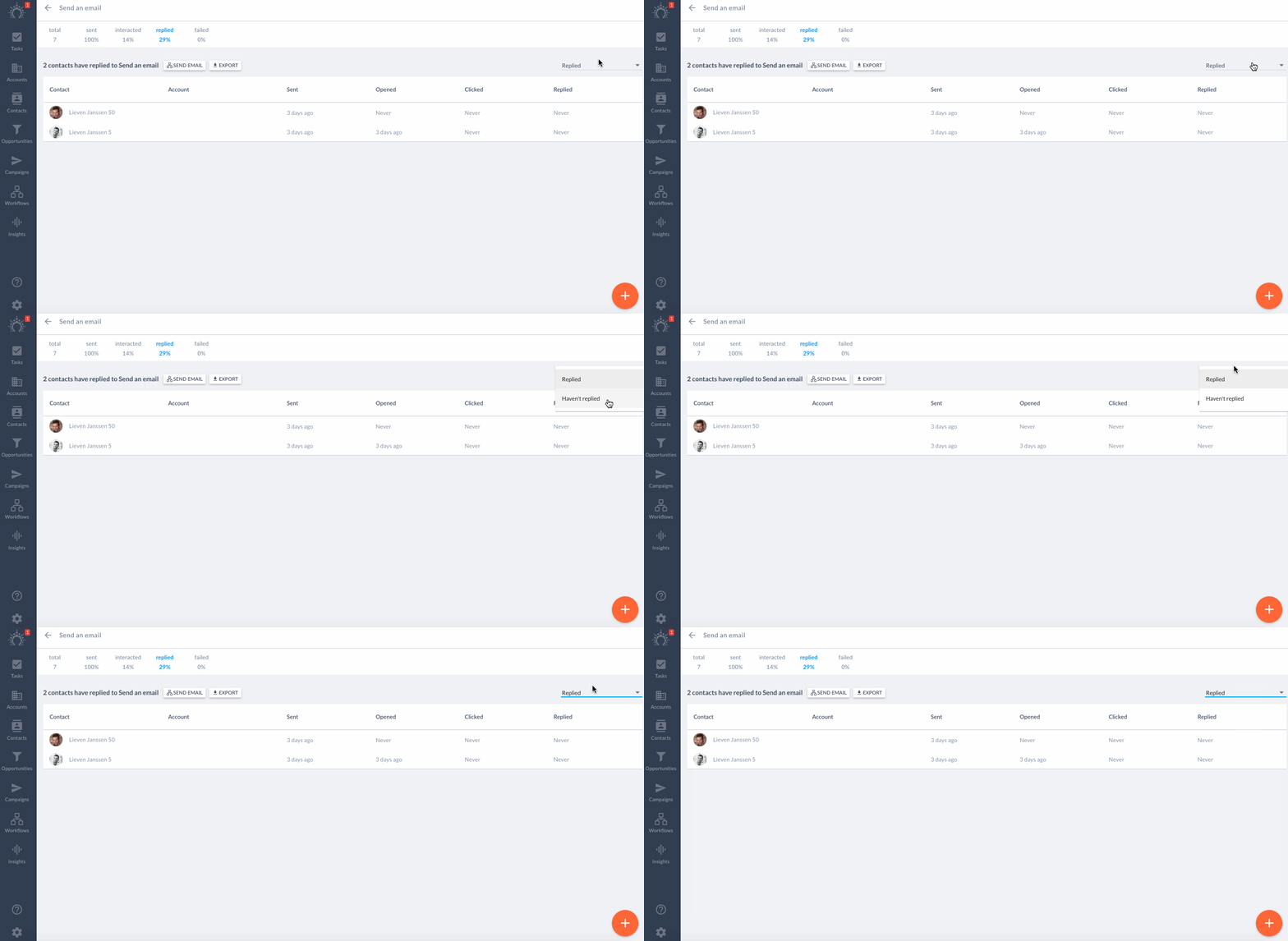
Respondeu
Esta é a lista de contatos que responderam ao e-mail. Para ver a lista dos que não responderam, clique na opção do menu suspenso no canto superior direito enquanto estiver na aba.
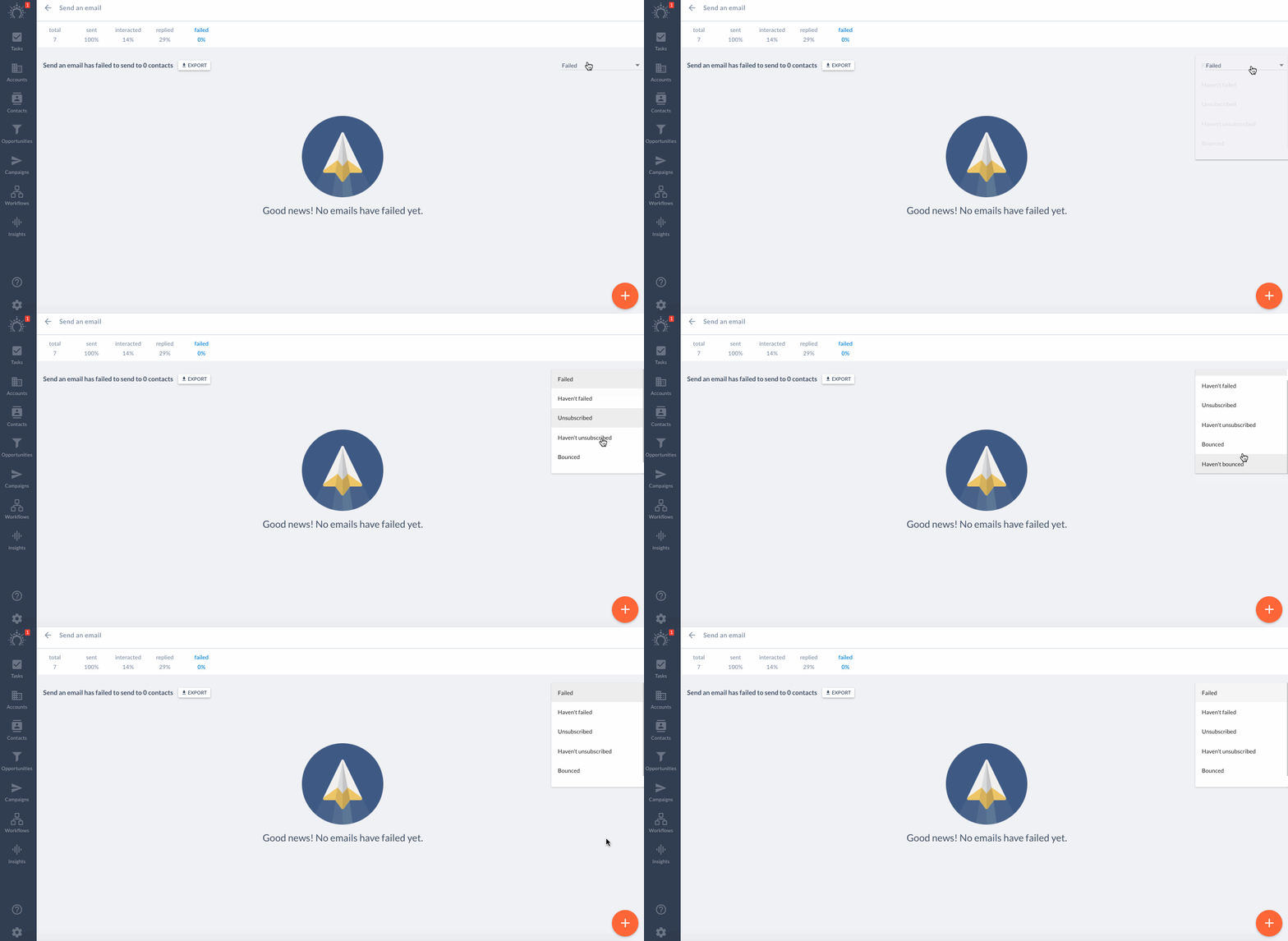
Falhou
Esta é a lista de contatos que não receberam o e-mail ou cancelaram a inscrição.
Os motivos pelos quais um contato pode não ter recebido o e-mail são: o e-mail era inválido ou sofreu bounce.
Selecione uma lista específica pela qual deseja filtrar usando o menu suspenso no canto superior direito.
Com os workflows de e-mail vêm muito poder de envio e responsabilidade. Configure seus workflows de e-mail para conquistar suas oportunidades por você. 💌
Alguma dúvida? Basta falar conosco pelo chat!