# 11 passos para começar a usar o Salesflare
O guia definitivo para começar
Pronto para começar a usar o Salesflare, mas não sabe por onde começar?
Nós vamos orientar você. 👊
Este guia aborda:
* A **ordem dos passos** para configurar tudo da melhor forma.
* Destaca como **configurar suas automações**.
* Explica **como as coisas se relacionam**.
Vamos começar. 👇
* * *
## Passo 1: instale o plugin do Gmail/Outlook, a barra lateral do LinkedIn e o app móvel
Tenha a barra lateral do Salesflare na sua caixa de entrada/[conta do LinkedIn](/pt/articles/5951448-can-i-use-salesflare-with-linkedin) e baixe o app móvel.
### Por quê?
A partir do momento em que você instala o plugin, **seus e-mails e cliques em links são acompanhados automaticamente.** E você pode **criar convenientemente contas e oportunidades** a partir dos contatos para os quais envia e-mails ou com os quais se conecta no LinkedIn.


Sempre na correria?
Todos os recursos do app web também estão **disponíveis no app móvel**. 🙌
Além disso, suas **chamadas telefônicas iniciadas pelo Salesflare são registradas** nas timelines para você, então não precisa fazer isso manualmente.

Isso funciona **em todos os lugares**: no app web, no plugin do Gmail e do Outlook e nos apps móvel e para tablet, tanto no Android quanto no iOS.

Você usa Android? As chamadas feitas **fora do app** também são registradas. O Salesflare sincronizará seu histórico de chamadas. 💪
Só quer testar? Você pode remover facilmente o plugin do Chrome em chrome://extensions/ ou dos seus complementos do Outlook mais tarde.
Veja mais sobre como funcionam o [acompanhamento de e-mails](https://howto.salesflare.com/salesflare/email-tracking-how-does-it-work), o [acompanhamento de links](https://howto.salesflare.com/salesflare/how-do-i-use-the-link-tracking-feature) e o [registro de chamadas telefônicas](https://howto.salesflare.com/salesflare/how-are-calls-automatically-logged-to-salesflare).
### Onde?
Encontre os plugins e apps em [Configurações > Aplicações e integrações](https://app.salesflare.com/#/settings/applications).

* * *
## Passo 2: sincronize seu calendário
Sincronize suas reuniões e seus e-mails com o Salesflare.
### Por quê?
Quando você conecta seu(s) calendário(s) e e-mail(s), suas reuniões e seus e-mails com contatos são adicionados automaticamente à sua lista de tarefas e às timelines das contas, para que **você não precise mais registrá-los**.
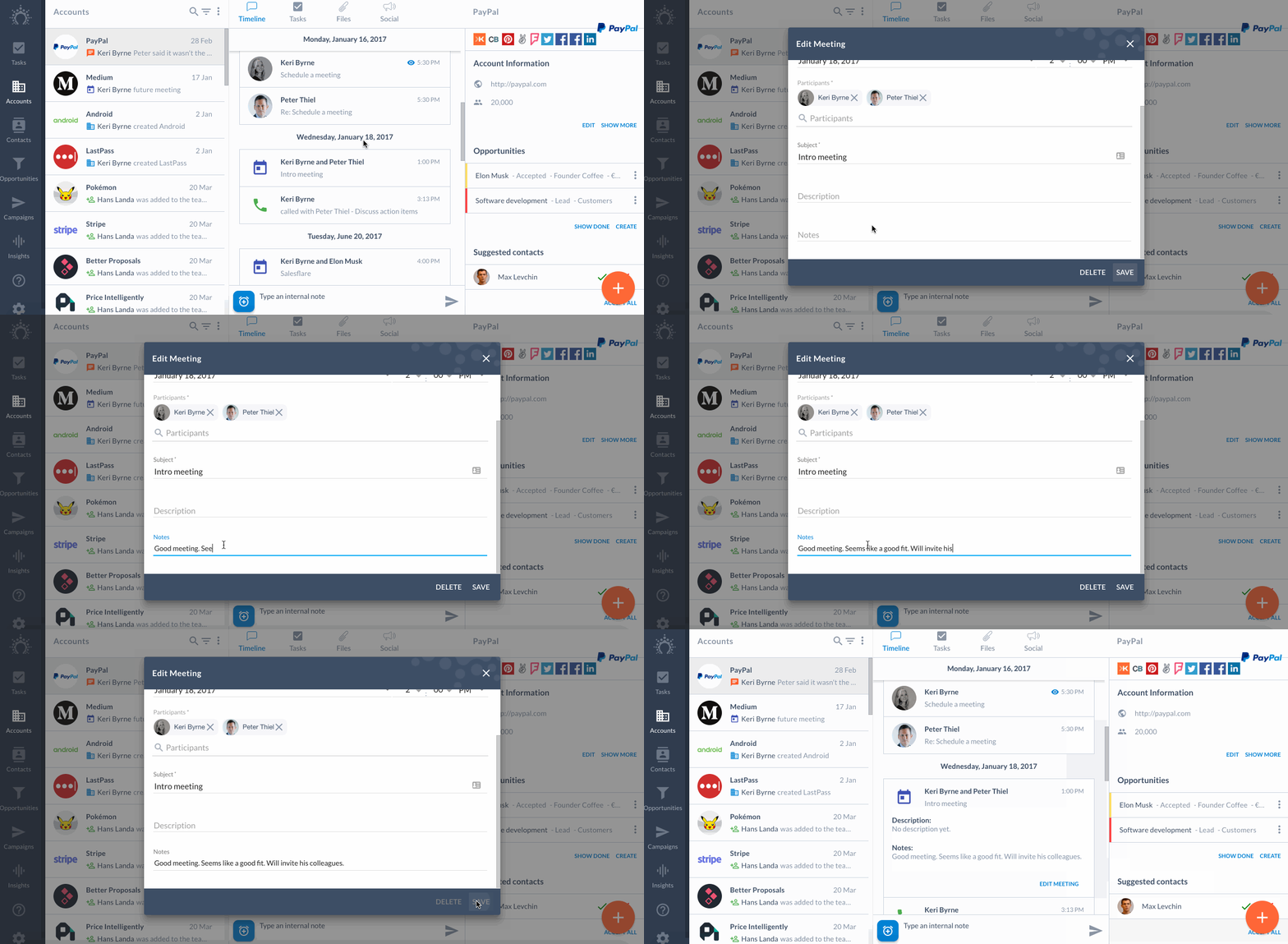
Quando uma reunião ainda não aconteceu, ela aparece nas listas de tarefas “Hoje” e “Próximas”. Depois que a reunião acontece, ela aparece na timeline da conta. Você também recebe um lembrete **para se preparar para a reunião e anotar notas depois**. 👊
Saiba mais sobre como funciona a [sincronização do calendário](https://howto.salesflare.com/salesflare/where-do-the-meetings-from-the-calendar-appear).
### Onde?
Conecte seu calendário em [Configurações > Configurações do calendário](https://app.salesflare.com/#/settings/calendar).

Já que está fazendo isso, você também pode conectar outros endereços de e-mail que tenha em [Configurações > Configurações de e-mail](https://app.salesflare.com/#/settings/email).

* * *
## Passo 3: crie algumas contas, com contatos e oportunidades vinculados
Familiarize-se com a forma como o Salesflare reúne as informações automaticamente e com a relação entre as diferentes entidades (contas, contatos e oportunidades).
### Por quê?
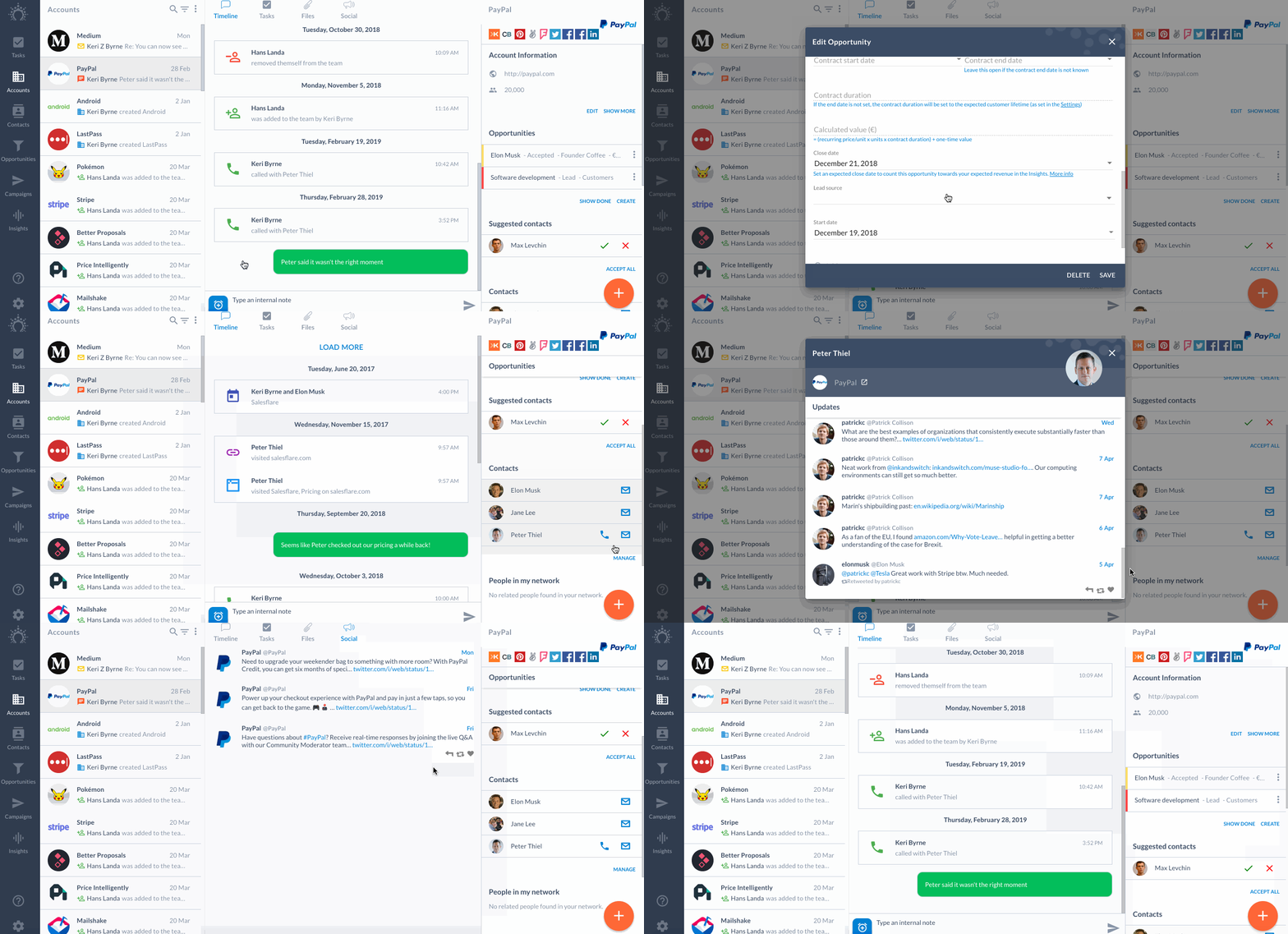
Entender **como contas, contatos e oportunidades se relacionam** é essencial para configurar tudo corretamente desde o início.
Como você provavelmente sabe, o Salesflare foi feito para B2B. **As contas (empresas para as quais você vende) são centrais**, e as oportunidades e os contatos são vinculados a elas.
Para **entender como as coisas funcionam**:
* Crie algumas contas.
* Adicione alguns contatos às contas.
* Crie algumas oportunidades.
Veja o que é adicionado às timelines. Observe como as entidades são vinculadas. Identifique quais dados são enriquecidos automaticamente. Depois disso, importar seus dados será muito simples.
Leia mais sobre [como contas, contatos e oportunidades se relacionam](https://howto.salesflare.com/salesflare/how-do-accounts-contacts-opportunities-relate).
Prefere aprender por vídeo? Conheça as [3 formas de criar contas](https://salesfla.re/createaccounts).
### Onde?
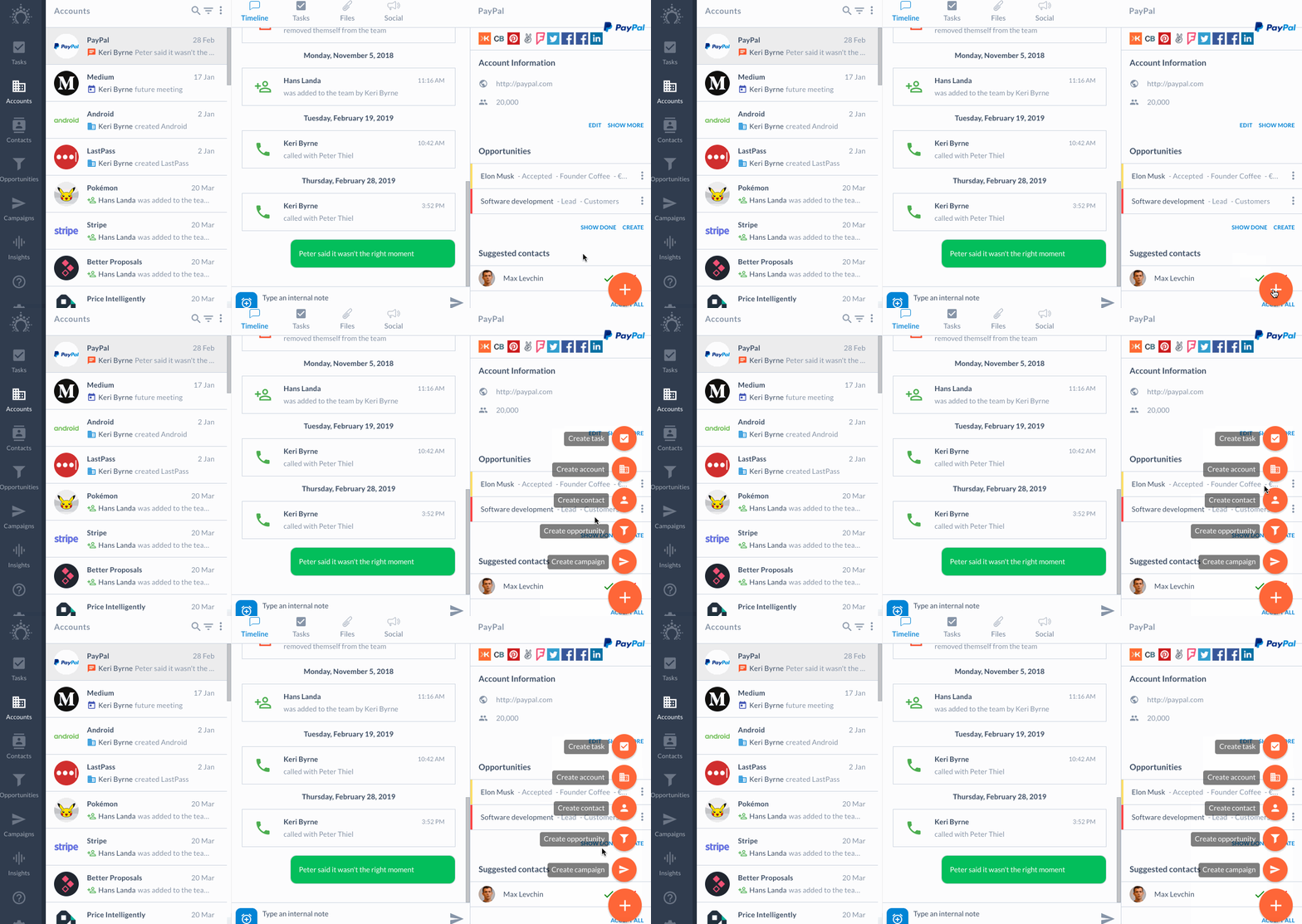
Use o sinal de mais azul na página de tarefas, contas, contatos ou oportunidades para criar itens.
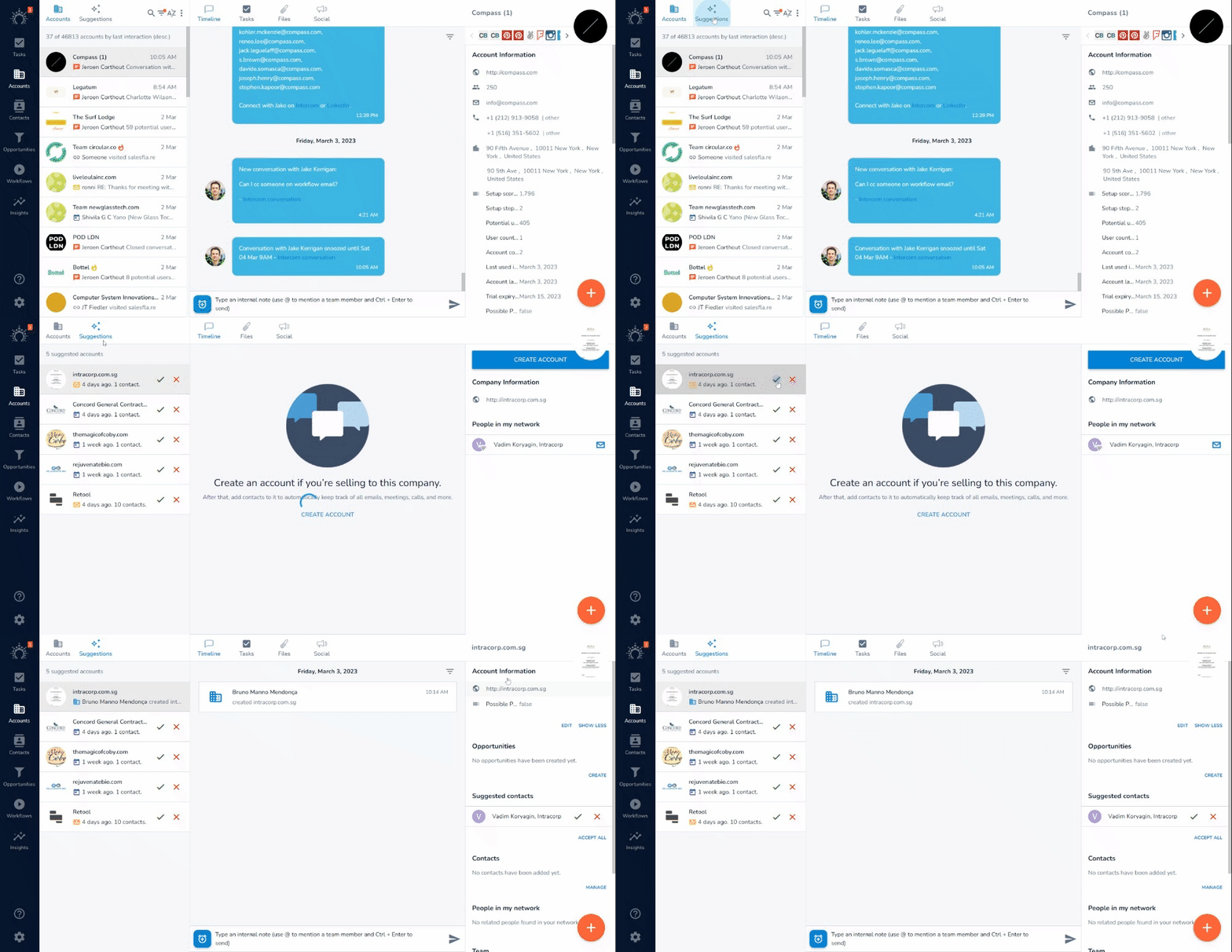
Ou aceite as sugestões criadas com base nas suas interações por e-mail clicando em [Contas > Sugestões](/pt/articles/7048067-how-and-why-does-salesflare-suggest-accounts):
* * *
## Passo 4: configure seu(s) pipeline(s)
Represente visualmente seu processo de vendas personalizando as etapas ou criando vários pipelines.
### Por quê?
O processo de vendas de cada pessoa é diferente. É bom personalizar seu pipeline de acordo com as suas necessidades para tornar o acompanhamento mais simples. Quanto mais adaptado ao seu processo de vendas estiver o pipeline, melhor.
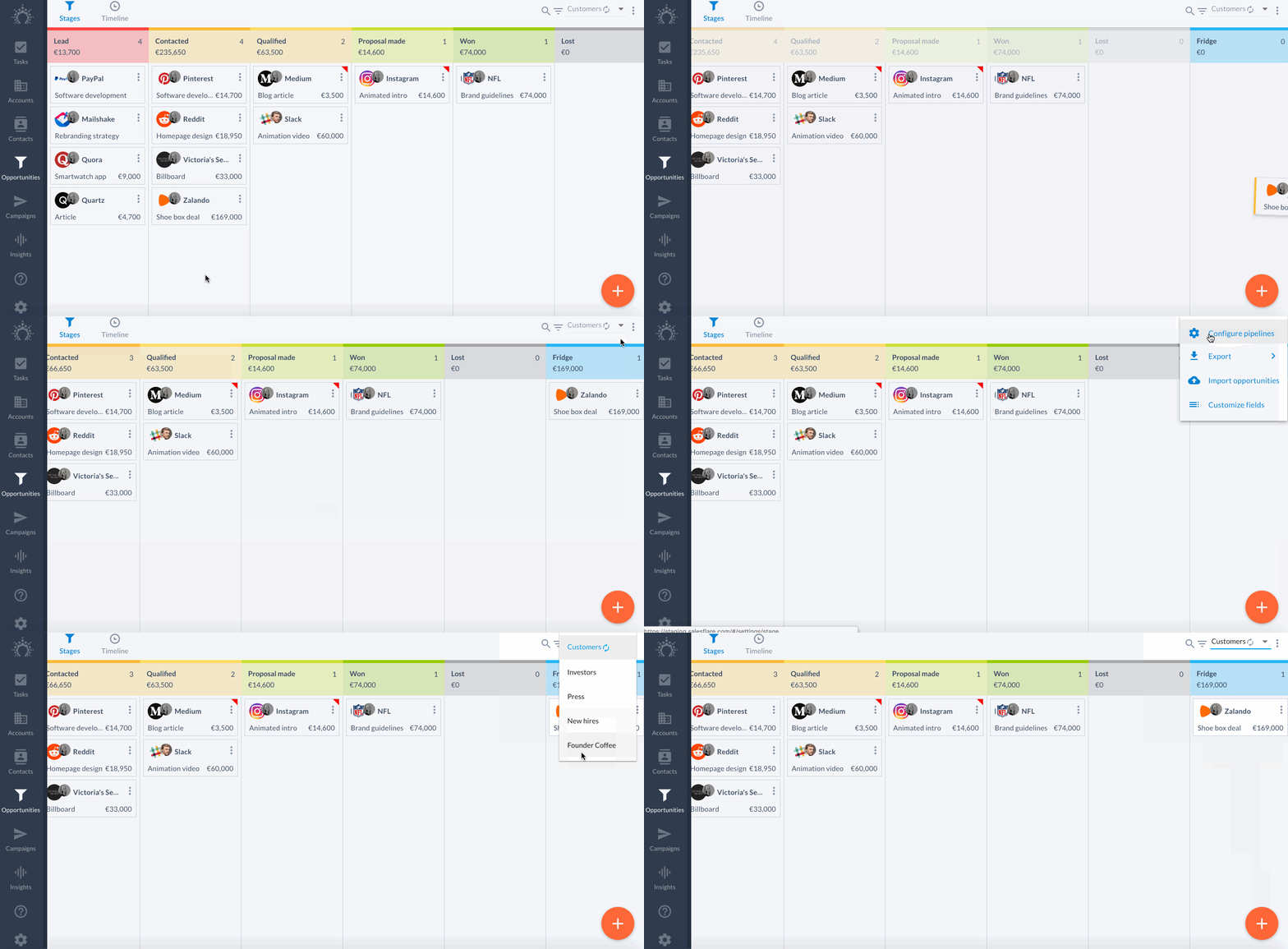
Algumas formas de começar a personalizar o pipeline:
* Defina quando quer receber [lembretes de acompanhamento](https://howto.salesflare.com/sales-automation/will-salesflare-remind-me-when-to-follow-up) por etapa.
* Crie etapas personalizadas e [vários pipelines](https://howto.salesflare.com/salesflare/can-i-configure-multiple-pipelines).
* Ative uma [probabilidade por oportunidade](https://howto.salesflare.com/salesflare/what-are-predefined-custom-fields) em vez de por etapa (se precisar desse nível de detalhe).
* Vende assinaturas? Ative a [receita recorrente](https://howto.salesflare.com/salesflare/how-can-i-enable-the-recurring-revenue-feature).
Saiba mais sobre como [configurar melhor seu pipeline de vendas](https://howto.salesflare.com/sales-pipeline-management/how-do-i-best-set-up-my-sales-pipeline).
### Onde?
Crie e edite etapas e pipelines em [Configurações > Configurar pipelines](https://app.salesflare.com/#/settings/stage).

* * *
## Passo 5: aprenda a organizar seu acompanhamento
Aprenda a usar o pipeline e as tarefas para manter uma visão geral do que precisa ser feito. Aprenda a manter notas e registrar reuniões e chamadas manualmente quando necessário.

### Por quê?
Quanto mais você organizar e automatizar seu acompanhamento, mais tempo poderá dedicar à construção de relacionamentos com clientes em potencial.
Personalize com que frequência quer receber [lembretes de acompanhamento](https://howto.salesflare.com/sales-automation/will-salesflare-remind-me-when-to-follow-up). Entenda onde [reuniões](https://howto.salesflare.com/salesflare/where-do-the-meetings-from-the-calendar-appear) e [chamadas telefônicas](https://howto.salesflare.com/salesflare/how-are-calls-automatically-logged-to-salesflare) são registradas e as **diferentes formas de anotar**.
### Onde?
Ative e desative as tarefas sugeridas em [Configurações > Configurações de tarefas](https://app.salesflare.com/#/settings/tasks).

Escreva **notas internas** na parte inferior da timeline da conta. **Adicione notas às reuniões e chamadas telefônicas** também pela timeline.
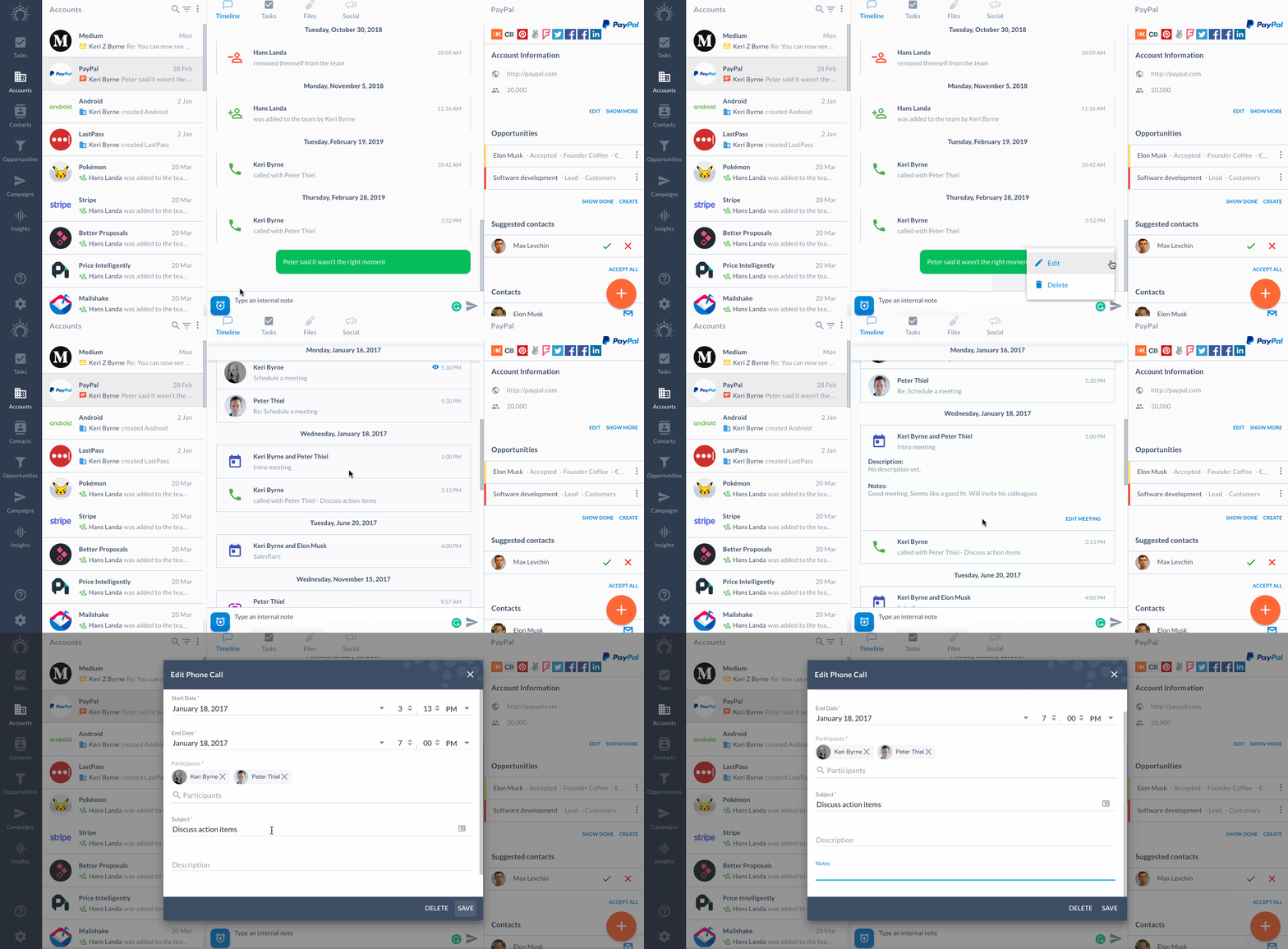
Precisa registrar uma chamada telefônica ou reunião **manualmente**?
Clique no **botão azul do relógio** na parte inferior da timeline.

* * *
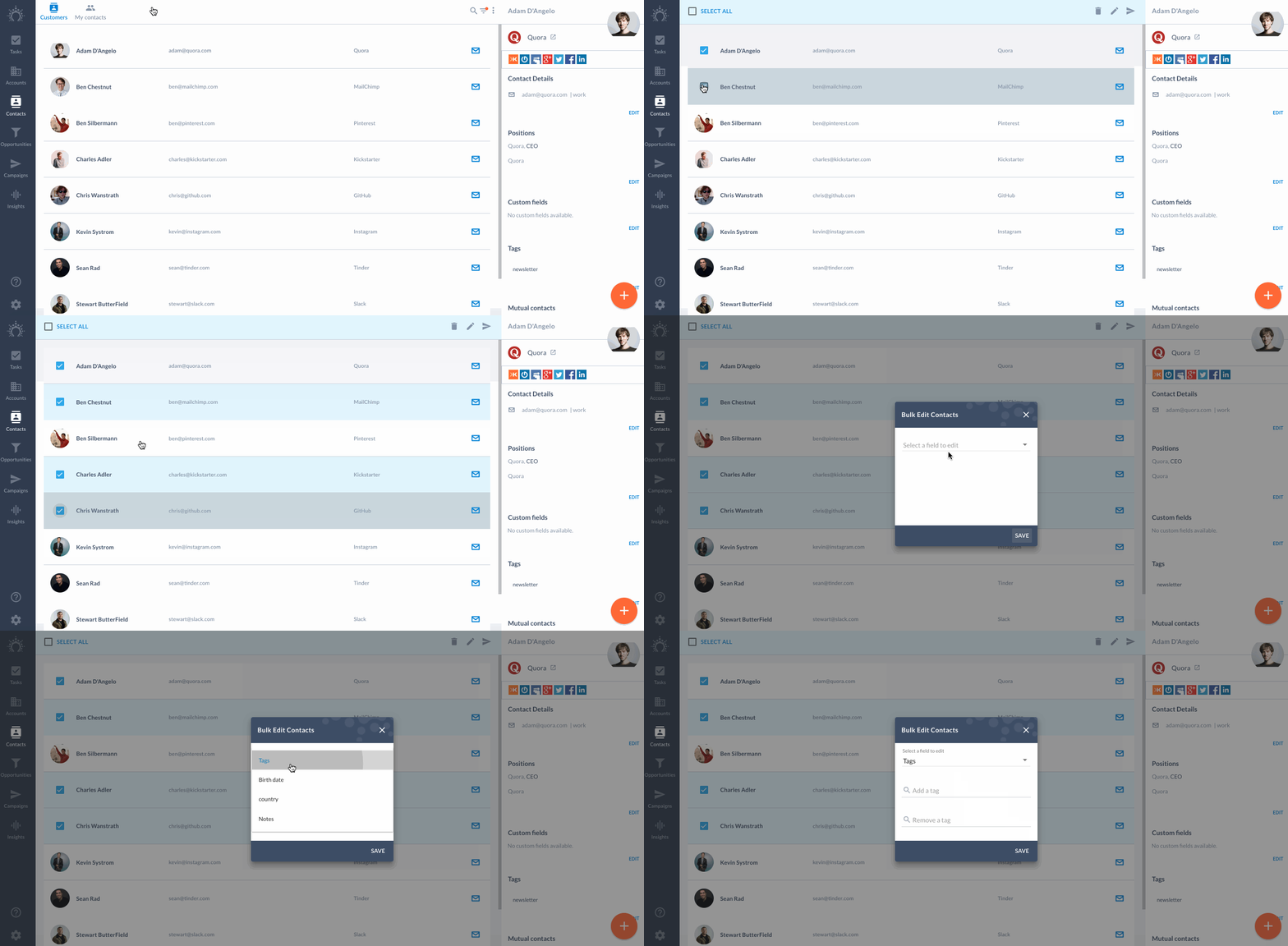
## Passo 6: familiarize-se com filtros avançados e ações em massa
Aprenda como é fácil assumir o controle dos seus dados.
### Por quê?
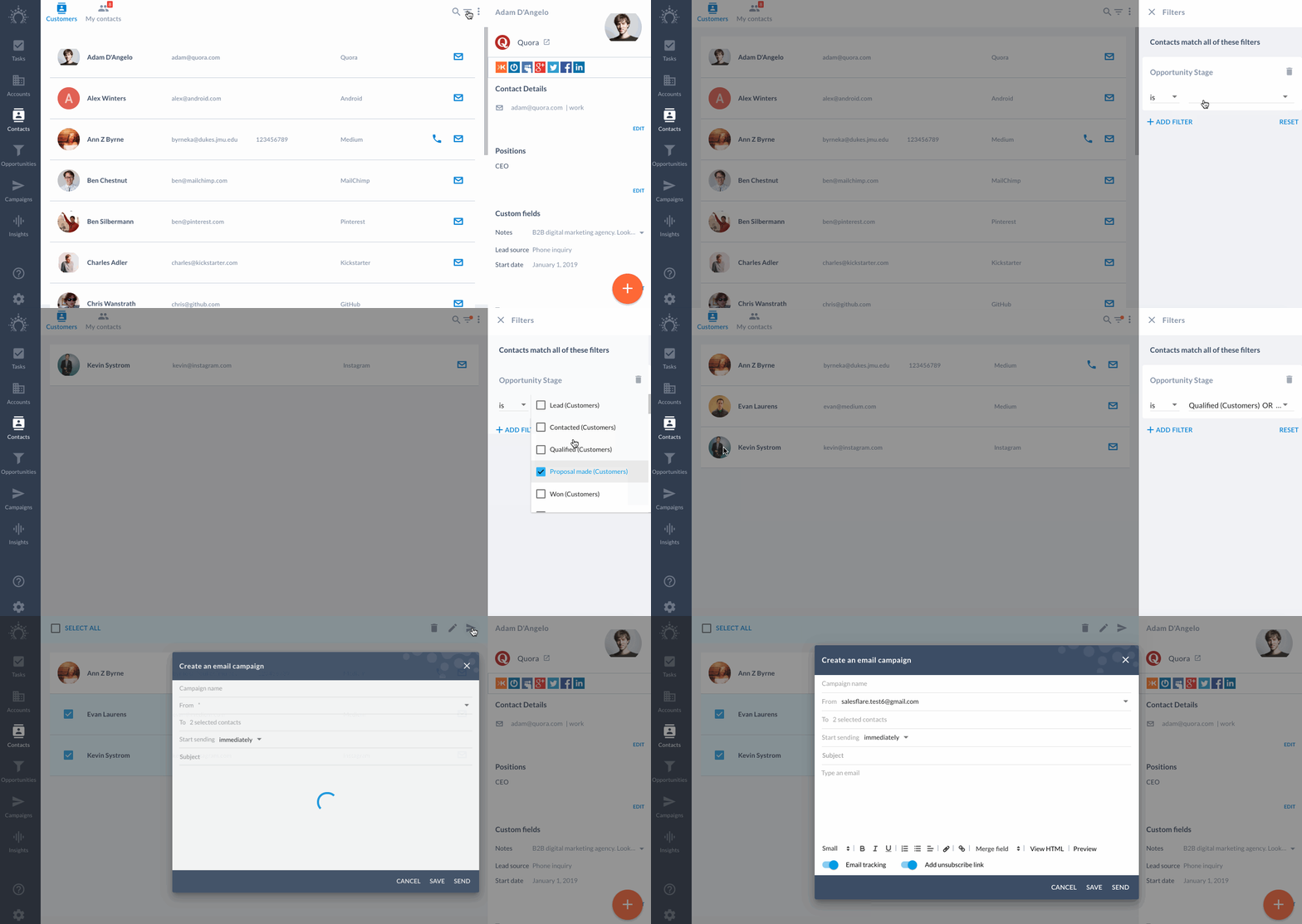
Com filtros avançados e ações em massa, é possível fazer praticamente qualquer coisa com seus dados.
Familiarize-se agora com o funcionamento deles. Isso ajudará você a se tornar um usuário avançado rapidamente. 🚀
Algumas coisas interessantes que você pode fazer:
* Acionar workflows de e-mail para contatos com base na etapa deles no pipeline.
* Filtrar as contas com as quais você não interage há algum tempo.
* [Adicionar membros da equipe a todas as contas](https://howto.salesflare.com/salesflare/how-do-i-add-a-team-member-to-all-accounts) com alguns cliques.
* Mover oportunidades em massa para outro pipeline ou etapa.
* & muito mais...
Saiba mais sobre como funcionam os [filtros avançados](https://howto.salesflare.com/salesflare/how-do-i-filter-my-data-in-salesflare) e os [filtros salvos](/pt/articles/4508489-can-i-save-filters-to-use-them-again).
### Onde?
Filtre usando **o ícone de filtro** à direita do ícone de pesquisa.
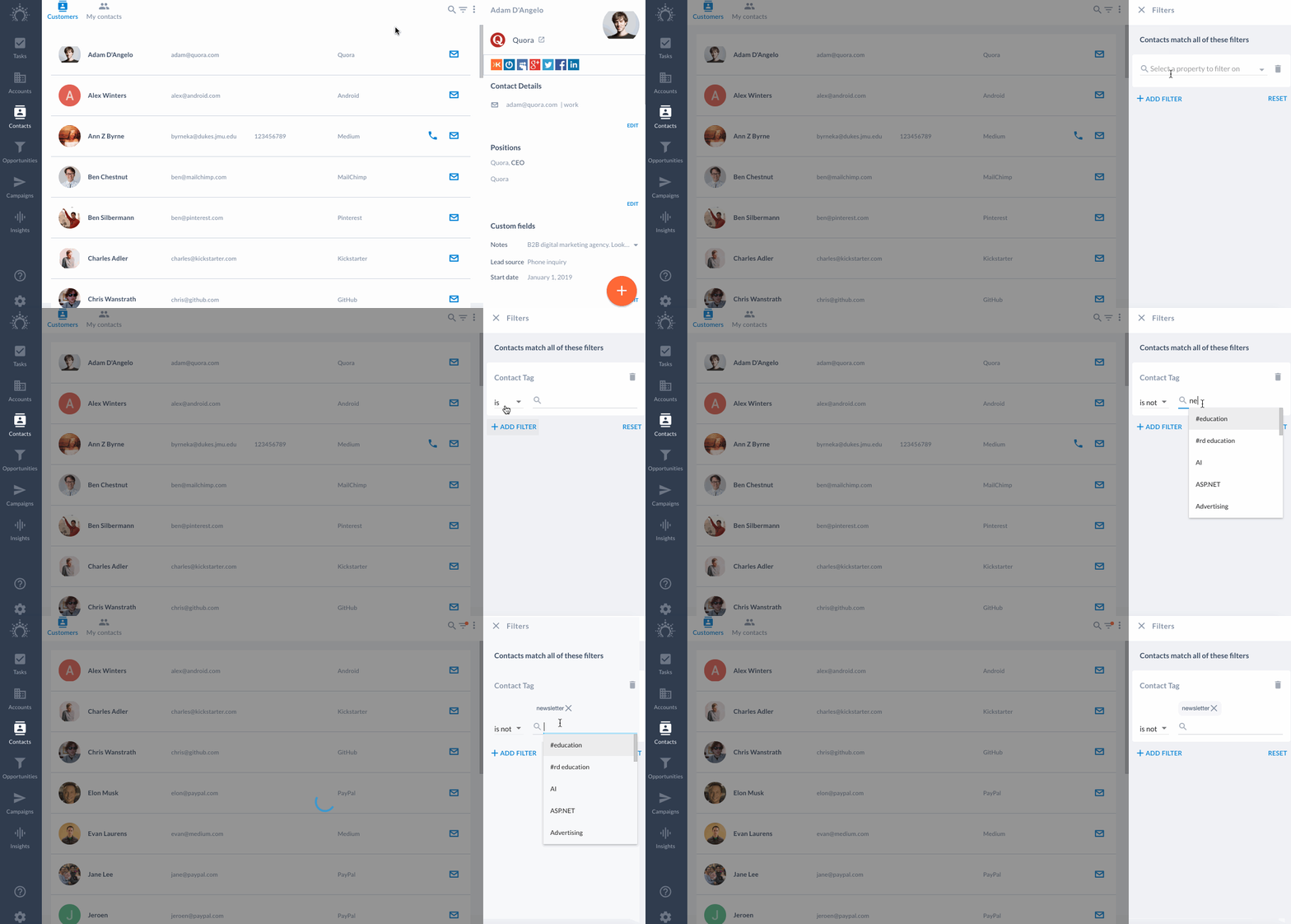
Entre no modo de ações em massa clicando no avatar de qualquer **conta, contato, oportunidade ou tarefa.**
* * *
## Passo 7: convide membros da equipe
Convide colegas para entender como o Salesflare funciona em uma equipe.
### Por quê?
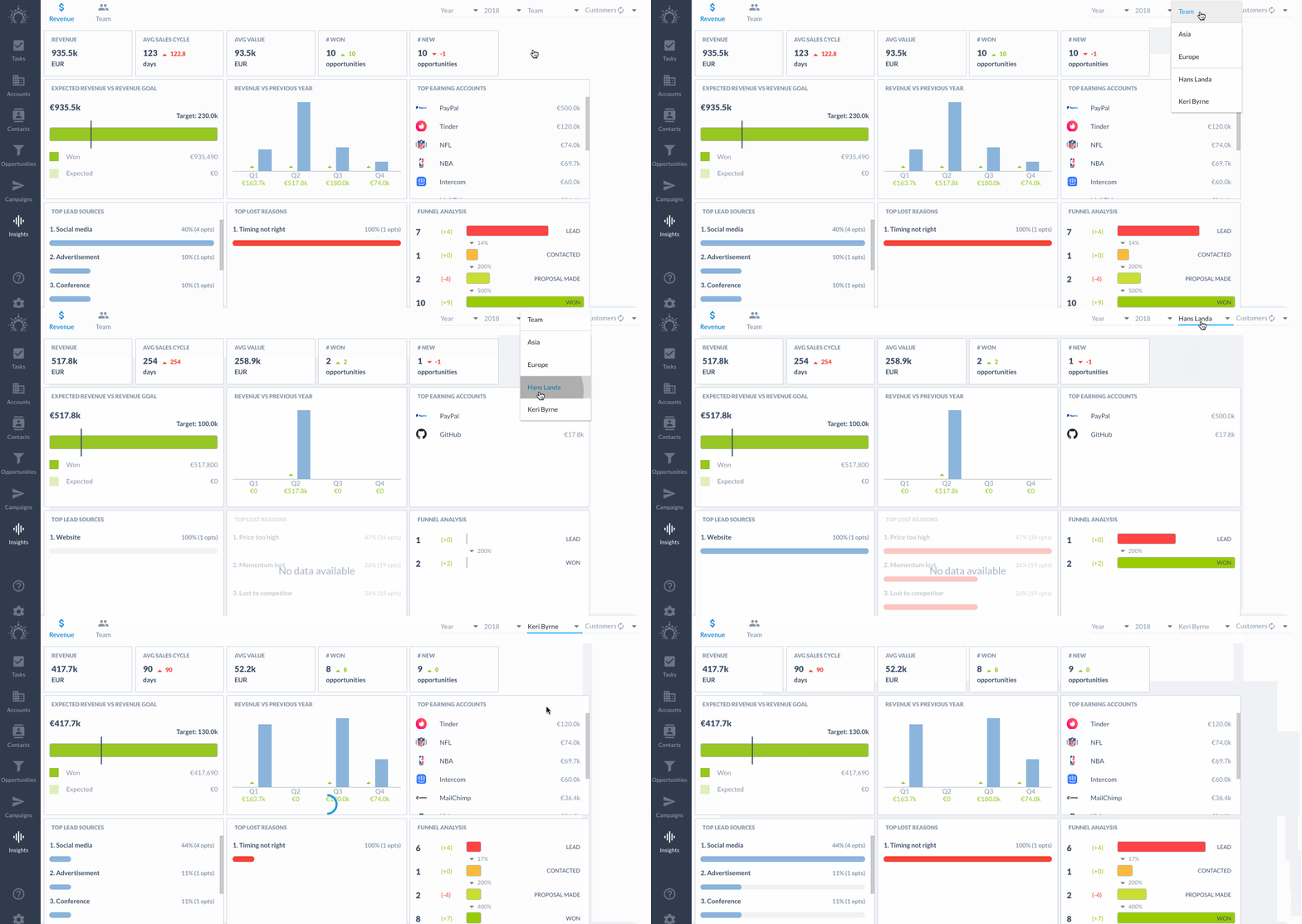
Com membros da equipe, você pode:
* Atribuir oportunidades e tarefas uns aos outros.
* Compartilhar interações com contatos.
* Definir metas.
* Filtrar seus insights.
* Ver com quais pessoas seus colegas já entraram em contato.
* & muito mais...
O Salesflare foi criado para trazer transparência entre os membros da equipe.
Saiba mais sobre como [adicionar membros da equipe](https://howto.salesflare.com/salesflare/how-do-i-add-users-to-my-team) e [o que é compartilhado](https://howto.salesflare.com/salesflare/what-is-shared-with-my-team-in-salesflare) na sua equipe.
### Onde?
Convide membros da equipe em [Configurações > Gerenciar sua equipe](https://app.salesflare.com/#/settings/team).
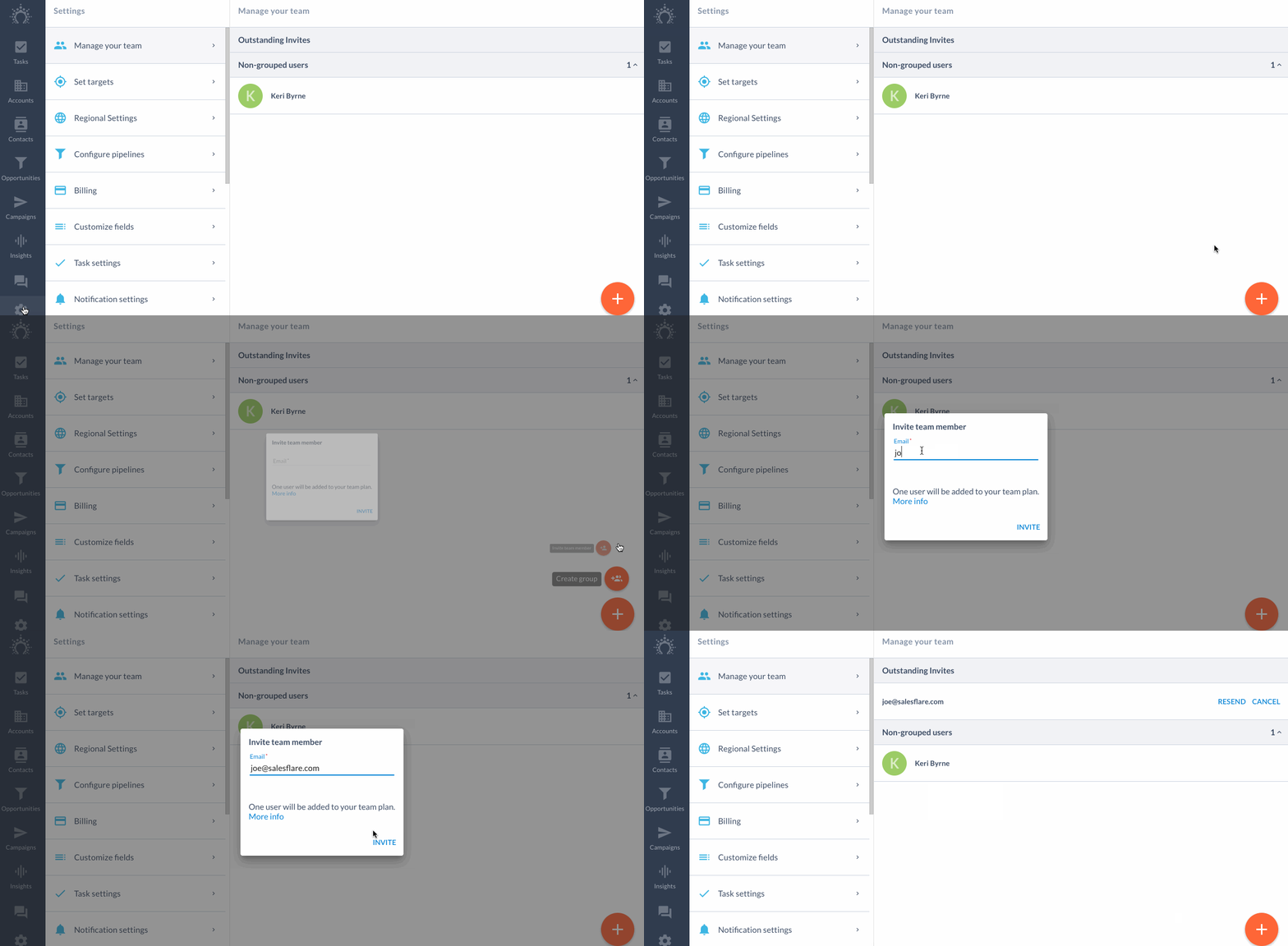
Depois que entrarem, defina metas para eles em [Configurações > Definir metas](https://app.salesflare.com/#/settings/targets).

* * *
## Passo 8: crie campos personalizados
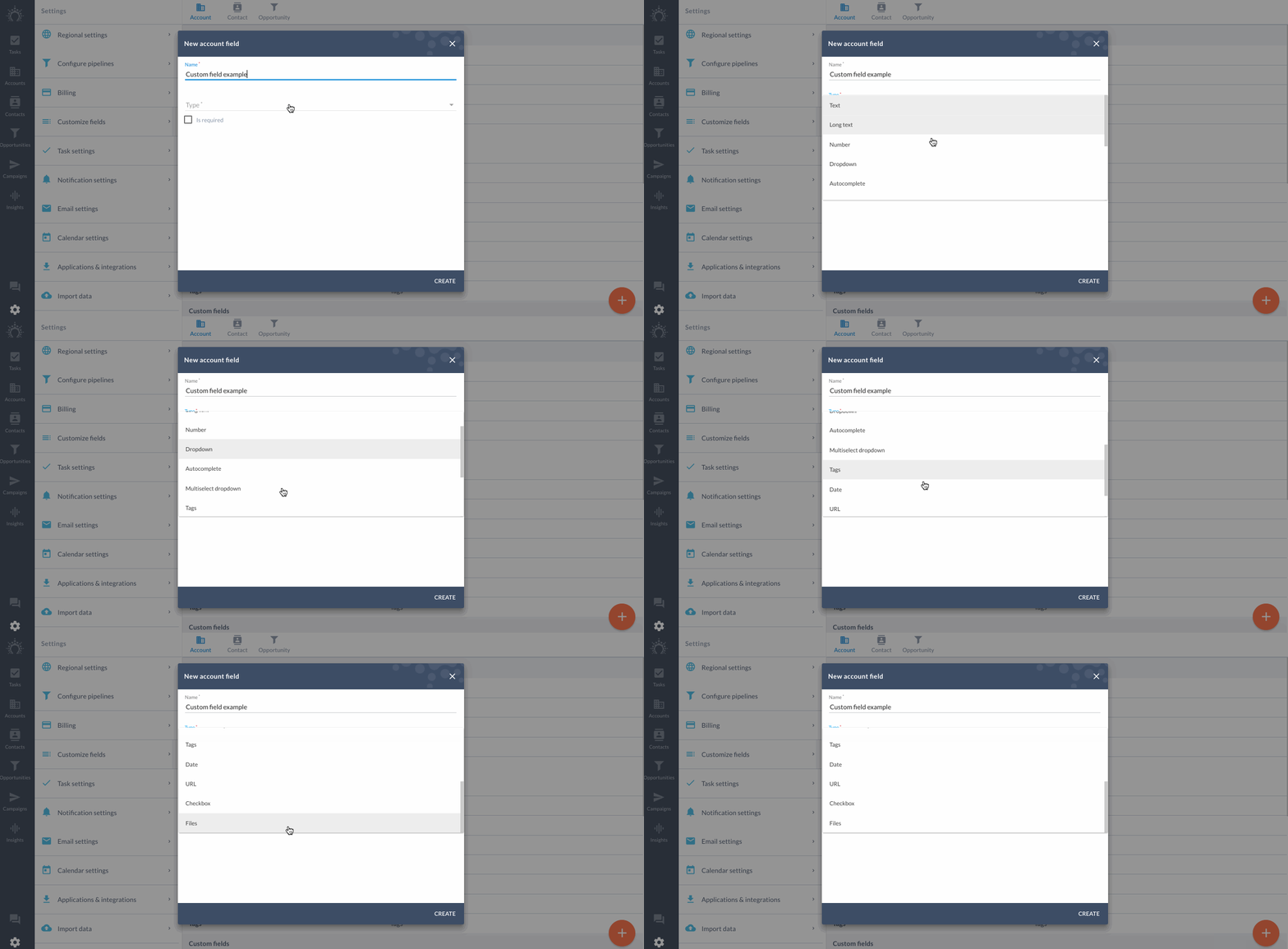
Pense nos dados que você precisará acompanhar, mas que não cabem nos campos padrão.
### Por quê?
O Salesflare fornece campos padrão e predefinidos, mas **todos têm dados personalizados**.
Às vezes, as tags são úteis para dados personalizados, mas muitas vezes os campos personalizados são mais adequados.
Comparados às tags, os campos personalizados são:
* Mais limpos
* Mais organizados
* Mais estruturados
Com campos personalizados, você pode, por exemplo, adicionar:
* URLs clicáveis (por exemplo, links do Google Drive)
* Datas (por exemplo, datas de expiração do teste)
* Menus suspensos de seleção múltipla (por exemplo, listas de produtos)
* & muito mais...
Depois de configurar seus campos personalizados, você poderá filtrá-los sempre que quiser.
Leia sobre os [diferentes tipos de campos](https://howto.salesflare.com/salesflare/can-i-make-different-types-of-custom-fields) que pode criar. Saiba mais sobre [quais campos já são predefinidos](https://howto.salesflare.com/salesflare/what-are-predefined-custom-fields) para você.
### Onde?
Personalize seus campos em [Configurações > Personalizar campos > Conta/Contato/Oportunidade](https://app.salesflare.com/#/settings/customfields/account).

* * *
## Passo 9: importe seus dados
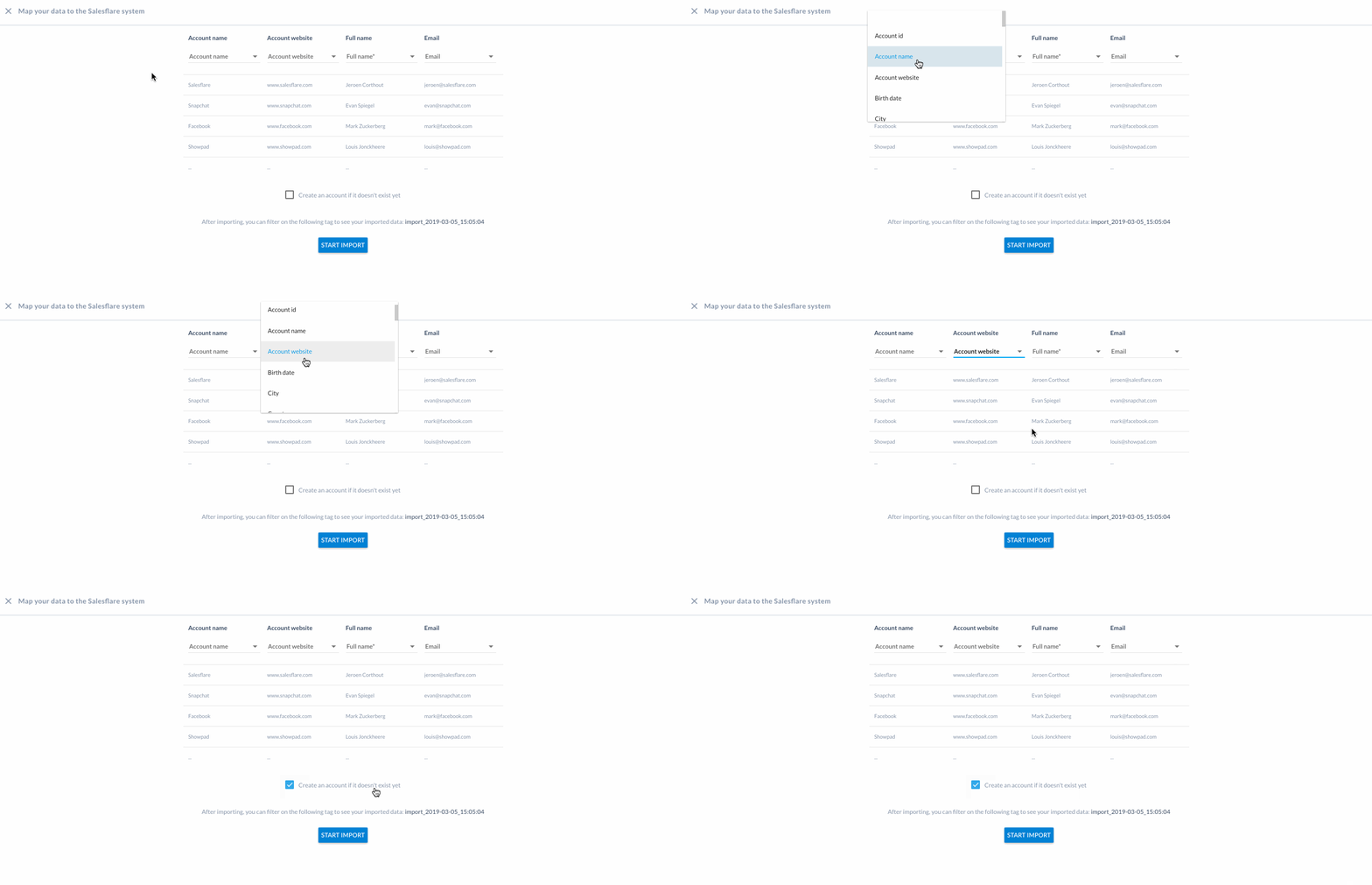
Agora que os campos personalizados estão configurados, prepare seus dados existentes para a importação.
### Por quê?
Você está vindo de outro CRM ou de uma planilha?
Importe leads existentes para o Salesflare para continuar seu acompanhamento com eles no Salesflare e começar a analisar seus insights desde já.
Saiba mais sobre como [importar seus dados](https://howto.salesflare.com/salesflare/how-do-i-import-my-data-in-salesflare).
Prefere aprender por vídeo? [Assista aqui](https://salesfla.re/importdata).
### Onde?
Comece a importar em [Configurações > Importar dados > Conta/Contato/Oportunidade](https://app.salesflare.com/#/settings/imports/account).

* * *
## Passo 10: instale o acompanhamento do website
Instale o script de acompanhamento do website para começar a capturar dados desde o início.
### Por quê?
Com o script de acompanhamento do website, você pode ver:
* Quando os contatos visitam seu website.
* Qual página do seu website eles leram.
* Quanto tempo passam em cada página.
Tenha uma noção de **quem está realmente interessado**. Entre em contato quando perceber que estão conferindo o que você oferece.

Saiba mais sobre como funciona o [acompanhamento do website](https://howto.salesflare.com/salesflare/how-does-the-website-tracking-work).
### Onde?
Encontre o script de acompanhamento do website em [Configurações > Aplicações e integrações](https://app.salesflare.com/#/settings/applications).

* * *
## Passo 11: envie seu primeiro workflow de e-mail
Entre em contato com seus clientes e prospects em escala. Envie uma primeira sequência de e-mails.
### Por quê?
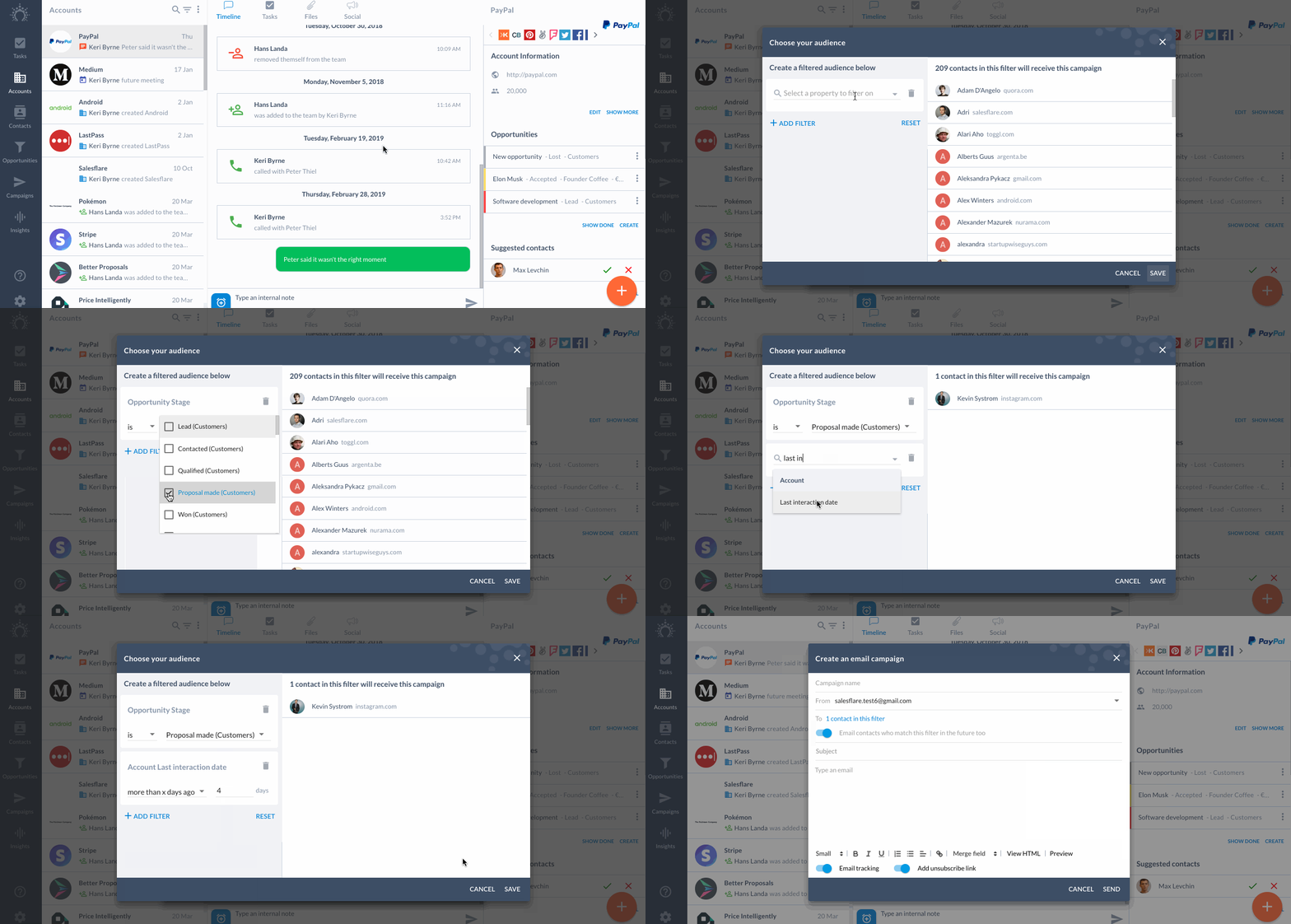
Entenda como funciona. Com a funcionalidade de workflows de e-mail, você pode:
* Automatizar seu acompanhamento.
* Entrar em contato com clientes trimestralmente.
* Organizar um evento e avisar as pessoas sobre ele.
* Entrar em contato com quem participou de um webinar organizado por você.
* Configurar uma sequência de onboarding.

Ainda não tem contatos para enviar uma campanha de e-mail? Envie um teste para você mesmo.
Atenção: o Salesflare não acompanha a abertura dos seus próprios e-mails nem os cliques nos seus links.
Saiba mais sobre como [criar workflows de e-mail](/pt/articles/3749723-how-do-i-send-an-email-workflow).
Prefere aprender por vídeo? [Assista aqui](https://salesfla.re/emailworkflows).
### Onde?
Clique no **sinal de mais azul** na página de tarefas, contas, contatos ou oportunidades.
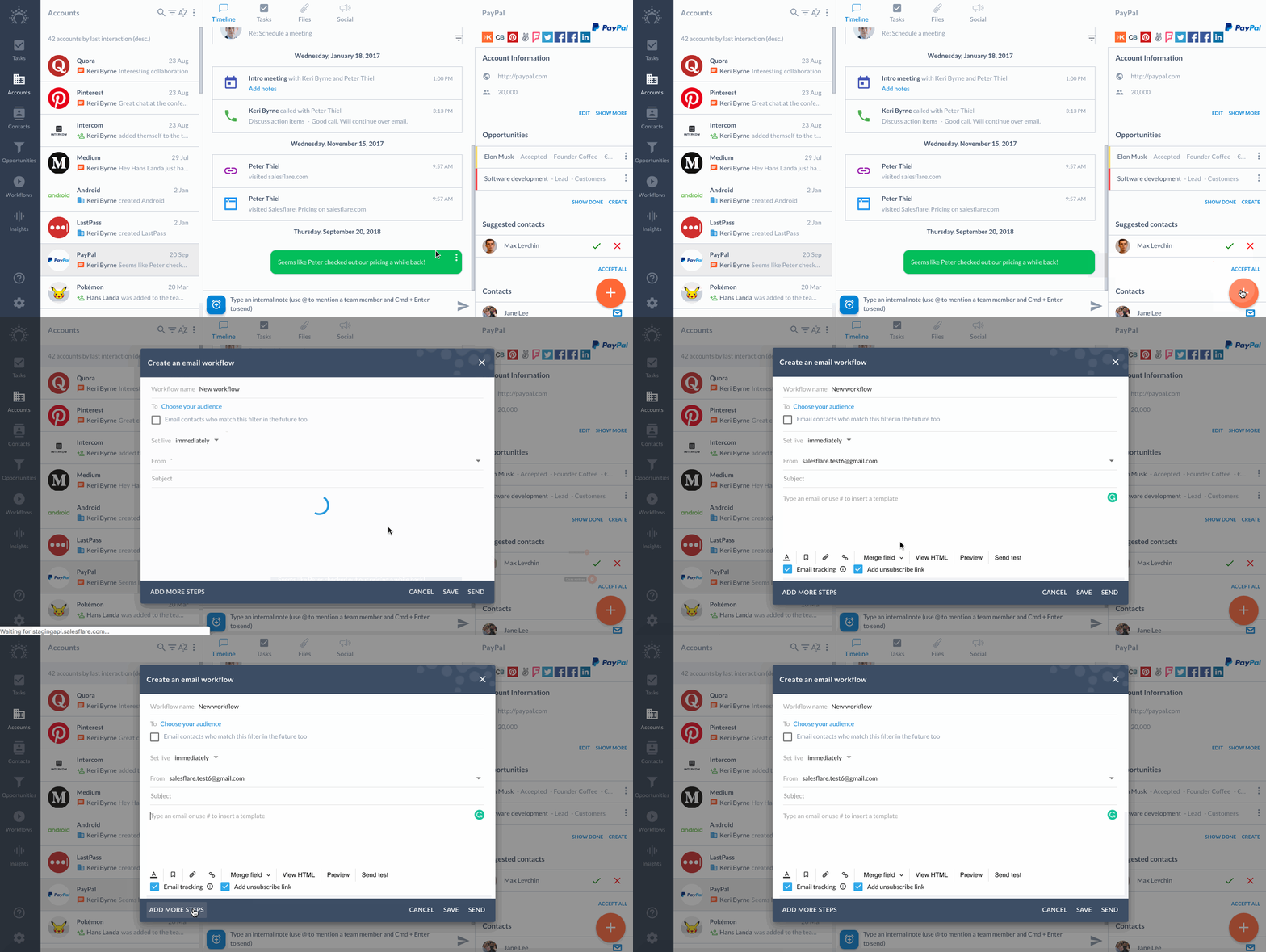
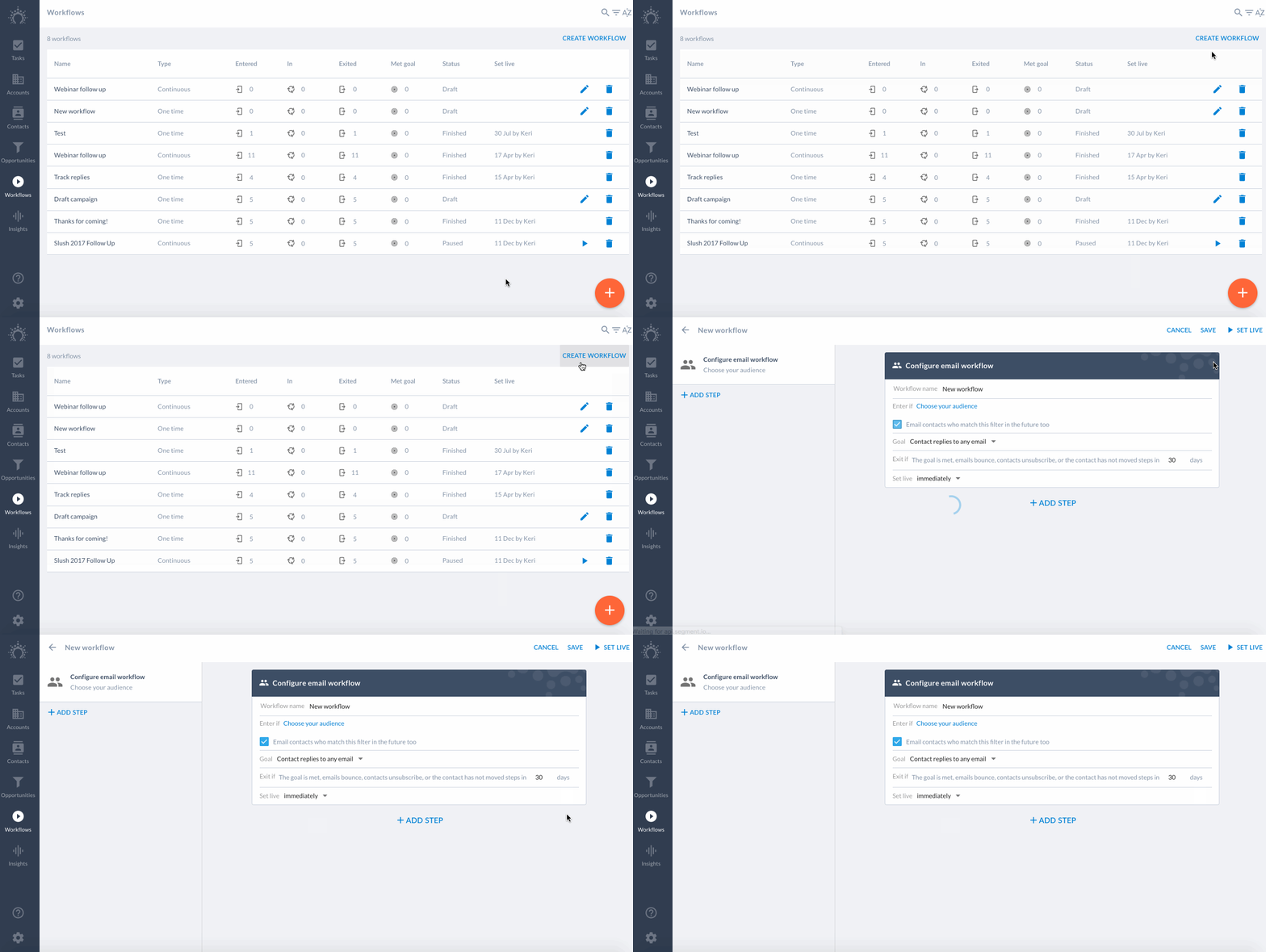
Ou acesse a página de Workflows e clique em “Criar workflow”.
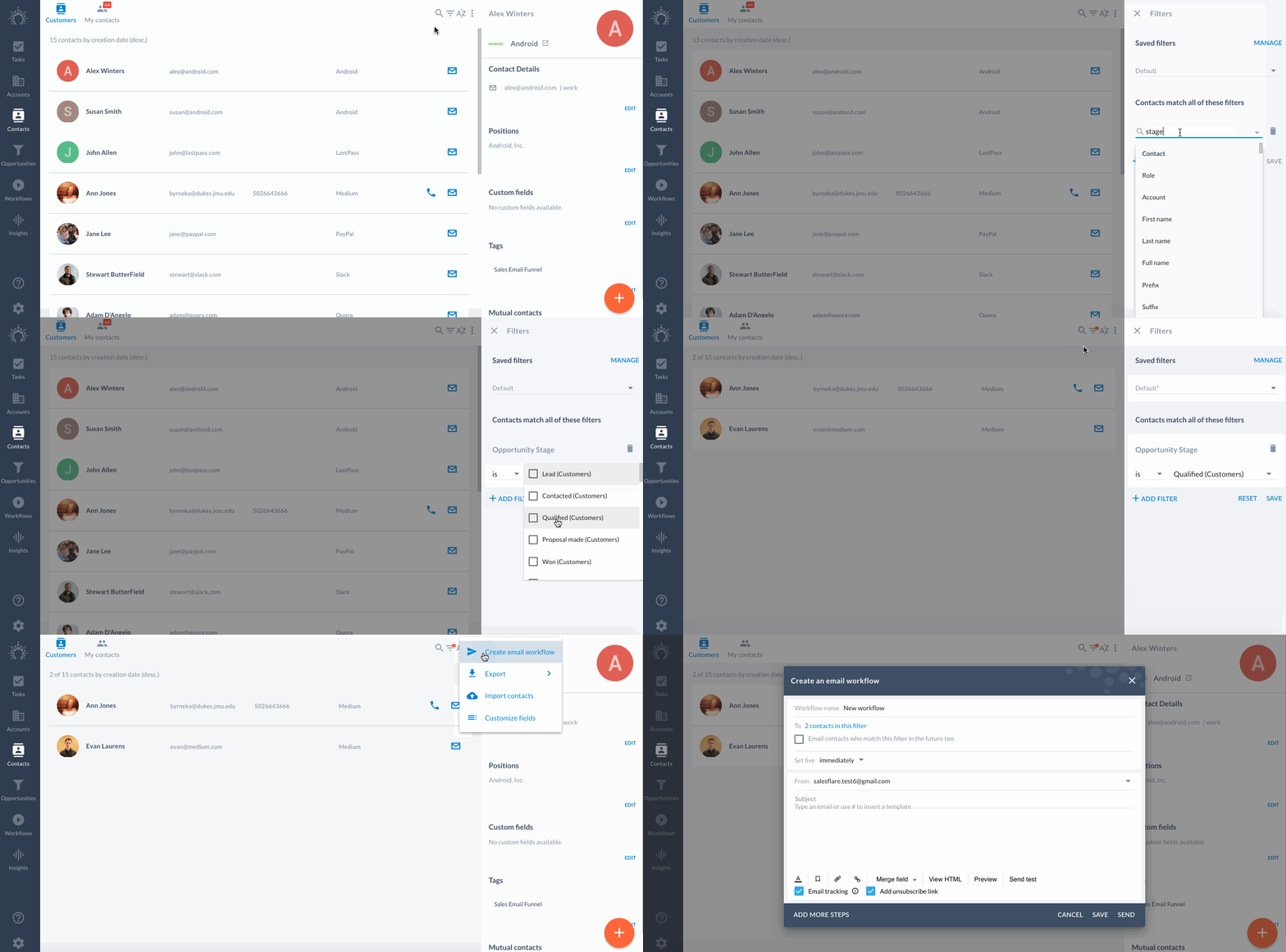
Ou filtre seus contatos primeiro e use o menu de três pontos no canto superior direito.
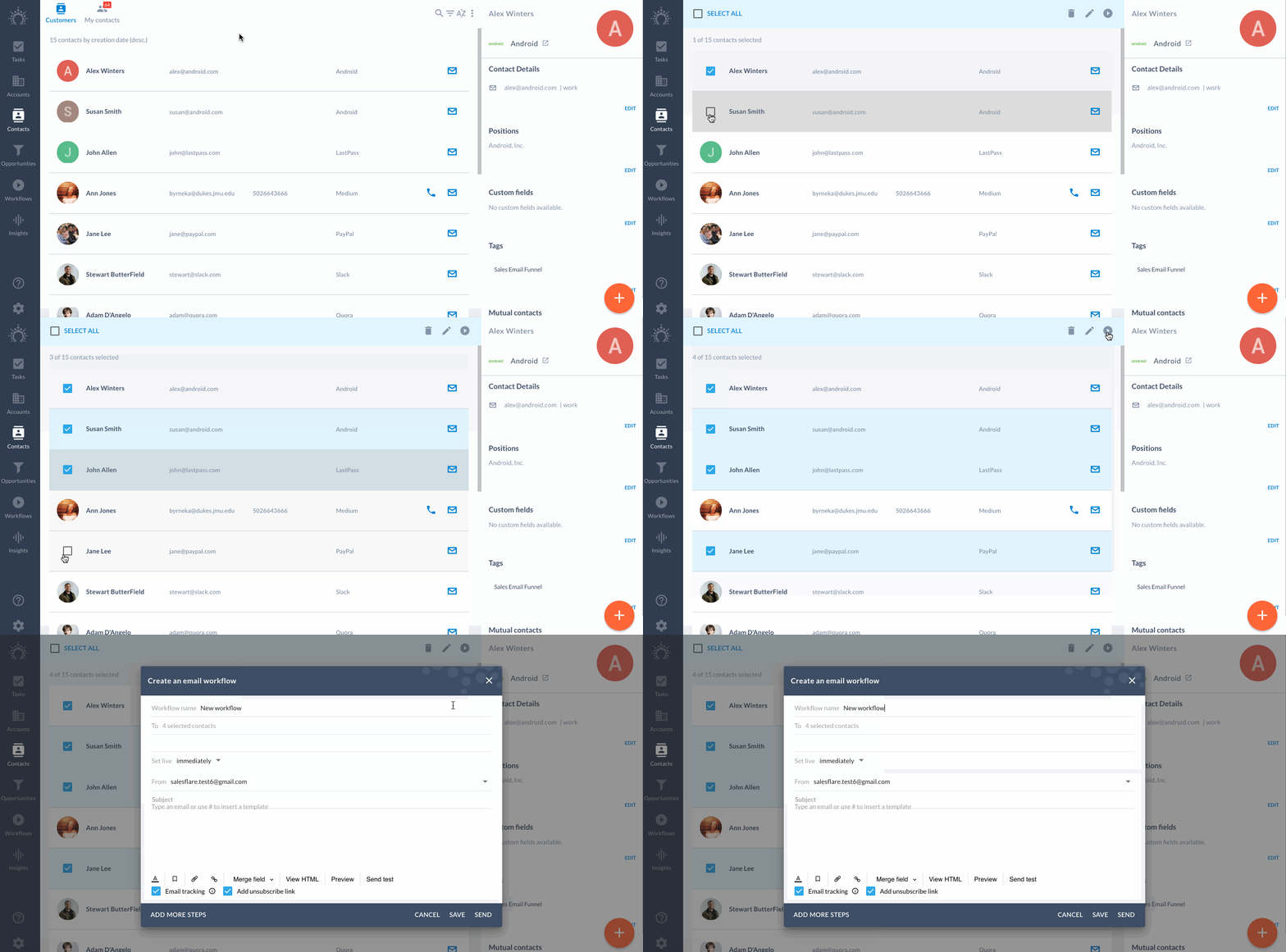
Ou selecione seus contatos e clique no ícone de envio no canto superior direito.
* * *
## Bônus: configure suas automações
Além de configurar os passos 1 a 11, você pode desenvolver ainda mais suas automações por meio da API ou de ferramentas valiosas como Zapier e Make. 💯

### Por quê?
Conecte todos os seus workflows para que os dados fluam sem esforço e você possa mantê-los em um só lugar.
Integrações comuns:
* [Importe leads](https://howto.salesflare.com/sales-automation/how-do-i-get-leads-from-my-websites-contact-form-in-salesflare) do formulário de contato do seu website.
* [Envie chats do Intercom](https://howto.salesflare.com/sales-automation/how-do-i-pull-intercom-conversations-into-salesflare) para a timeline da conta.
* [Notifique membros da equipe no Slack](https://howto.salesflare.com/salesflare/can-slack-notify-me-when-i-win-a-deal) quando um negócio for ganho.
* [Automatize faturas](https://howto.salesflare.com/salesflare/can-i-integrate-my-accounting-software-with-salesflare) com seu software de contabilidade.
* & muito mais...
As possibilidades são quase infinitas. Encontre [aqui](https://howto.salesflare.com/sales-automation/what-kind-of-zapier-integrations-are-possible) mais integrações populares do Zapier.
### Onde?
Confira a [página de integrações](https://integrations.salesflare.com/) do Salesflare para ver as integrações mais populares disponíveis.
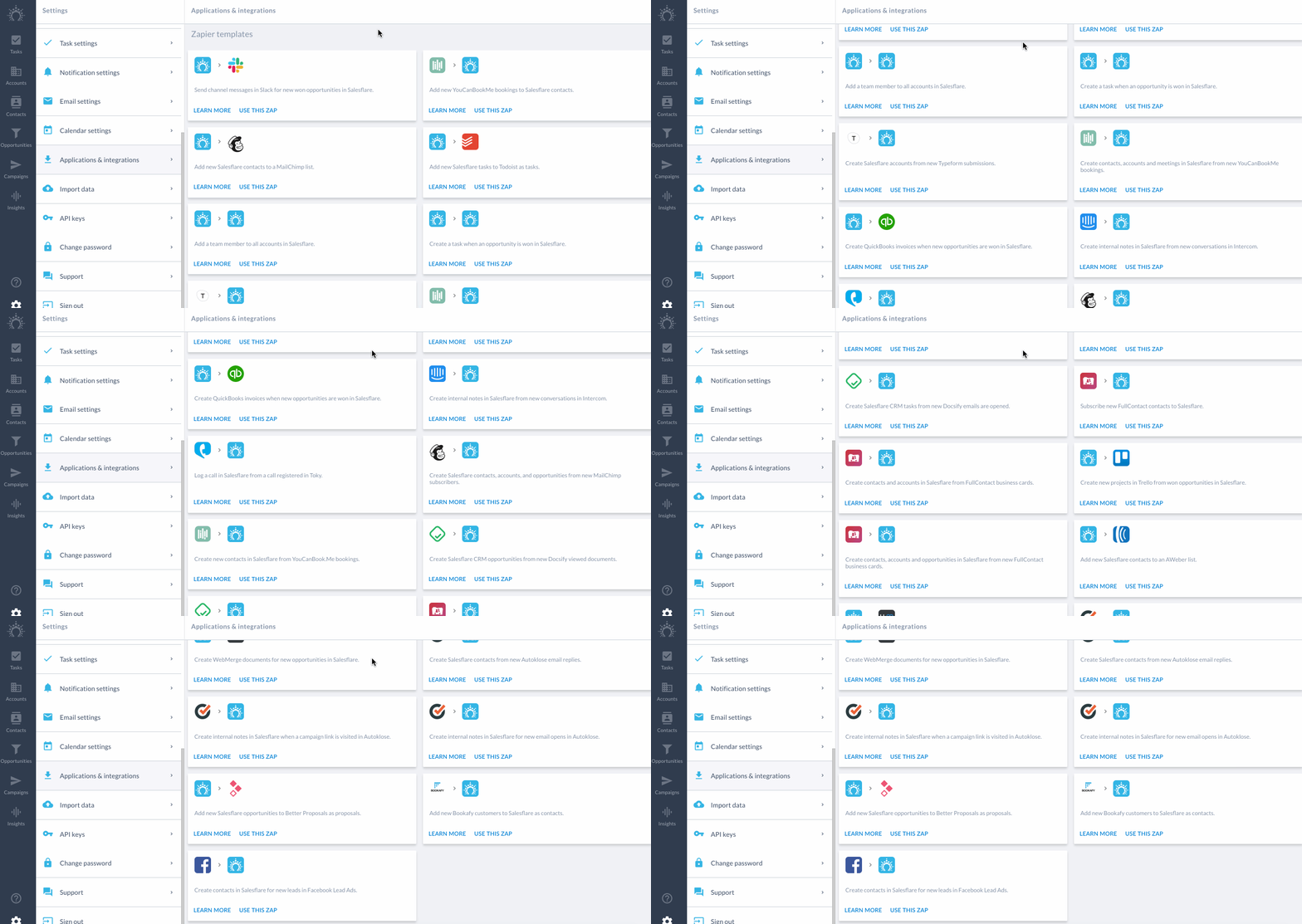
Encontre modelos de zap prontos em [Configurações > Aplicações e integrações](https://app.salesflare.com/#/settings/applications).
Olha só! Você é fera!
Você passou por todos os 11 passos, então **está no caminho certo**. 👊

Alguma dúvida? É só falar conosco pelo chat. 💬