

Salesflare
11 stappen om aan de slag te gaan in Salesflare
De ultieme installatiegids om je op weg te helpen
 Jeroen CorthoutLaatst bijgewerkt:
 Klaar om aan de slag te gaan met Salesflare, maar weet je niet waar je moet beginnen?
We helpen je op weg. 👊
Deze gids behandelt:
De volgorde van de stappen om je optimaal in te stellen.
Hoe je je automatiseringen instelt.
Hoe je zaken met elkaar verband houden.
We gaan ervoor. 👇
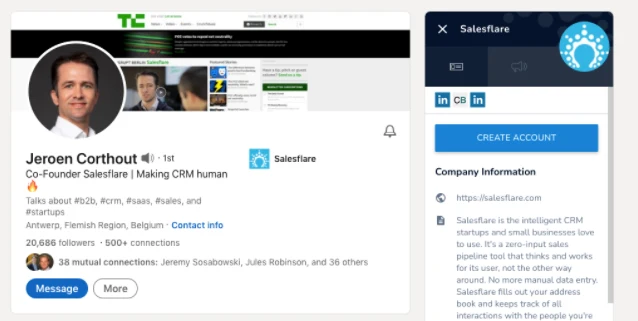
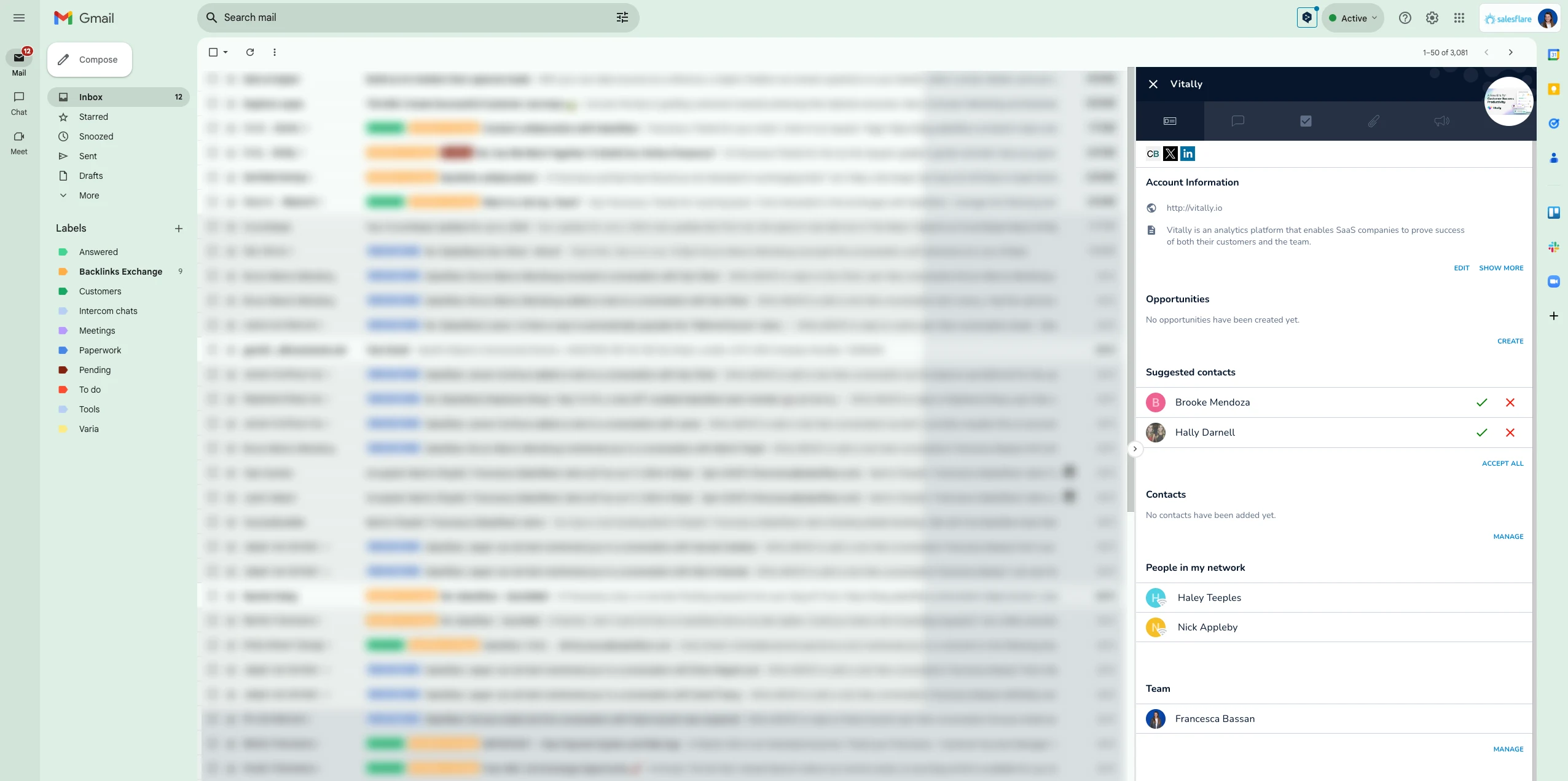
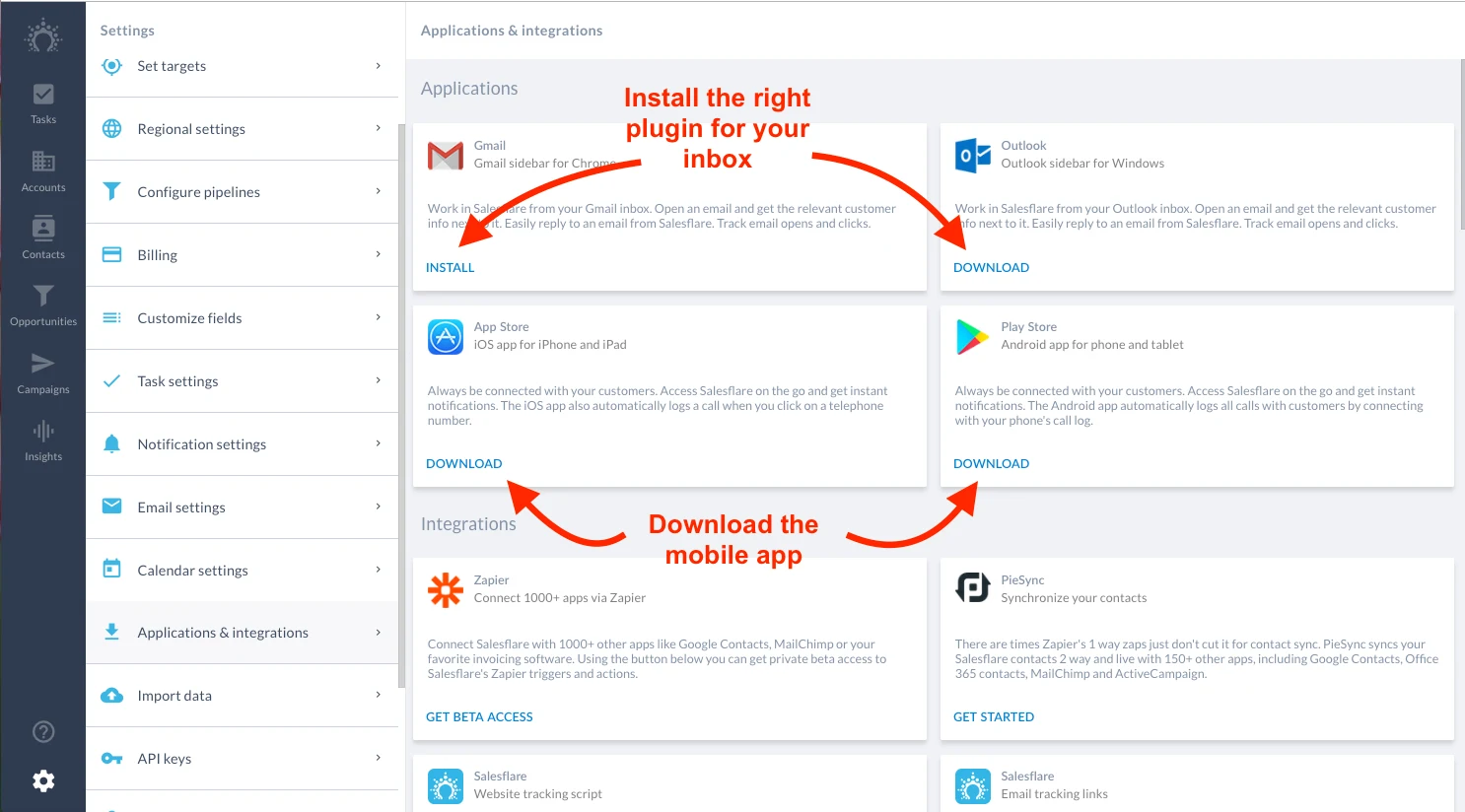
Stap 1: Installeer de Gmail/Outlook-plugin, de LinkedIn-zijbalk en de mobiele app
Gebruik de Salesflare-zijbalk in je inbox/LinkedIn-account en download de mobiele app.
Waarom?
Vanaf het moment dat je de plugin installeert, worden je e-mails en linkklikken automatisch gevolgd. Je kunt ook gemakkelijk accounts en opportuniteiten aanmaken vanuit contacten met wie je e-mailt of waarmee je verbinding maakt op LinkedIn.
Altijd onderweg?
Alle functionaliteiten van de webapp zijn ook beschikbaar in de mobiele app. 🙌
Bovendien worden je telefoongesprekken die vanuit Salesflare worden gestart, gelogd in de tijdlijnen, zodat je dit niet zelf hoeft te doen.
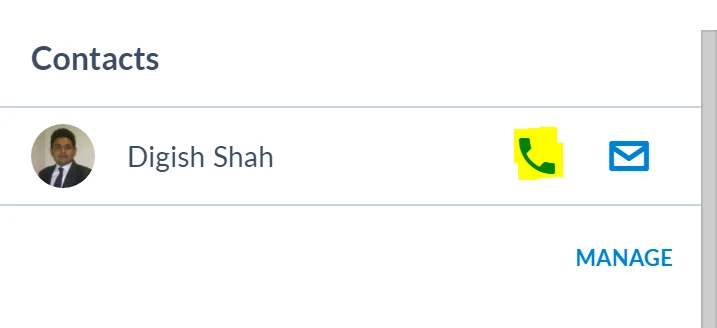
Dit werkt overal: in de webapp, de Gmail- en Outlook-plugin en in de mobiele en tabletapps op zowel Android als iOS.

Gebruik je Android? Gesprekken die buiten de app worden gevoerd, worden ook gelogd. Salesflare synchroniseert je belgeschiedenis. 💪
Wil je alleen testen? Je kunt de Chrome-plugin later eenvoudig verwijderen via chrome://extensions/ of via je Outlook-invoegtoepassingen.
Lees hier meer over hoe e-mailtracking, linktracking en het loggen van telefoongesprekken werken.
Waar?
Vind de plugins en apps via Instellingen > Applicaties & Integraties.
Stap 2: Synchroniseer je kalender
Synchroniseer je vergaderingen en e-mails met Salesflare.
Waarom?
Wanneer je je kalender(s) en e-mail(s) verbindt, worden je vergaderingen en e-mails met contacten automatisch in je takenlijst en accounttijdlijnen geplaatst, zodat je ze niet meer hoeft te loggen.
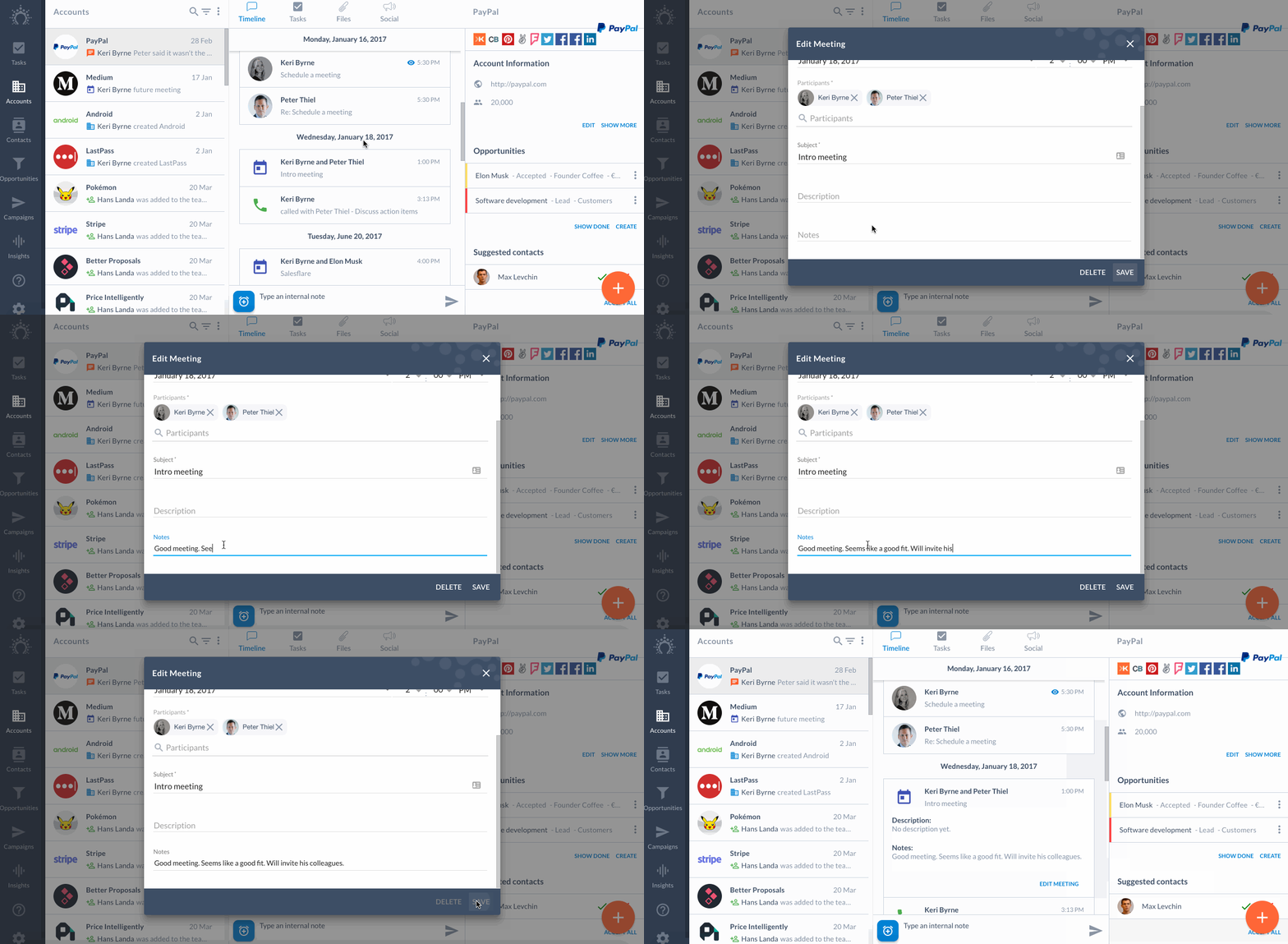
Wanneer een vergadering nog niet heeft plaatsgevonden, verschijnt deze in de takenlijsten 'Vandaag' en 'Aankomend'. Zodra de vergadering heeft plaatsgevonden, verschijnt ze in de accounttijdlijn. Je wordt er ook aan herinnerd om je op de vergadering voor te bereiden en achteraf notities te loggen. 👊
Lees meer over hoe de kalendersynchronisatie werkt.
Waar?
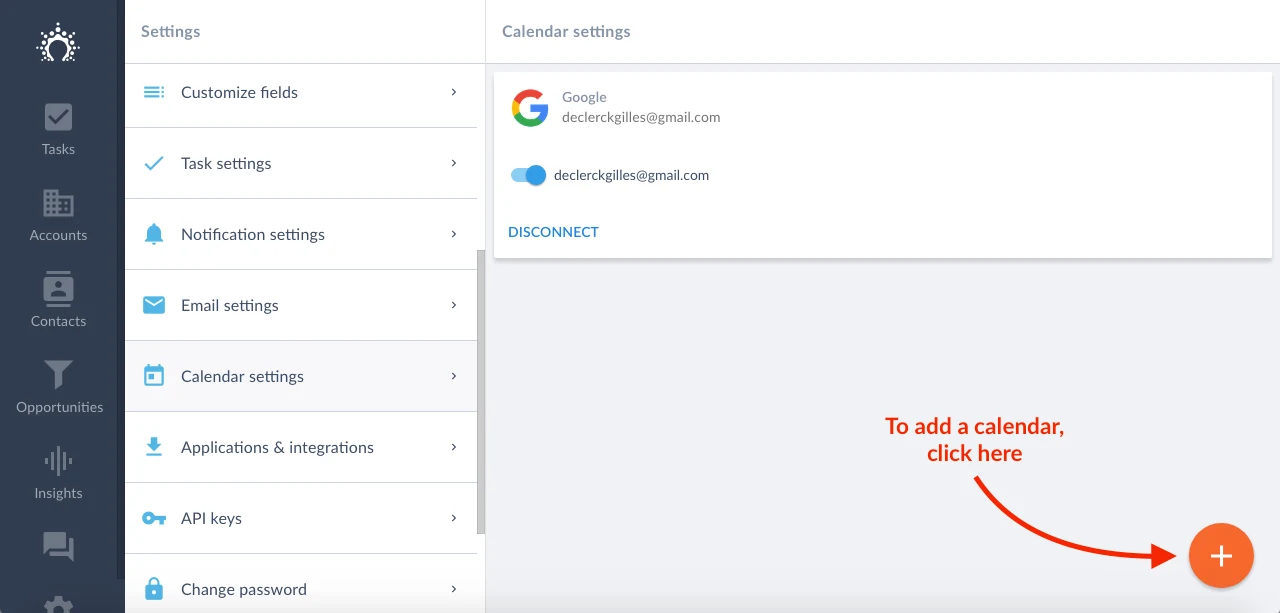
Verbind je kalender via Instellingen > Kalenderinstellingen.
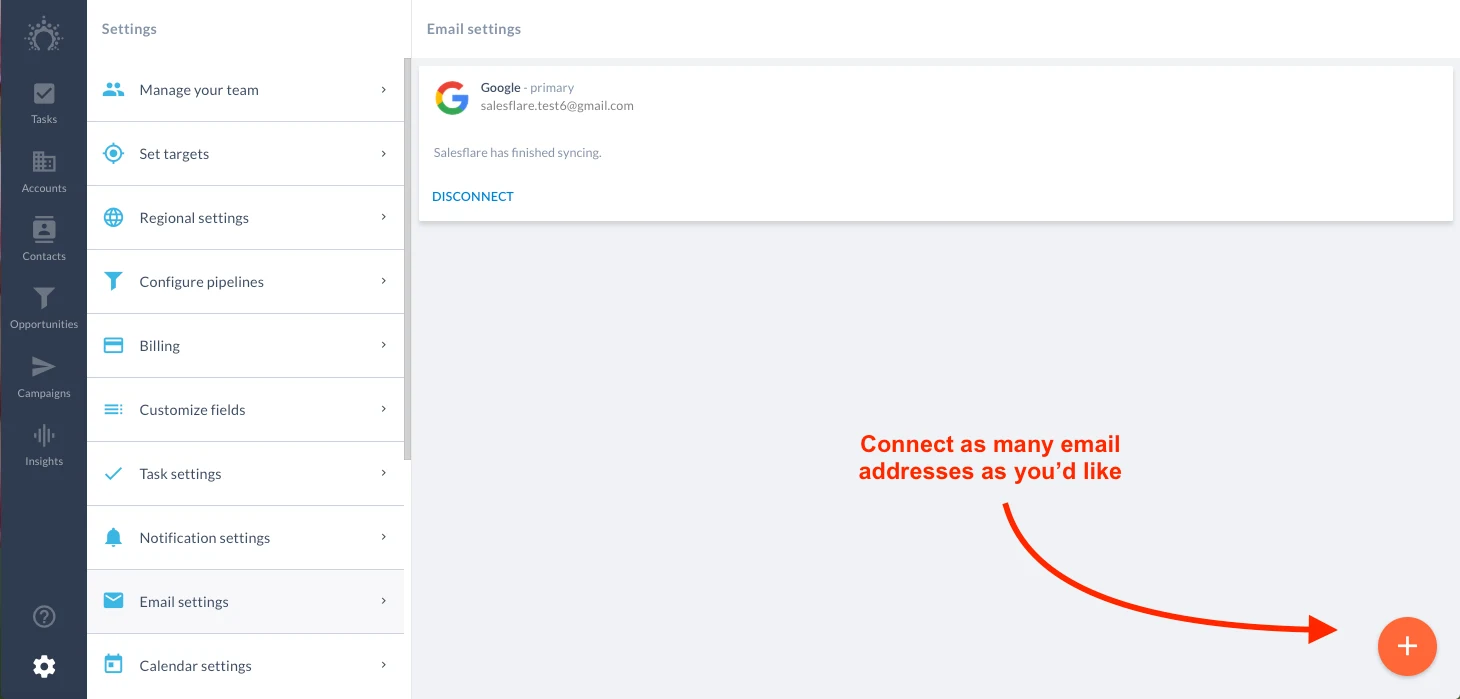
Terwijl je toch bezig bent, kun je ook eventuele extra e-mailadressen verbinden via Instellingen > E-mailinstellingen.
Stap 3: Maak enkele accounts aan, met gekoppelde contacten en opportuniteiten
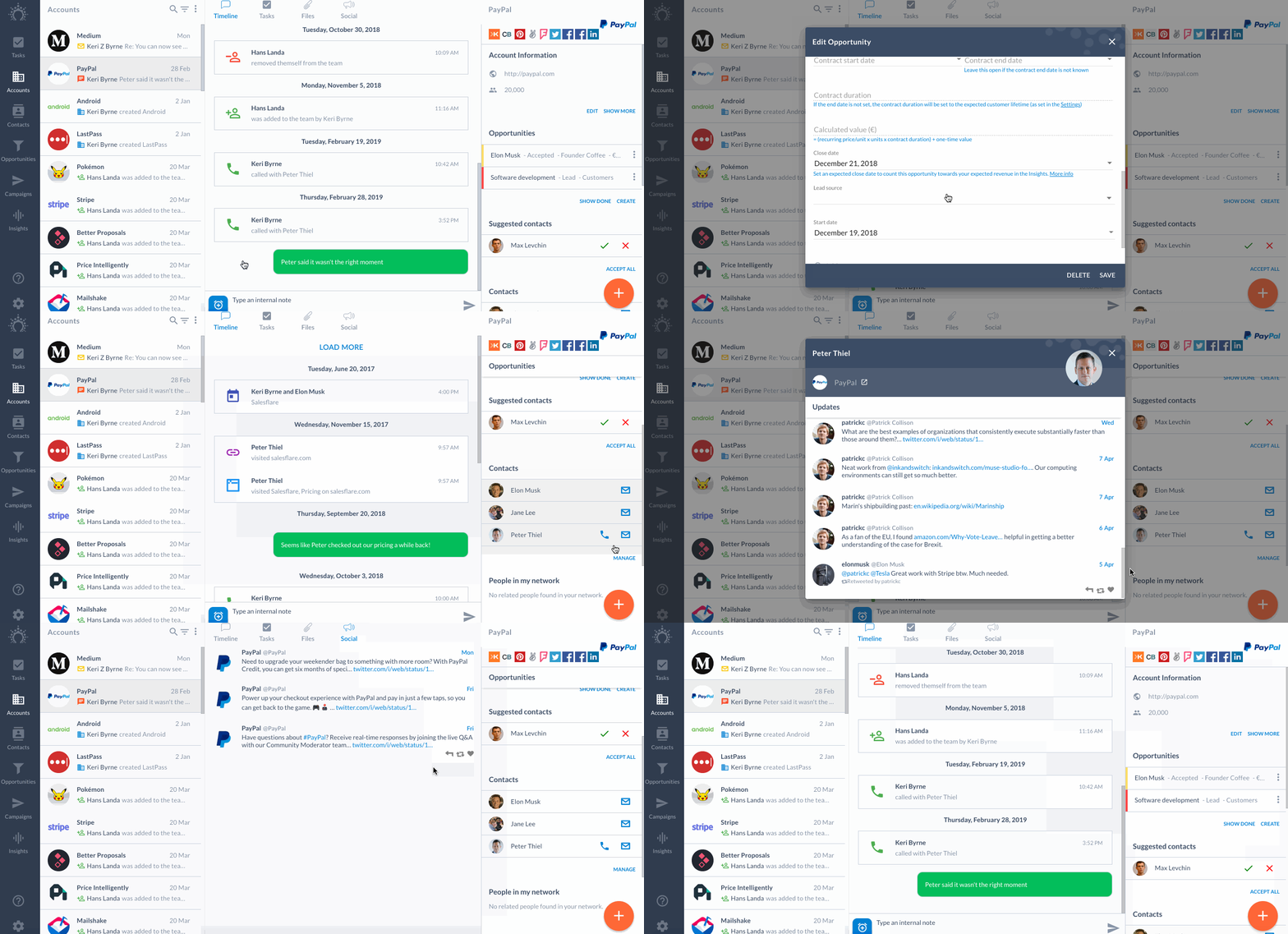
Maak jezelf vertrouwd met hoe Salesflare automatisch alles samenbrengt en hoe de verschillende entiteiten (accounts, contacten en opportuniteiten) met elkaar verband houden.
Waarom?
Begrijpen hoe accounts, contacten en opportuniteiten met elkaar verband houden is essentieel om vanaf het begin goed ingesteld te zijn.
Zoals je waarschijnlijk weet, is Salesflare gemaakt voor B2B. Accounts (bedrijven waaraan je verkoopt) staan centraal en opportuniteiten en contacten zijn hieraan gekoppeld.
Om te begrijpen hoe alles werkt:
Maak enkele accounts aan.
Voeg contacten toe aan accounts.
Maak een paar opportuniteiten aan.
Bekijk wat er in de tijdlijnen wordt geplaatst. Let op hoe entiteiten gekoppeld zijn. Kijk welke gegevens automatisch worden verrijkt. Daarna verloopt alles vlot wanneer het tijd is om je gegevens te importeren.
Lees meer over hoe accounts, contacten en opportuniteiten met elkaar verband houden.
Leer je liever via video? Ontdek de 3 manieren om accounts aan te maken.
Waar?
Gebruik het blauwe plusteken op de pagina met taken, accounts, contacten of opportuniteiten om zaken aan te maken.
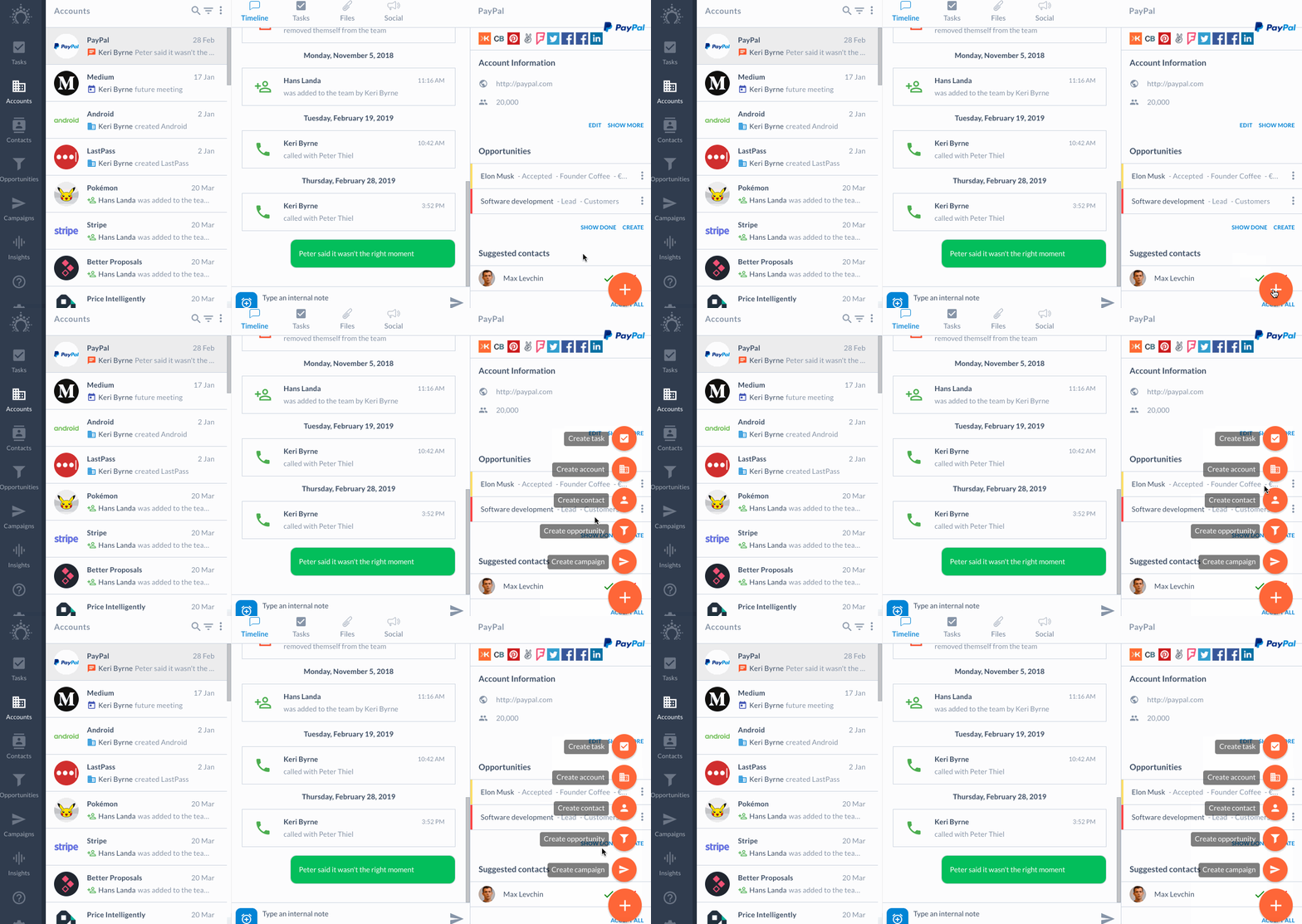
Of accepteer de suggesties die op basis van je e-mailinteracties zijn aangemaakt door op Accounts > Suggesties te klikken:
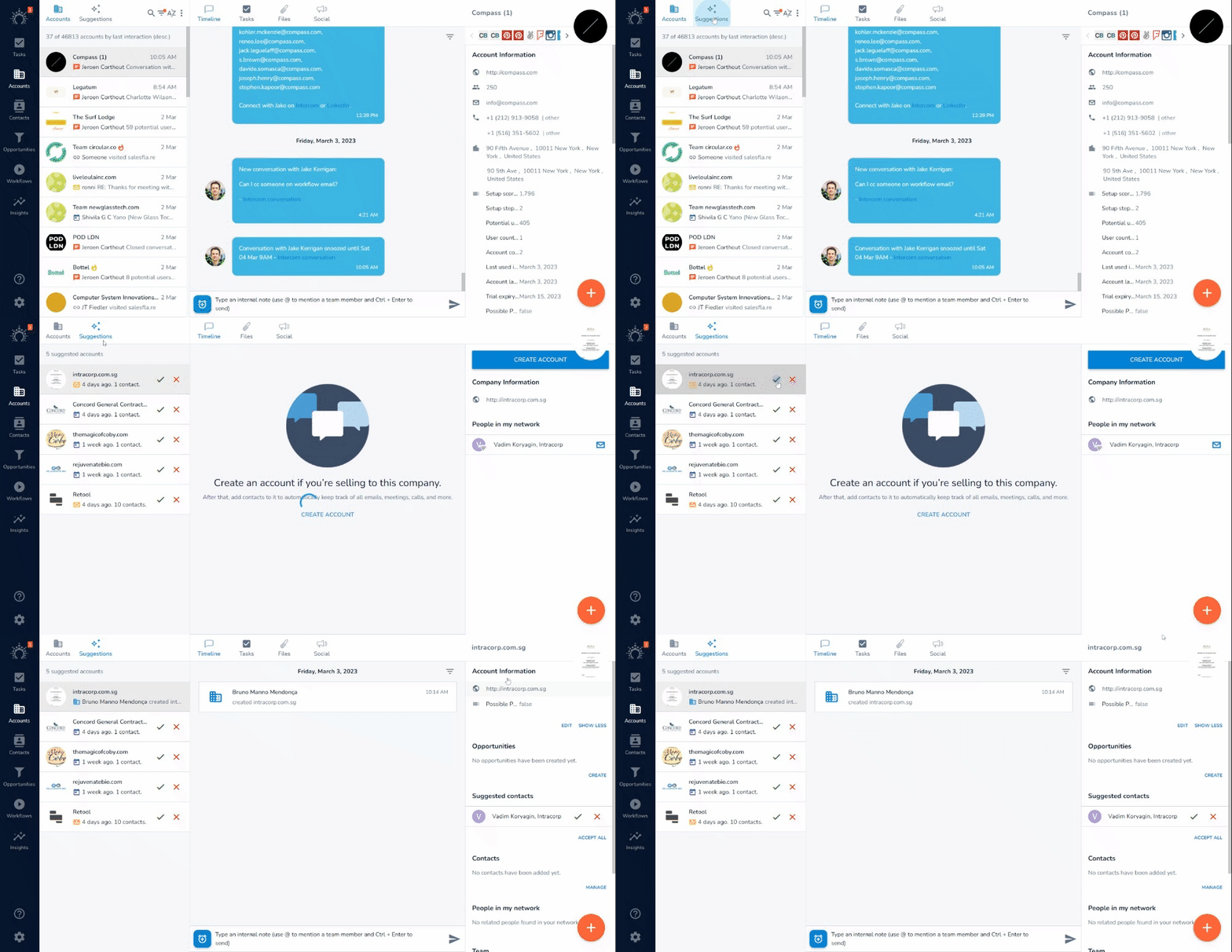
Stap 4: Stel je pipeline(s) in
Geef je verkoopproces visueel weer door de fasen aan te passen of meerdere pipelines aan te maken.
Waarom?
Iedereen heeft een ander verkoopproces. Het is goed om je pipeline aan je behoeften aan te passen, zodat opvolging vlot verloopt. Hoe beter je pipeline op je verkoopproces is afgestemd, hoe beter.
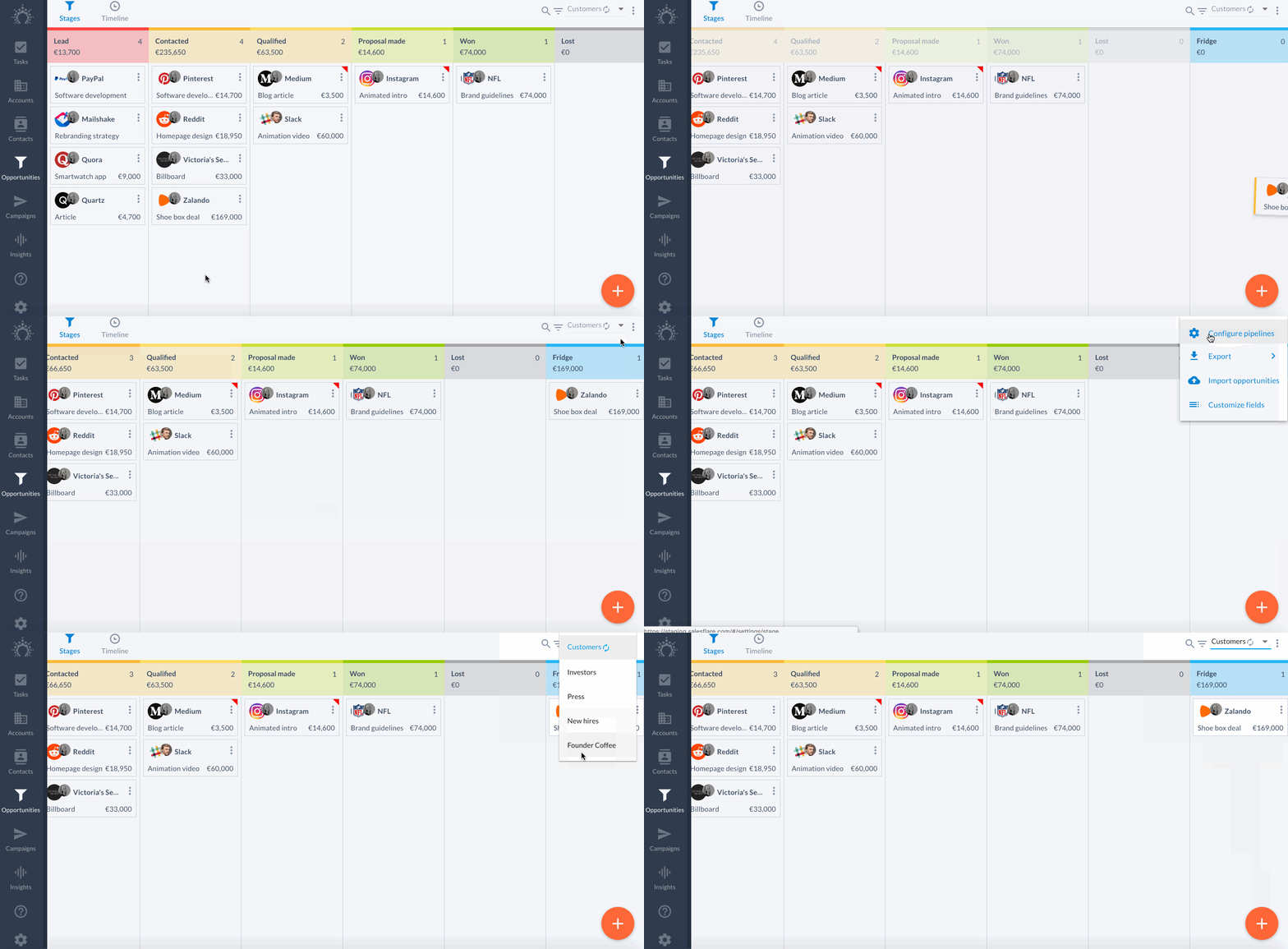
Enkele manieren om te beginnen met het aanpassen van je pipeline:
Stel per fase in wanneer je opvolgherinneringen wilt ontvangen.
Maak aangepaste fasen en meerdere pipelines aan.
Schakel een kans per opportuniteit in in plaats van per fase (als je die details nodig hebt).
Verkoop je abonnementen? Schakel dan terugkerende omzet in.
Lees hier meer over hoe je je verkooppipeline optimaal instelt.
Waar?
Maak fasen en pipelines aan en bewerk ze via Instellingen > Pipelines configureren.
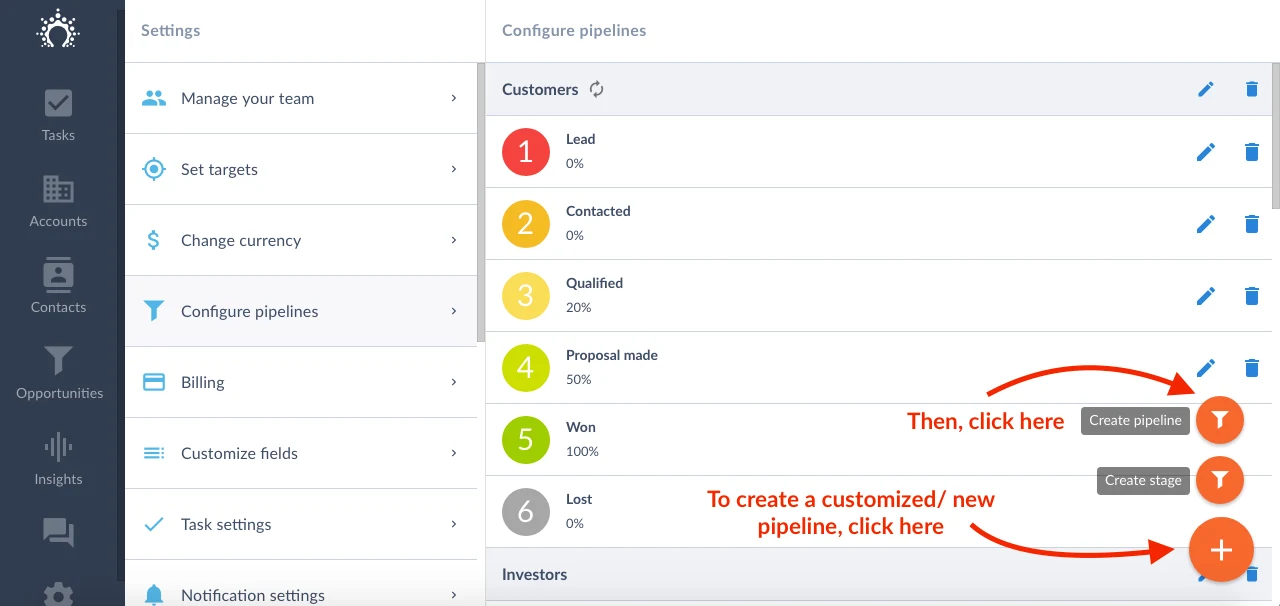
Stap 5: Leer hoe je je opvolging organiseert
Leer hoe je de pipeline en taken gebruikt om een overzicht te houden van wat er moet gebeuren. Leer hoe je notities bijhoudt en vergaderingen en gesprekken handmatig logt wanneer dat nodig is.

Waarom?
Hoe meer je je opvolging organiseert en automatiseert, hoe meer tijd je kunt besteden aan het opbouwen van relaties met potentiële klanten.
Pas aan hoe vaak je aan opvolging herinnerd wilt worden. Begrijp waar vergaderingen en telefoongesprekken worden gelogd en welke verschillende manieren er zijn om notities te maken.
Waar?
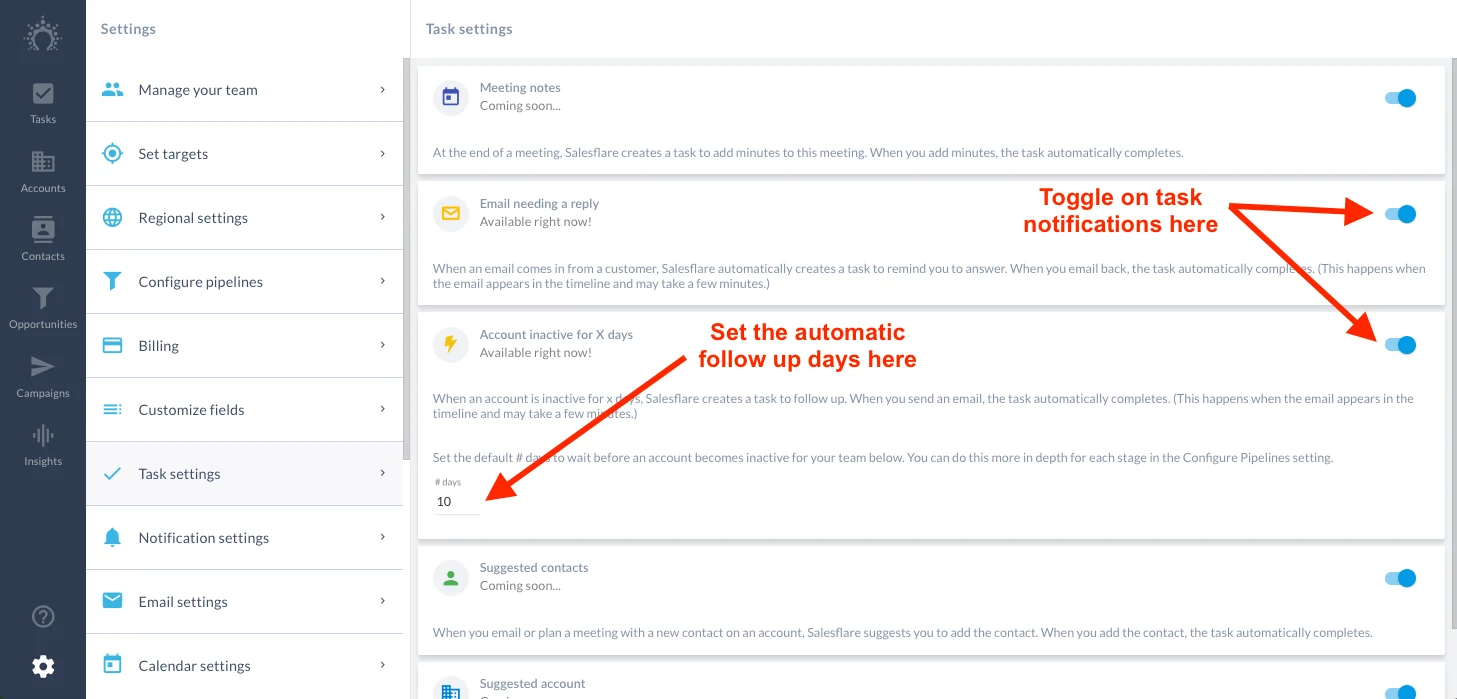
Schakel voorgestelde taken in en uit via Instellingen > Taakinstellingen.
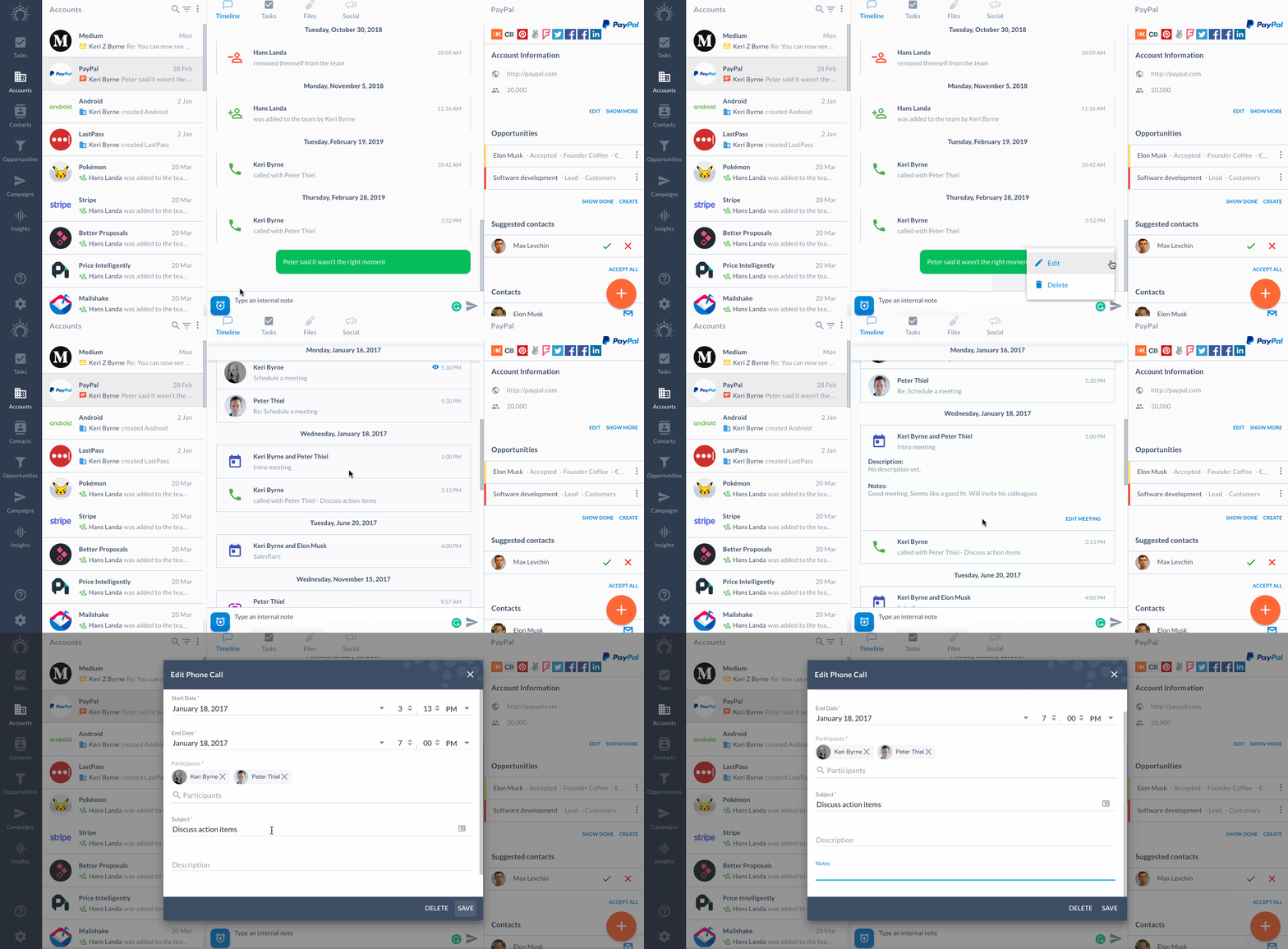
Schrijf interne notities onderaan de accounttijdlijn. Voeg ook notities toe aan vergaderingen en telefoongesprekken vanuit de tijdlijn.
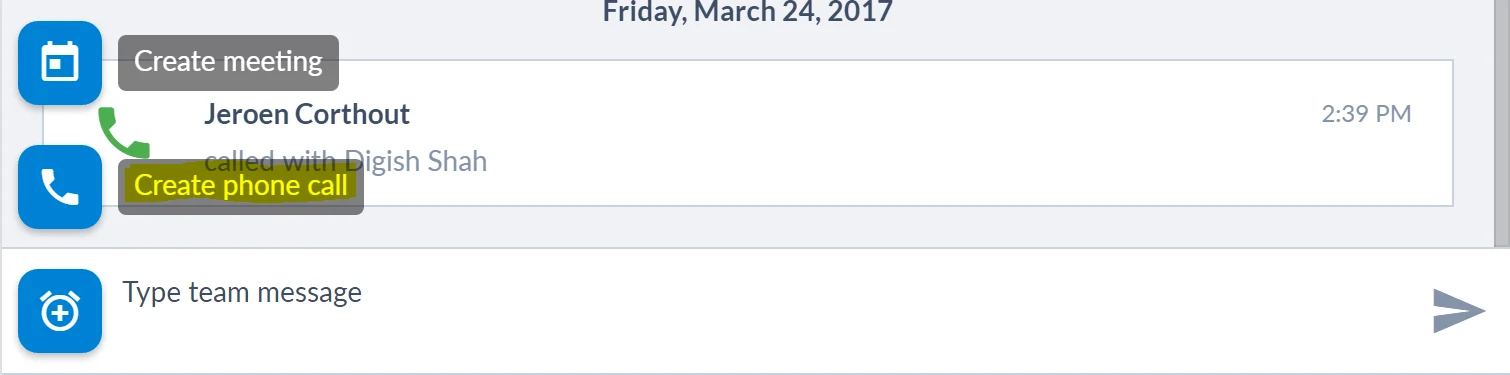
Wil je een telefoongesprek of vergadering handmatig loggen?
Druk op de blauwe klokknop onderaan de tijdlijn.
Stap 6: Maak jezelf vertrouwd met geavanceerde filters en bulkacties
Leer hoe eenvoudig het is om controle over je gegevens te krijgen.
Waarom?
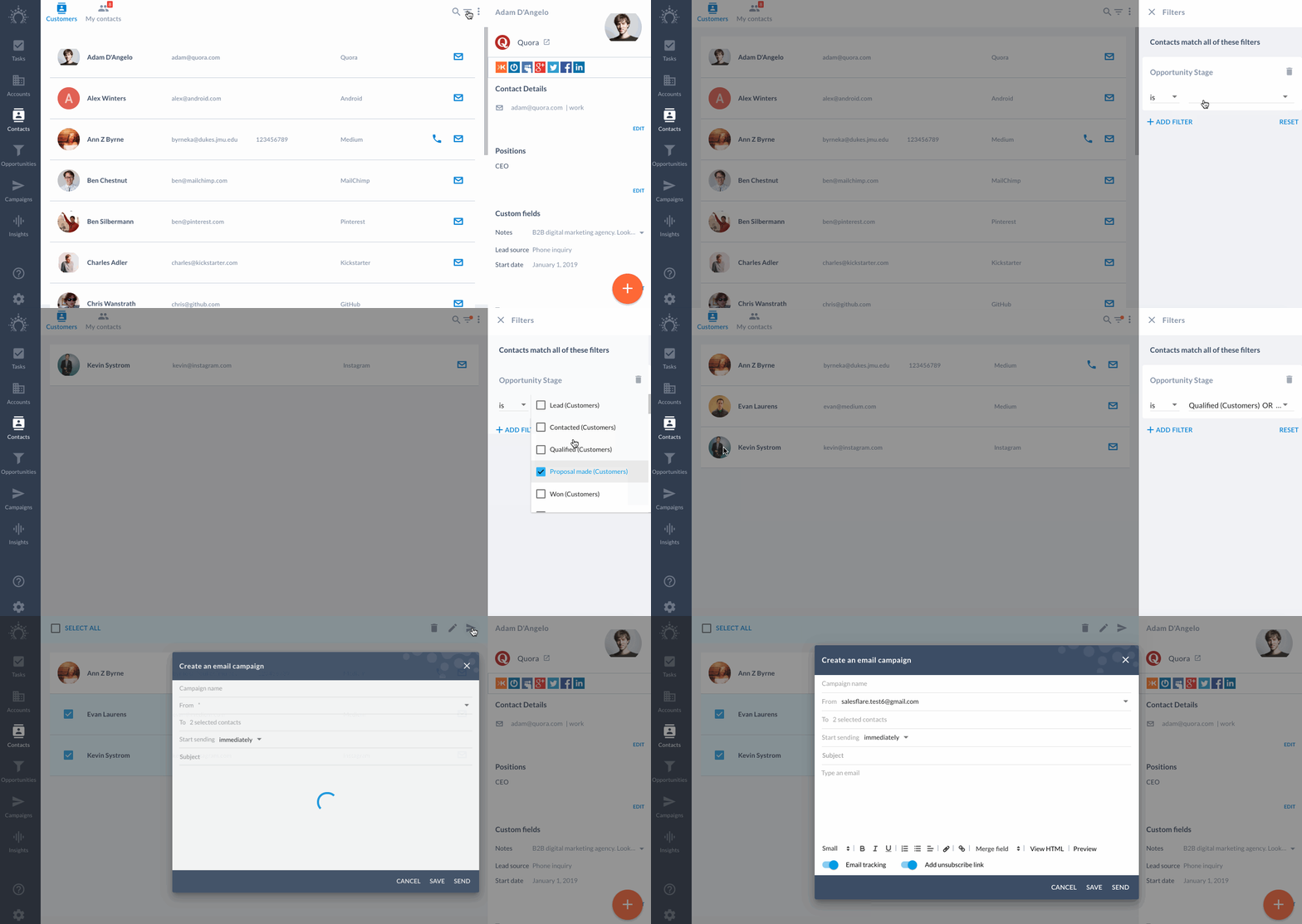
Met geavanceerde filters en bulkacties kun je bijna alles met je gegevens doen.
Maak jezelf nu vertrouwd met hoe ze werken. Zo word je in geen tijd een power user. 🚀
Enkele handige dingen die je kunt doen:
E-mailworkflows activeren voor contacten op basis van hun fase in de pipeline.
Filter de accounts waarmee je al een tijdje geen interactie hebt gehad.
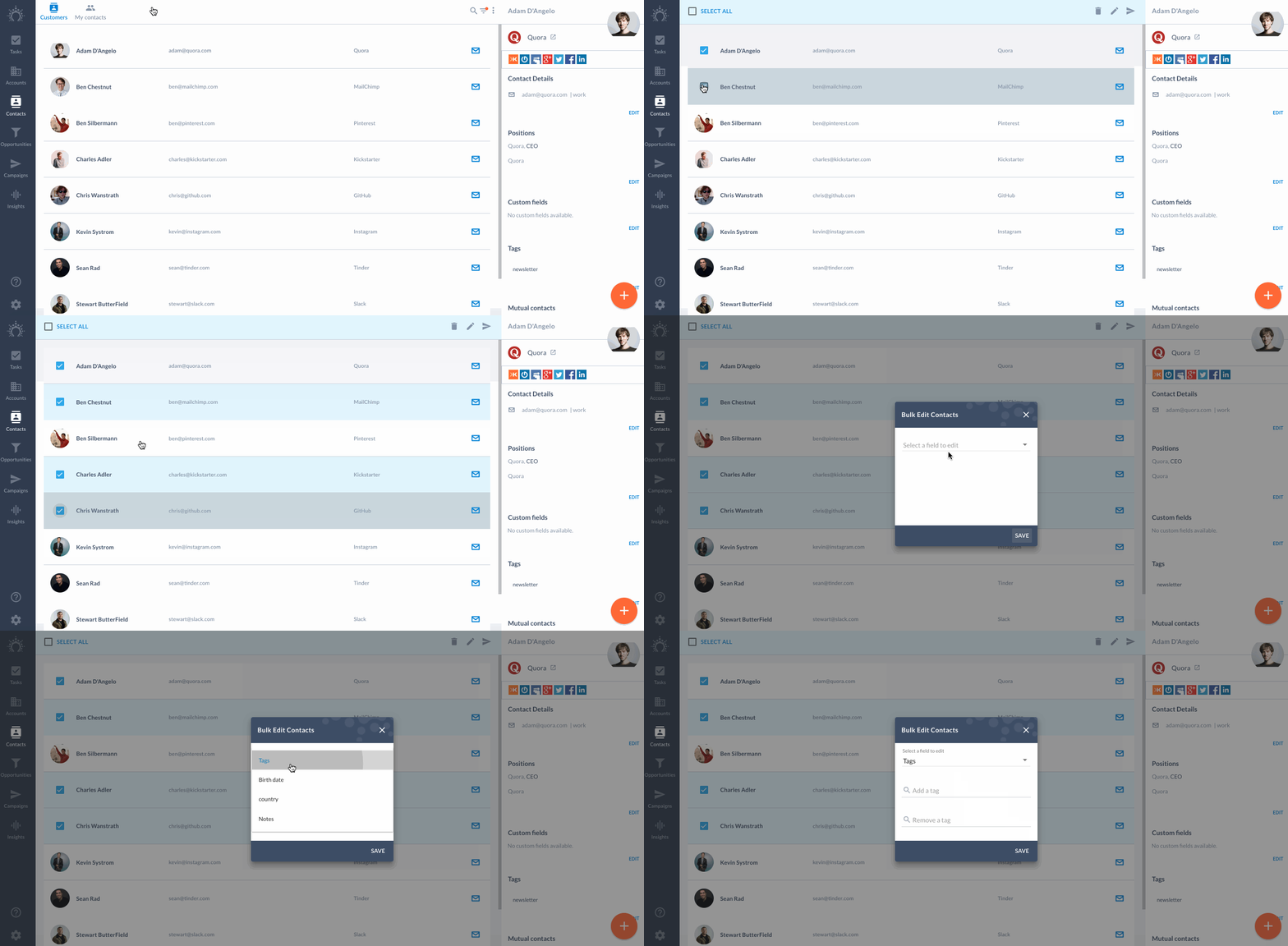
Teamleden aan alle accounts toevoegen met een paar klikken.
Opportuniteiten in bulk naar een andere pipeline of fase verplaatsen.
& meer...
Lees meer over hoe geavanceerde filters en opgeslagen filters werken.
Waar?
Filter met het filterpictogram rechts van het zoekpictogram.
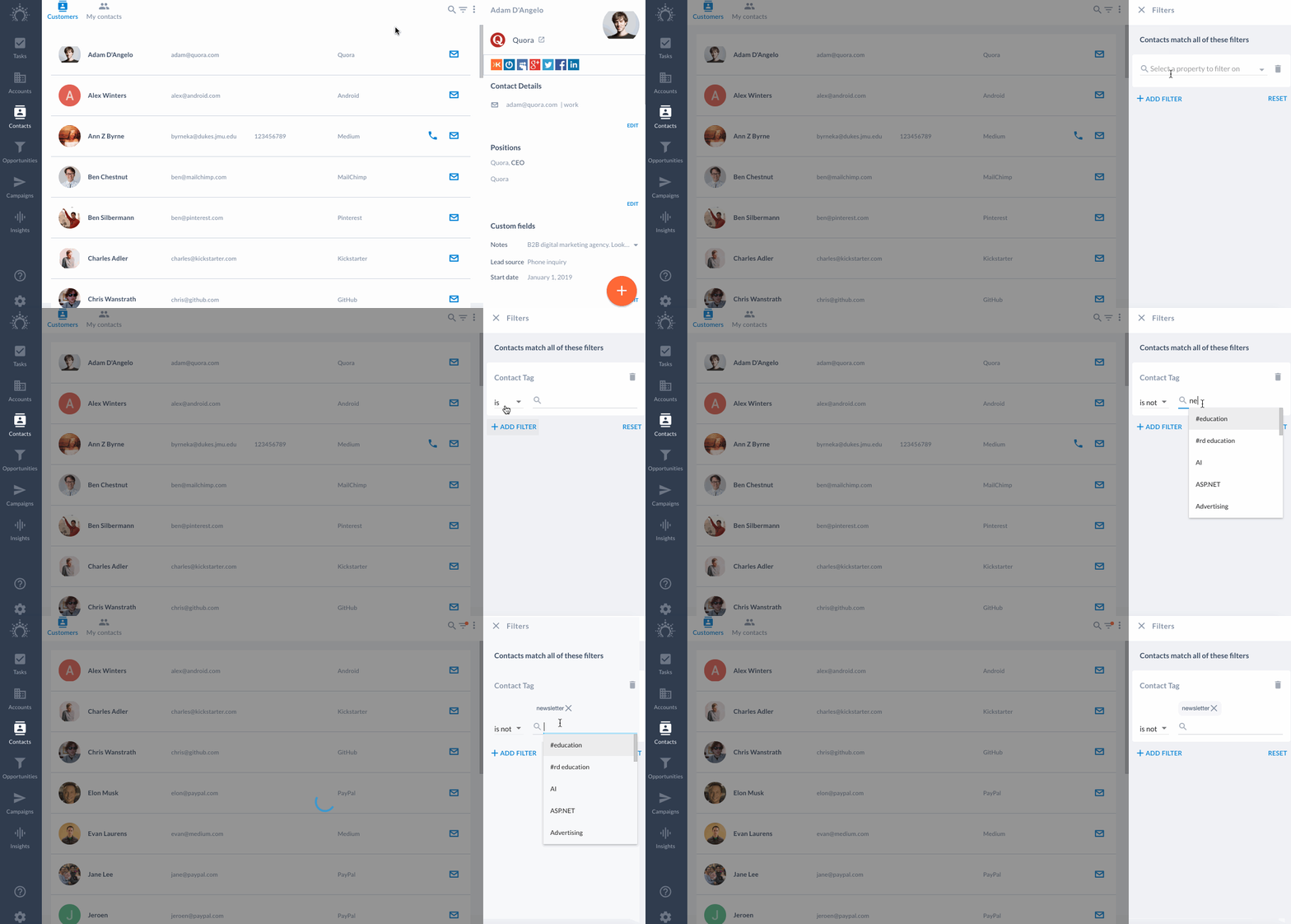
Open de bulkmodus door op de avatar van een account, contact, opportuniteit of taak te klikken.
Stap 7: Nodig teamleden uit
Nodig collega's uit om te ervaren hoe Salesflare binnen een team werkt.
Waarom?
Met teamleden kun je:
Opportuniteiten en taken aan elkaar toewijzen.
Interacties met contacten delen.
Doelen instellen.
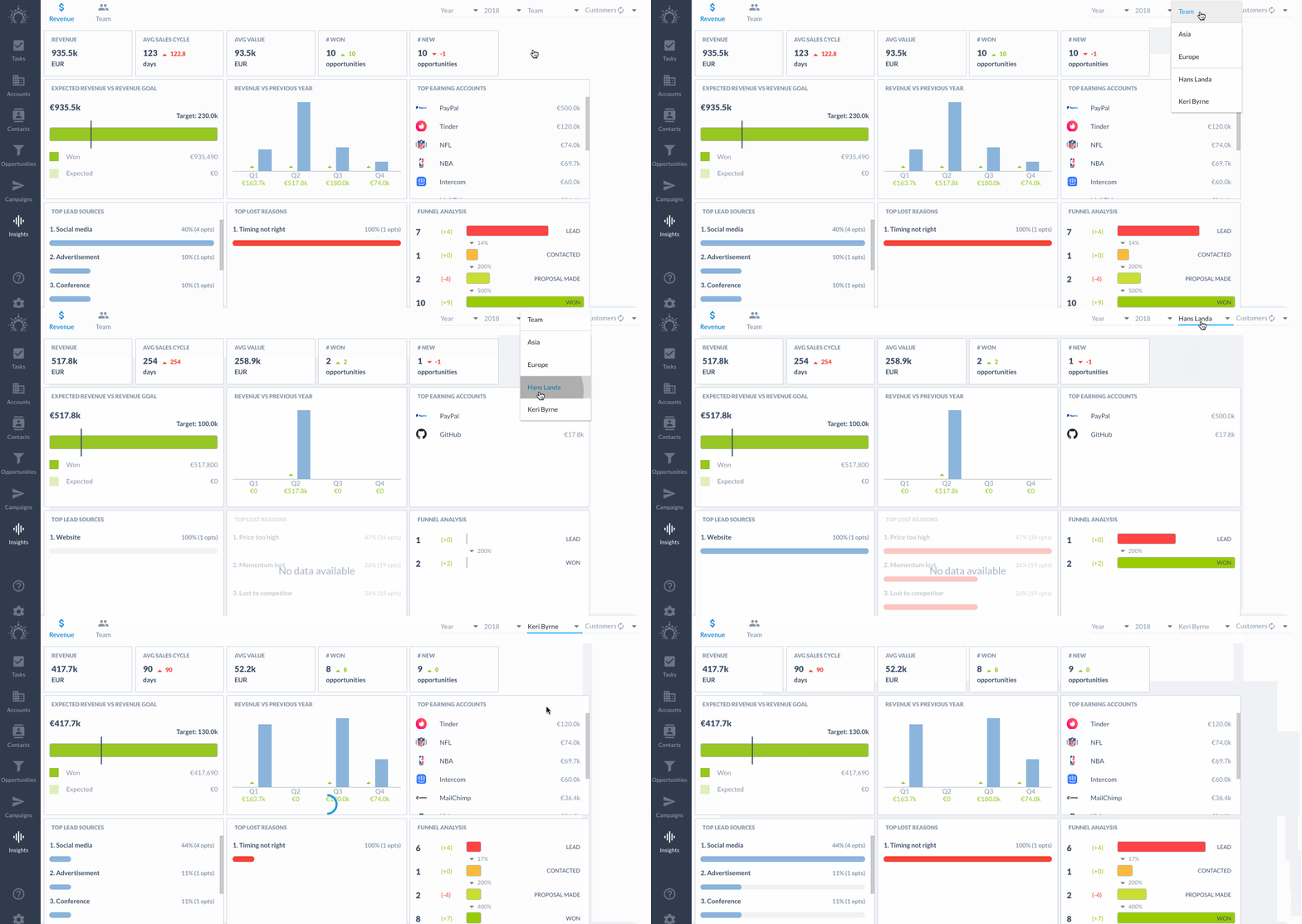
Je inzichten filteren.
Zien met welke mensen je collega's al contact hebben gehad.
& meer...
Salesflare is gebouwd om transparantie tussen teamleden te brengen.
Lees meer over hoe je teamleden toevoegt en wat er binnen je team wordt gedeeld.
Waar?
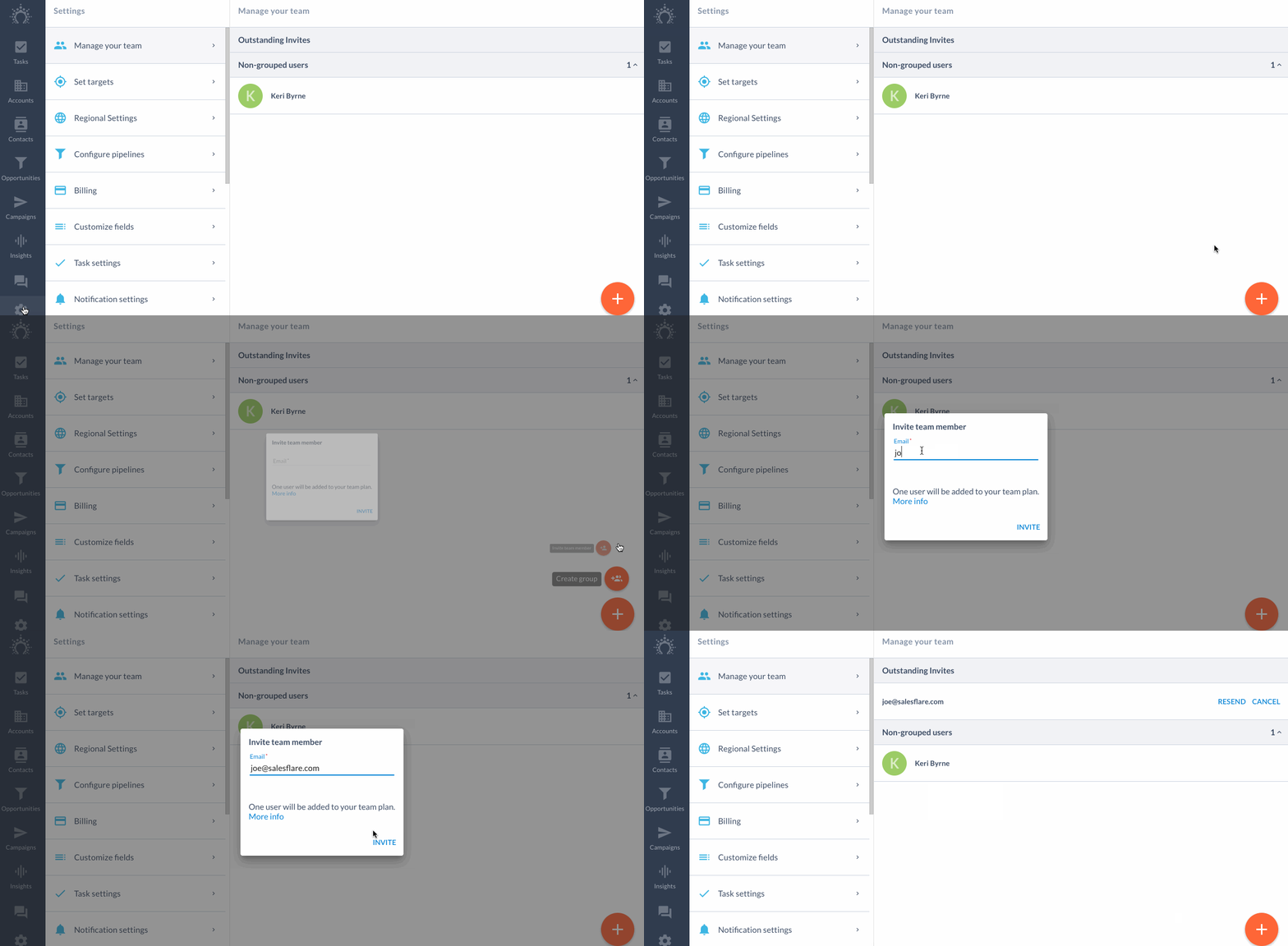
Nodig teamleden uit via Instellingen > Je team beheren.
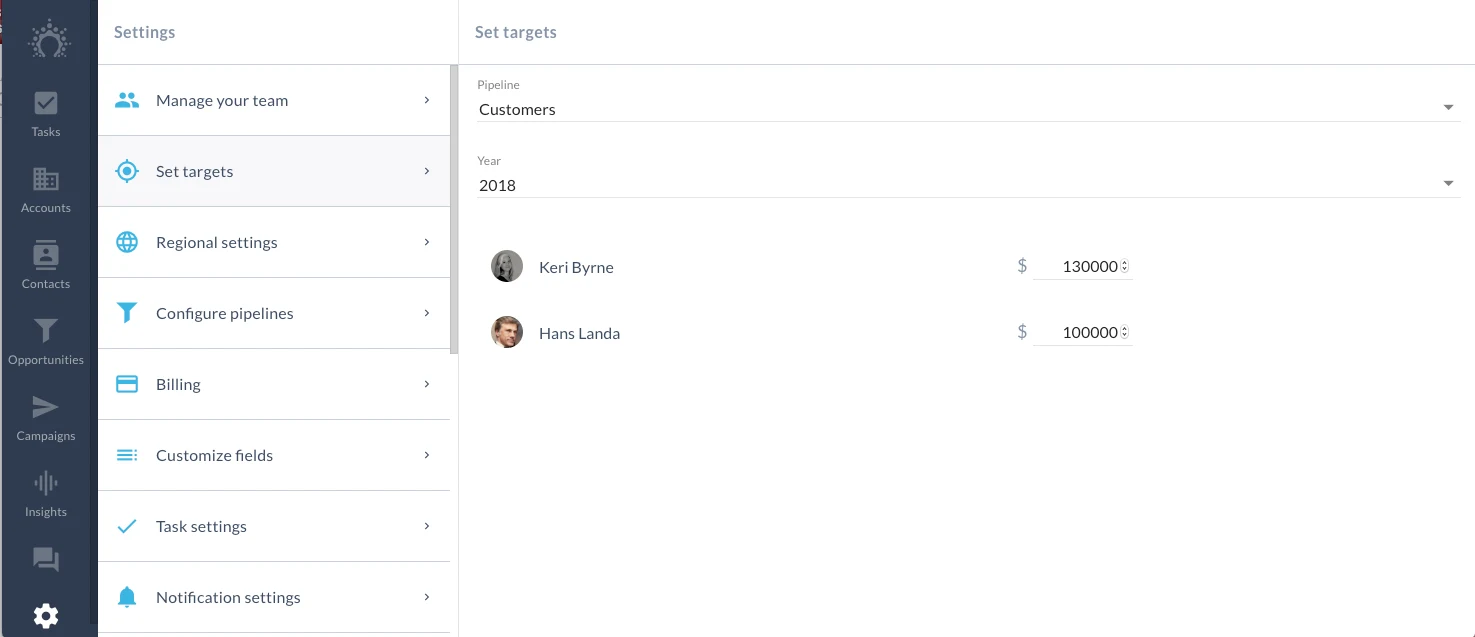
Stel zodra ze zijn toegetreden doelen voor hen in via Instellingen > Doelen instellen.
Stap 8: Maak aangepaste velden aan
Denk na over welke gegevens je moet bijhouden die niet in de standaardvelden passen.
Waarom?
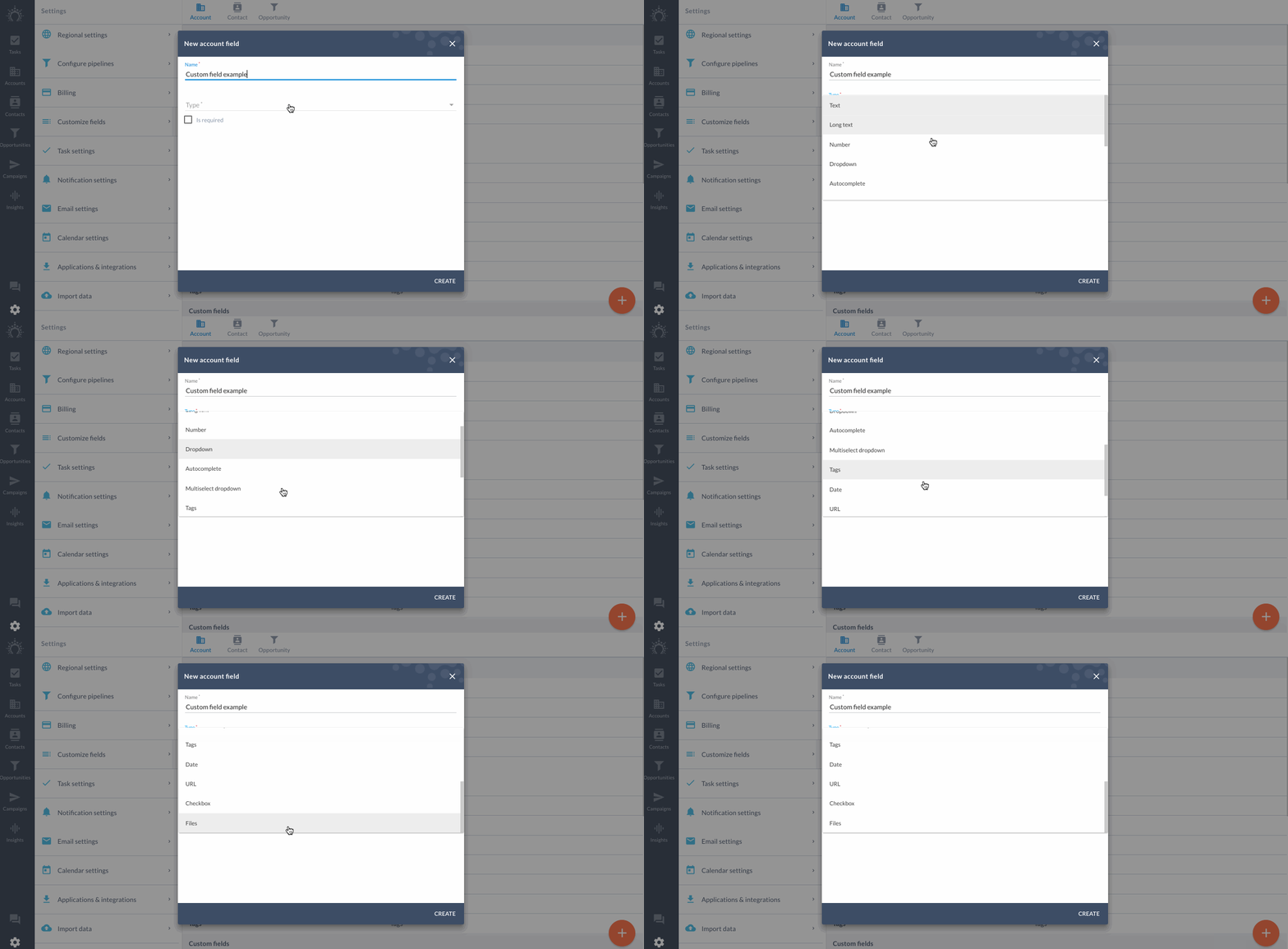
Salesflare voorziet standaard- en vooraf gedefinieerde velden, maar iedereen heeft aangepaste gegevens.
Soms zijn tags handig voor aangepaste gegevens, maar vaak passen aangepaste velden beter.
In vergelijking met tags zijn aangepaste velden:
Overzichtelijker
Georganiseerder
Gestructureerder
Met aangepaste velden kun je bijvoorbeeld het volgende toevoegen:
Klikbare URL's (bijv. Google Drive-links)
Datums (bijv. vervaldatums van proefperiodes)
Dropdownmenu's met meerdere selecties (bijv. productlijsten)
& meer...
Nadat je je aangepaste velden hebt ingesteld, kun je er altijd op filteren.
Lees meer over de verschillende soorten velden die je kunt aanmaken. Lees hier ook meer over welke velden al vooraf voor je zijn gedefinieerd.
Waar?
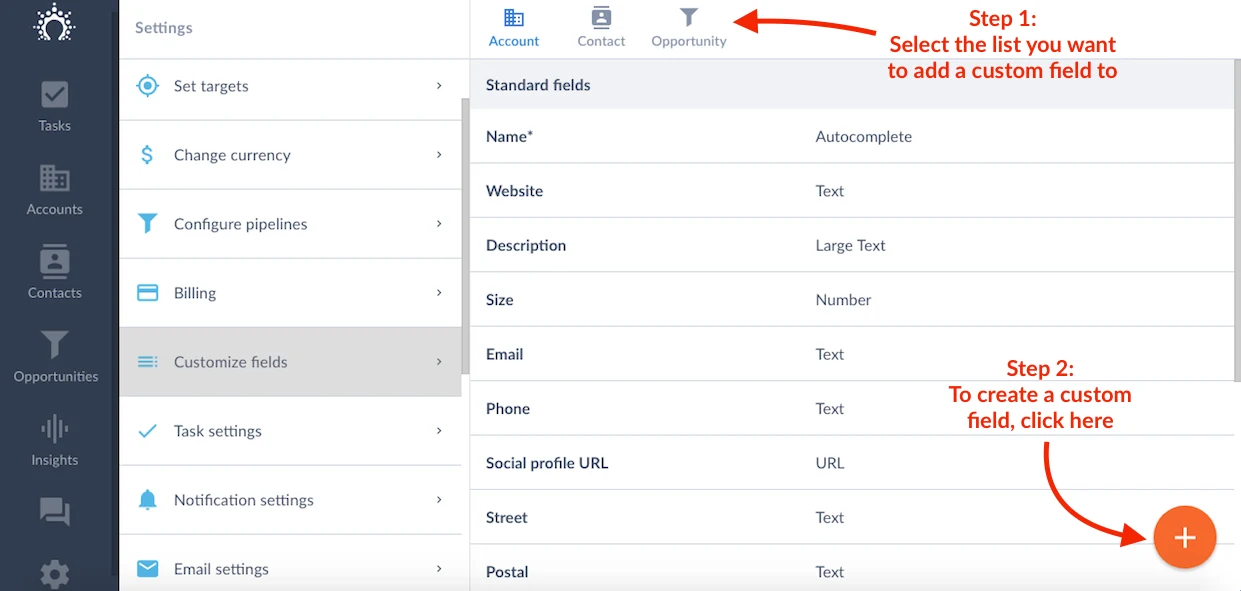
Pas je velden aan via Instellingen > Velden aanpassen > Account/Contact/Opportuniteit.
Stap 9: Importeer je gegevens
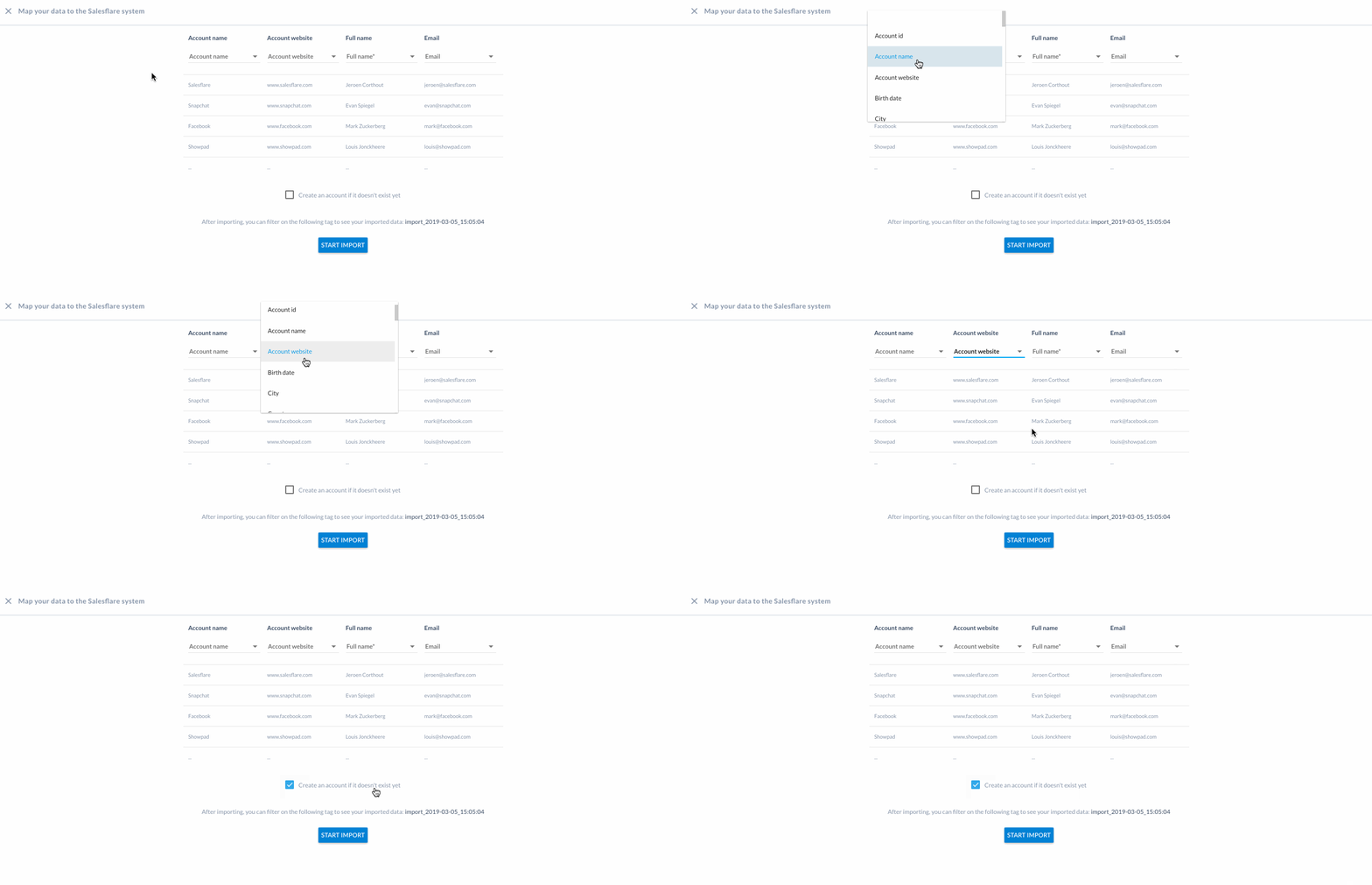
Nu de aangepaste velden zijn ingesteld, bereid je bestaande gegevens voor op import.
Waarom?
Kom je van een andere CRM of een spreadsheet?
Importeer bestaande leads in Salesflare, zodat je de opvolging met hen in Salesflare kunt voortzetten en je inzichten al kunt analyseren.
Lees meer over hoe je je gegevens importeert.
Leer je liever via video? Bekijk de video hier.
Waar?
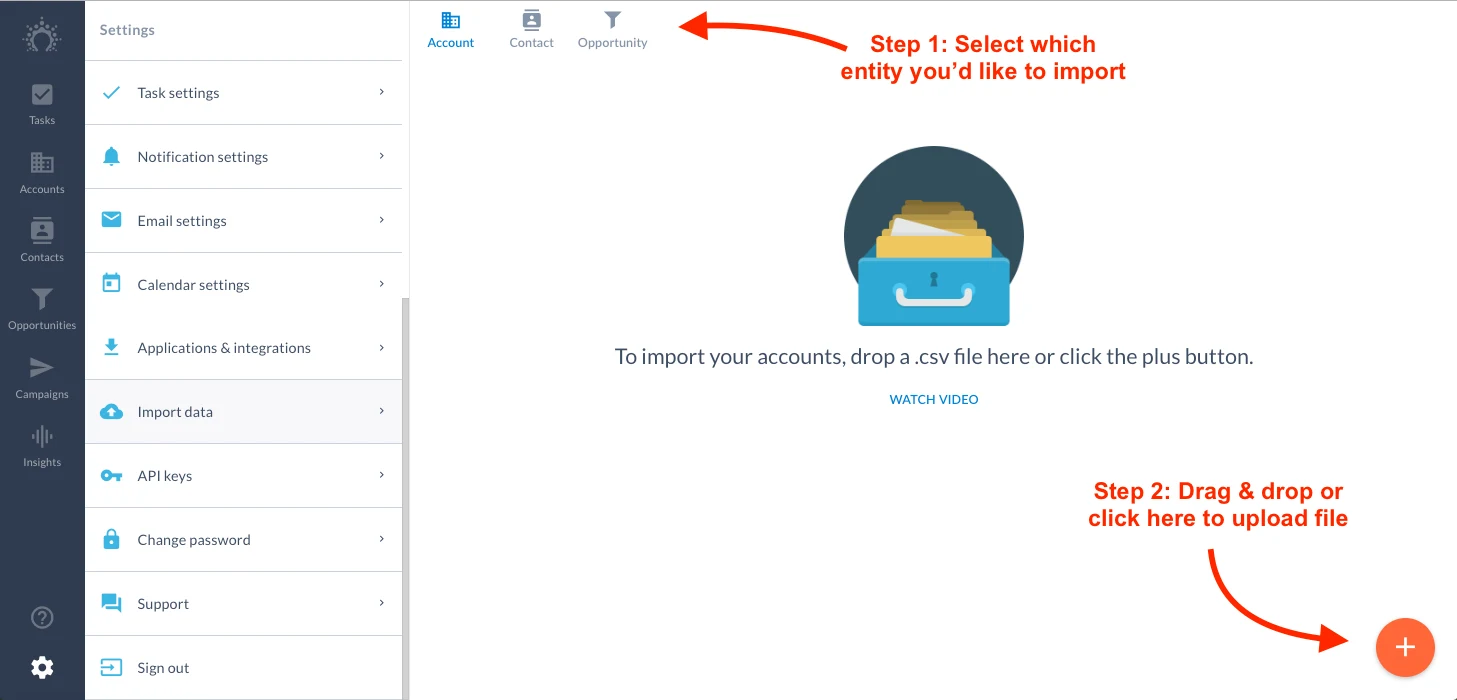
Start de import via Instellingen > Gegevens importeren > Account/Contact/Opportuniteit.
Stap 10: Installeer webtracking
Installeer het websitetracking-script, zodat je vanaf het begin gegevens kunt verzamelen.
Waarom?
Met het websitetracking-script kun je zien:
Wanneer contacten je website bezoeken.
Welke pagina van je website ze lezen.
Hoe lang ze op elke pagina blijven.
Krijg inzicht in wie echt geïnteresseerd is. Neem contact met hen op zodra je ziet dat ze je website bekijken.
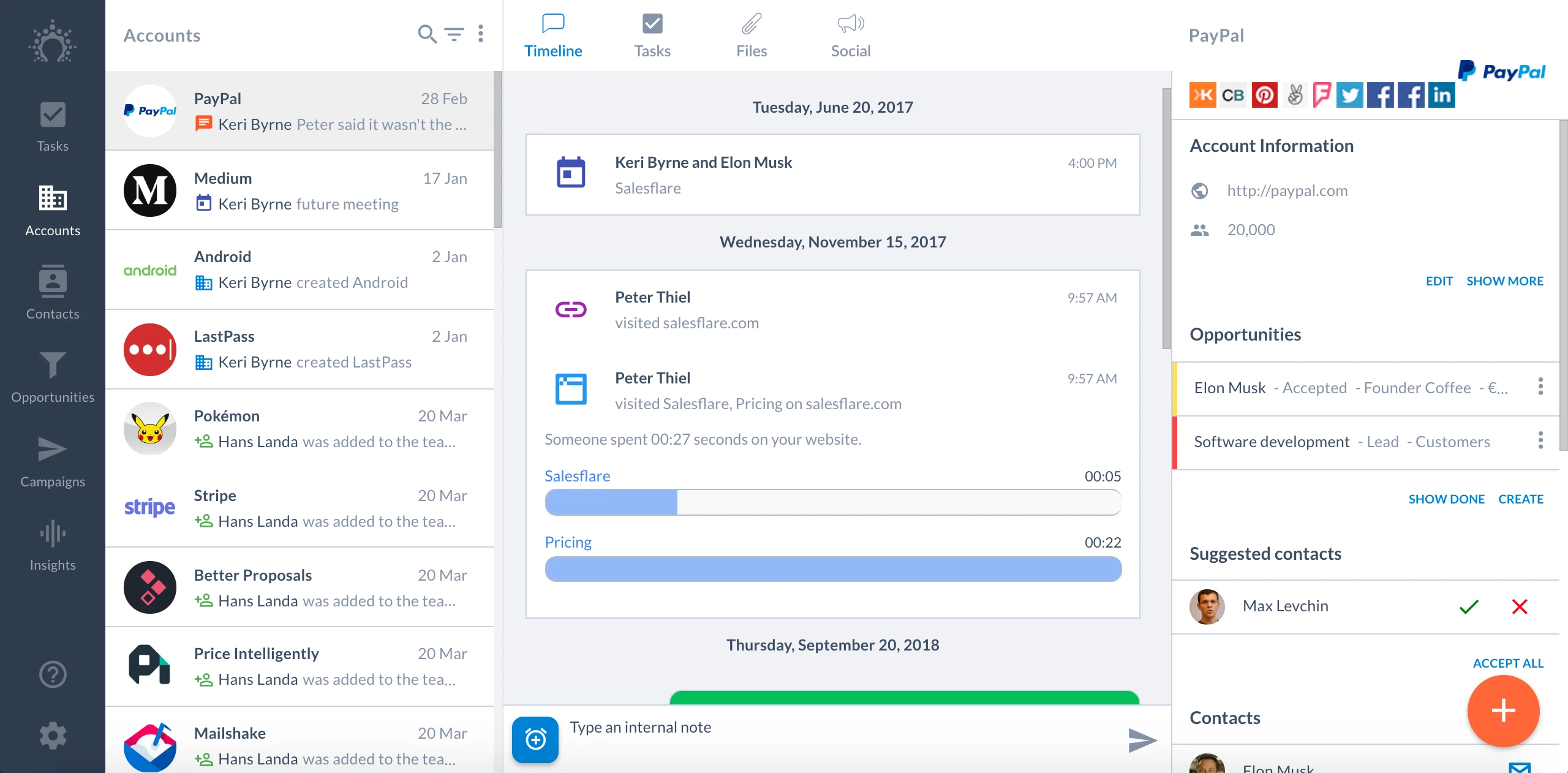
Lees meer over hoe websitetracking werkt.
Waar?
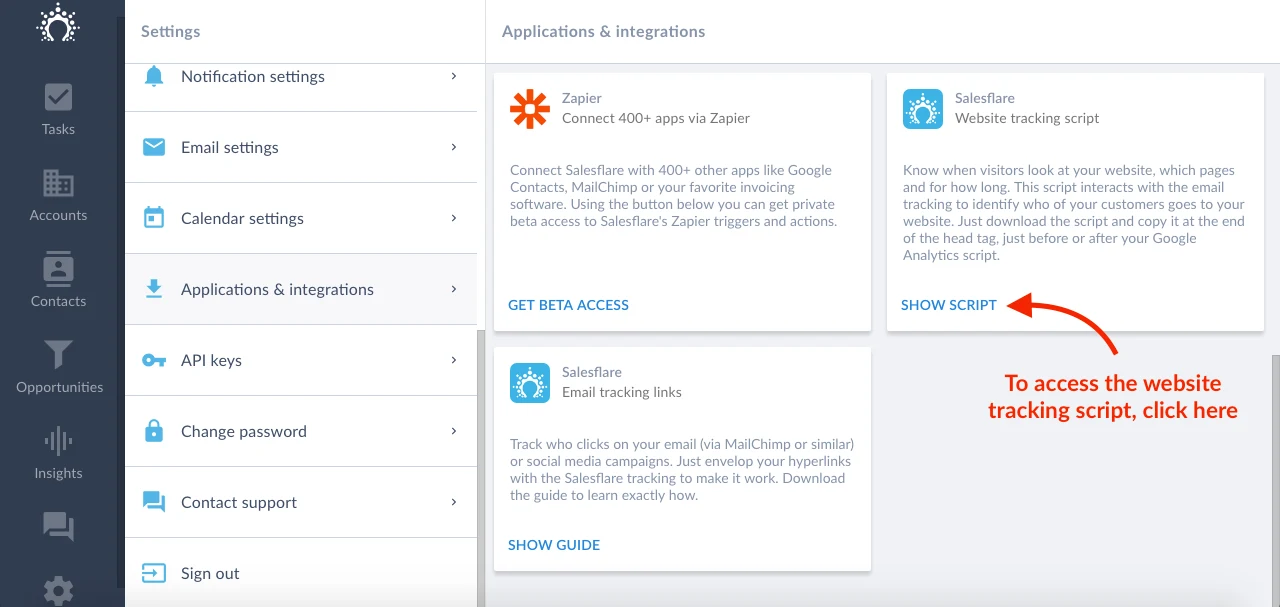
Vind het websitetracking-script via Instellingen > Applicaties & Integraties.
Stap 11: Verstuur je eerste e-mailworkflow
Benader je klanten en prospects op schaal. Verstuur een eerste e-mailreeks.
Waarom?
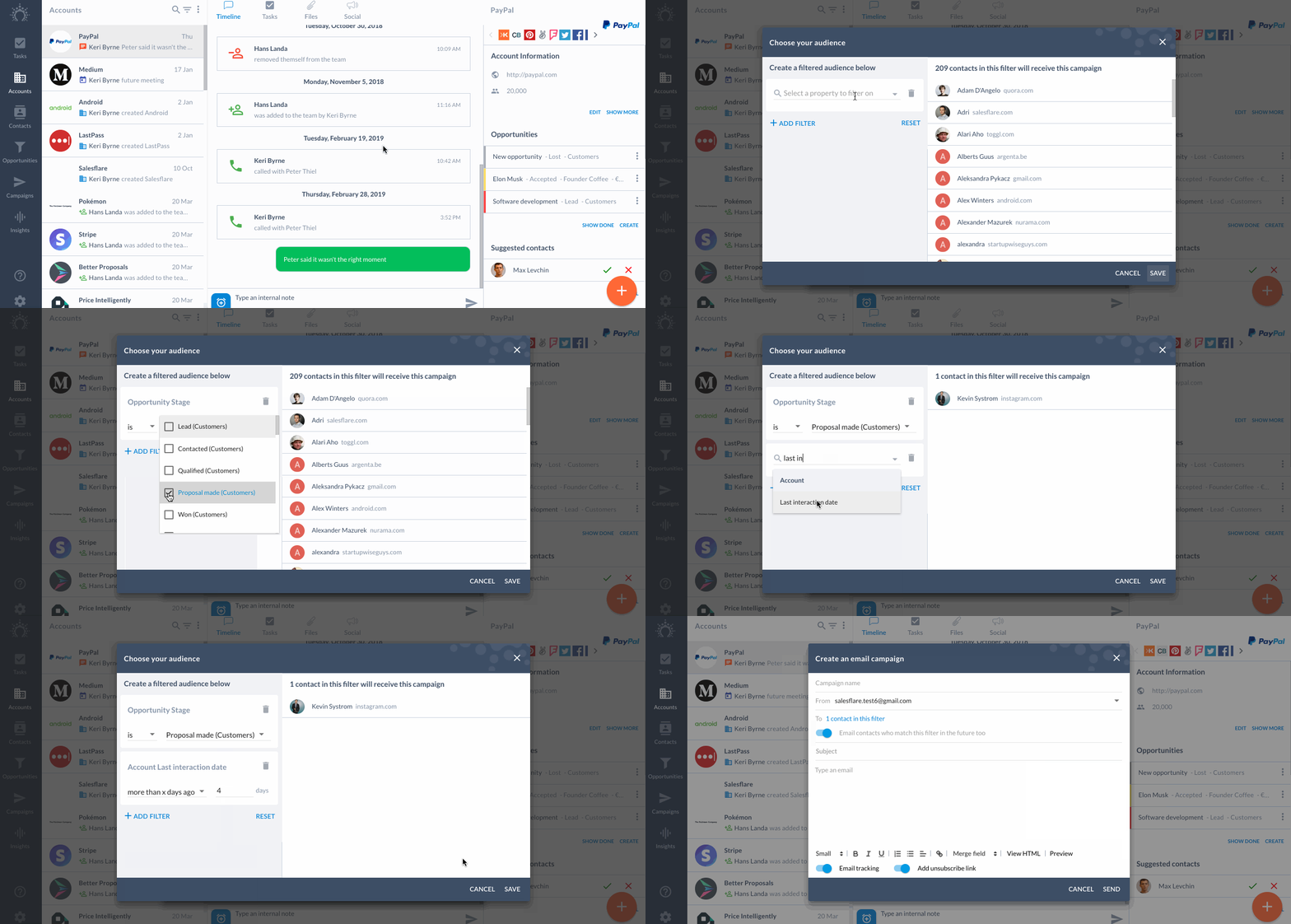
Ervaar hoe het werkt. Met de functionaliteit voor e-mailworkflows kun je bijvoorbeeld:
Je opvolging automatiseren.
Elk kwartaal contact opnemen met klanten.
Een evenement organiseren en mensen hierover informeren.
Contact opnemen met mensen voor wie je een webinar hebt georganiseerd.
Een onboardingreeks instellen.
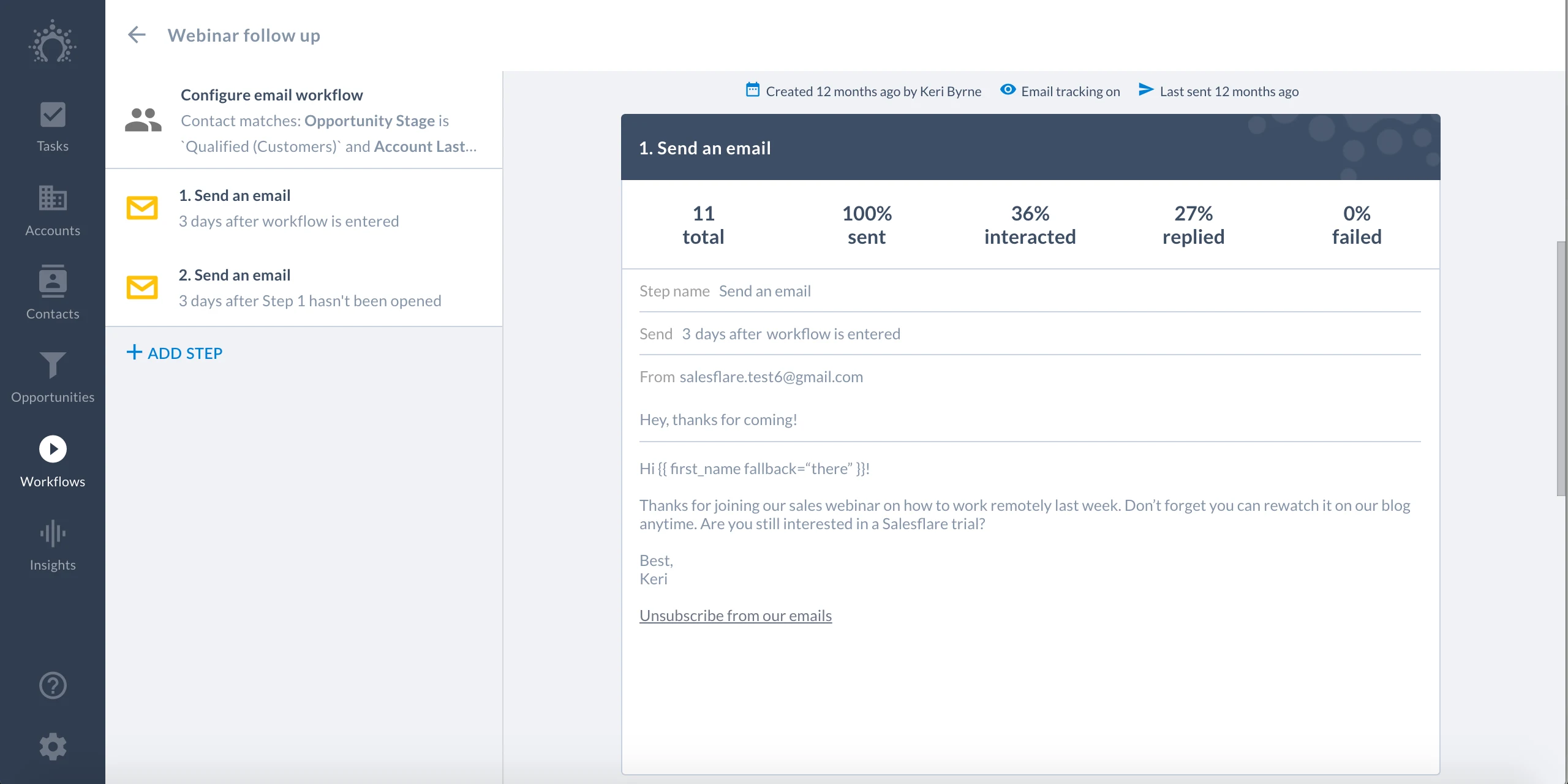
Heb je nog geen contacten om een e-mailcampagne naartoe te sturen? Stuur een test naar jezelf.
Let op: Salesflare volgt het openen van je eigen e-mails of het klikken op je eigen links niet.
Lees meer over hoe je e-mailworkflows aanmaakt.
Leer je liever via video? Bekijk de video hier.
Waar?
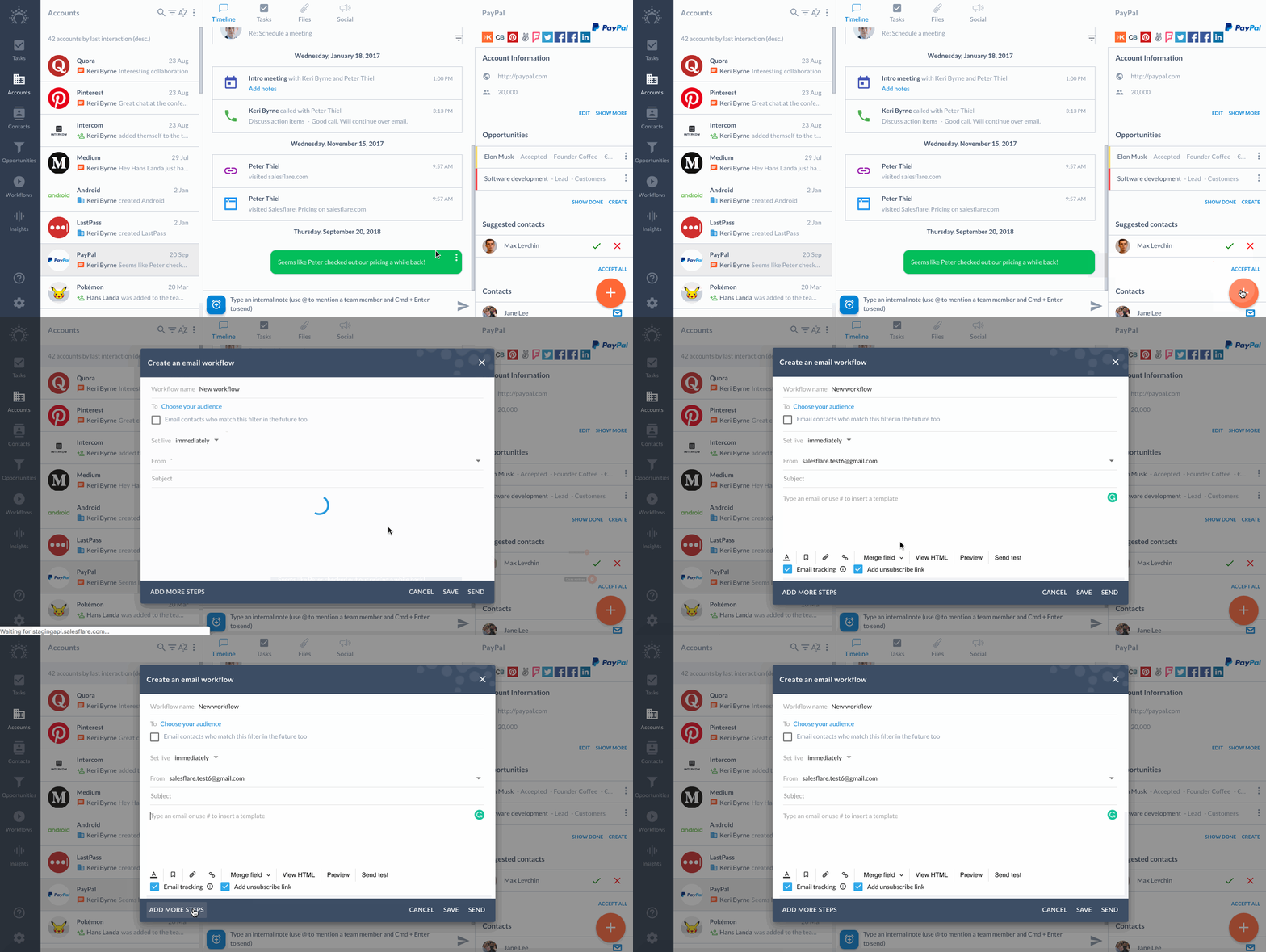
Druk op het blauwe plusteken op de pagina met taken, accounts, contacten of opportuniteiten.
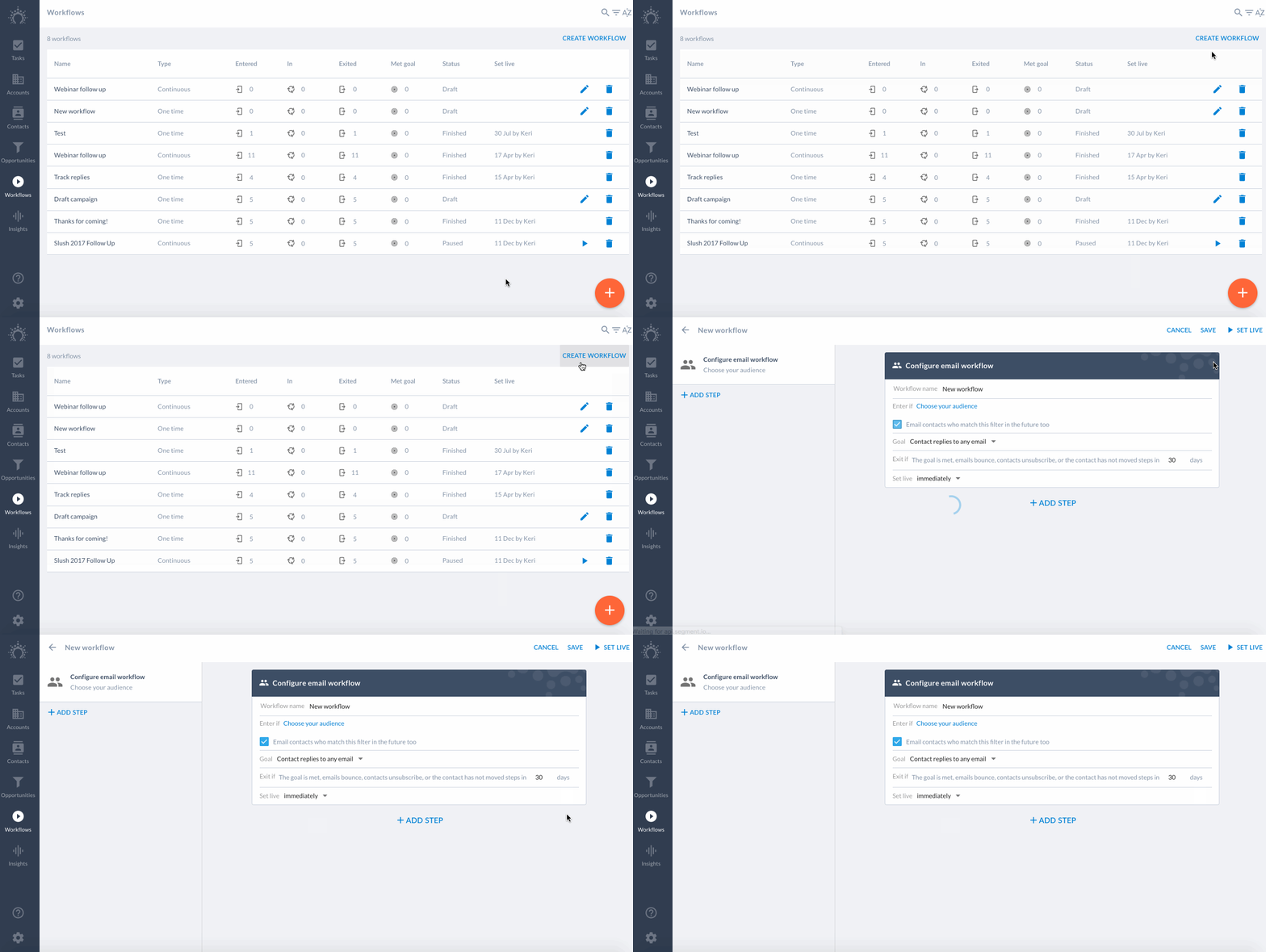
Of ga naar de pagina Workflows en klik op 'Workflow aanmaken'.
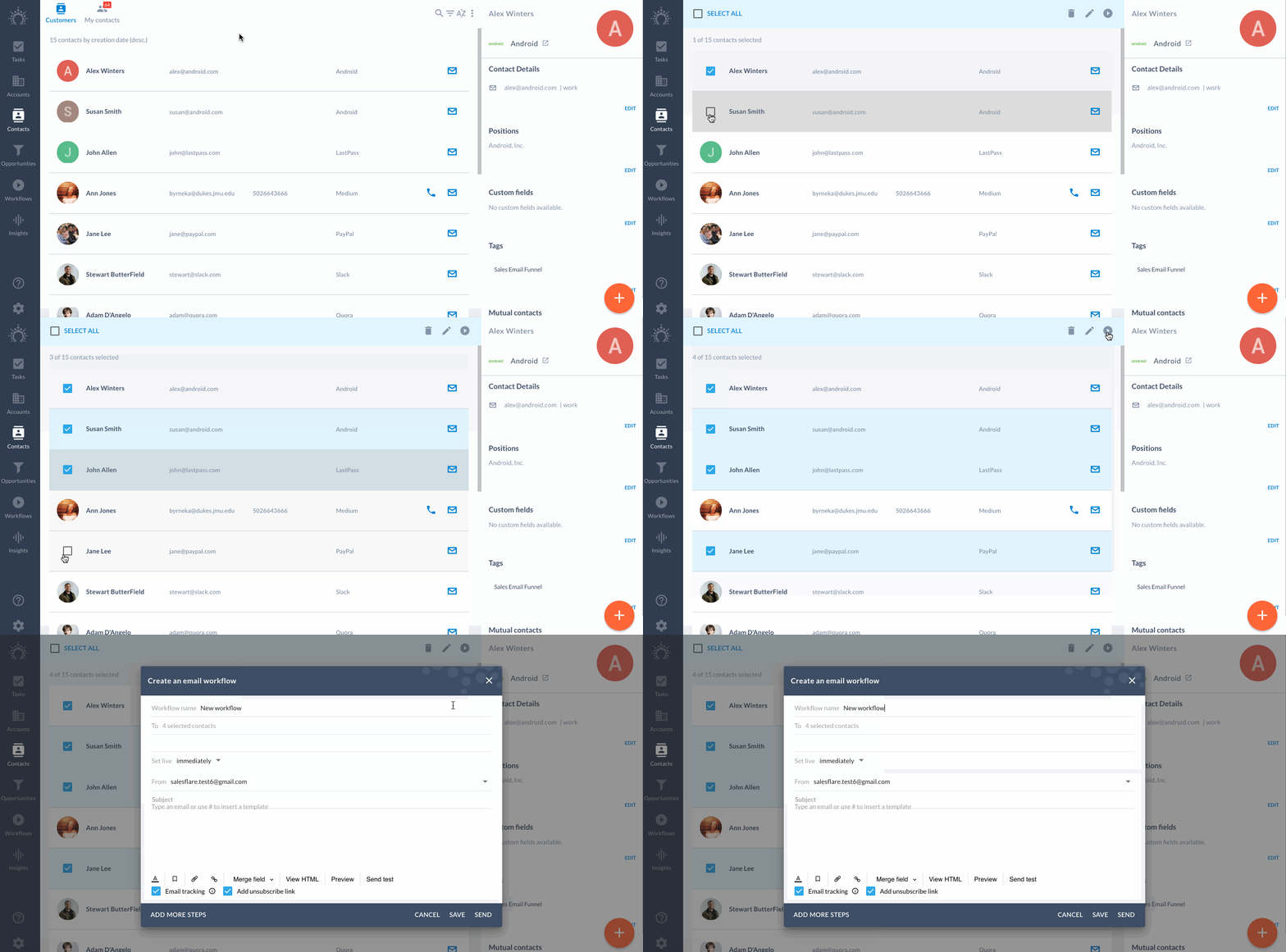
Of filter eerst je contacten en gebruik het menu met de drie puntjes rechtsboven.
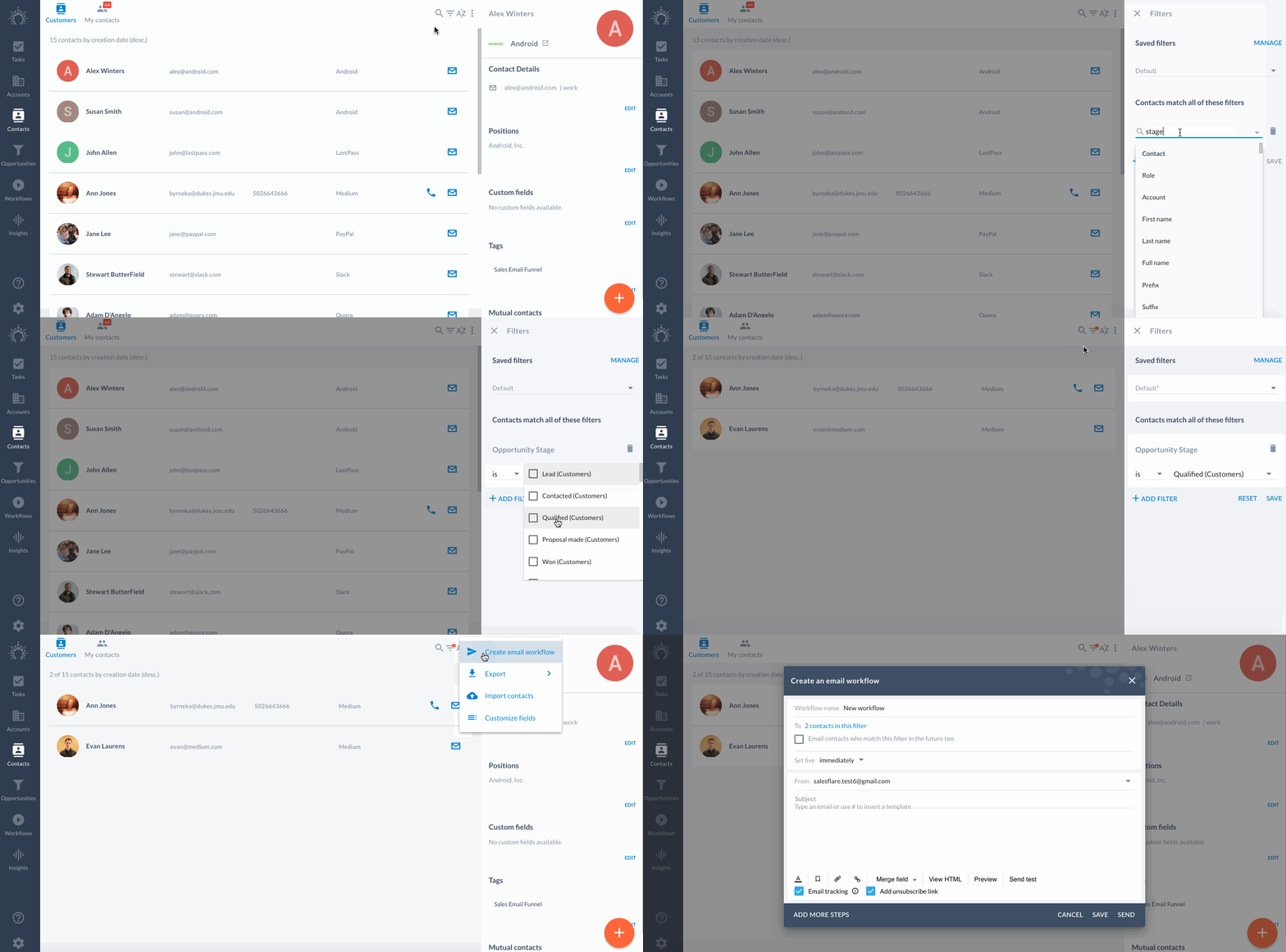
Of selecteer je contacten en klik rechtsboven op het verzendpictogram.
Bonus: Stel je automatiseringen in
Naast het instellen van stap 1 tot en met 11 kun je automatiseringen nog verder uitbouwen via de API of waardevolle tools zoals Zapier en Make. 💯
Waarom?
Verbind al je workflows met elkaar, zodat gegevens moeiteloos doorstromen en je alles op één plek kunt bewaren.
Veelgebruikte integraties:
Leads ophalen uit het contactformulier van je website.
Intercom-chats doorsturen naar de accounttijdlijn.
Teamleden in Slack op de hoogte brengen wanneer een deal is gewonnen.
Facturen automatiseren met je boekhoudsoftware.
& meer...
De mogelijkheden zijn vrijwel eindeloos. Vind hier meer populaire Zapier-integraties.
Waar?
Bekijk de integratiepagina van Salesflare voor de populairste integraties.
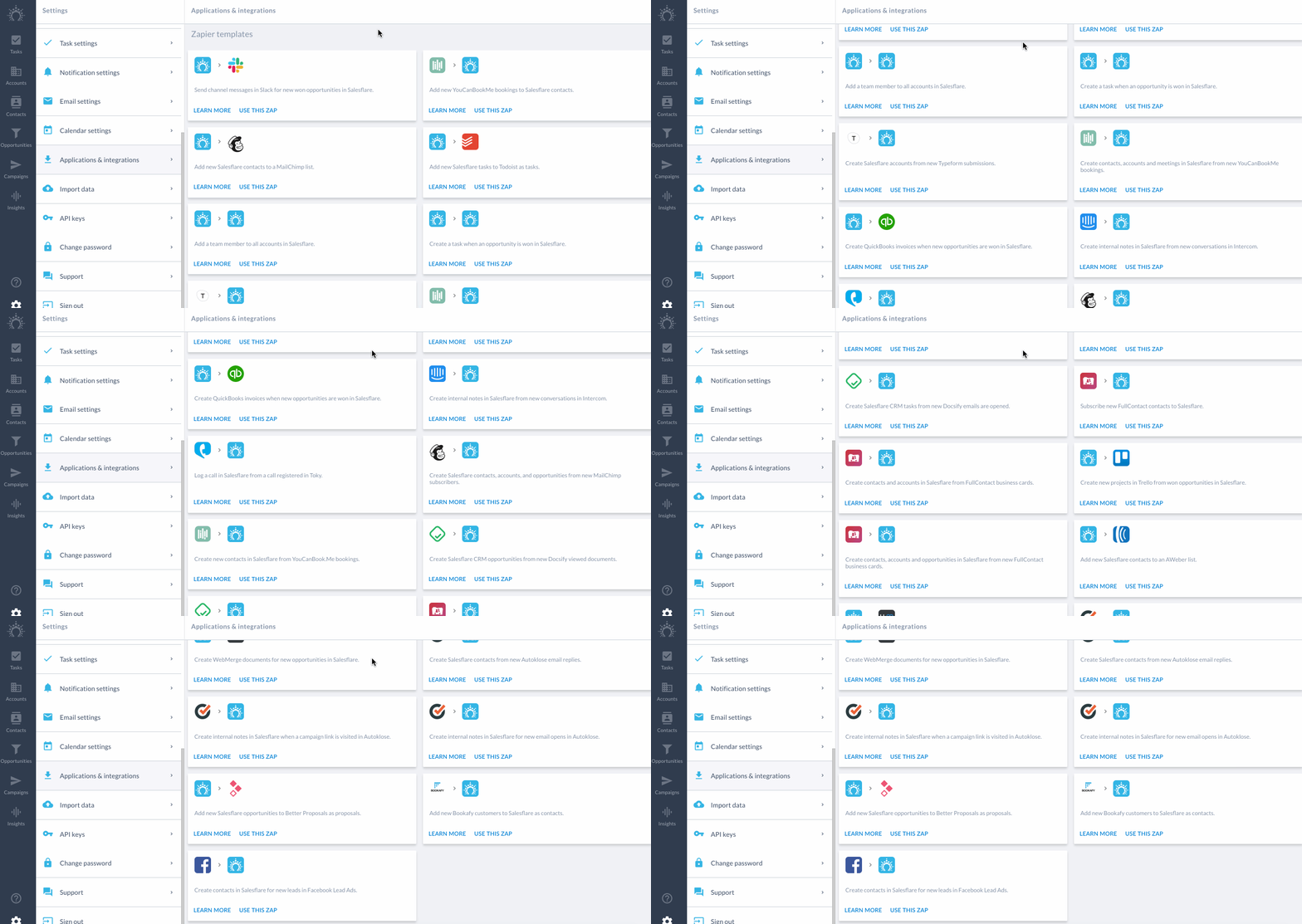
Vind vooraf gemaakte zap-sjablonen via Instellingen > Applicaties & Integraties.
Zie je wel! Jij bent een topper!
Je hebt alle 11 stappen doorlopen, dus je bent goed op weg. 👊

Vragen? Stuur ons gewoon een bericht via de chat. 💬