

Salesflare
¿Cómo importo mis datos en Salesflare?
¿Puedo importar cuentas y contactos a la vez?
 Jeroen CorthoutÚltima actualización:
 ¿Ya tienes listas de cuentas, contactos y oportunidades que quieres importar? ¡Genial! Puedes hacerlo fácilmente en Salesflare accediendo a Ajustes > Importar datos. En la parte superior, verás las tres entidades a las que puedes importar datos. Haz clic en el botón azul con el signo más para seleccionar la que quieras importar primero.
Consejo profesional: limpia tus archivos para que la importación sea fluida. 🙌
Te explicamos cómo:
1. Añade encabezados a cada columna
En Ajustes > Personalizar campos, encontrarás las diferentes opciones de campos en las pestañas Cuentas, Contactos y Oportunidades.
Estos son los campos a los que puedes importar datos. Si usas los mismos nombres para los encabezados de tu archivo, se mapearán automáticamente durante la importación, por lo que no tendrás que seleccionarlos tú mismo en los menús desplegables.
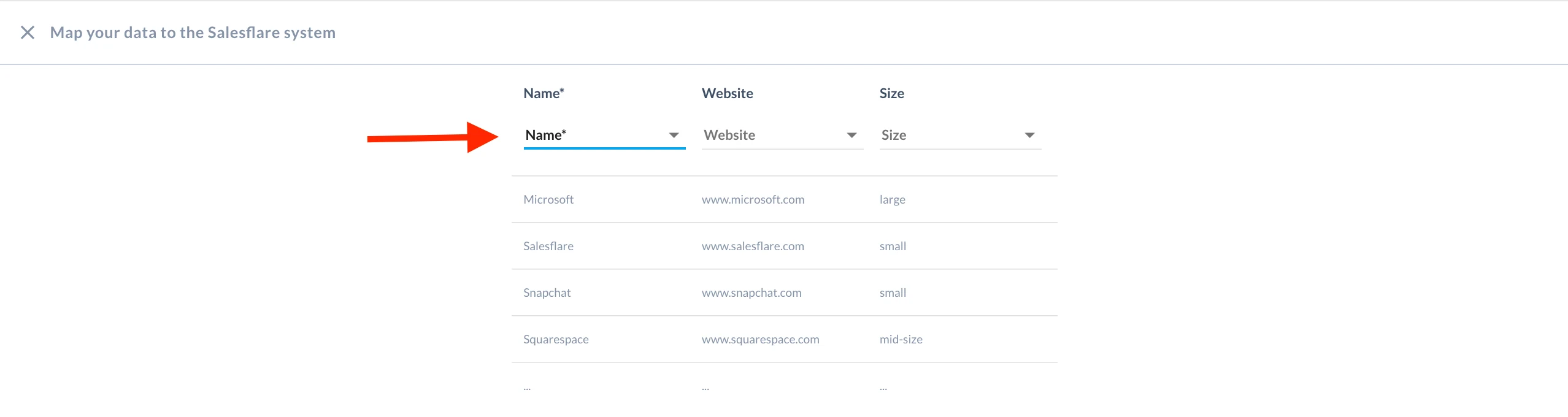
Puedes crear campos personalizados antes de importar utilizando el signo más azul de la esquina inferior derecha.
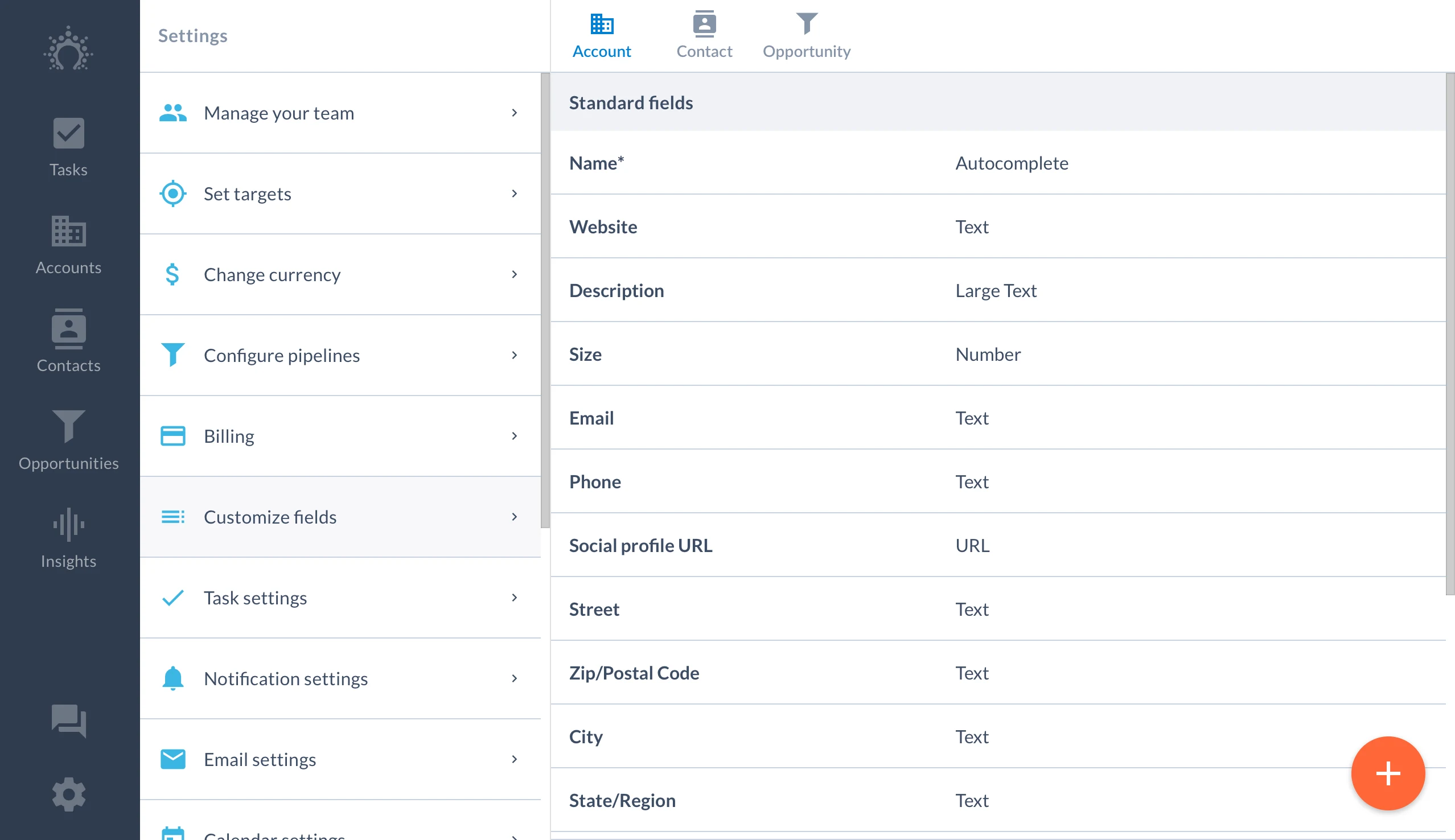
*Excepción: en una importación de Oportunidades, no puedes importar el sitio web de la cuenta. Solo puedes importar sitios web de cuentas al importar cuentas y contactos.
2. Importa un archivo .csv
Por el momento, el módulo de importación solo admite archivos .csv, por lo que debes convertir el archivo a este formato al importar. En el futuro, también aceptaremos archivos de Excel. Por ahora, utiliza «Guardar como» en tu archivo de Excel para guardarlo como CSV.
Sube o arrastra un archivo .csv y, a continuación, pulsa Mapear.
Relaciona los campos de las columnas de tu archivo .csv con los campos de Salesflare en los menús desplegables.

3. Selecciona opciones en cada menú desplegable
Si no se selecciona nada en el menú desplegable, esa columna de datos no se importará.
Como se ha mencionado anteriormente, si nombras los encabezados exactamente como aparecen en Ajustes > Personalizar campos, los menús desplegables se mapearán automáticamente.
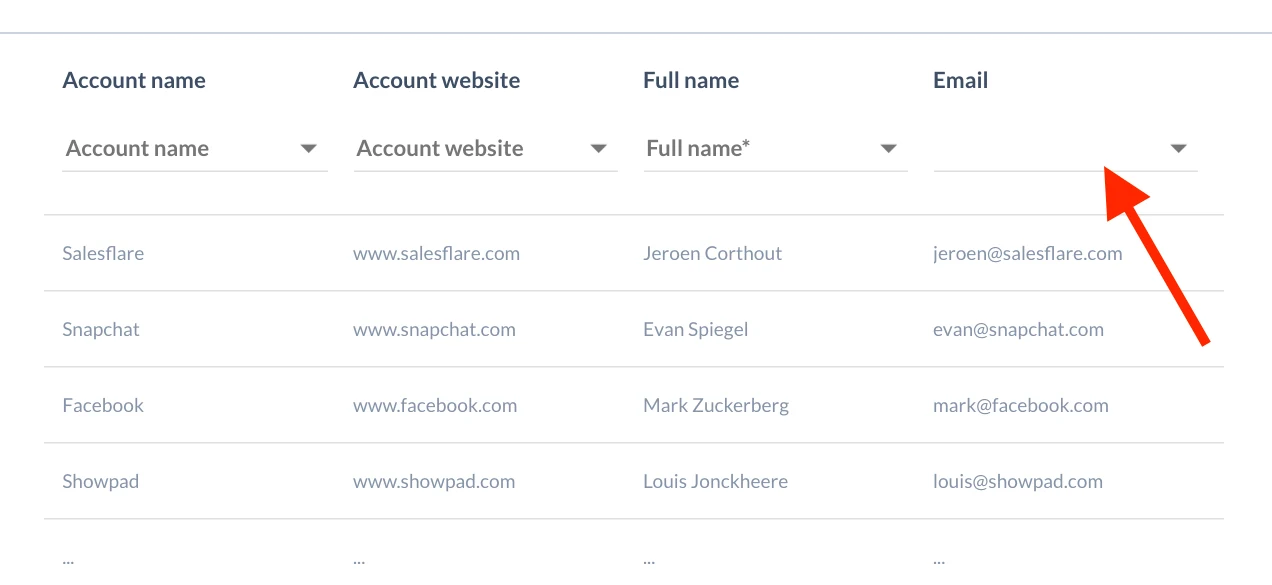
En la captura de pantalla anterior, las direcciones de correo electrónico de los contactos no se habrían importado porque no se seleccionó nada en el menú desplegable.
4. Elimina los duplicados de las cuentas
Es posible que los nombres de las cuentas aparezcan varias veces en tu archivo. No pasa nada.
Solo tienes que marcar esta casilla antes de pulsar «Iniciar importación»:
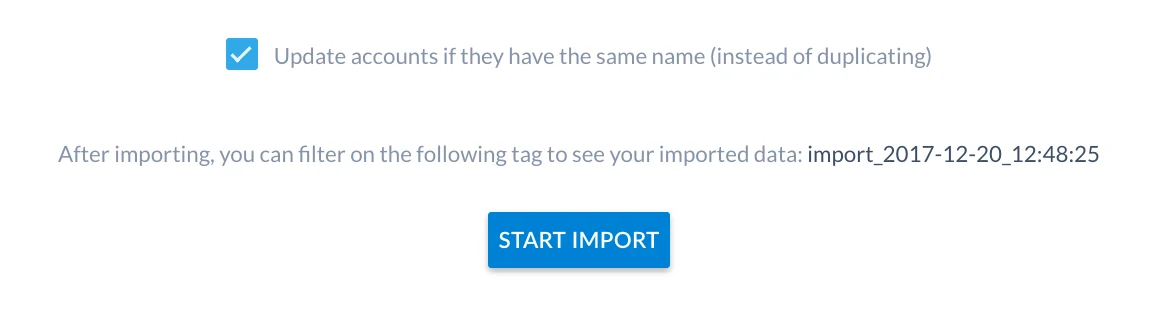
5. Importa los archivos de Cuentas y Contactos por separado o a la vez
Si quieres importar información de cuentas que contenga algo más que el nombre de la cuenta y el sitio web de la cuenta, lo mejor es importar primero las cuentas y después los contactos.
Como alternativa, si tu archivo contiene información de contactos y la única información de la cuenta es el nombre y el sitio web de la cuenta, puedes importar cuentas y contactos al mismo tiempo.
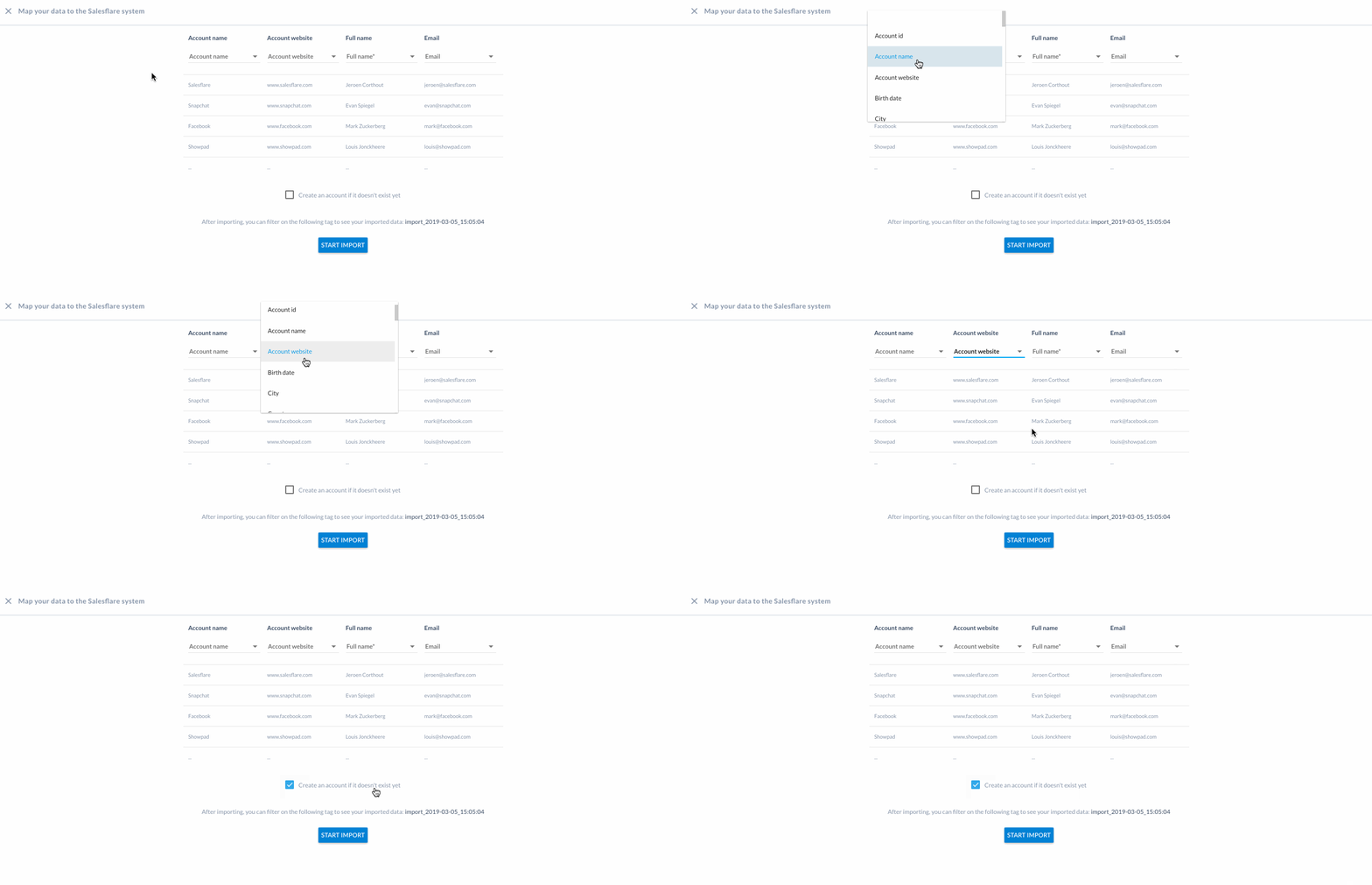
Asegúrate de marcar la casilla para crear las cuentas si todavía no existen.
Volver a importar contactos con la misma dirección de correo electrónico actualizará los contactos, no los duplicará.
Recordatorio: en Ajustes > Personalizar campos, encontrarás todos los tipos de información que puedes importar para Cuentas, Contactos y Oportunidades haciendo clic en las pestañas correspondientes de la parte superior.
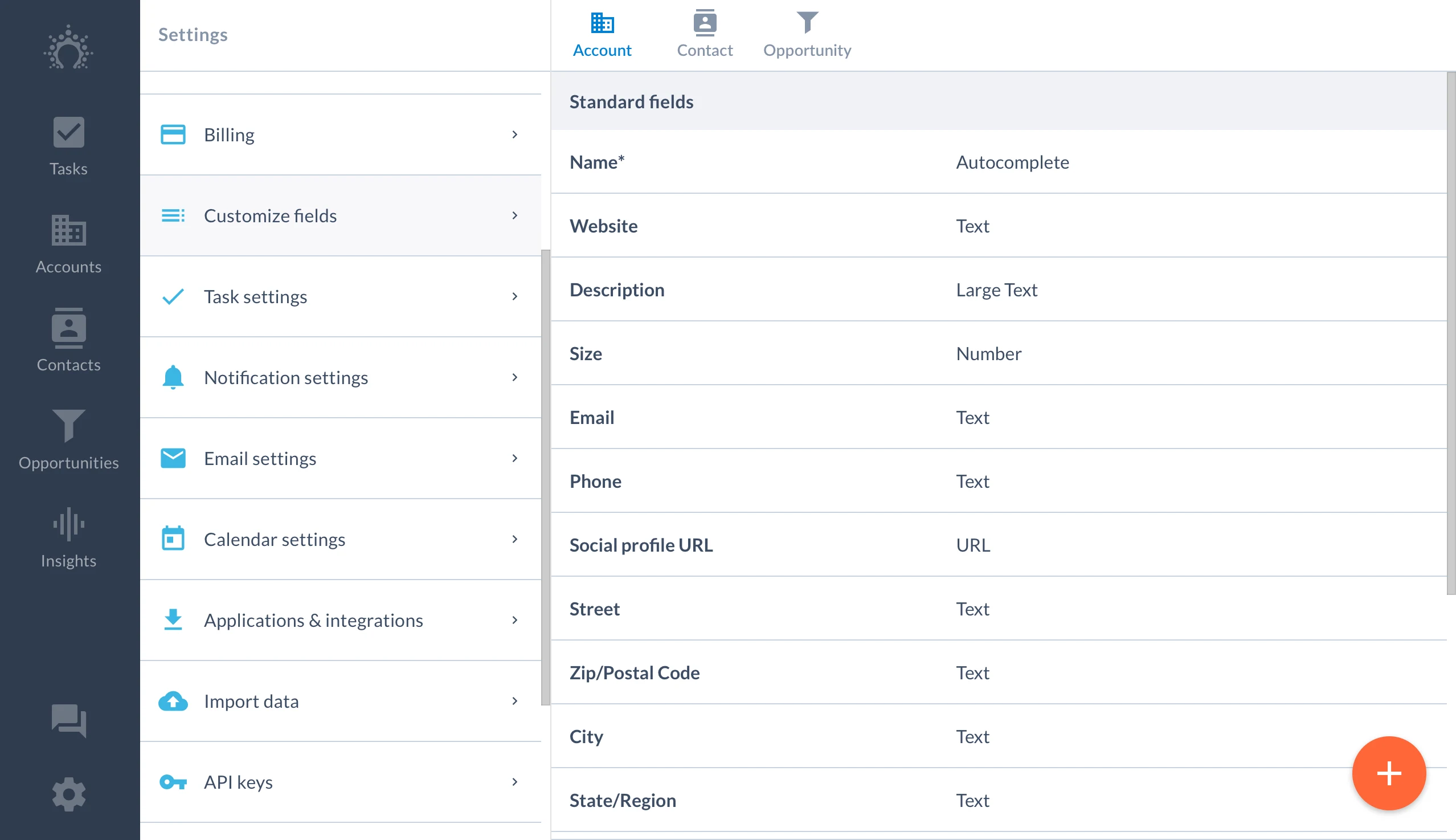
*Excepción: para vincular un contacto o una oportunidad directamente a una cuenta, también necesitarás una columna para Account Name en tu archivo. (Esta no aparece en Contactos dentro de la lista de opciones de campos en Ajustes > Personalizar campos).
En una importación de Contactos, es opcional (pero muy recomendable) incluir una columna para la cuenta. Al hacerlo, los contactos se importan directamente a las cuentas a las que pertenecen y, si todavía no existen, Salesflare creará la cuenta al importar.
Si sí incluyes una columna para las cuentas, el encabezado debe ser Account Name.
Puedes importar sitios web de cuentas mientras importas contactos y también es muy recomendable hacerlo. Salesflare enriquece automáticamente las cuentas basándose en el sitio web de la cuenta.
El encabezado debe ser Account website encima de la columna que contiene los sitios web.
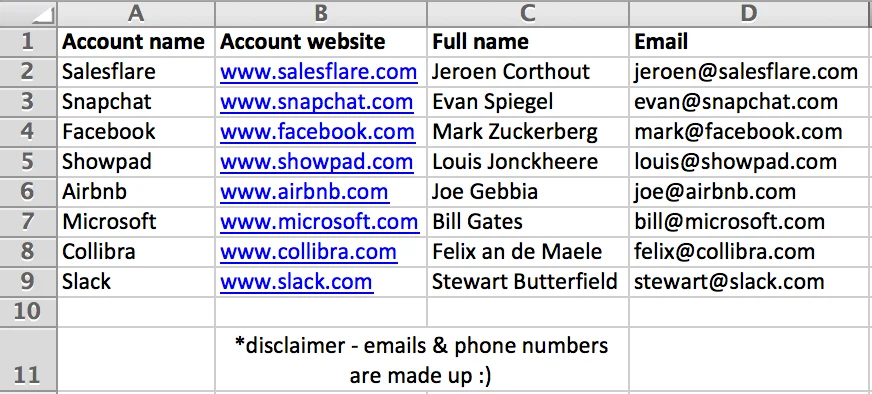
En una importación de Oportunidades , es obligatorio incluir una columna para las cuentas. El encabezado de las cuentas debe ser Account Name.
Al importar contactos, es posible que observes que dos de los campos estándar incluyen «Organisation» y «Role». Es importante comprender el uso previsto de estos campos para evitar confusiones.
6. Corrige tu importación
En un mundo perfecto, ¡no llegarías a este paso!
Pero no todas las personas ni todos los datos son perfectos. A veces se producen errores.
¡No te preocupes! Si hay algún problema, recibirás un archivo llamado «Fix Import».

Este archivo contiene los registros que no se pudieron subir.

Para obtener más información sobre el significado de todos los mensajes de error, lee más sobre cómo corregir tu archivo de importación aquí.
Corrige los problemas en el archivo «Fix Import» y vuelve a subirlo.
Cuando se complete la importación, ve a Cuentas, Contactos u Oportunidades (según los archivos que hayas importado) y ¡lo encontrarás todo!

7. ¿Quieres empezar desde una plantilla?
Puedes descargar aquí una plantilla de importación.
Y leer más aquí sobre cómo utilizarla.
¡Feliz importación!
¿Sigues teniendo problemas? ¡Escríbenos por el chat! 💬