

Salesflare
¿Puedo usar Salesflare con LinkedIn?
¿Cómo puedo crear cuentas y contactos en Salesflare directamente desde LinkedIn?
 Jeroen CorthoutÚltima actualización:
 Con la barra lateral de Salesflare instalada directamente en tu cuenta de LinkedIn, ahora es posible trabajar sin problemas entre ambas para añadir contactos, crear cuentas y hacer seguimiento como un profesional, todo sin salir de LinkedIn 🤯.
Instalar la extensión de Chrome
Para empezar, instala primero la extensión de Chrome para LinkedIn y Gmail. Ve a la Chrome Webstore para hacerlo.
Abrir y fijar la barra lateral de Chrome
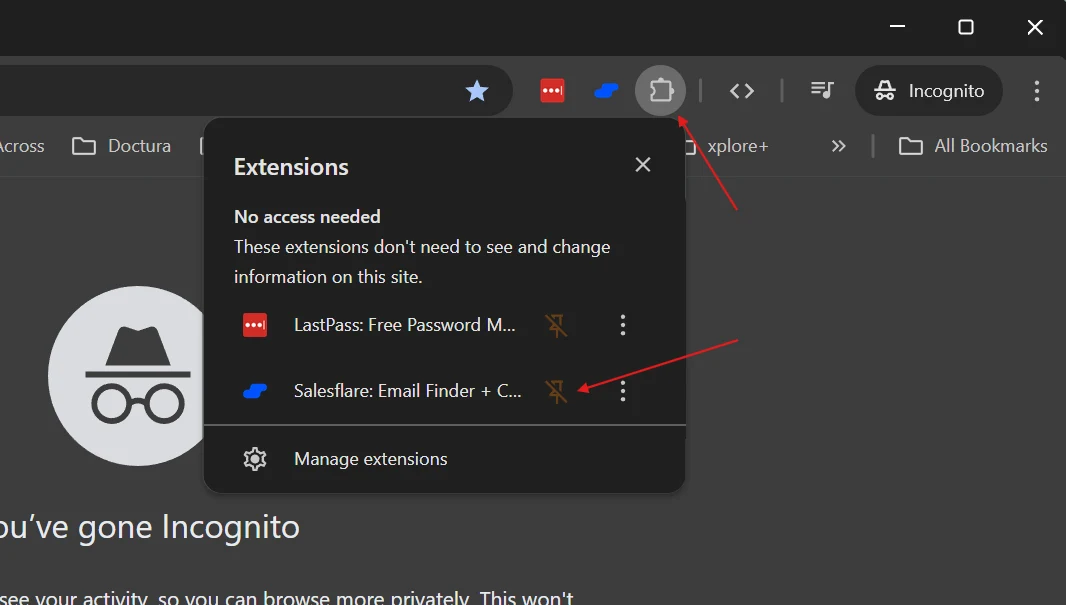
Para fijar la barra lateral de Chrome:
haz clic en el icono de extensión con forma de «rompecabezas» en la barra de herramientas de Chrome para abrir la lista de extensiones
después, haz clic en el icono de «fijar» situado junto a la extensión de Salesflare para fijarla.
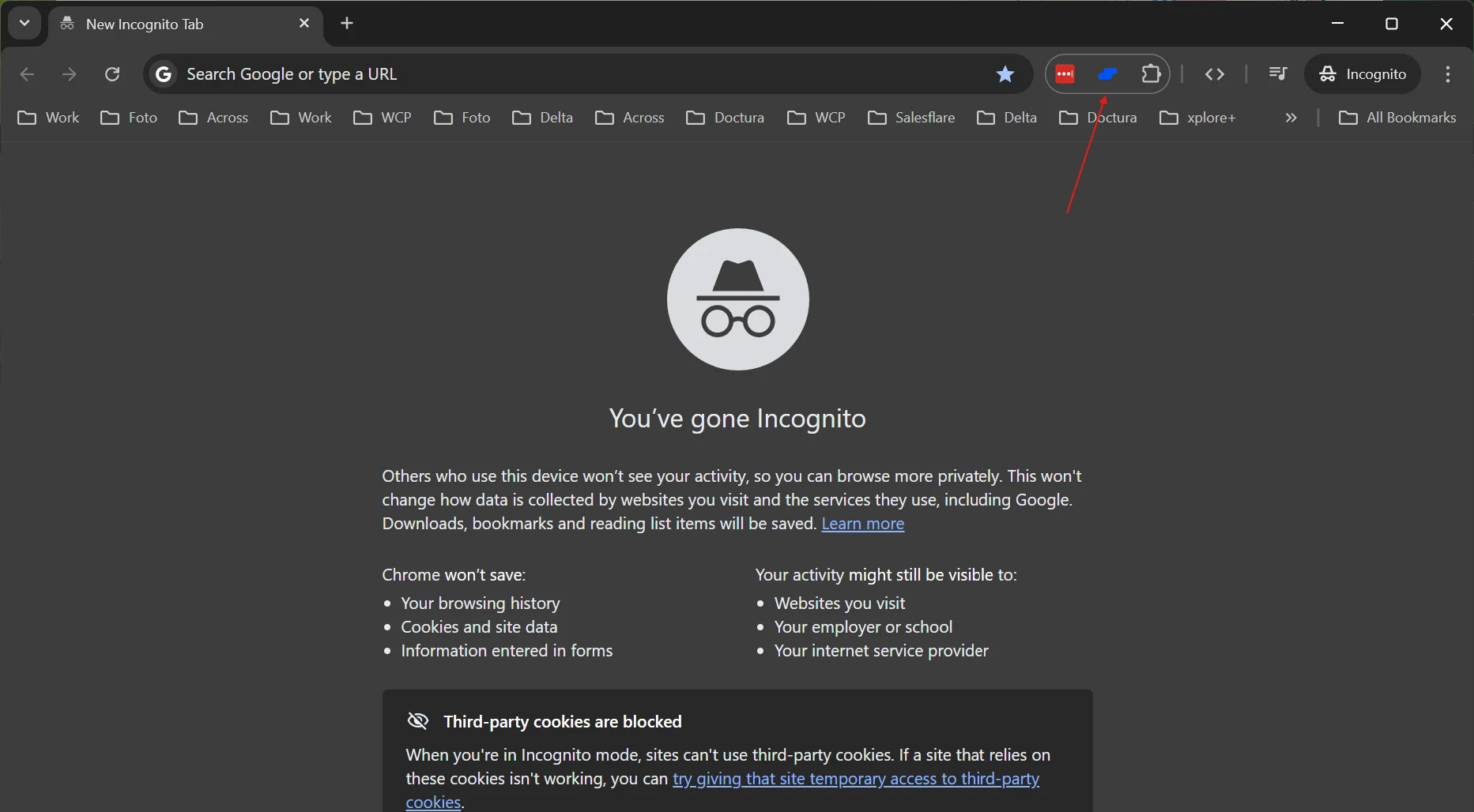
Después, para abrir la barra lateral de Salesflare, haz clic en el icono de Salesflare en la barra de herramientas de Chrome.
Gestionar tus leads en LinkedIn
Una vez instalada la barra lateral, ya puedes empezar.
La barra lateral de Salesflare se mostrará en LinkedIn al cargar el perfil de una persona, al acceder al perfil de una empresa y al ver mensajes.
Desde el perfil de LinkedIn de una persona, la barra lateral te pedirá que crees una cuenta para la empresa en la que trabaja actualmente esa persona.
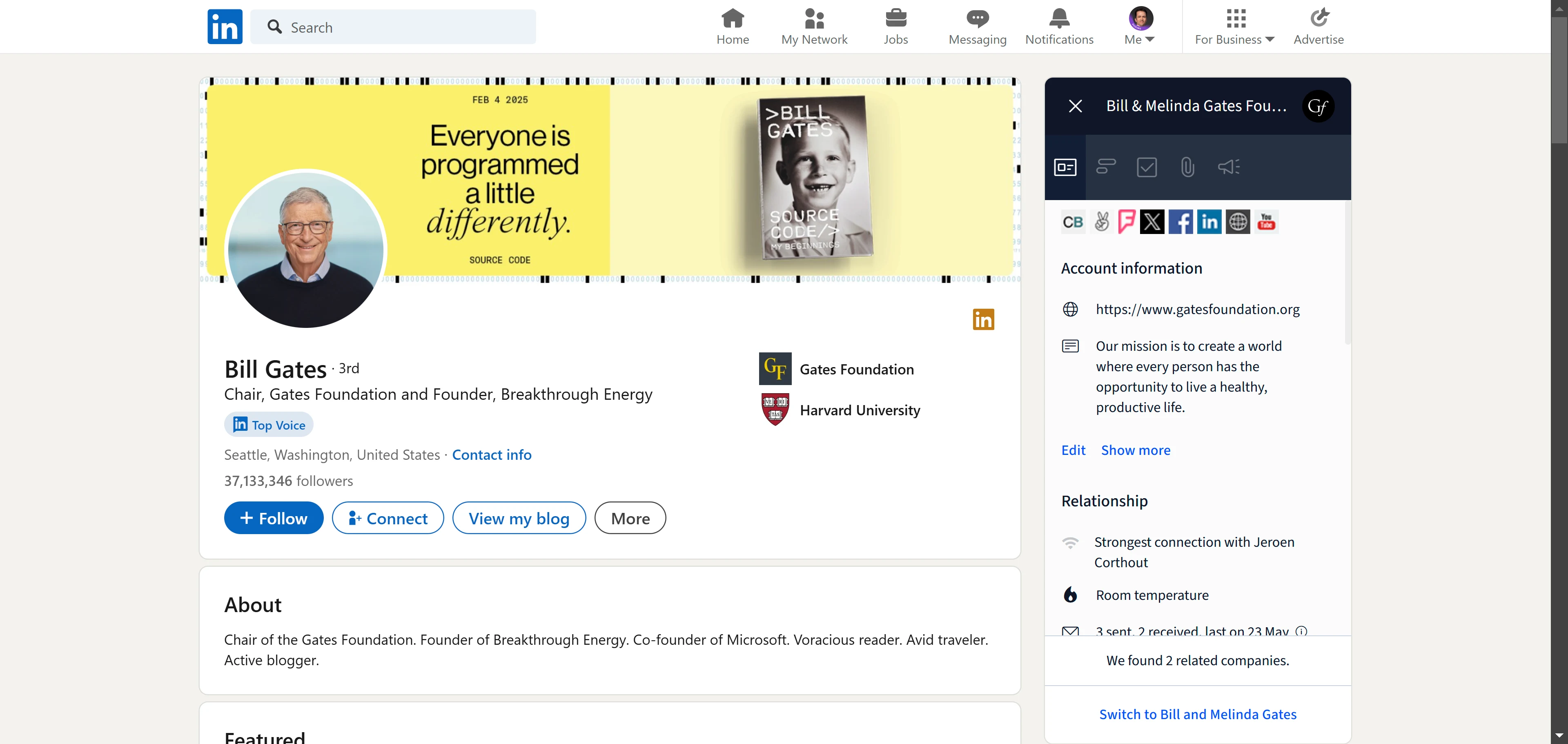
Después de crear la cuenta, se te pedirá que añadas a esa persona como contacto en la cuenta (si aún no existe como contacto en Salesflare).
Si el contacto tiene un dominio de correo coincidente, pero aún no existe en Salesflare, aparecerá en «Contactos sugeridos». Haz clic en el botón con el signo más para añadirlo a la cuenta.
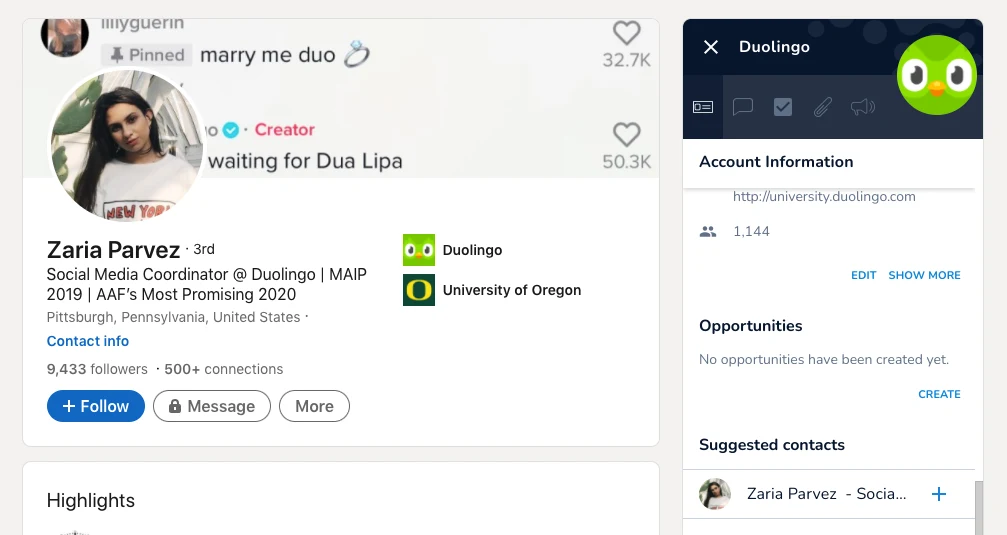
Para añadir el contacto, primero tendrás que verificar su información de contacto.
Para obtener su dirección de correo electrónico profesional, puedes usar tus créditos del buscador de correos electrónicos. Y si ya te has quedado sin créditos, puedes comprar más para adaptarte a las necesidades de tu equipo.
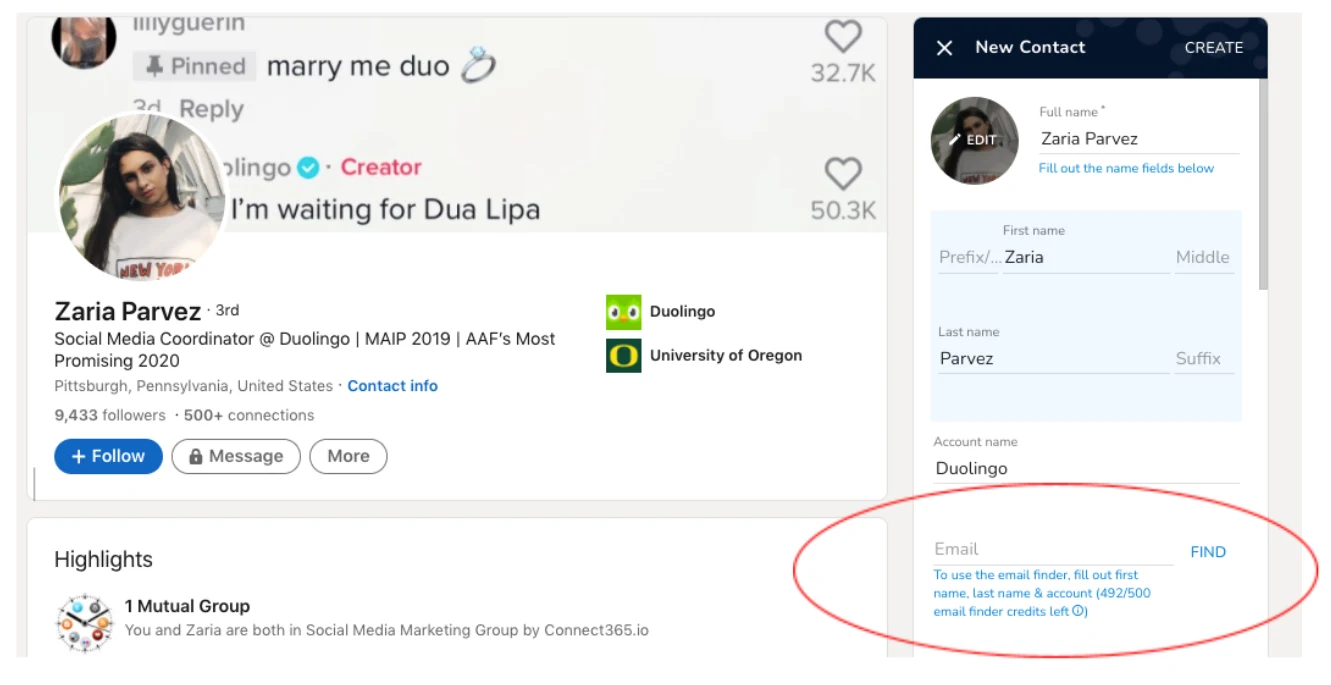
Si ya existe una cuenta en Salesflare para esa empresa, pide a un administrador que te añada primero al equipo de esa cuenta. Después, también podrás empezar a añadir contactos.
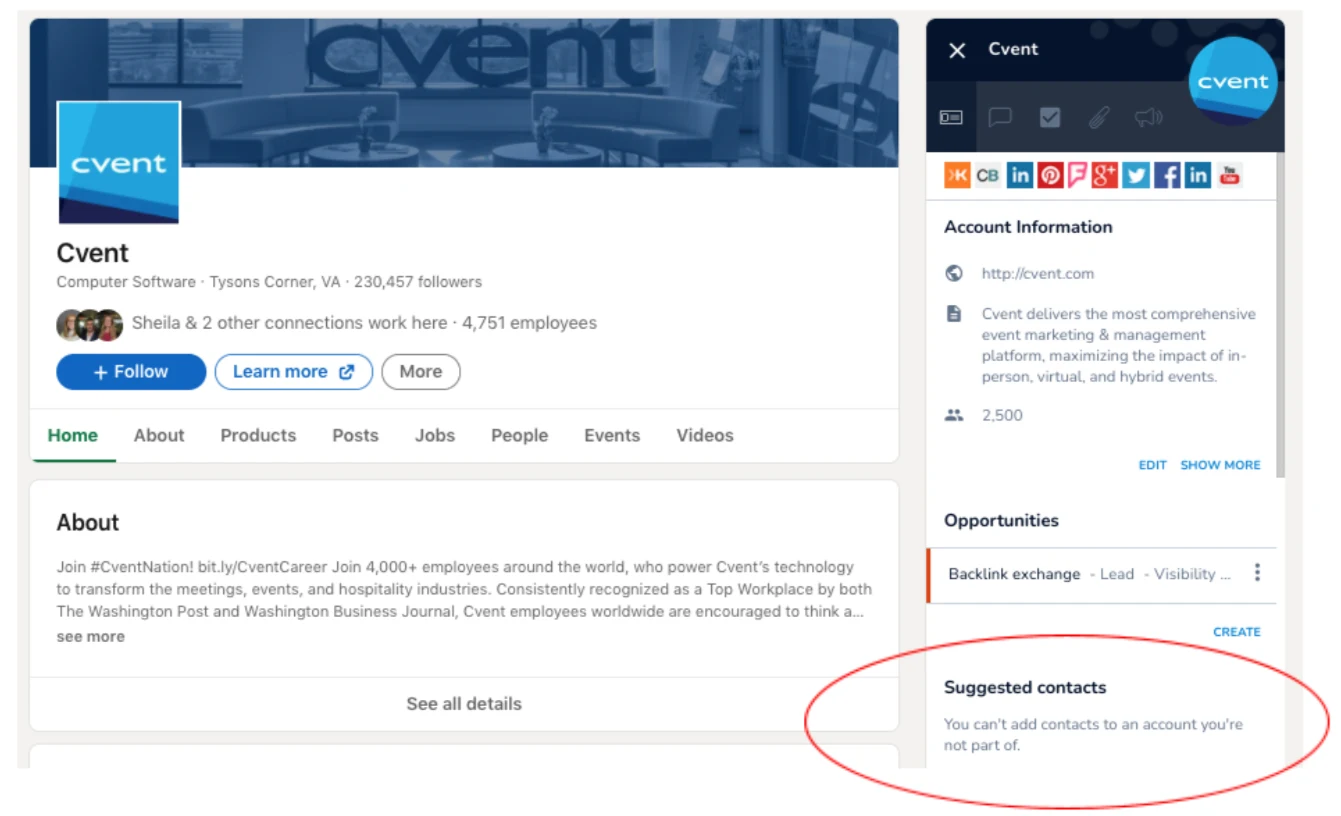
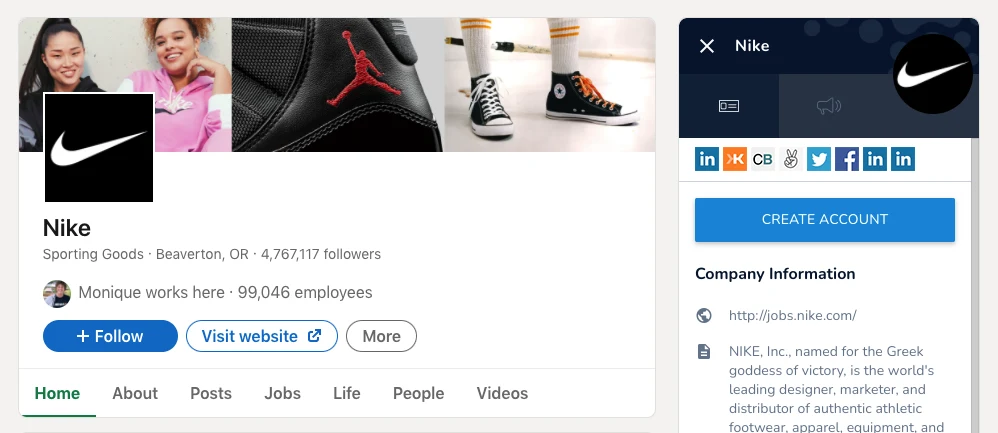
Desde el perfil de una empresa, Salesflare te pedirá que crees una cuenta. Al seguir este proceso, Salesflare también enriquecerá la información de la empresa con lo que sabe sobre ella.
Organizar y automatizar tu seguimiento
Una vez creado y añadido correctamente un contacto a la cuenta, puedes empezar tus acciones de contacto. La cronología de la cuenta te ofrecerá un resumen completo de tu historial de comunicaciones. Crea tareas para hacer seguimiento, copia los mensajes de LinkedIn como notas internas y crea oportunidades para empezar a hacerles seguimiento en tu pipeline. 📈
¿Quieres añadirlos a un workflow de correo electrónico? Abre el contacto, desplázate hasta «Workflows» y haz clic en «Añadir al workflow».
¿Prefieres enviarles un correo electrónico personal? Haz clic en el icono de correo para empezar a redactar tu mensaje.
¡Las posibilidades son infinitas! 😁
¿Tienes preguntas? Escríbenos por el chat.