

Automatización de ventas
¿Cómo obtengo leads del formulario de contacto de mi sitio web en Salesflare?
Cómo obtener automáticamente leads web en Salesflare ⚙️
 Andrea BustosÚltima actualización:
 Una palabra: Zapier. No, no recibimos comisiones.
Así se usa Salesflare con Zapier.
Solo usa un formulario de contacto que esté conectado con otra app que tenga una integración con Zapier.
Algunas posibilidades:
(Nota: cualquier software con una API REST puede hacerlo si usas "Webhooks by Zapier". Pero, oye, ¿por qué querrías complicarte la vida? 😉)
Si usas Typeform, configura este zap en cuestión de minutos con esta plantilla de zap ya preparada:
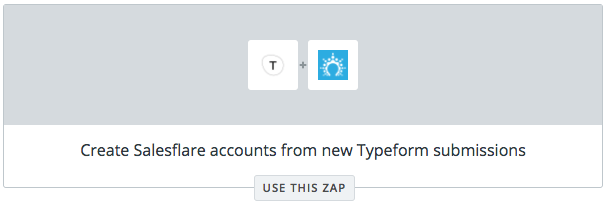
Para configurarlo con otra app, aquí tienes un resumen de cómo hacerlo todo:
Obtén la información del formulario.
Crea un contacto en Salesflare con la dirección de correo electrónico que has obtenido (otros campos opcionales)
Consejo profesional: ¿Cómo obtener el sitio web de la empresa para crear una cuenta llena de datos preestablecidos? Haz un paso de "Formatter by Zapier" en el que separes la dirección de correo electrónico en "@" y luego tomes la segunda parte.
Crear una cuenta en Salesflare, utilizando el resultado del paso anterior como "sitio web".
Añadir el contacto a la cuenta, utilizando los ID que obtuviste de los pasos "crear contacto" y "crear cuenta".
Crear una oportunidad en Salesflare, utilizando el ID que obtuviste del paso "crear cuenta".
Empecemos.
Ve a www.zapier.com y haz un Zap. Usaremos Google Forms como ejemplo.
Paso 1: introducir la información de Google Forms en Salesflare
Busca Google Forms como tu app desencadenante.
Selecciona New Response in Spreadsheet.
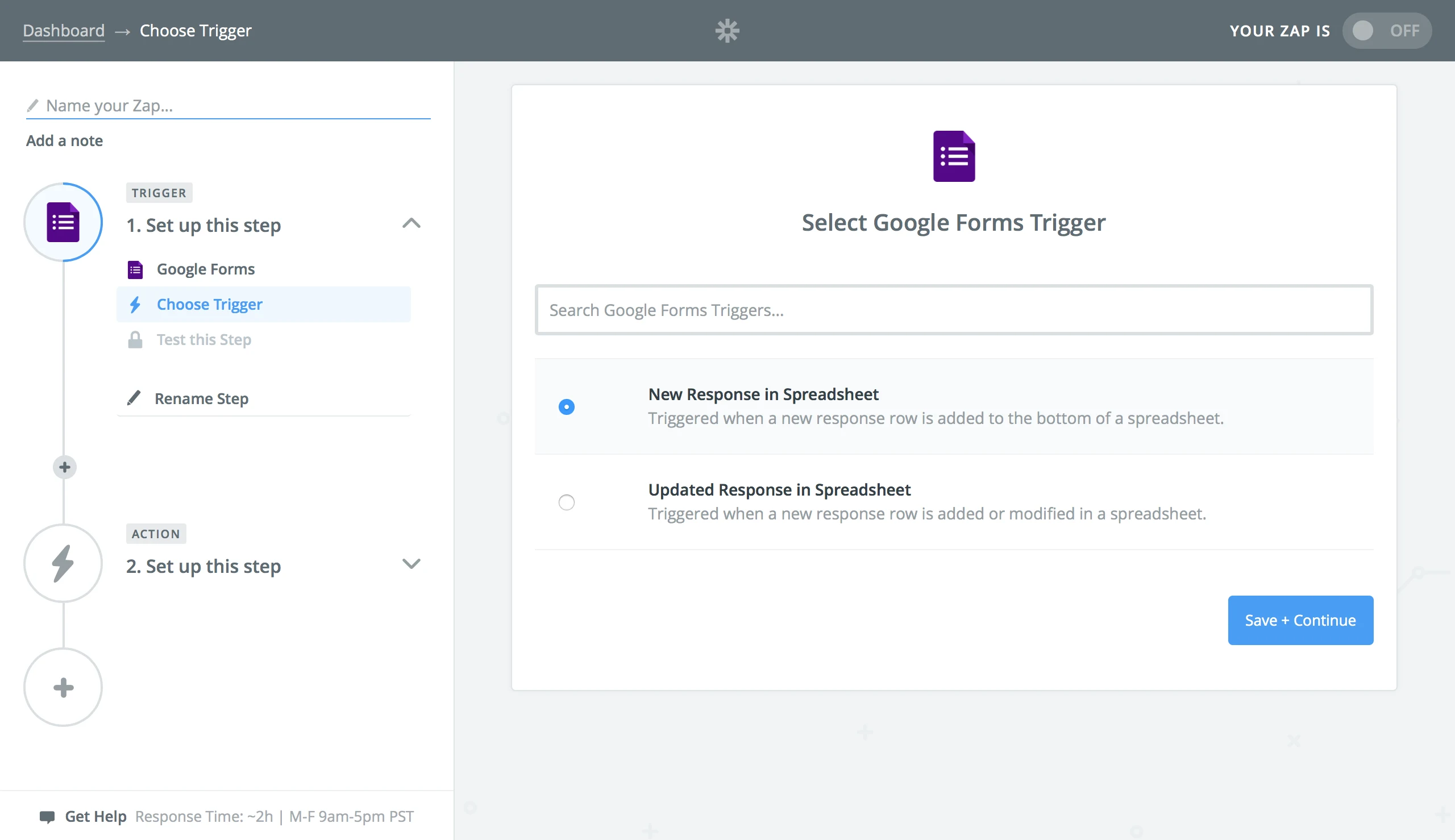
Esto desencadenará una acción cuando añadas un contacto nuevo o actualices uno.
Conecta tu cuenta de Google Forms.
Selecciona la hoja de cálculo y la hoja de trabajo de las que extraerás los leads.
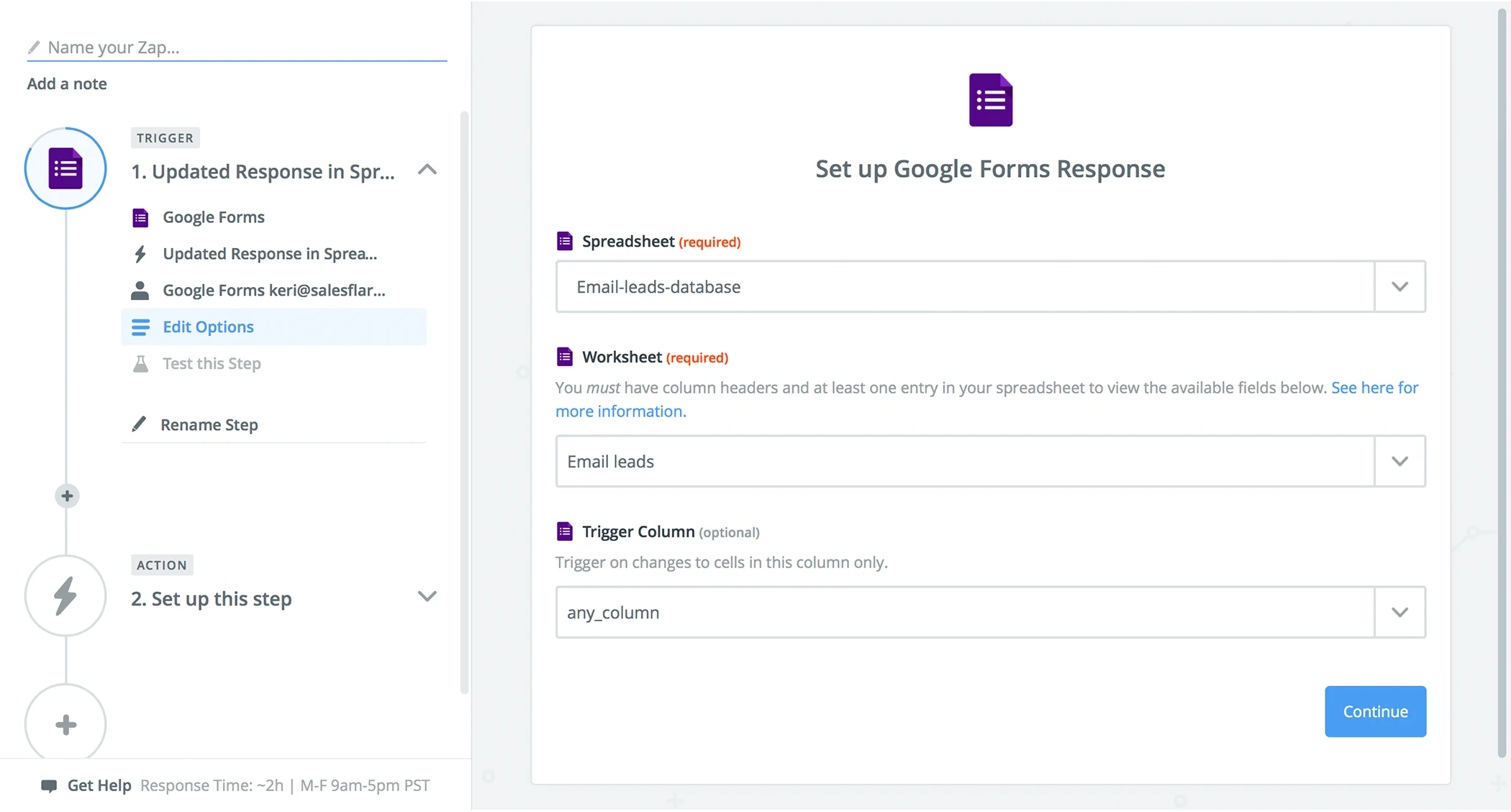
Guarda y continúa. Después, verifica el paso & continúa.
Paso 2: Crear un nuevo contacto en Salesflare
Selecciona Salesflare como tu app de acción.
Crear contacto.
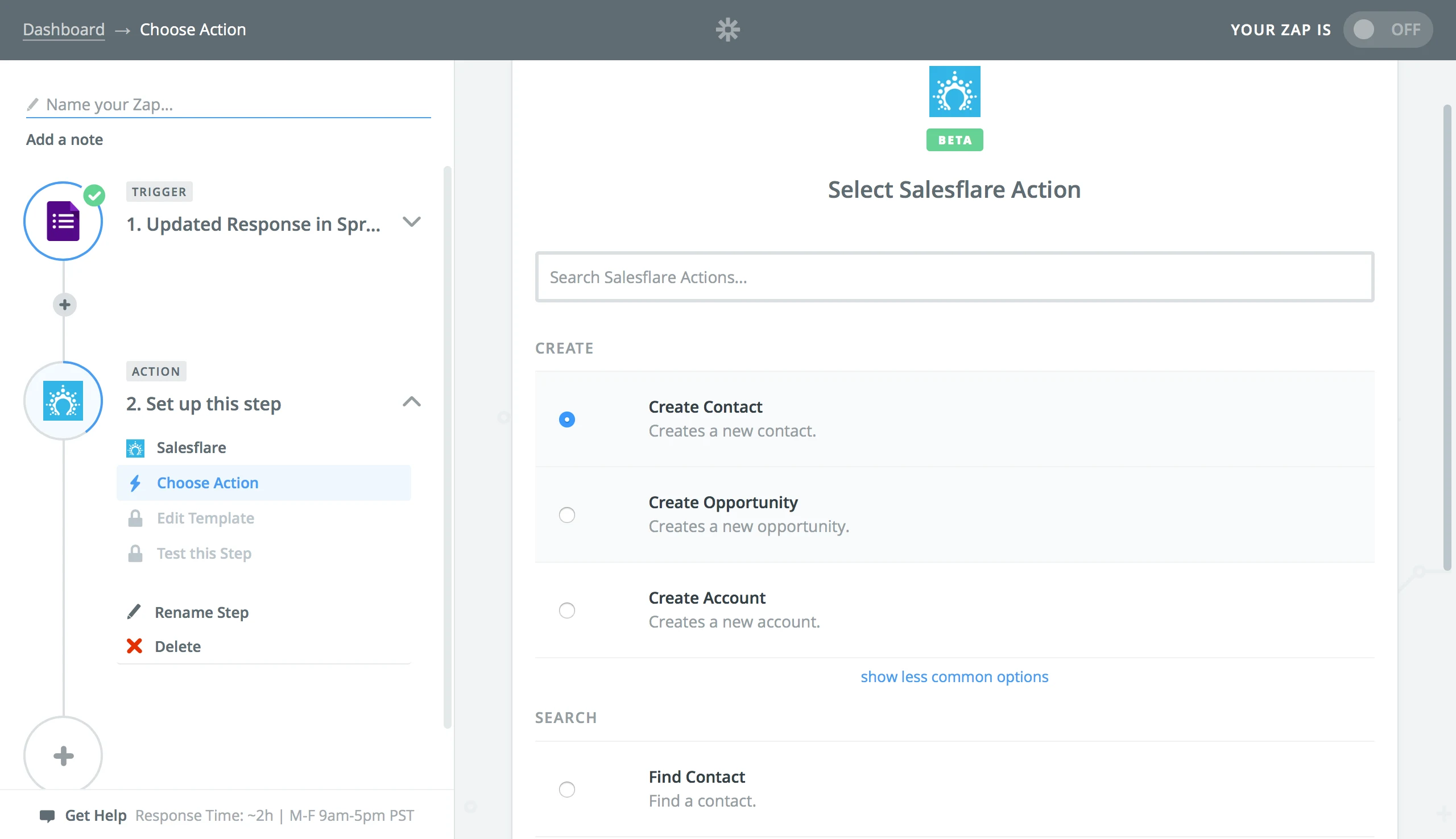
Conecta tu cuenta de Salesflare.
Guardar + Continuar.
En el campo Nombre, selecciona el nombre del paso 1.
En el campo Correo electrónico, selecciona el correo electrónico del paso 1.
(Nota: es necesario rellenar el nombre o el correo electrónico, o ambos, por supuesto.)
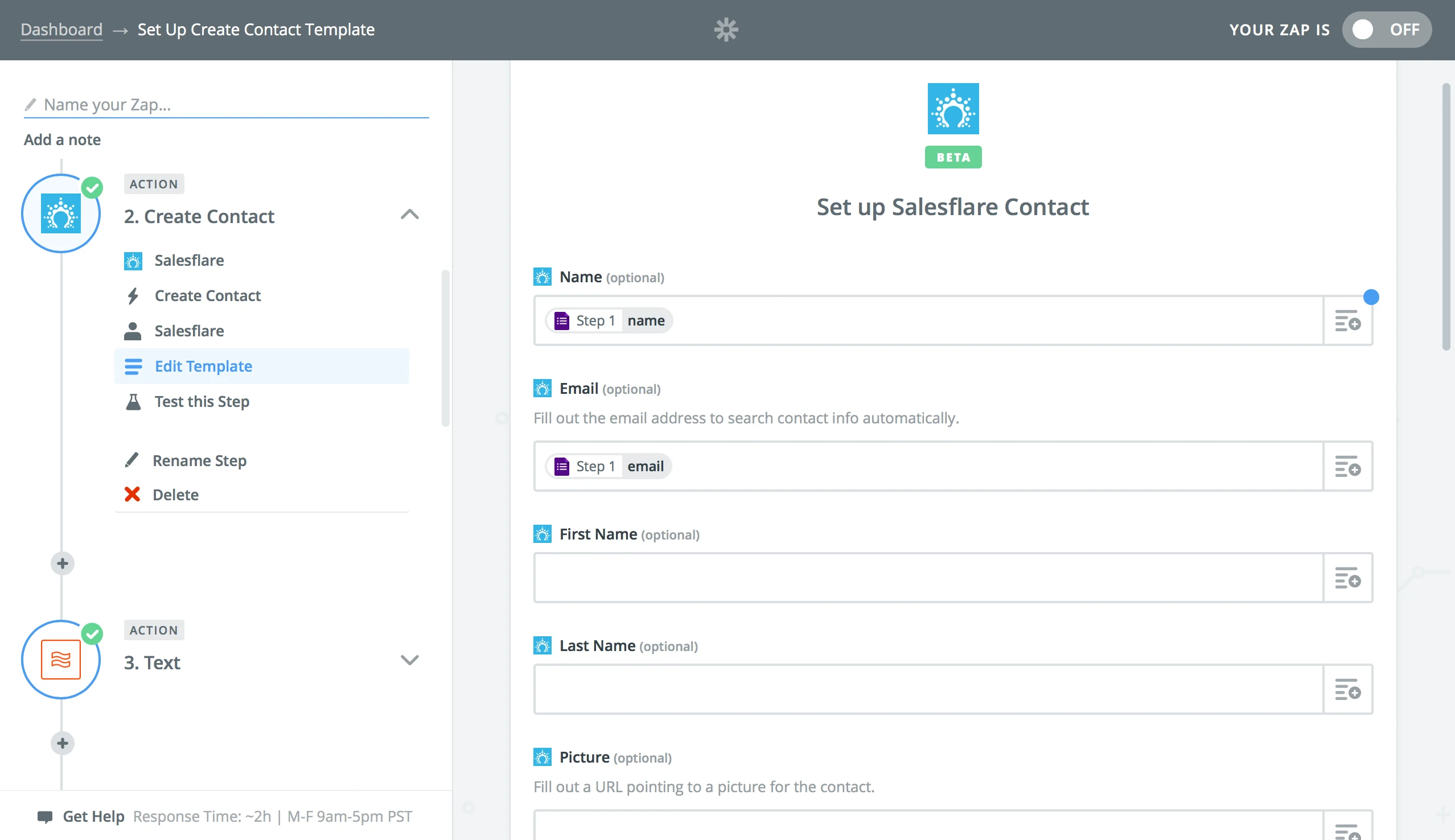
Continúa. Verifica el paso.
A continuación, añade un paso.
Paso 3 (opcional): Consejo profesional: crea una cuenta a partir del correo electrónico del contacto
Este es un paso adicional que puedes utilizar si recibes principalmente correos electrónicos de empresas en tu formulario de contacto (no correos electrónicos privados como Gmail, Hotmail o Yahoo).
Este paso separa el dominio del correo electrónico después del símbolo @, para que obtengas el sitio web de la empresa.
A continuación, toma el dominio del sitio web y lo incluye cuando creas una cuenta (en el paso 4).
Incluir el sitio web rellenará automáticamente toda la información de la empresa, por lo que tu cuenta recién creada estará lista.
Selecciona Formatter by Zapier como tu app de acción.
Selecciona Text.
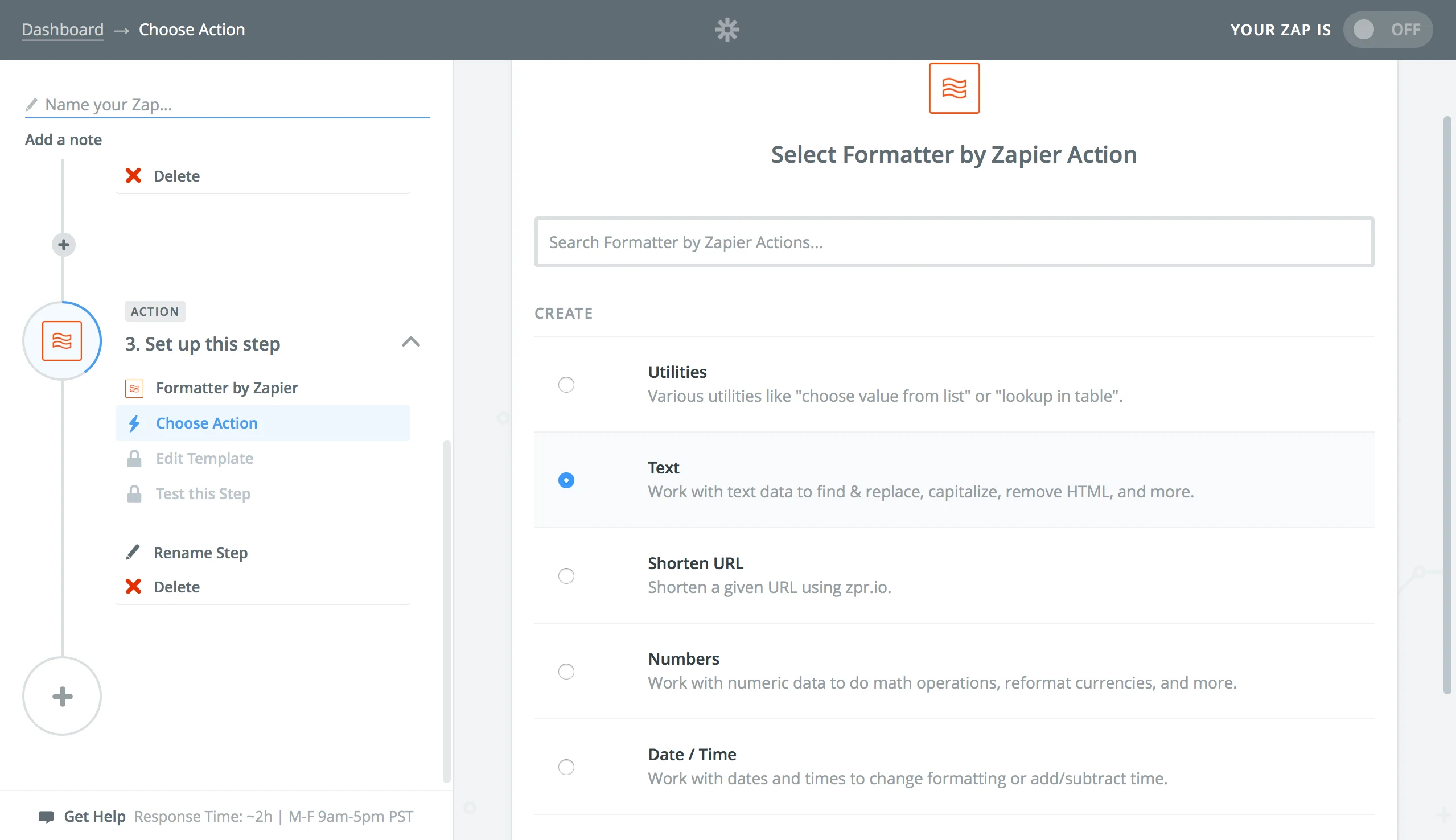
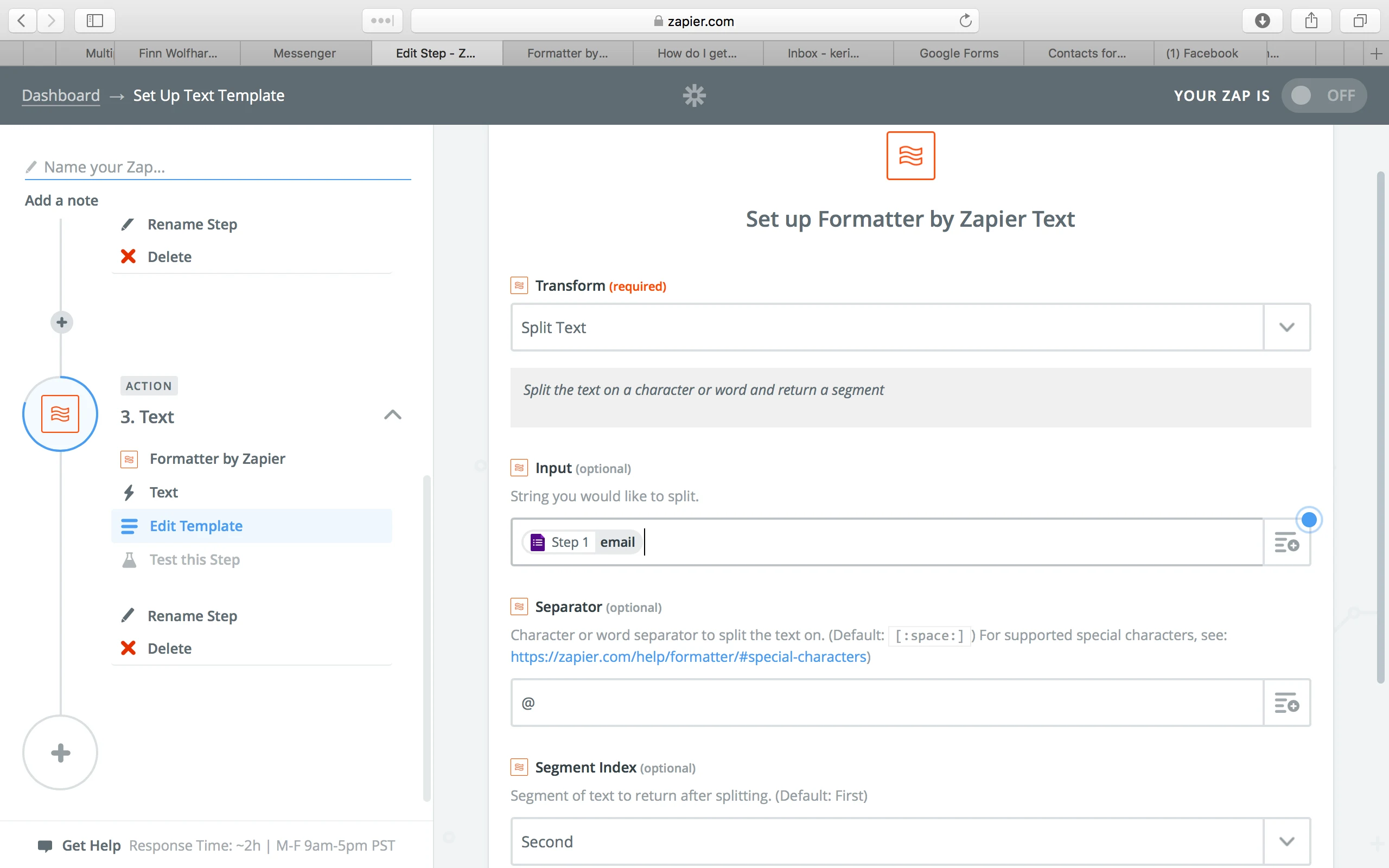
Selecciona Split Text como tu texto de transformación.
Esto separará el nombre de dominio de la dirección de correo electrónico del contacto.
En Input, selecciona el correo electrónico del paso 1.
Esto incorporará la dirección de correo electrónico de tu contacto.
En Separator, introduce el símbolo @.
Esto separará el correo electrónico del sitio web.
En Segment Index, selecciona Second.
Esto conservará la segunda parte de los datos después del símbolo @.
Prueba el paso & continúa.
A continuación, añade un paso para crear una cuenta para el contacto.
Paso 4: Crear una cuenta
Busca Salesflare como tu app de acción.
Selecciona Crear cuenta como tu acción.
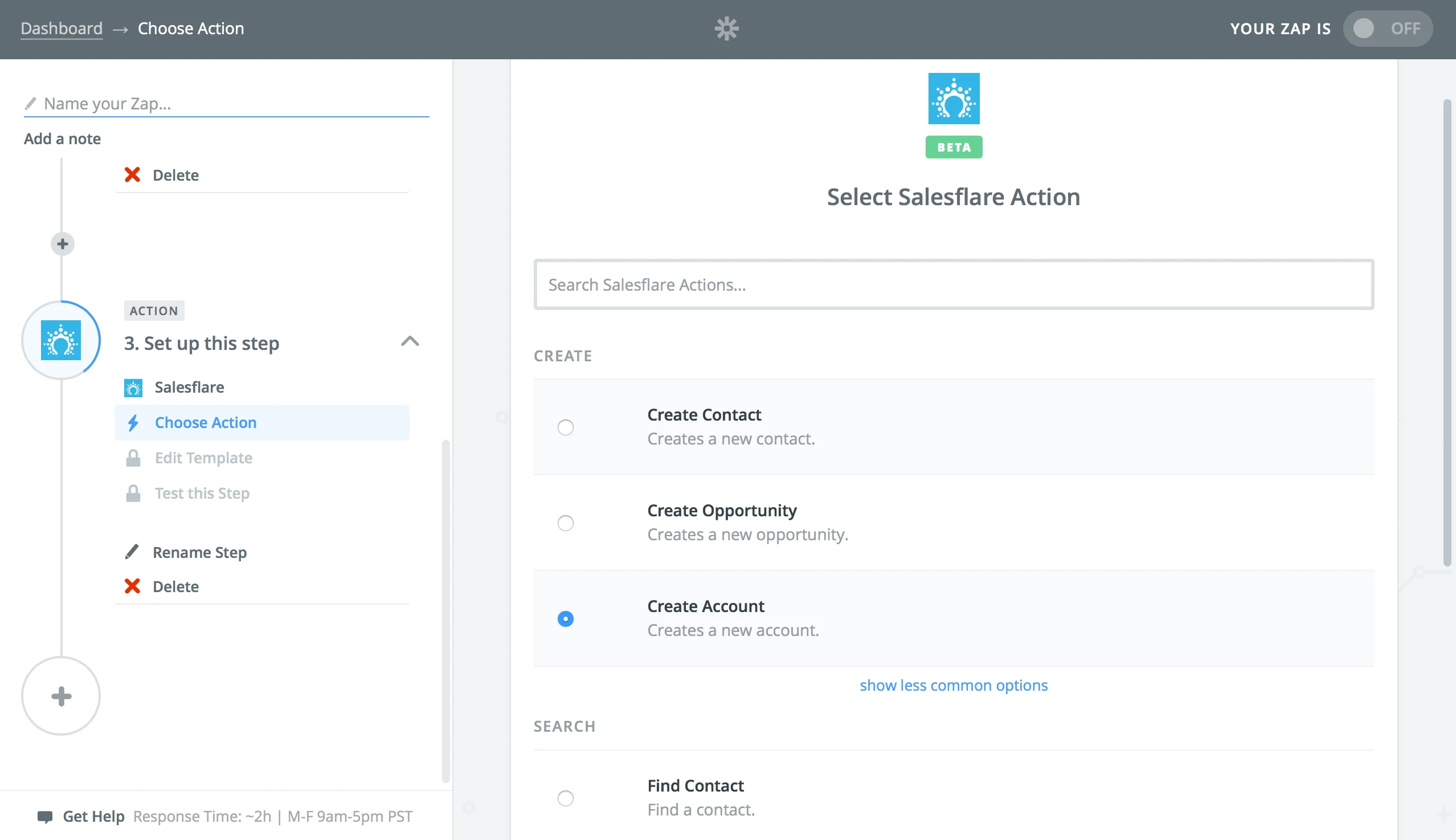
Conecta tu cuenta de Salesflare.
En Nombre, selecciona empresa del paso 1.
En Sitio web, selecciona el dominio del correo electrónico que separaste en el paso 3. Si haces esto, la información de la cuenta se rellenará automáticamente (si se encuentra información pública).
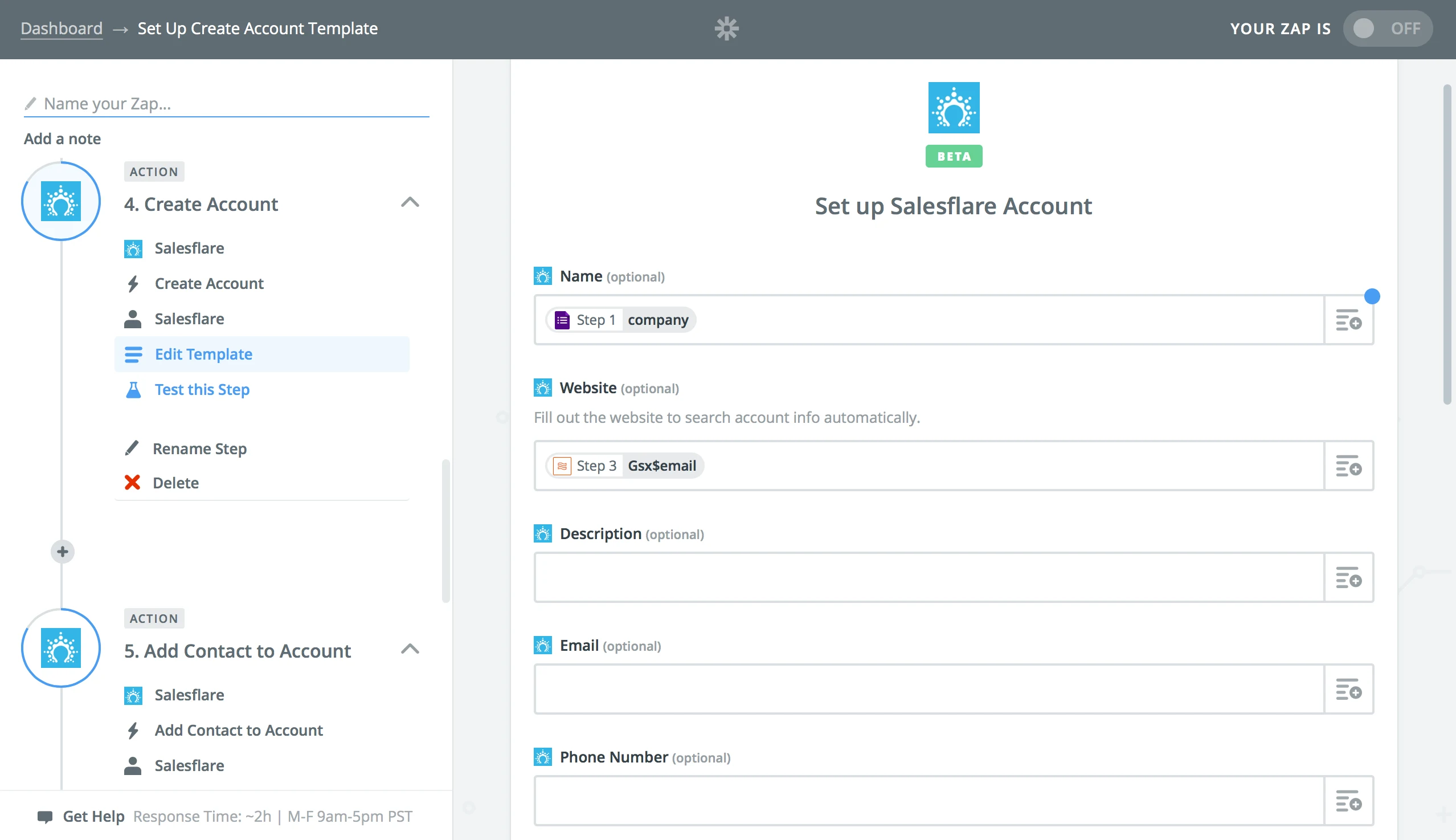
A continuación, añade un paso para vincular el contacto que creaste en el paso 2 con la cuenta que acabas de crear en el paso 4.
Paso 5: Vincular el contacto con la cuenta
Busca Salesflare como tu app de acción.
Selecciona mostrar opciones menos comunes y Añadir contacto a la cuenta.
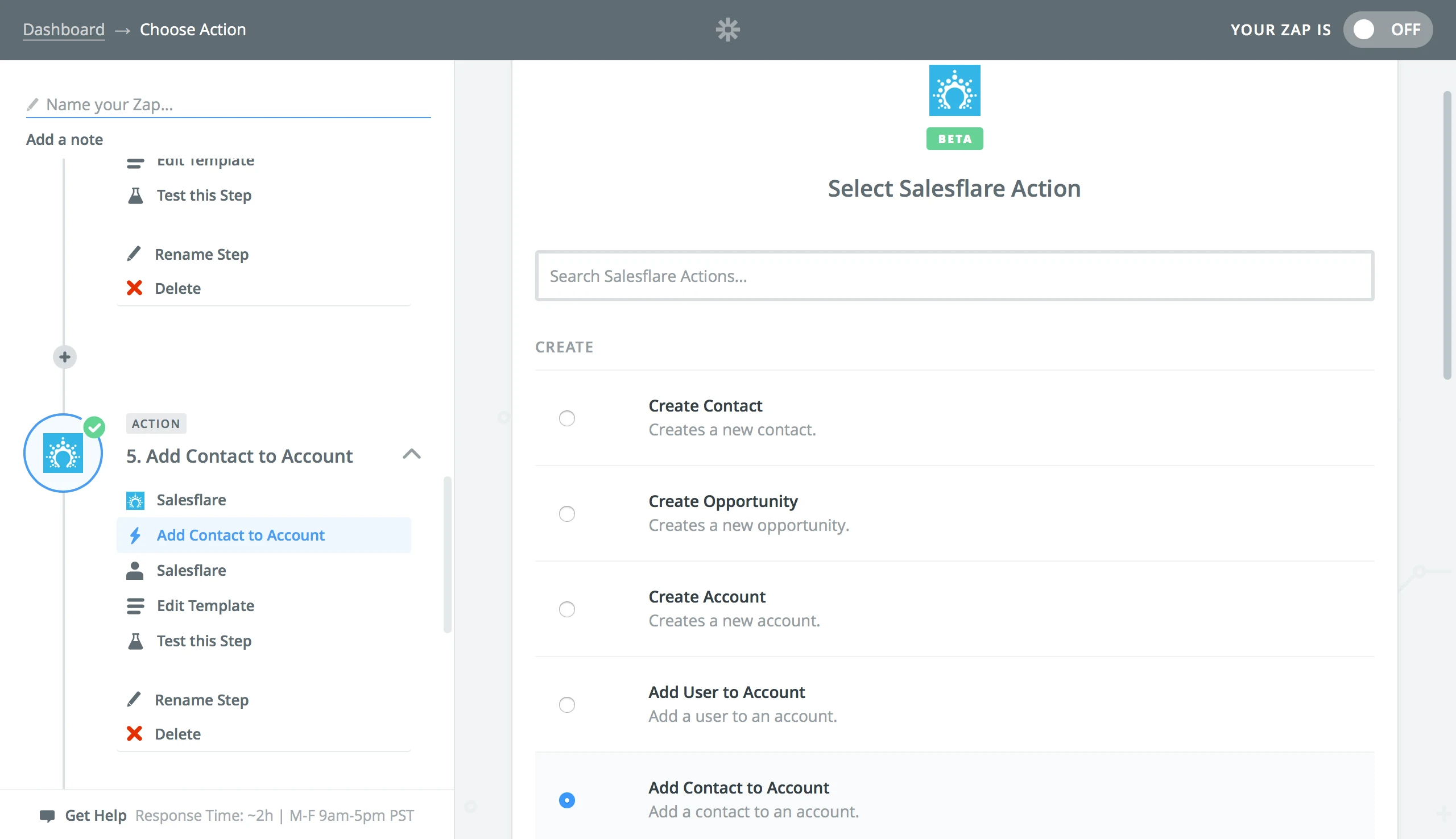
Conecta tu cuenta de Salesflare & continúa.
En el campo Cuenta, selecciona Usar un valor personalizado (avanzado).
Selecciona ID del paso 4.
En el campo Contacto, selecciona Usar un valor personalizado (avanzado)
Selecciona ID del paso 2.
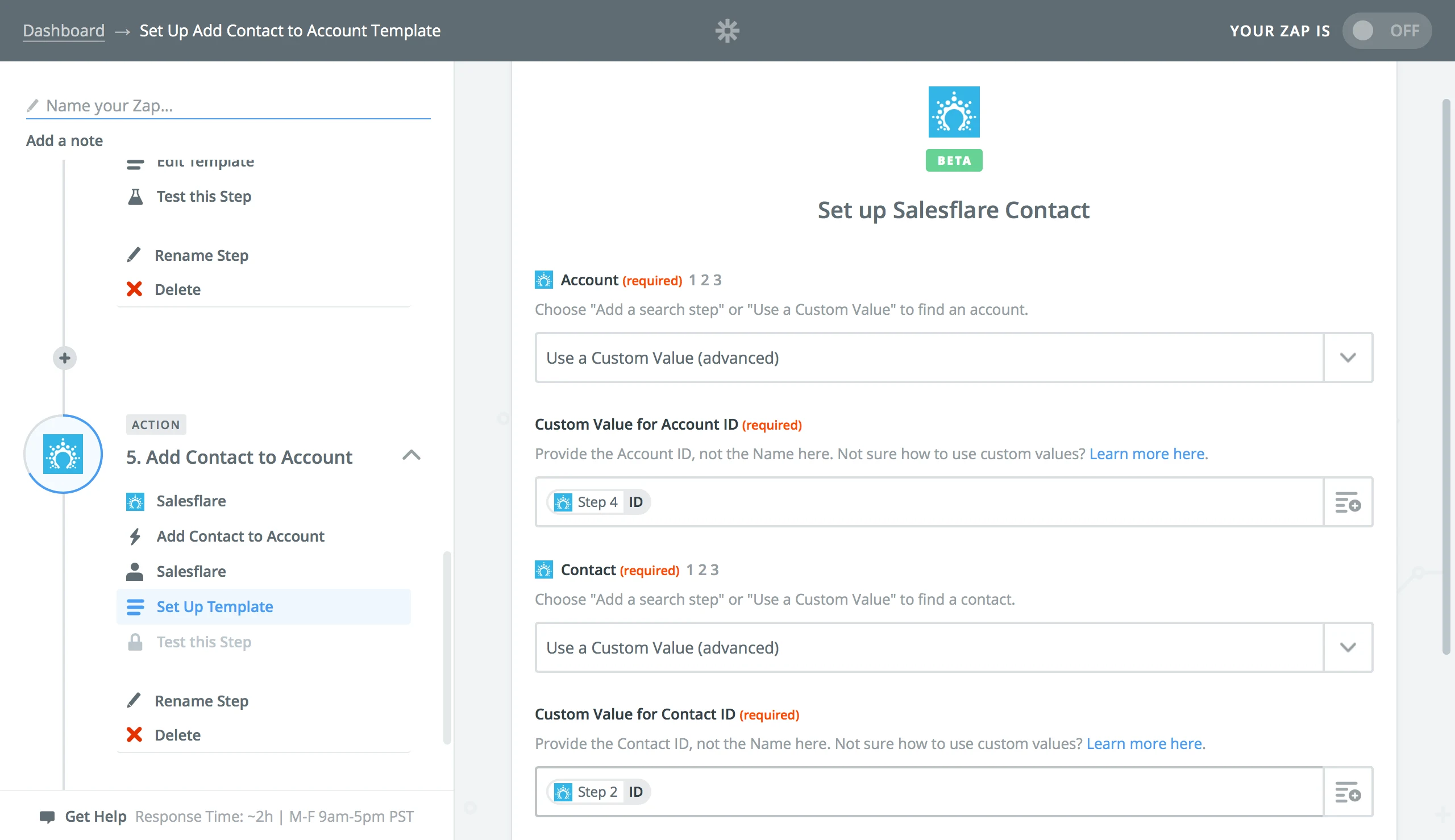
Continuar.
A continuación, añade un paso para crear una oportunidad con esta cuenta (este es el último paso).
Paso 6: Crear una oportunidad
Selecciona Salesflare como tu app de acción.
Crear una nueva oportunidad.
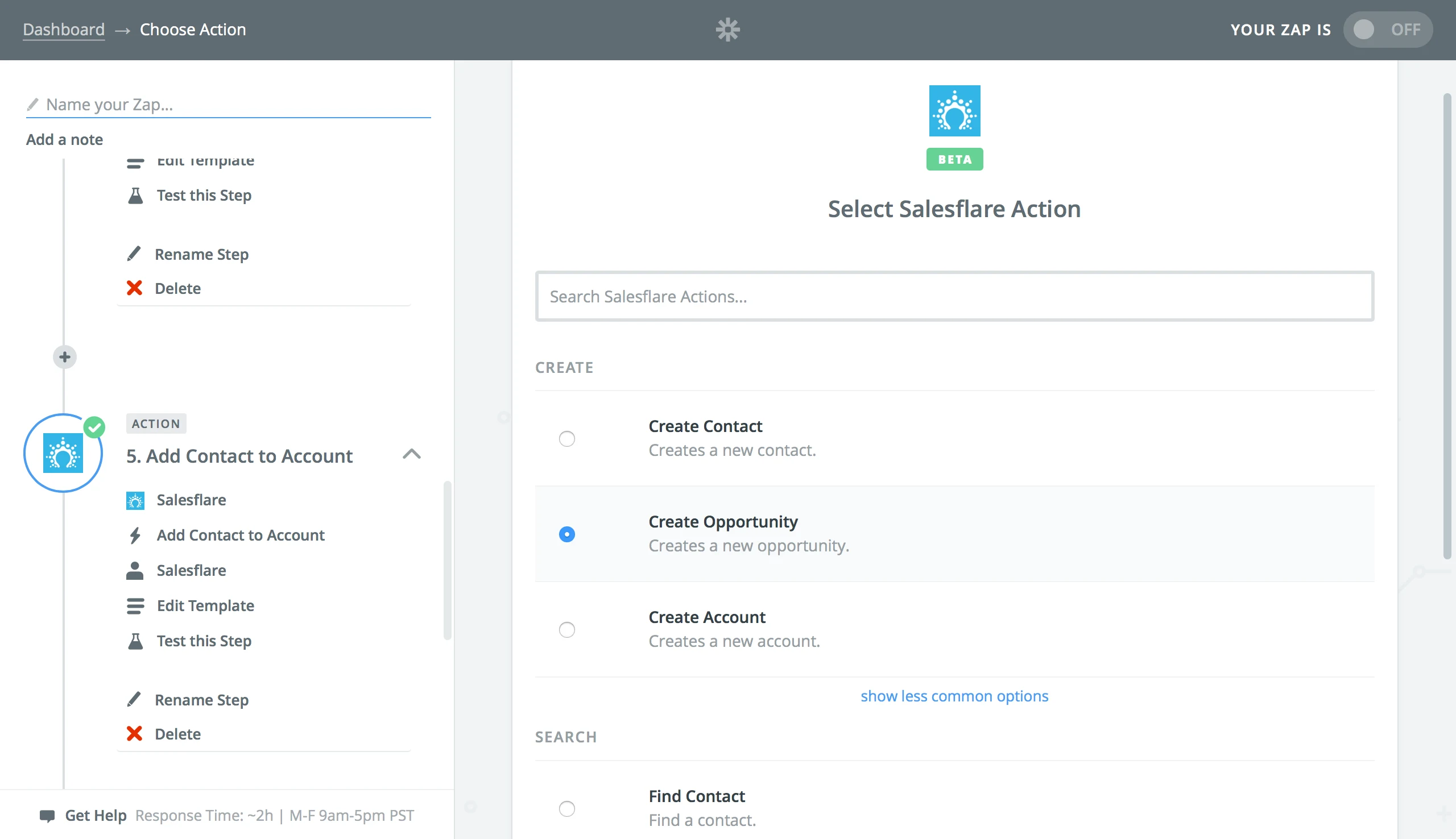
Conecta tu cuenta de Salesflare.
En el campo Cuenta, selecciona Usar un valor personalizado (avanzado).
Selecciona ID del paso 4.
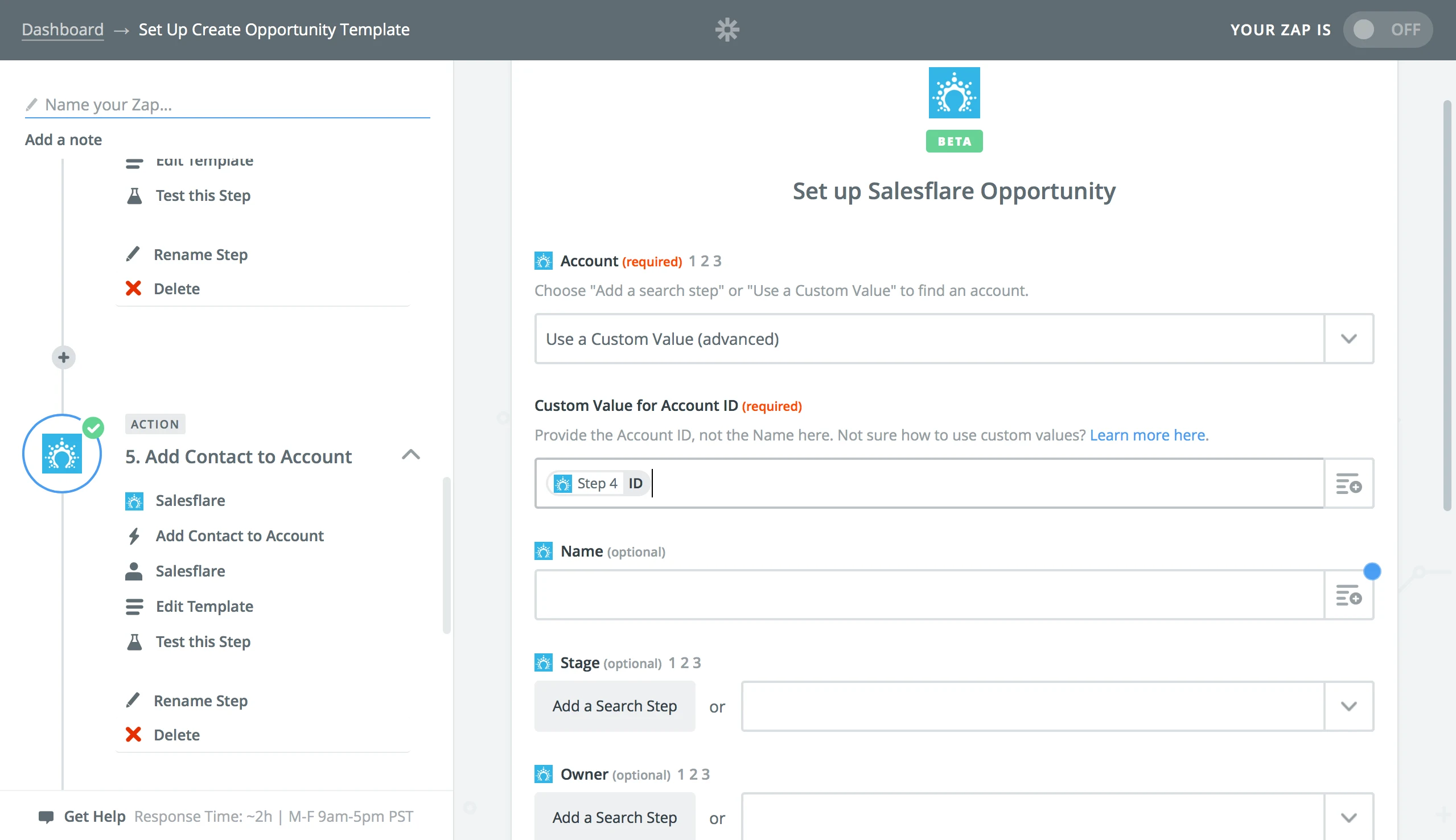
Continúa. Verifica tu paso. Ponle un nombre & activa tu Zap.
Ahora, los nuevos leads de Google Forms crearán automáticamente un contacto, una cuenta y una oportunidad por ti en Salesflare. 😀
¡El seguimiento de tus leads entrantes está completamente automatizado! 💪