

Salesflare
¿Qué son los campos personalizados predefinidos?
¿Cómo activo los campos personalizados predefinidos?
 Andrea BustosÚltima actualización:
 Los campos personalizados predefinidos son una especie de campos estándar «avanzados».
Los encontrarás en las pestañas de cuentas, contactos y oportunidades en Ajustes > Personalizar campos.
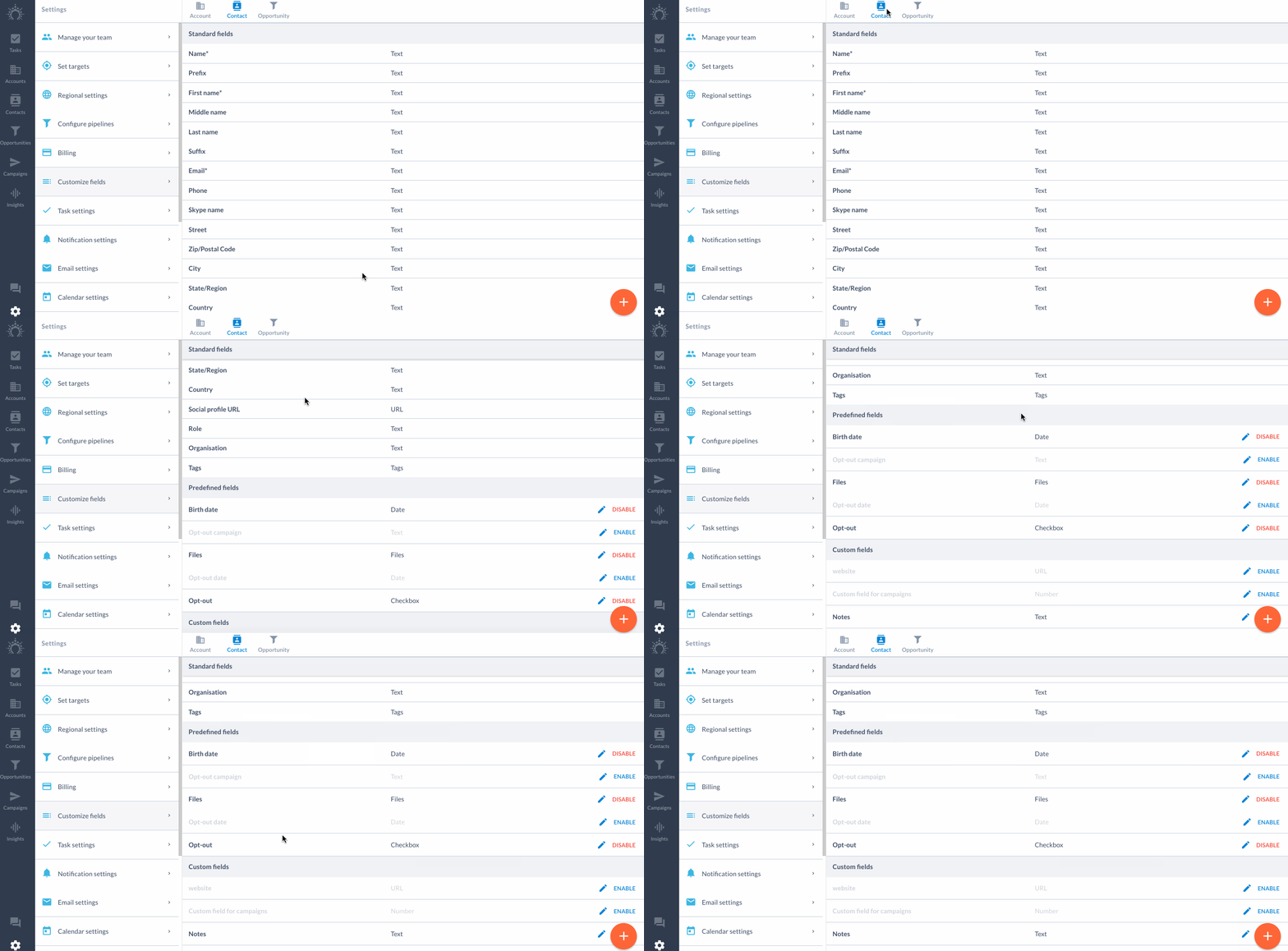
Cuando están activados (al pulsar el botón «Activar» de la derecha), los campos personalizados predefinidos aparecen en la ventana de edición junto con todos los demás campos estándar y personalizados.
De esta forma, no saturan la lista de campos estándar de forma predeterminada, pero los hemos definido por ti para que no tengas que crearlos tú.
Campos personalizados predefinidos para cuentas
Cuenta principal
Este es un campo personalizado de tipo «cuenta». Obtén más información sobre los tipos de campos personalizados.
Te permite indicar de qué cuenta es un departamento o una sucursal determinada.
Campos personalizados predefinidos para contactos
Fecha de nacimiento
Este es un campo personalizado de tipo fecha. Obtén más información sobre los tipos de campos personalizados.
Selecciona el cumpleaños de tus contactos mediante un selector de fecha.
Darse de baja
Cuando está activado, aparece una casilla que te indica si un contacto se ha dado de baja de las campañas de correo electrónico que envías mediante Salesflare.
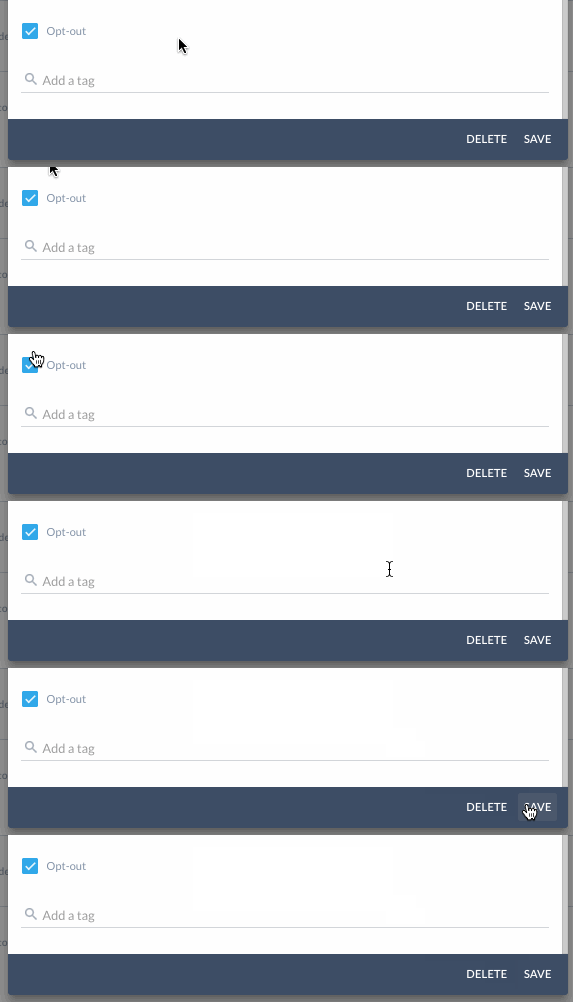
Puedes filtrar tus contactos según si se han dado de baja o no de tus campañas de correo electrónico.
Nota: Salesflare realiza un seguimiento de quién se ha dado o no de baja incluso cuando este campo no está activado. Activa el campo para filtrar tus contactos según este criterio.
Campaña de baja
Esto te indica qué campaña recibió el contacto cuando decidió darse de baja de futuros correos electrónicos.
Fecha de baja
La fecha de baja sirve para informarte de cuándo se dio de baja un contacto.
Archivos
Adjunta archivos directamente a los contactos.
Como un acuerdo de confidencialidad firmado, por ejemplo.
Campos personalizados predefinidos para oportunidades
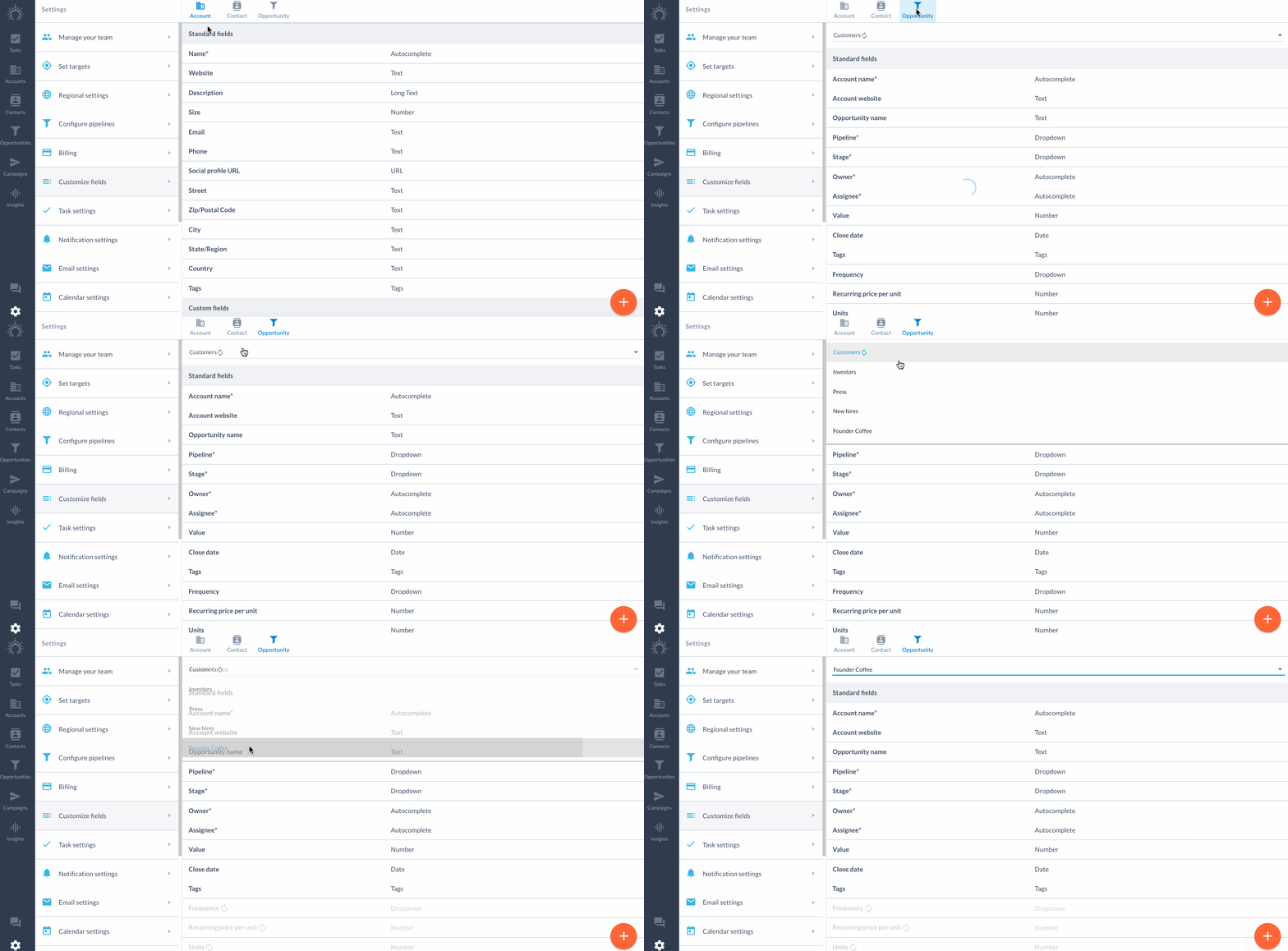
Para las oportunidades, todos los campos personalizados son específicos del pipeline.
Selecciona un pipeline en el menú desplegable para activar o desactivar los campos personalizados de ese pipeline específico.
Archivos
Sube archivos a las oportunidades.
Adjunta tus propuestas a las oportunidades fácilmente.
Fuente del lead
Haz seguimiento del origen de tus leads.
Haz clic en el icono del lápiz para editar las diferentes opciones de fuente del lead que puedes seleccionar.
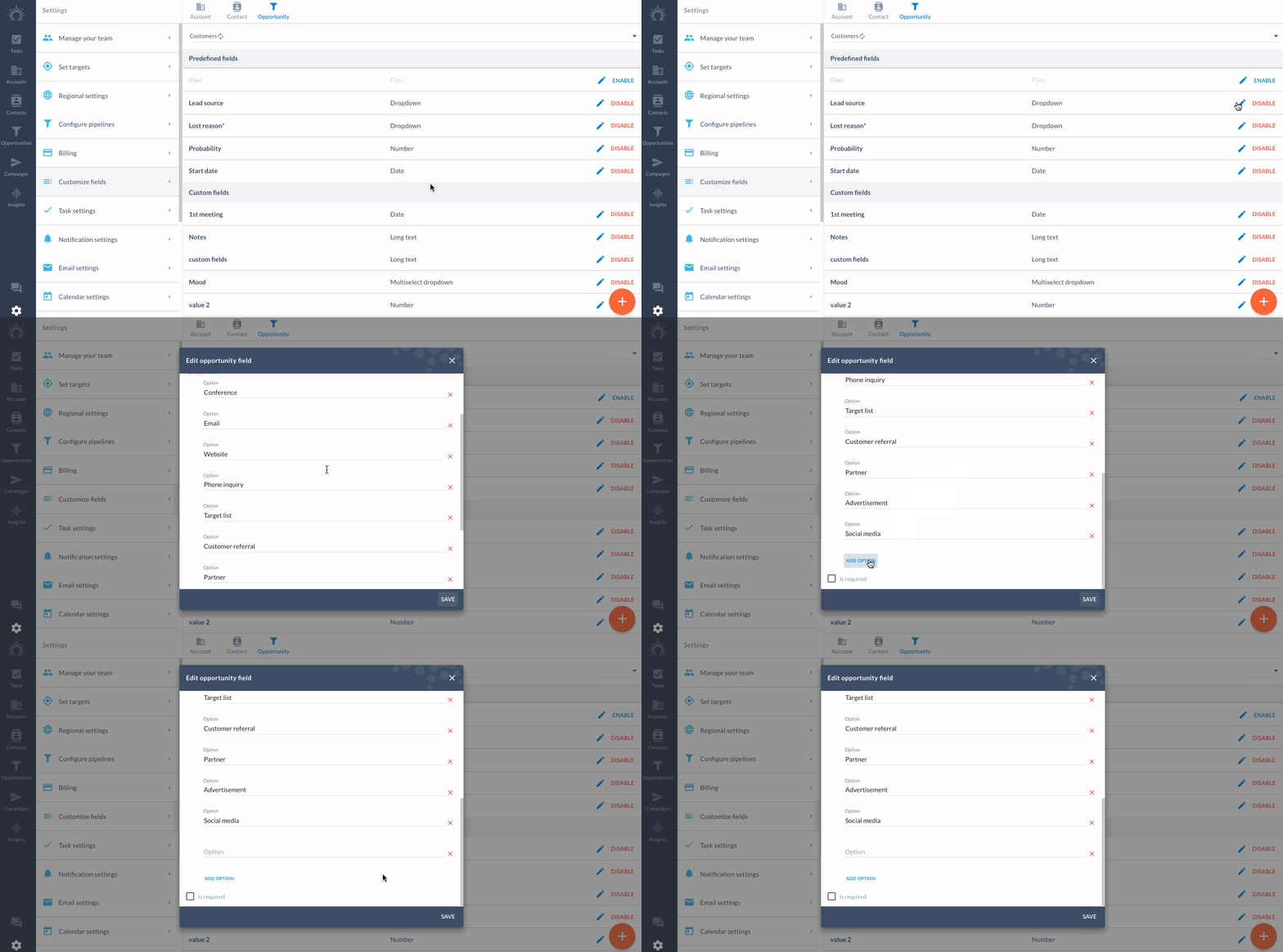
Al crear una oportunidad, puedes seleccionar la fuente del lead y después filtrar tus oportunidades según este criterio.
Motivo de pérdida*
Aquí puedes editar, quitar y añadir motivos de pérdida personalizados.
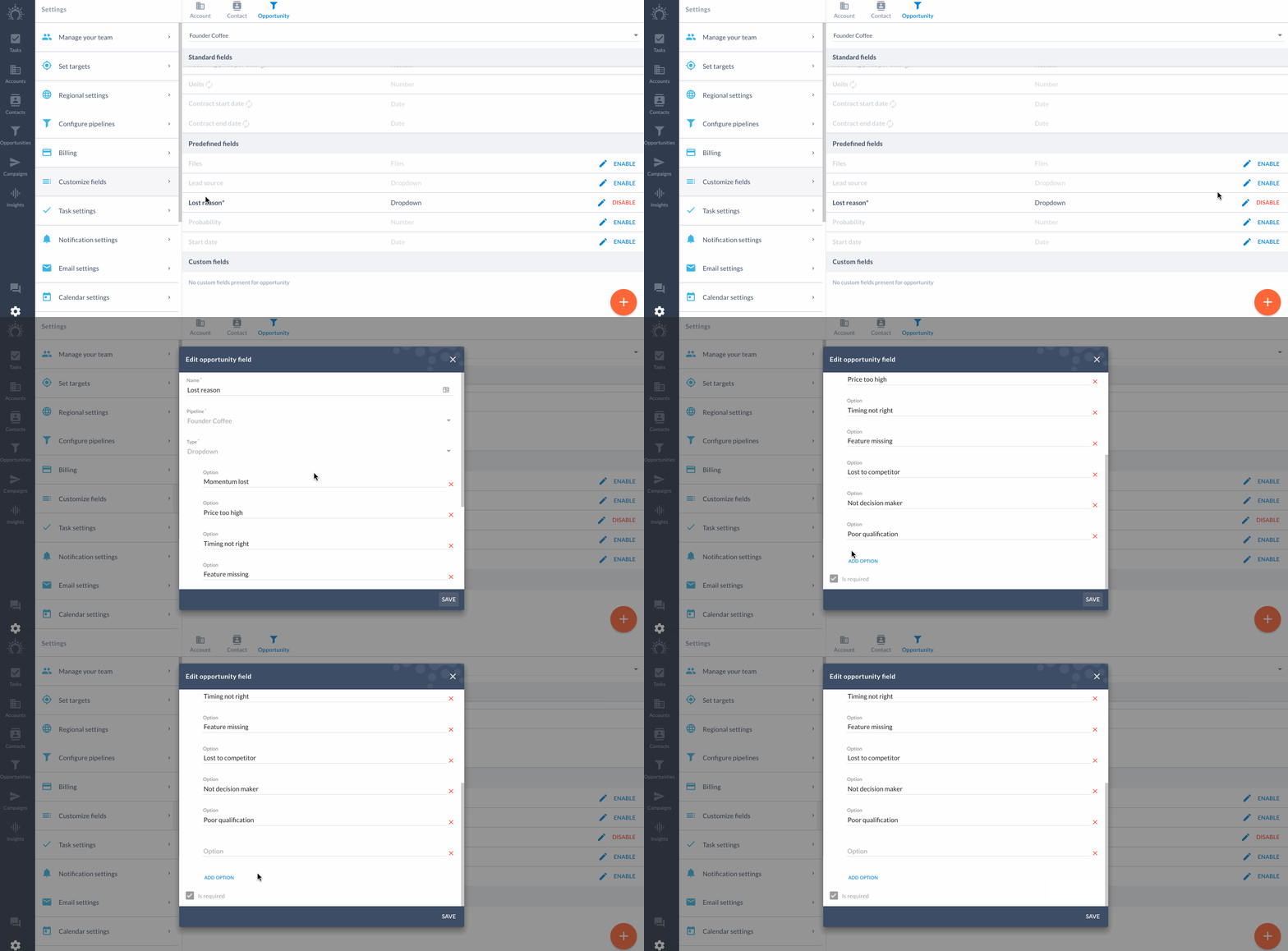
Nota: Los motivos de pérdida son obligatorios (a menos que el campo esté oculto). Se te pedirá que introduzcas uno cuando una oportunidad pase a la etapa «Perdido». Los principales motivos de pérdida se reflejan en el dashboard de Insights.
Contacto principal
Este es un campo personalizado de tipo «contacto». Obtén más información sobre los tipos de campos personalizados.
Te permite indicar qué contacto es la persona de contacto principal de una oportunidad.
Probabilidad
Establece un porcentaje de probabilidad por oportunidad.
La probabilidad se refiere a la posibilidad de ganar una oportunidad.
De forma predeterminada, las probabilidades se establecen por etapa.
Cuando una oportunidad pasa a una etapa específica, hereda automáticamente el porcentaje de probabilidad establecido para esa etapa (que puedes editar en Ajustes > Configurar pipelines).
Este campo personalizado predefinido te permite establecer una probabilidad a nivel de oportunidad, que anulará el porcentaje de probabilidad establecido en la etapa en la que se encuentra esa oportunidad.
En otras palabras, puedes ponderar la probabilidad de ganar una oportunidad específica.
Esto resulta útil cuando sientes que tienes un poco más (o menos) de confianza de lo normal en que cerrarás un determinado negocio.
Editar la probabilidad de la oportunidad para reflejar esto te proporcionará un cálculo más preciso de los ingresos esperados en Insights.
Fecha de inicio
Quizá olvidaste crear una oportunidad el mismo día en que llegó un lead. No deberías ser penalizado por ello.
La fecha de inicio sirve para esos casos en los que creas una oportunidad en Salesflare, pero en realidad empezaste a venderle una semana, un mes o cualquier cantidad de días antes.
Esto mantiene precisas las cifras de tu ciclo de ventas promedio en el dashboard de Insights.
Obtén más información sobre cómo funciona Insights aquí.
¿Tienes alguna pregunta?
¡Escríbenos por el chat! 👊