

Automatización de ventas
¿Cómo importo conversaciones de Intercom a Salesflare?
¿Puedo integrar mi app de soporte al cliente con Salesflare?
 Yuri VianaÚltima actualización:
 Intercom se puede integrar con Salesflare mediante Zapier.
Puedes configurarlo fácilmente con esta plantilla de zap:
O configurarlo desde cero siguiendo estos pasos.
Parte 1: Crear datos de prueba
Esto será importante más adelante al probar el zap en Zapier. Este es un caso específico de Intercom. La mayoría de las demás apps toman el primer registro que encuentran y lo usan como datos de prueba. Como Intercom utiliza datos ficticios, tienes que crear un contacto ficticio en tu app de Salesflare para que la prueba funcione en Zapier.
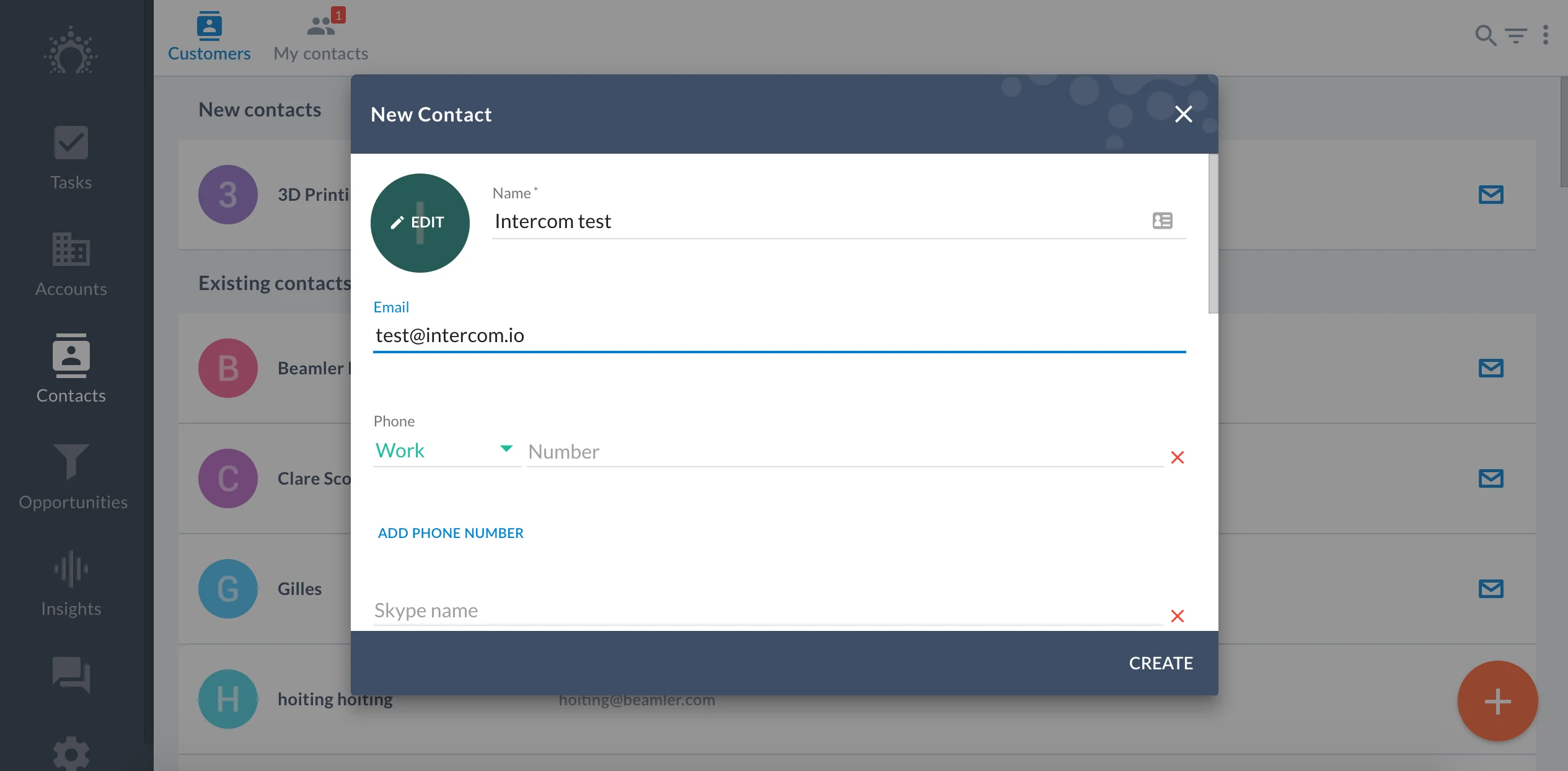
Crea un contacto en Salesflare con el correo electrónico test@intercom.io.
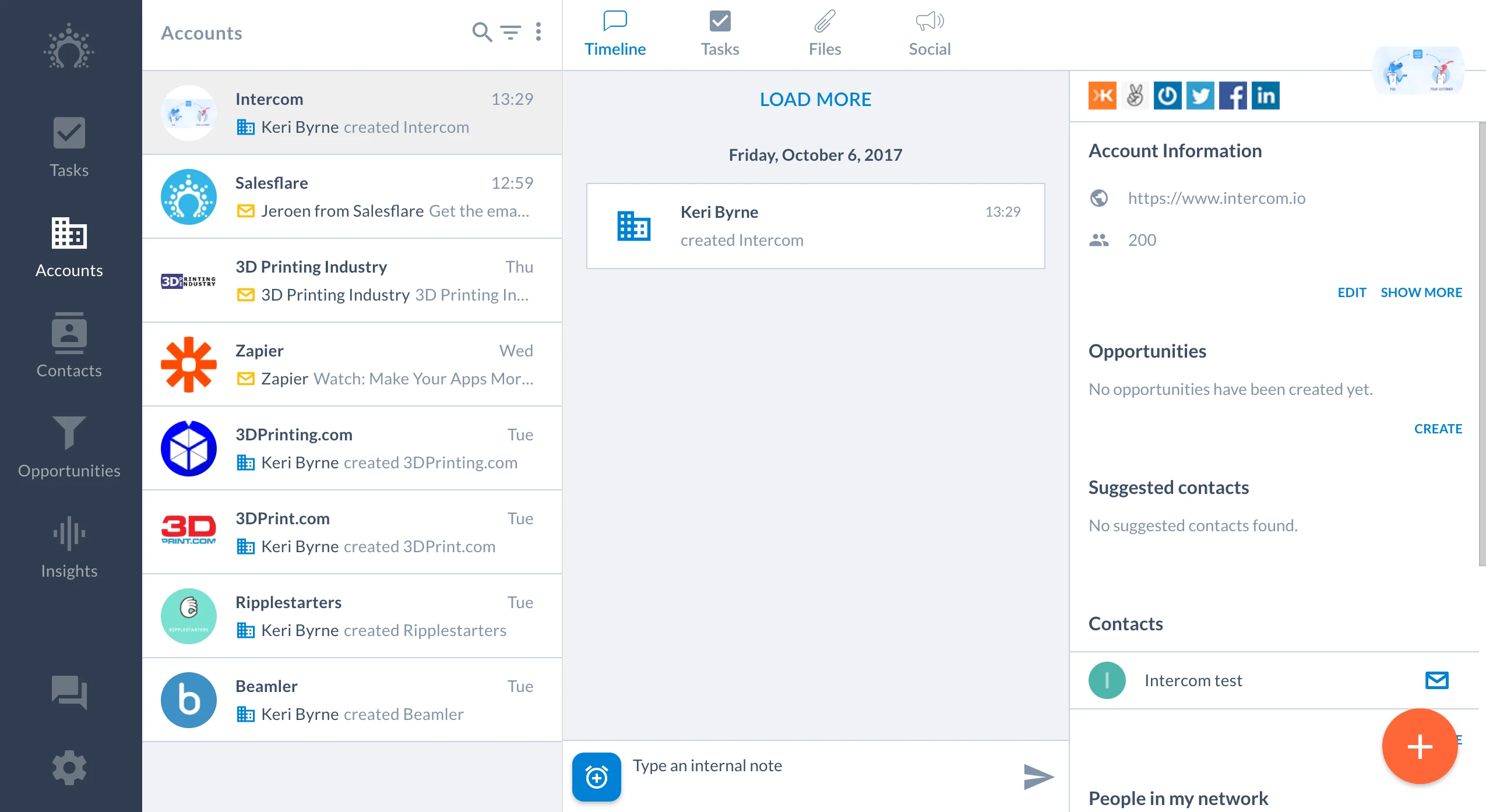
A continuación, crea una nueva cuenta con el contacto "Intercom test".
Parte 2: Configurar la integración
Ve a www.zapier.com y «Make A Zap».
Paso 1: Activar con una conversación nueva en Intercom
Primero, selecciona Intercom (si no aparece inmediatamente en la lista, simplemente búscalo).
A continuación, elige el activador: en este caso, si quieres que las conversaciones de tus clientes aparezcan en Salesflare, selecciona New Conversation.
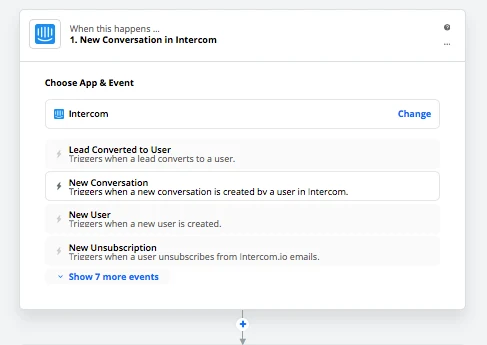
Conecta tu cuenta de Intercom.
Guardar + continuar.
A continuación, pulsa Fetch & Continuar (Zapier quiere probar tu cuenta de Intercom).
¿Todo listo? Pulsa Continue.
Paso 2: Encontrar un contacto en Salesflare
Esto te lleva al paso Acción. De nuevo, selecciona tu app. Esta vez, Salesflare. (De nuevo, si no aparece en la lista, simplemente búscala.)
A continuación, selecciona Acción. Desplázate hacia abajo y selecciona: Encontrar contacto.
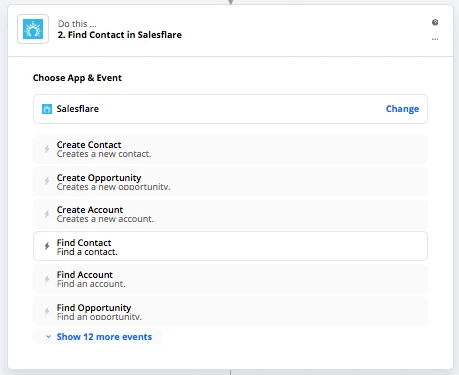
Conecta tu cuenta de Salesflare.
Guardar + Continuar.
A continuación, en la sección Correo electrónico, utiliza el menú desplegable para seleccionar User Email del paso anterior.
Después, continúa.
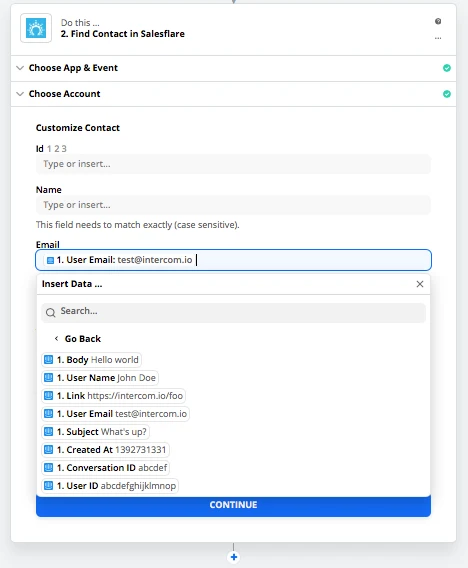
Pulsa Buscar & Continuar. La prueba debería completarse correctamente aquí porque has creado el contacto falso de Intercom en la Parte 1.
Pulsa Finalizar.
Paso 3: Crear una nota interna en Salesflare
Es hora de crear un paso Acción. Pulsa el botón grande con el signo más dentro del círculo, en la parte inferior izquierda.
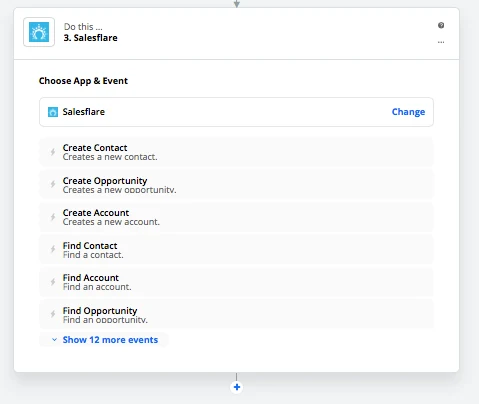
A continuación, selecciona tu app de Acción. Selecciona Salesflare.
Ahora, selecciona la Acción de Salesflare. En Crear, muestra las opciones menos comunes.
Selecciona Crear nota interna. Guardar + Continuar.
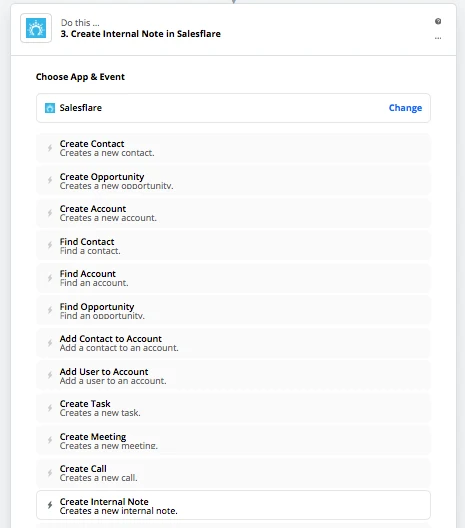
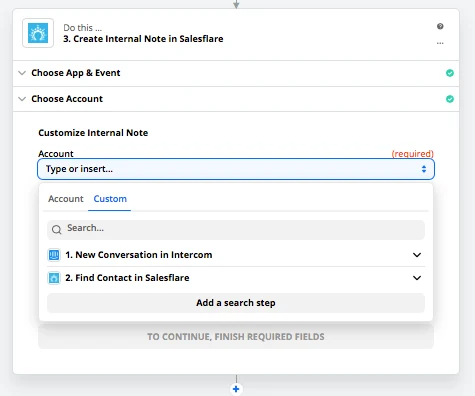
En Cuenta, selecciona Usar un valor personalizado (avanzado)
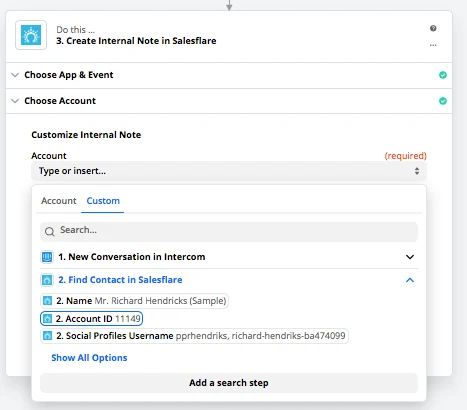
A continuación, en Valor personalizado para el ID de cuenta, desplázate hacia abajo y selecciona Account ID del paso anterior.
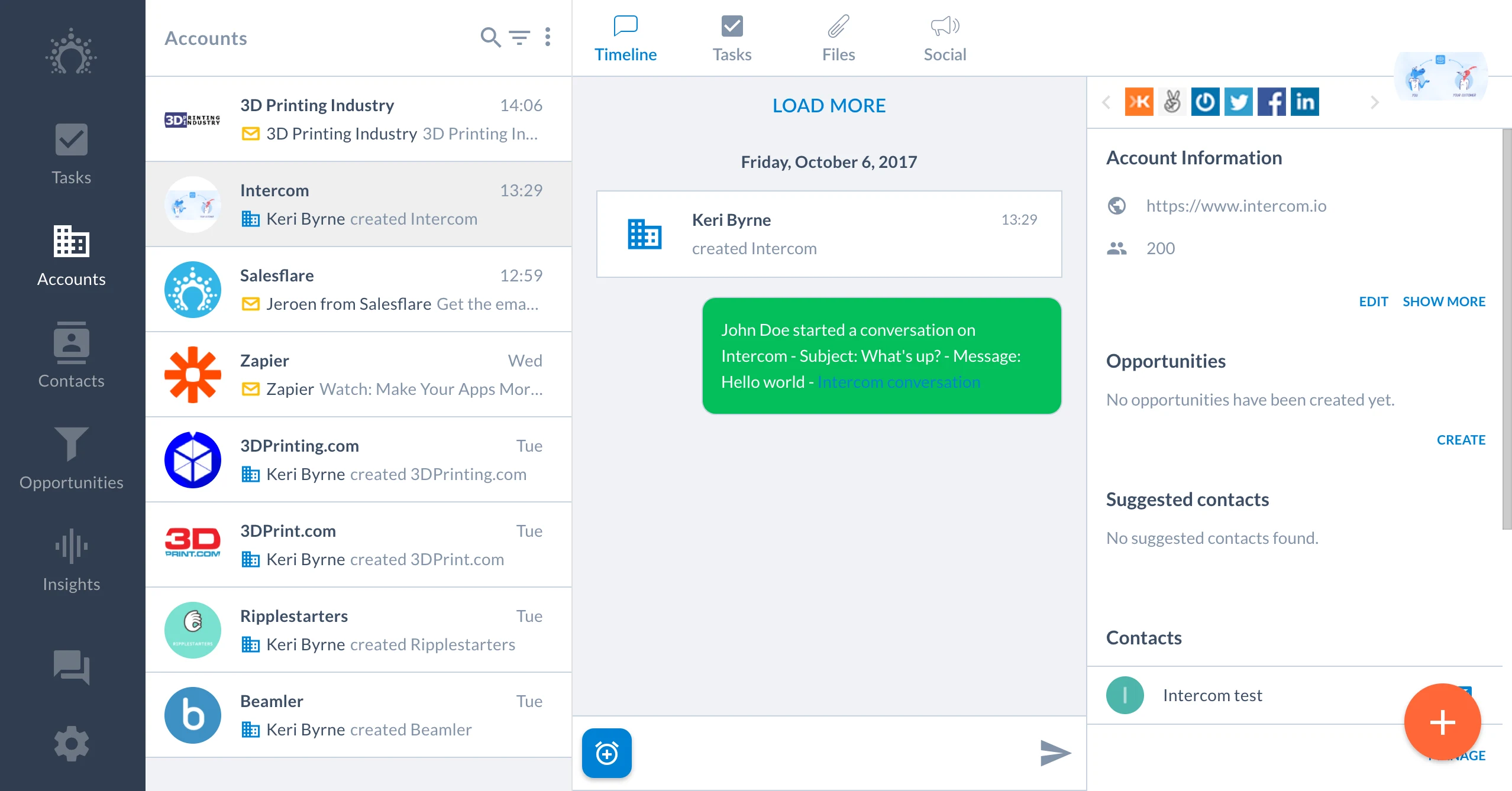
En Cuerpo, puedes insertar lo que quieras que aparezca en tu cronología de Salesflare cuando se inicie un nuevo chat de Intercom. Un ejemplo sería algo como esto:
Para mostrar el mismo mensaje, inserta lo siguiente en Cuerpo:
USER_NAME_FROM_INTERCOM inició una conversación en Intercom - Asunto: SUBJECT_FROM_INTERCOM - Mensaje: BODY_FROM_INTERCOM - <a href="LINK_FROM_INTERCOM" target="_blank">Conversación de Intercom</a>
Asegúrate de sustituir todas las letras mayúsculas por las etiquetas reales del menú desplegable debajo de Cuerpo > Nueva conversación.
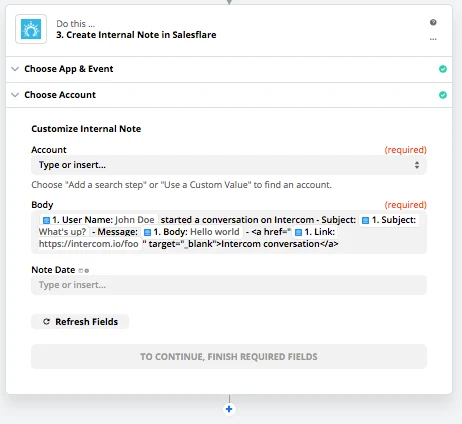
El código del final es necesario si quieres que aparezca un enlace a la conversación de Intercom. Puedes utilizar cualquier código HTML que quieras en las notas internas de Salesflare.
Pulsa Continuar. Después, Crear & Continuar. La prueba debería haber tenido éxito porque creaste la cuenta de Intercom con el contacto ficticio en la Parte 1.
Puedes volver a Salesflare, donde encontrarás tu mensaje de prueba en la cronología de la cuenta de Intercom.
Por último, ponle un nombre & activa tu zap.
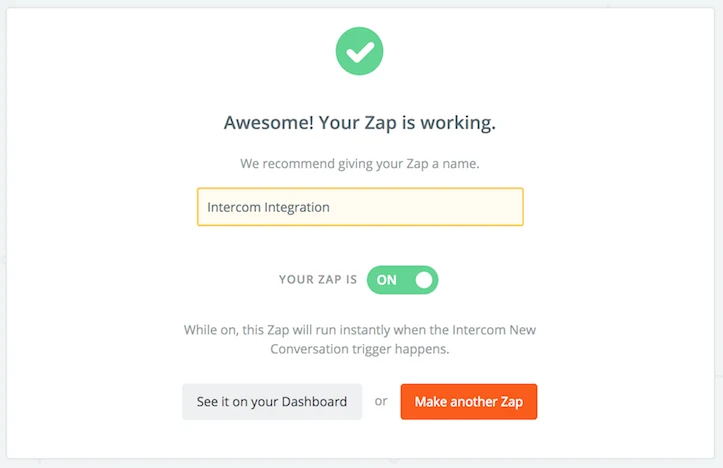
¡Listo! A partir de ahora, todas las conversaciones nuevas de Intercom se enviarán a las cronologías de tus cuentas de Salesflare sin que tengas que mover un dedo. :-)