

Salesflare
¿Cómo envío un workflow de correo electrónico?
¿Puedo enviar secuencias de correos electrónicos?
 Jeroen CorthoutÚltima actualización:
 ¿Prefieres aprender con un vídeo? Míralo aquí.
Empecemos.
¿Qué es un workflow de correo electrónico?
Un workflow de correo electrónico es un correo electrónico automatizado, o una secuencia de correos electrónicos automatizados, que envías a una lista de contactos que coinciden con un conjunto determinado de filtros.
Hay dos tipos de workflows:
workflows de un paso
workflows de varios pasos
Un workflow de un paso envía un correo electrónico automatizado a la lista de destinatarios.
Un workflow de varios pasos envía correos electrónicos de seguimiento después del primer correo electrónico de una secuencia, según determinadas reglas (que se explican más adelante).
¿Cómo creo un workflow?
Puedes crear un workflow de dos maneras:
(1) Desde la página «Workflows», pulsando «Crear workflow»
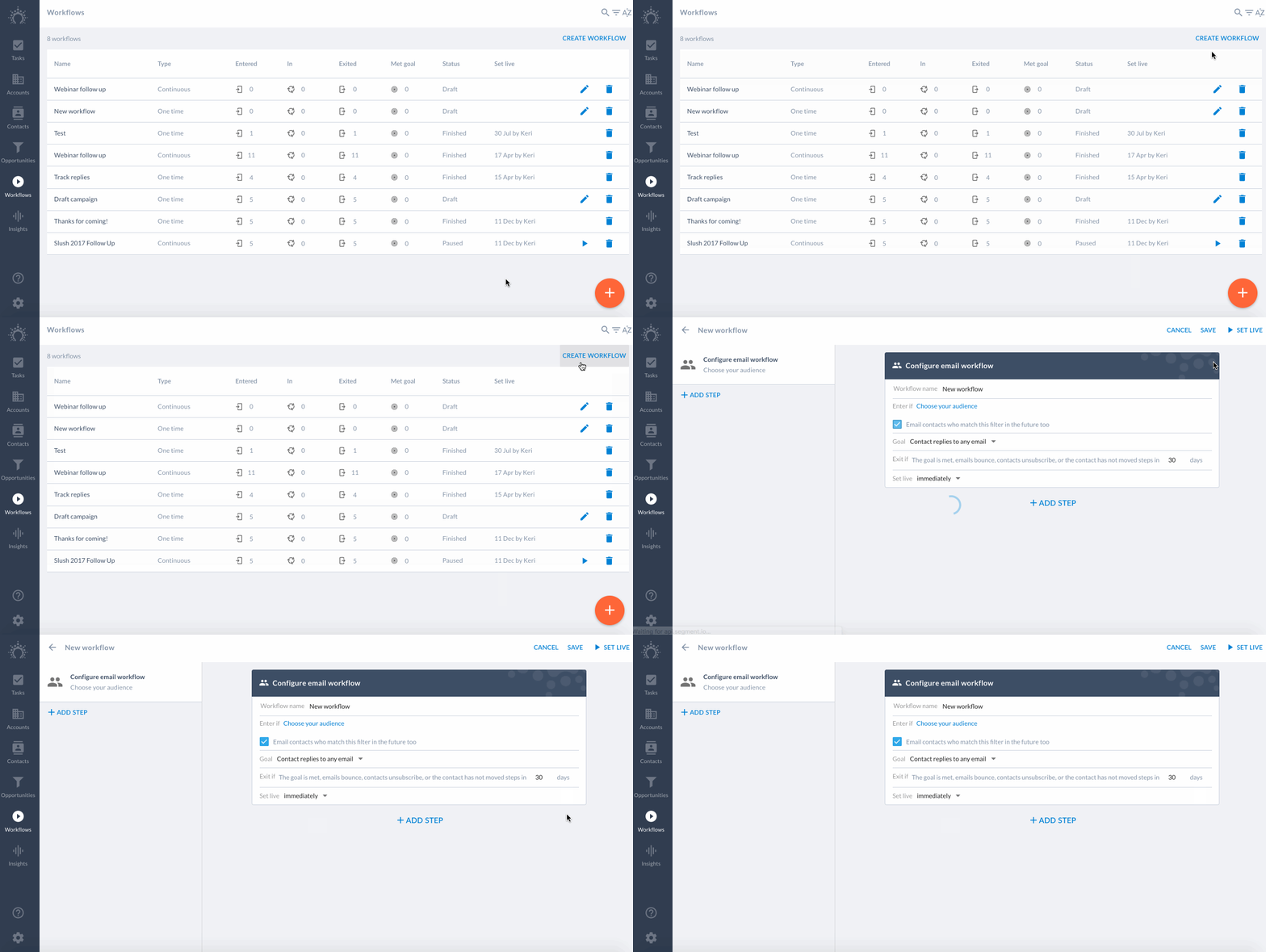
Elige tu audiencia aplicando un filtro (¡recomendado!) o seleccionando contactos individuales, y luego empieza a añadir pasos de correo electrónico.
(2) Desde el botón azul con el signo más situado en la parte inferior derecha de la pantalla
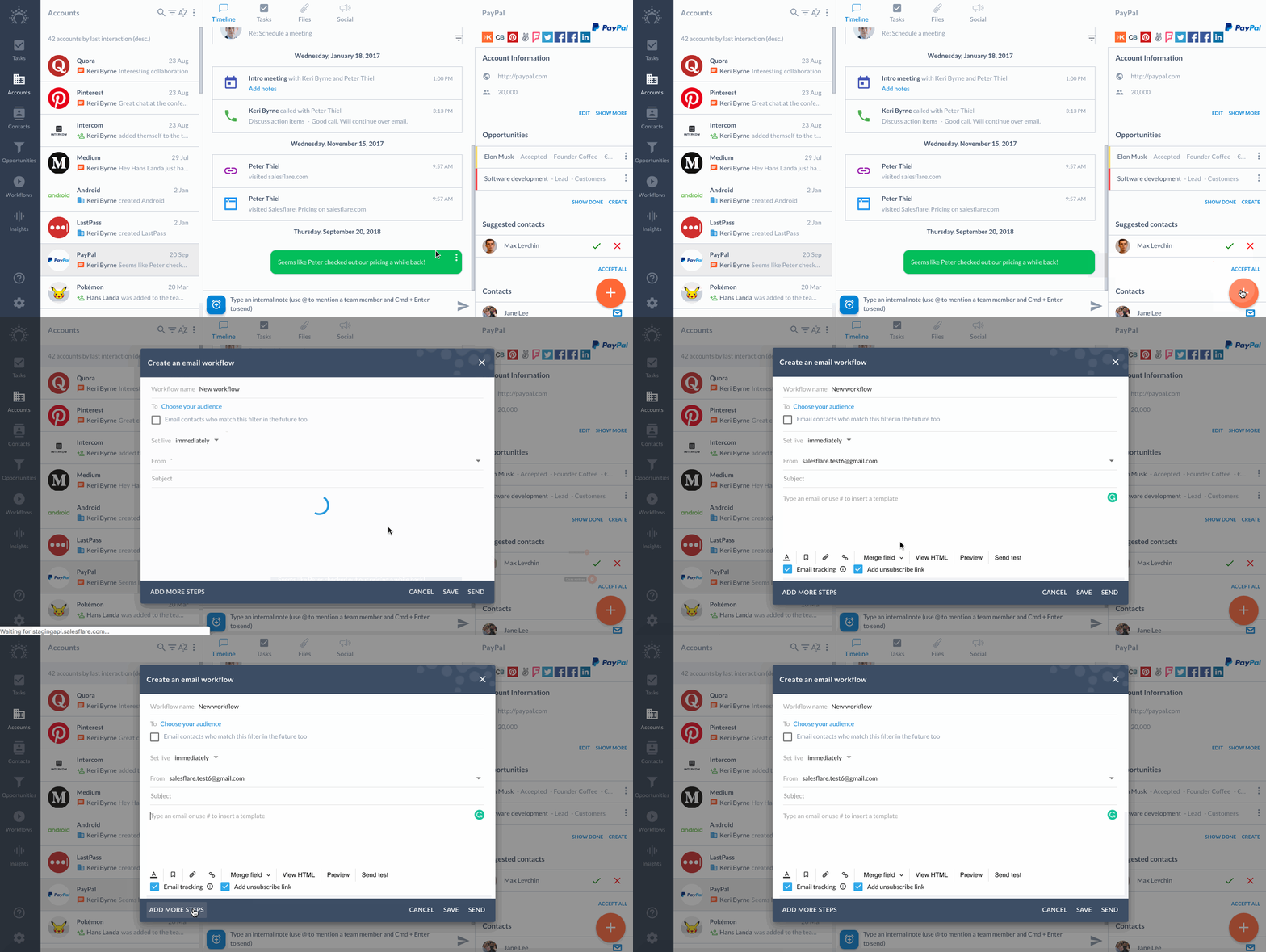
Al usar el signo más azul puedes enviar rápidamente un workflow de un paso. Al enviar un workflow de un paso desde el signo más azul, el objetivo y el motivo de salida se establecen automáticamente con los valores predeterminados. El objetivo es que el contacto responda y la cantidad de días después de los cuales un contacto sale de la campaña (si no ha cumplido el objetivo) es de 30 días.
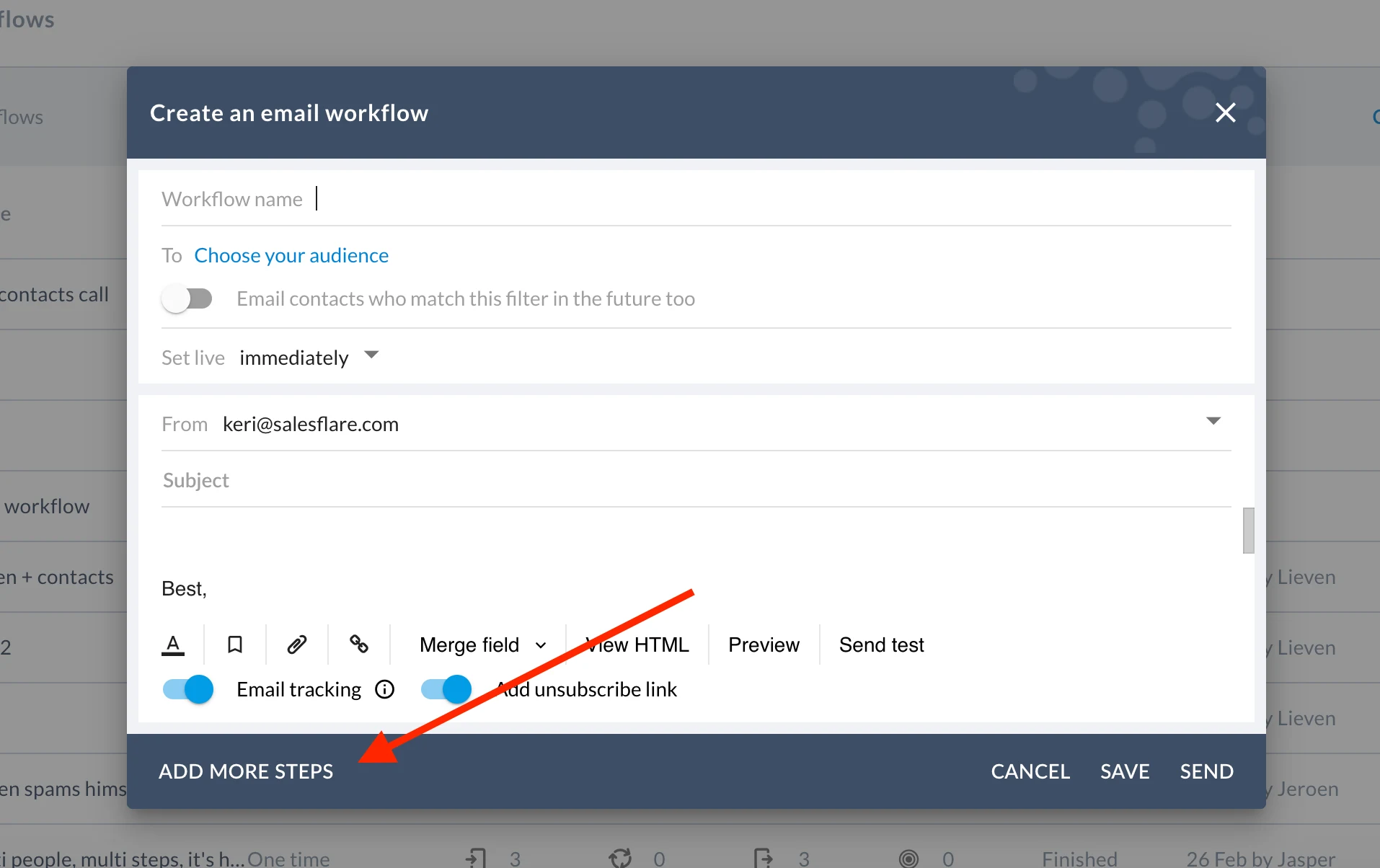
¿Quieres añadir más pasos a tu workflow desde el signo más azul? Solo tienes que pulsar «Añadir más pasos» en la parte inferior izquierda. Los workflows de varios pasos forman parte del plan Pro.
¿Cómo creo una audiencia?
En el campo «Introducir si», pulsa «Filtrar contactos» y aplica filtros a tu lista de contactos. Tus contactos entrarán en el workflow cuando coincidan con el filtro que hayas establecido.
Por ejemplo, establece el filtro en una etapa de oportunidad. Los contactos entrarán en el workflow cuando la cuenta a la que pertenecen tenga una oportunidad que pase a esa etapa.
Como alternativa, puedes pulsar «Seleccionar contactos individuales», encontrar contactos y añadirlos uno por uno.
¿Cómo avanza mi audiencia por el workflow?
Hay cuatro «fases» del workflow, es decir, cuatro estados diferentes que pueden tener tus contactos:
Entrado: un contacto ha coincidido con los criterios de filtro del workflow. Ahora está en el workflow hasta que salga.
En curso: el contacto está avanzando actualmente por los pasos de correo electrónico del workflow.
Salido: el contacto ha cumplido el objetivo que estableciste en el workflow, un correo electrónico enviado al contacto ha rebotado, se ha dado de baja o no ha avanzado de etapa durante la cantidad de días establecida.
Objetivo cumplido: el contacto ha cumplido el objetivo establecido en el workflow y, por lo tanto, sale correctamente.
Objetivos
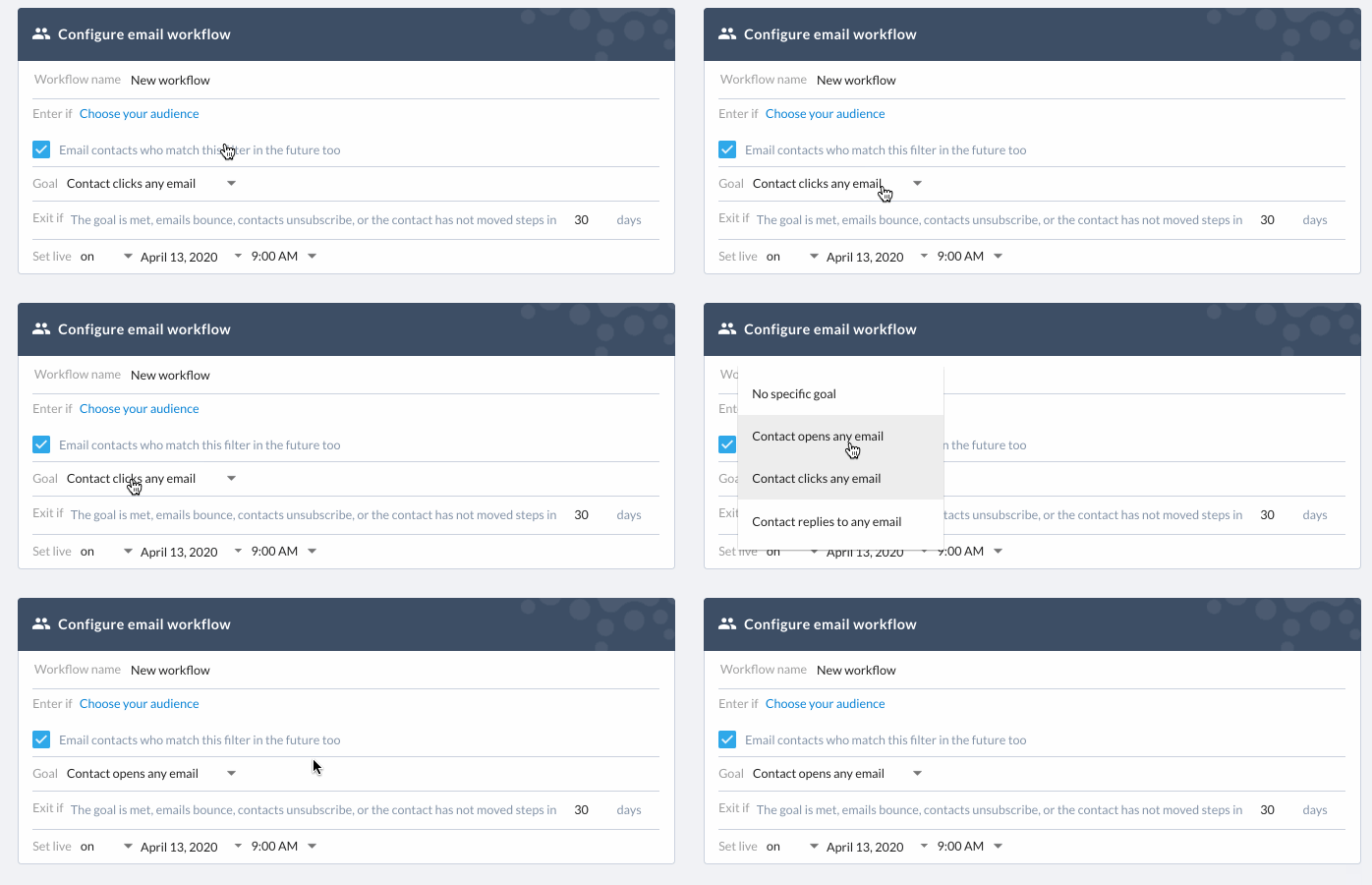
Un objetivo es lo que pretendes conseguir de un contacto cuando avanza por el workflow.
¿Qué objetivos puedo establecer?
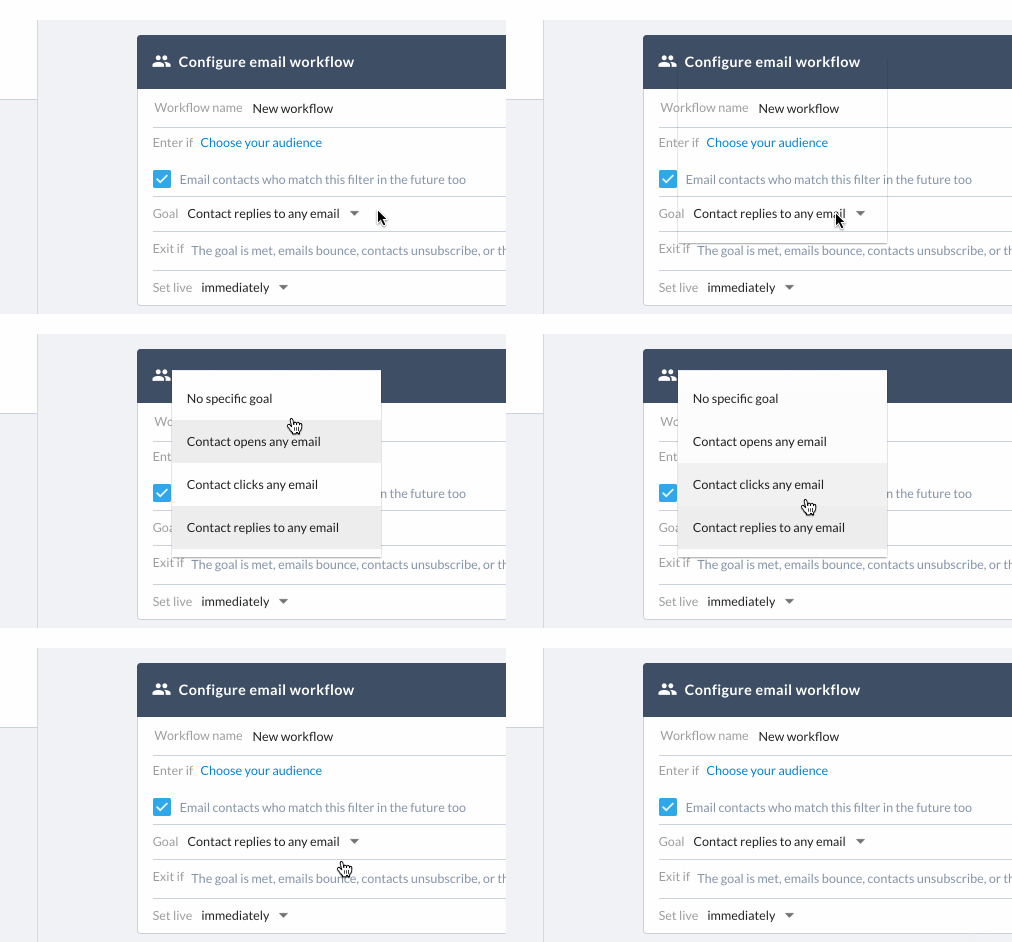
Los objetivos que puedes establecer son:
Un contacto responde a cualquier correo electrónico
Un contacto hace clic en cualquier correo electrónico
Un contacto abre cualquier correo electrónico
Ningún objetivo específico
¿Cómo establezco un objetivo?
Puedes establecer un objetivo seleccionando una opción del menú desplegable del campo «Objetivo».
¿Qué significa que se cumpla un objetivo?
Cuando un contacto cumple el objetivo, sale del workflow y no recibe más pasos de correo electrónico del workflow.
Establecer el objetivo en «El contacto abre un correo electrónico» es el objetivo más amplio que puedes definir, ya que, por supuesto, un contacto debe abrir un correo electrónico para hacer clic en él o responderlo.
Motivos de salida
Un contacto sale de un workflow por una serie de motivos estándar:
El contacto cumple el objetivo que has definido
Un correo electrónico enviado al contacto rebota
El contacto se da de baja de tus correos electrónicos
El contacto no ha avanzado de etapa durante la cantidad de días establecida (dicho de otro modo: no avanza más por el workflow durante esa cantidad de días)

Este último motivo de salida garantiza que ningún contacto se quede atascado en el workflow si nunca cumple las condiciones necesarias para pasar a cualquier paso siguiente. Puedes decidir después de cuántos días de inactividad de un contacto este saldrá del workflow.
Opciones adicionales de configuración del workflow
Puedes establecer configuraciones adicionales en el workflow.
Workflow único o continuo
Verás una casilla de verificación: «Enviar también correos electrónicos a los contactos que coincidan con este filtro en el futuro».
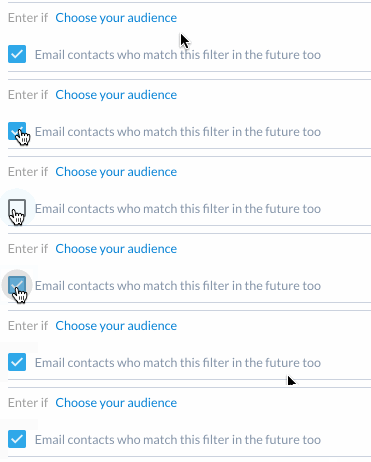
Cuando marcas la casilla, el workflow se convierte en un workflow continuo que también se envía a todos los contactos futuros que coincidan con el filtro «Introducir si» que hayas establecido en el workflow. También te permite añadir más contactos al workflow más adelante al seleccionarlos individualmente.
Cuando desmarcas la casilla, es un workflow único que se envía a los contactos actuales que coincidan con el filtro o que se seleccionen cuando crees el workflow, pero no a los futuros.
Programar un workflow
Programa cuándo comienza a ejecutarse el workflow. Cuando programas un workflow para que empiece dentro de x días, significa que los contactos empezarán a entrar en el workflow después de x días, siempre que en ese momento coincidan con los filtros o la selección de «Introducir si».
Configúralo en el menú desplegable «Activar».
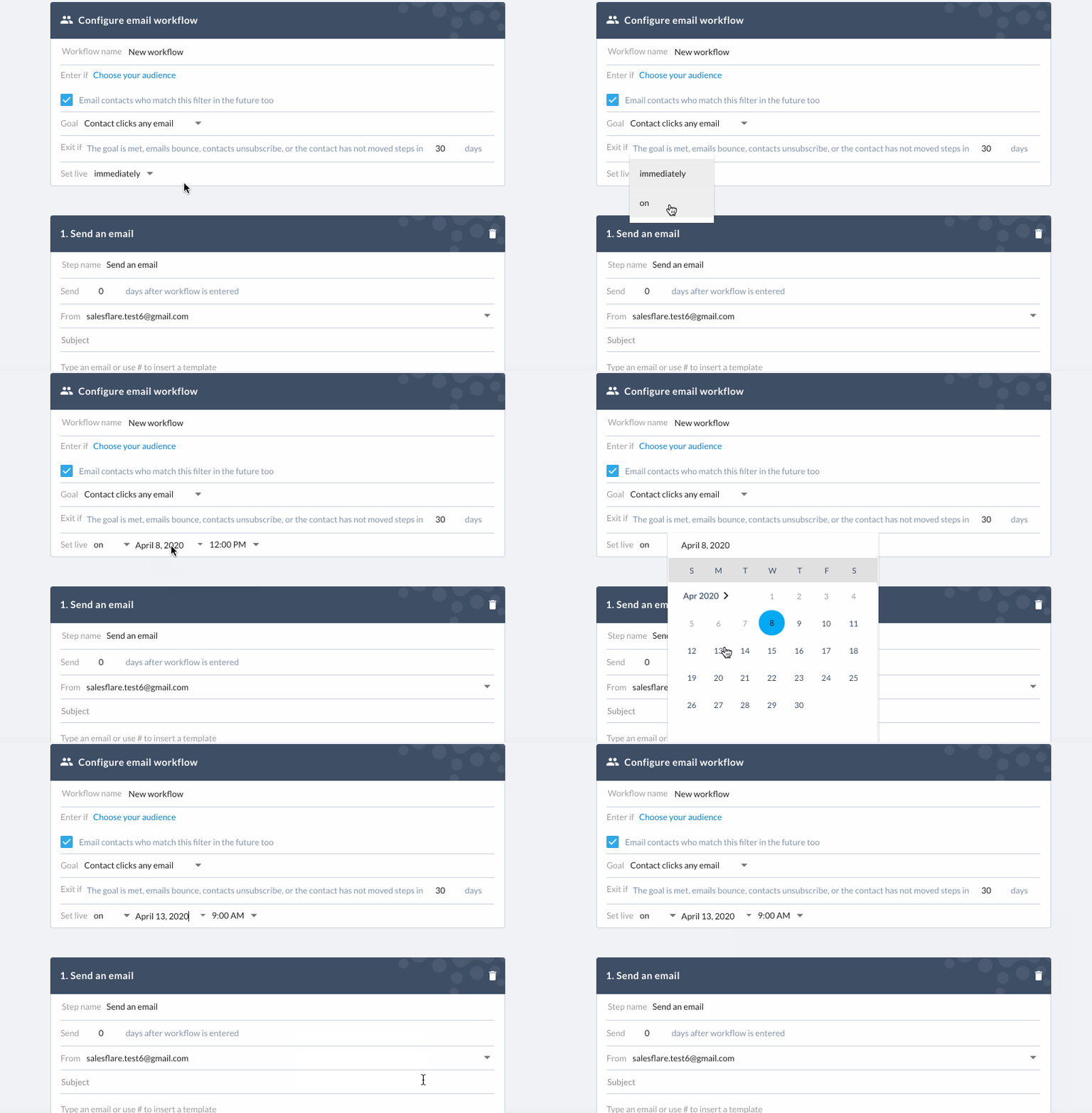
Nota: si en cambio quieres añadir un retraso entre el momento en que un contacto coincide con los filtros o la selección de «Introducir si» y el envío del primer paso de correo electrónico, puedes añadir este retraso en el primer paso de correo electrónico.
También puedes establecer el horario de envío. Si prefieres que tus correos electrónicos solo se envíen durante el horario laboral y excluir los fines de semana, es posible. Solo tienes que seleccionar las horas en la lista desplegable donde dice «Enviar entre» y, a continuación, seleccionar todos los días en los que deseas enviar desde la lista desplegable que aparece después de «En».
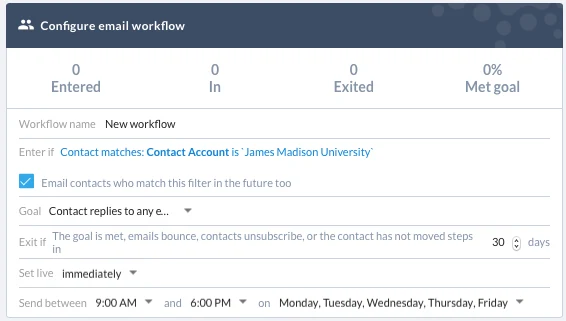
🌟Consejo profesional: los límites de envío pueden afectar al envío a pesar de la programación, así que asegúrate de tenerlos en cuenta.
Establecer el correo electrónico como respuesta
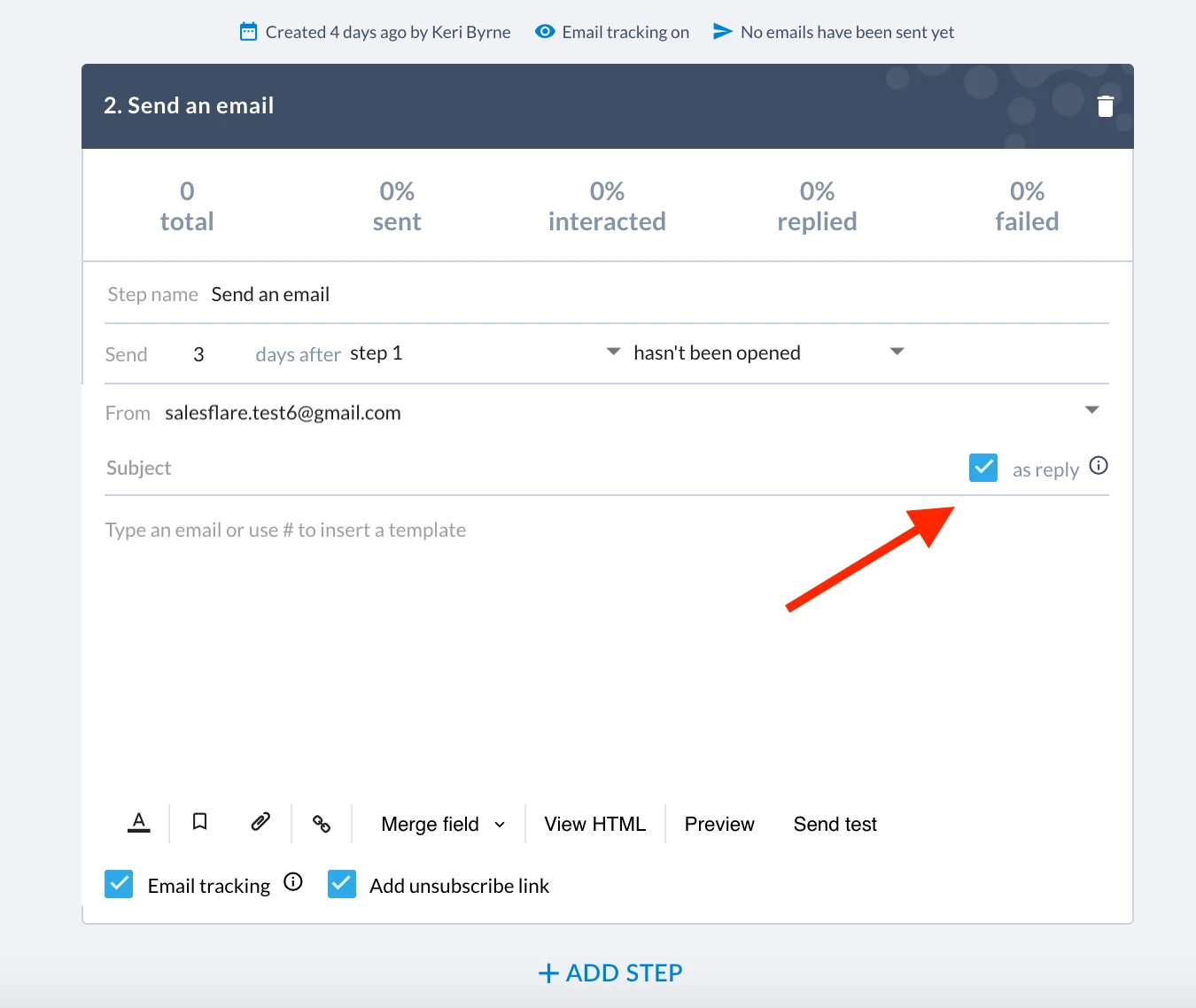
También tienes la opción de establecer cada correo electrónico como una respuesta marcando la casilla «como respuesta». De esta forma, se añadirá «RE:» al asunto del correo electrónico anterior y el correo electrónico se mantendrá en la misma cadena que el anterior.
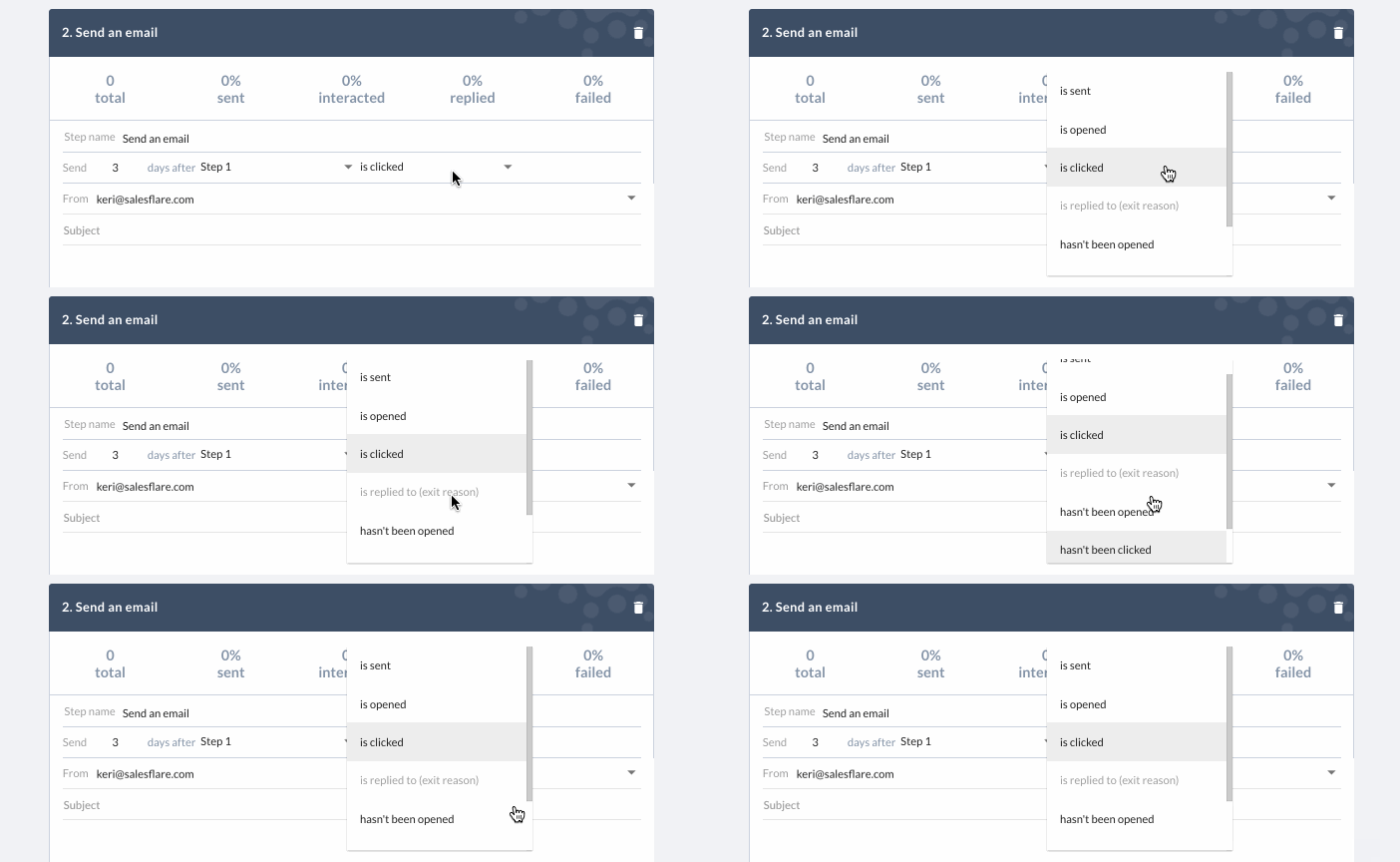
¿Con qué reglas puedo activar un correo electrónico posterior?
Ha respondido/no ha respondido
Ha abierto/no ha abierto
Ha hecho clic/no ha hecho clic
Seguimiento
En cada paso de correo electrónico, puedes decidir si quieres realizar un seguimiento del correo electrónico o si debe incluirse un enlace para darse de baja. Puedes activar o desactivar estas opciones en la parte inferior izquierda.

¿Qué significan los análisis del workflow?
Entrado
Un contacto entra en un workflow cuando ha cumplido los criterios de filtro o selección establecidos en el workflow.

Cuando un contacto está en la lista «Entrado», comenzará a avanzar por el workflow según cómo hayas configurado cada paso de correo electrónico.
En curso
Un contacto está en la lista «En curso» cuando avanza actualmente por los pasos del workflow.
Salido
Cuando un contacto ha salido del workflow, ya no avanzará por los pasos ni recibirá más correos electrónicos. Puede salir del workflow por 4 motivos definidos (repetidos arriba):
El contacto cumple el objetivo
El correo electrónico rebota
El contacto se da de baja
El contacto no ha avanzado de etapa durante la cantidad de días establecida
Tú defines después de cuántos días quieres que salga un contacto si no ha avanzado de etapa.
Objetivo cumplido
Un contacto está en la lista «Objetivo cumplido por» cuando ha cumplido el objetivo que has establecido para el workflow. El objetivo se establece en el paso «Configurar workflow», en la parte superior de tu workflow, en el menú desplegable «Objetivo».
¿Qué significan los análisis de los pasos de correo electrónico?
Cada paso de correo electrónico del workflow tiene sus propios análisis. Esto es lo que significan:
Total
Esta es la cantidad total de contactos que se espera que reciban este paso de correo electrónico.
Enviado
Esta es la lista de contactos a los que se ha enviado el paso de correo electrónico.
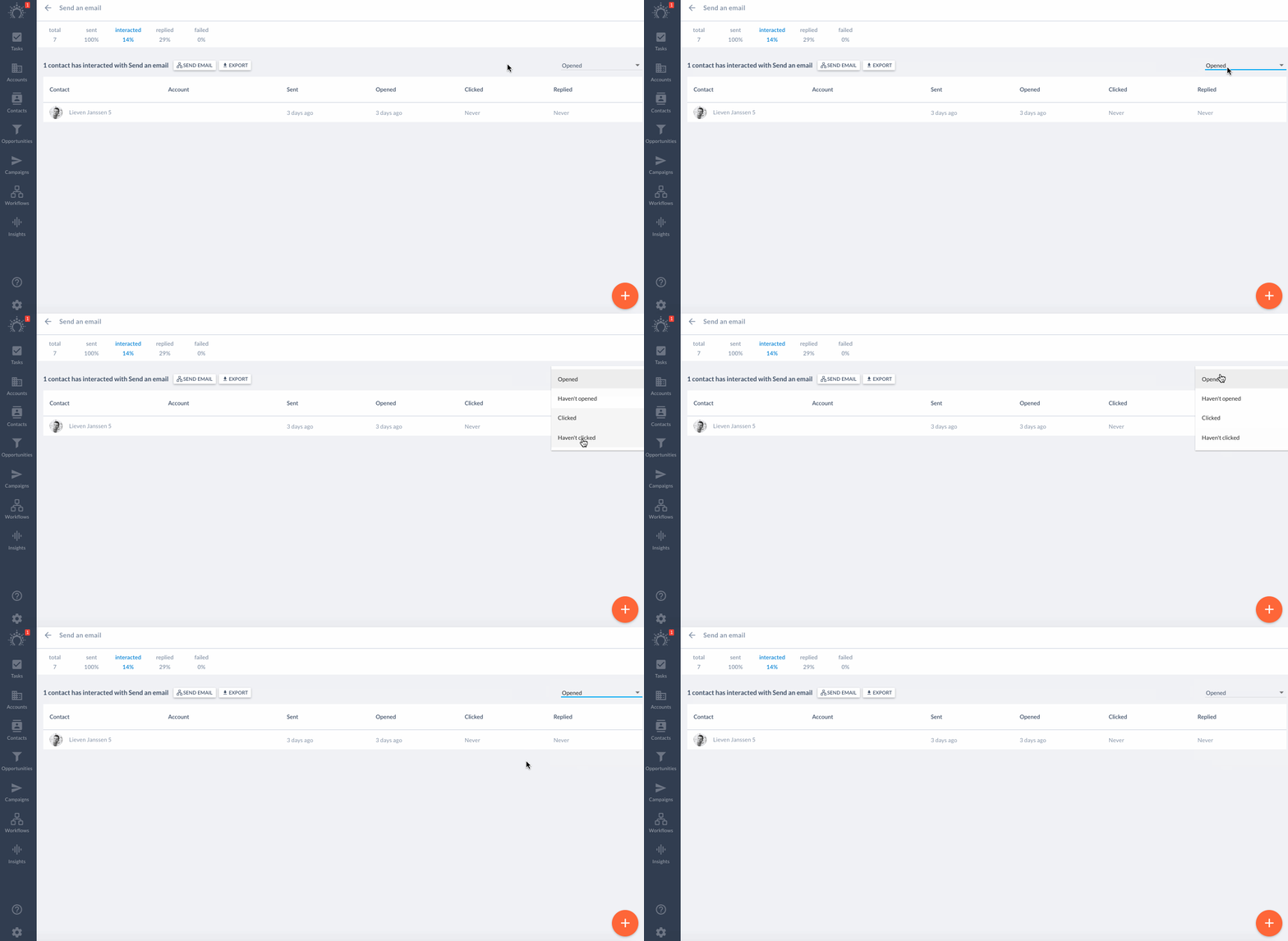
Interacción
Esta es la lista de contactos que han o no han abierto o han o no han hecho clic en el correo electrónico. Puedes cambiar la lista que quieres ver seleccionando la opción en el menú desplegable de la parte superior derecha.
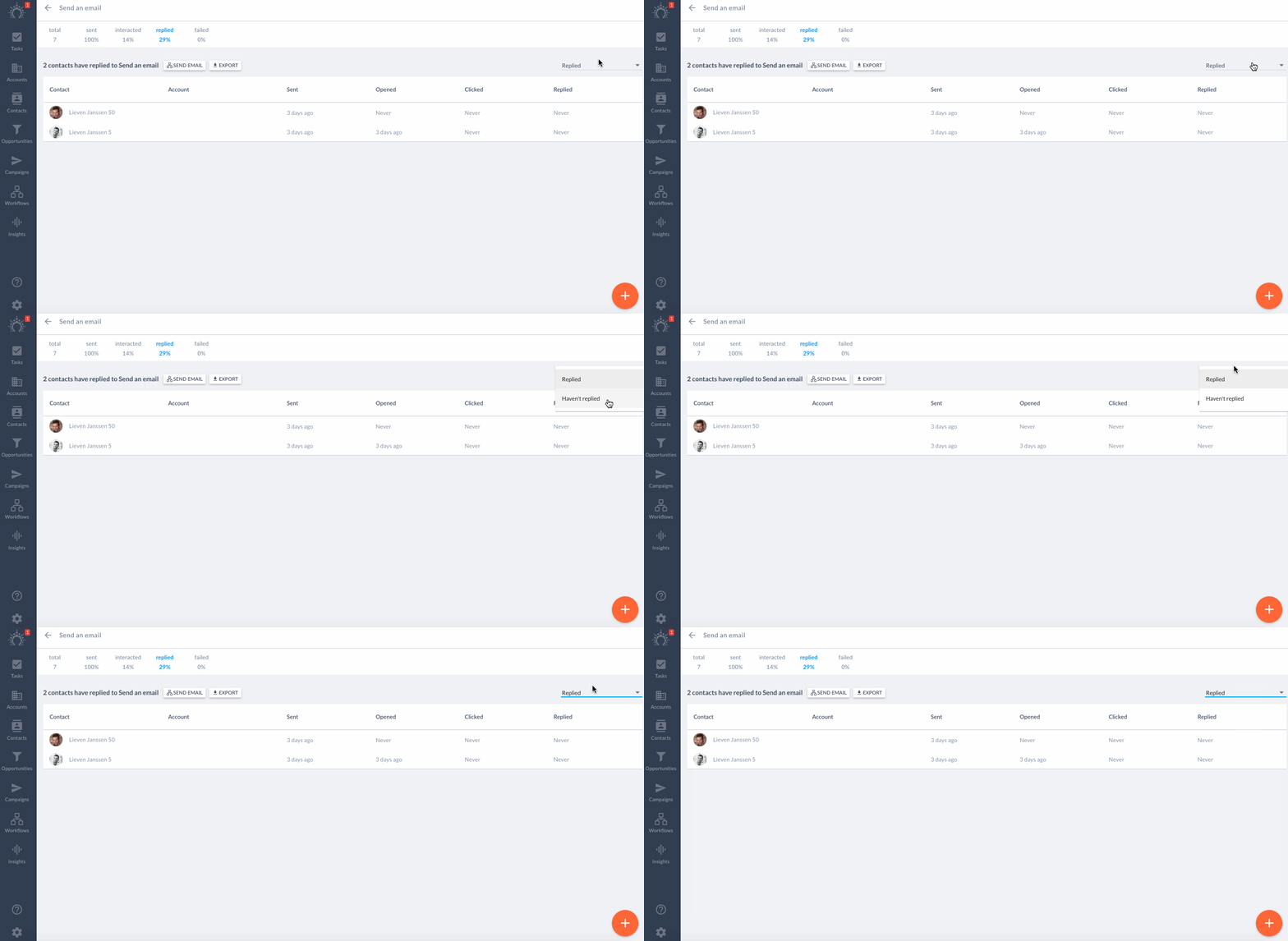
Respondido
Esta es la lista de contactos que han respondido al correo electrónico. Para ver la lista de quienes no han respondido, haz clic en la opción del menú desplegable de la parte superior derecha mientras estás en la pestaña.
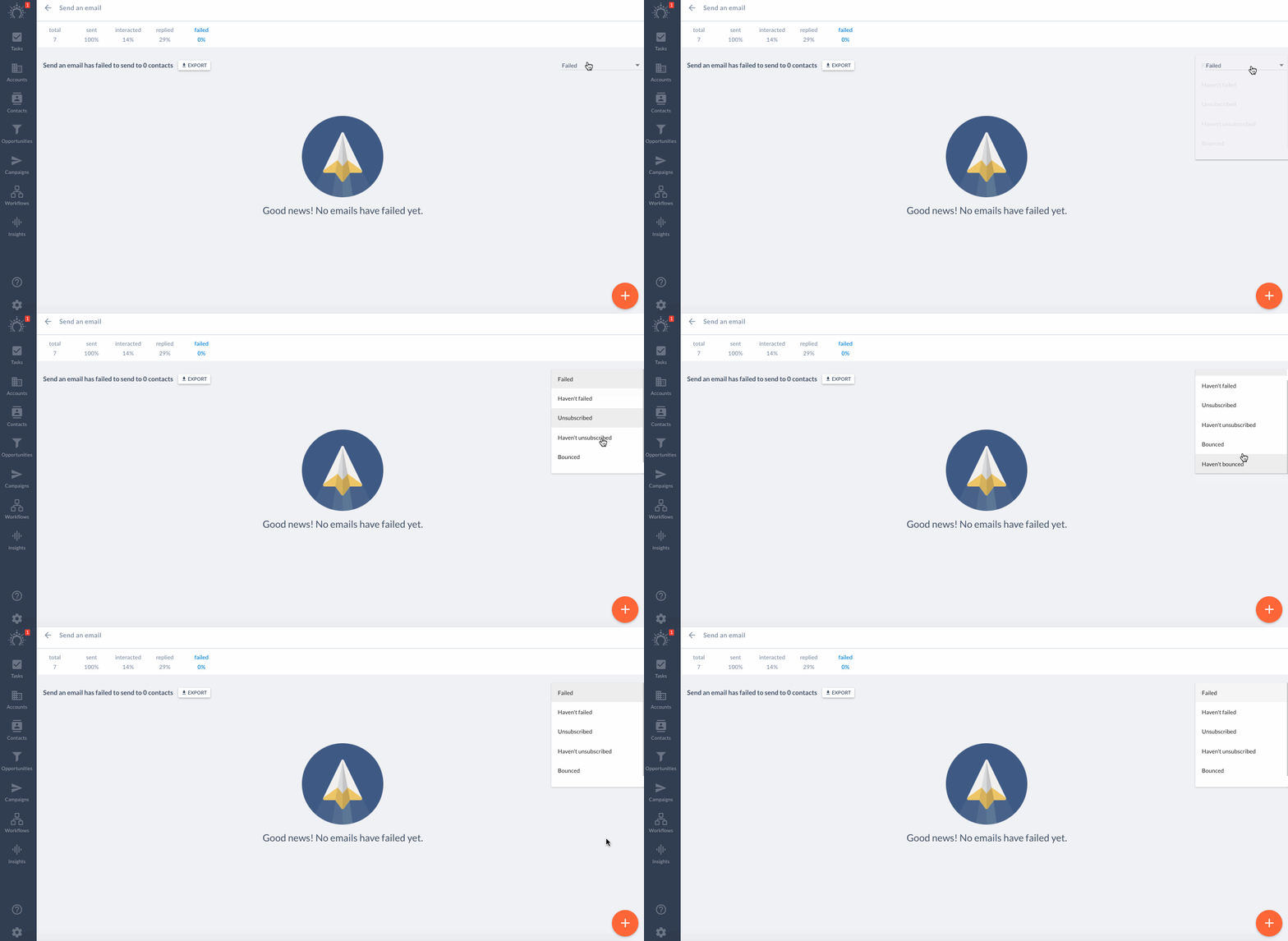
Fallido
Esta es la lista de contactos que no han recibido el correo electrónico o se han dado de baja.
Los motivos por los que un contacto podría no haber recibido el correo electrónico son que la dirección de correo electrónico no fuera válida o que el correo electrónico rebotara.
Selecciona una lista específica por la que quieras filtrar mediante el menú desplegable de la parte superior derecha.
Los workflows de correo electrónico ofrecen mucho poder y responsabilidad al enviar correos. Configura tus workflows de correo electrónico para que ganen tus oportunidades por ti. 💌
¿Tienes alguna pregunta? ¡Escríbenos por el chat!