

Salesflare
Hoe verstuur ik een e-mailworkflow?
Kan ik e-mailsequenties versturen?
 Jeroen CorthoutLaatst bijgewerkt:
 Leer je liever via video? Bekijk het hier.
Laten we aan de slag gaan.
Wat is een e-mailworkflow?
Een e-mailworkflow is een geautomatiseerde e-mail, of een reeks geautomatiseerde e-mails, die je verzendt naar een lijst met contacten die aan een bepaalde reeks filters voldoen.
Er zijn twee soorten workflows:
workflows met één stap
workflows met meerdere stappen
Een workflow met één stap verzendt één geautomatiseerde e-mail naar de lijst met ontvangers.
Een workflow met meerdere stappen verstuurt opvolgende e-mails na die eerste e-mail in een reeks, afhankelijk van bepaalde regels (die later worden uitgelegd).
Hoe maak ik een workflow aan?
Je kunt op twee manieren een workflow aanmaken:
(1) Via de pagina 'Workflows' door op 'Workflow aanmaken' te drukken
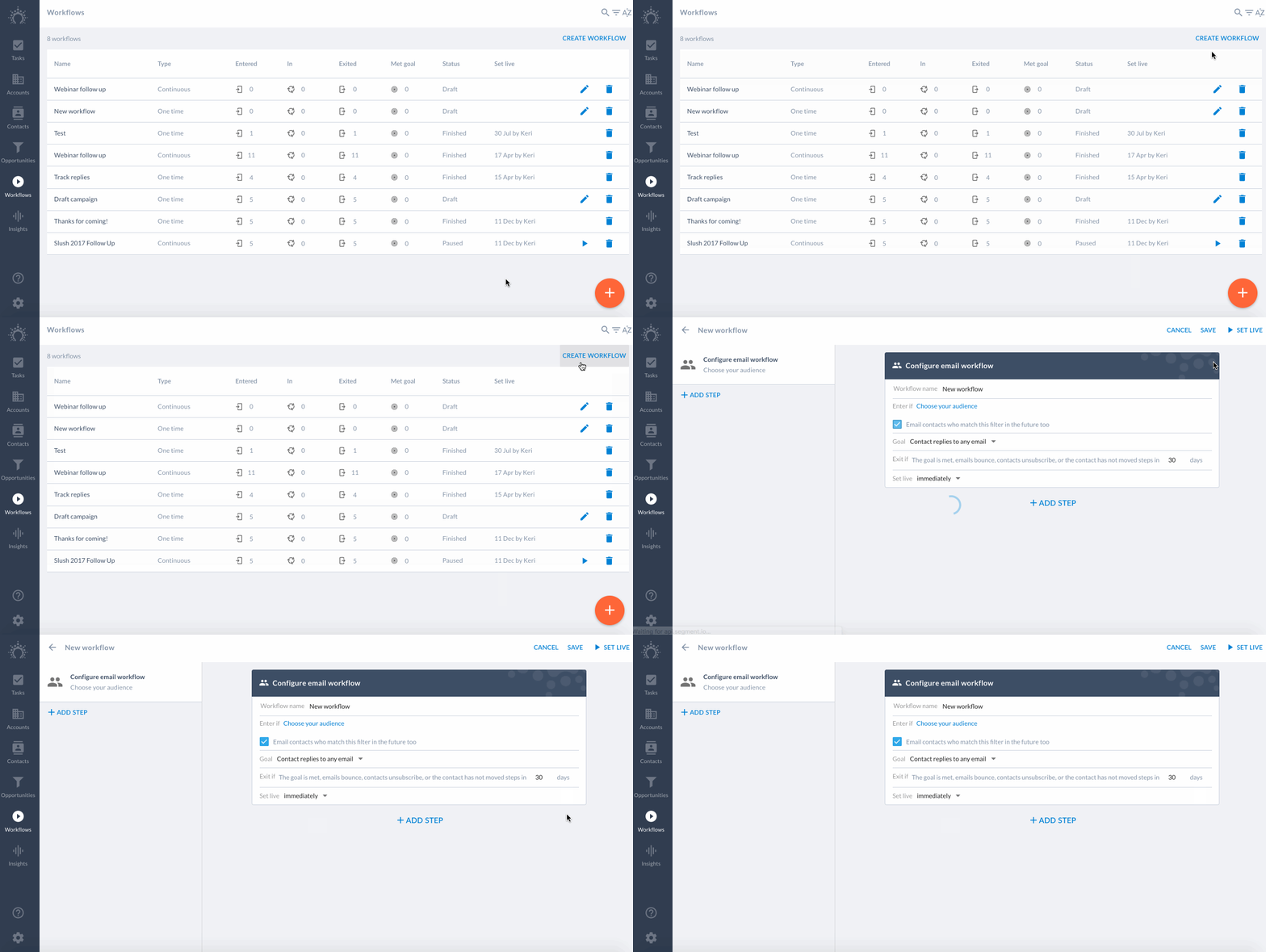
Kies je doelgroep door een filter toe te passen (aanbevolen!) of individuele contacten te selecteren en begin vervolgens met het toevoegen van e-mailstappen.
(2) Via de blauwe plusknop rechtsonder op het scherm
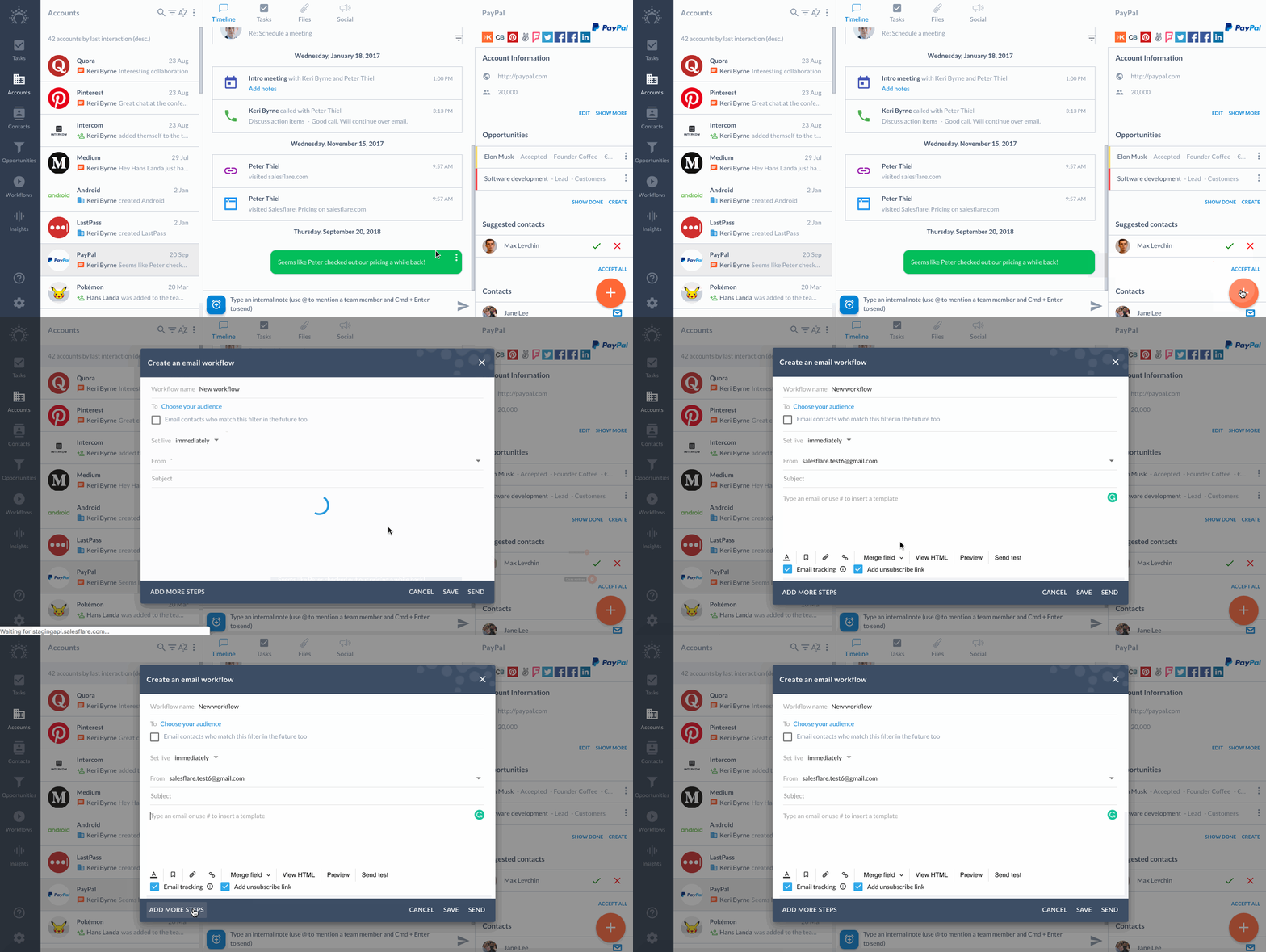
Met de blauwe plusknop kun je snel een workflow met één stap verzenden. Wanneer je een workflow met één stap via de blauwe plusknop verzendt, worden het doel en de exit reden automatisch ingesteld op de standaardwaarden. Het doel is dat het contact antwoordt en het aantal dagen waarna een contact de campagne verlaat (als het doel niet is bereikt) is 30 dagen.
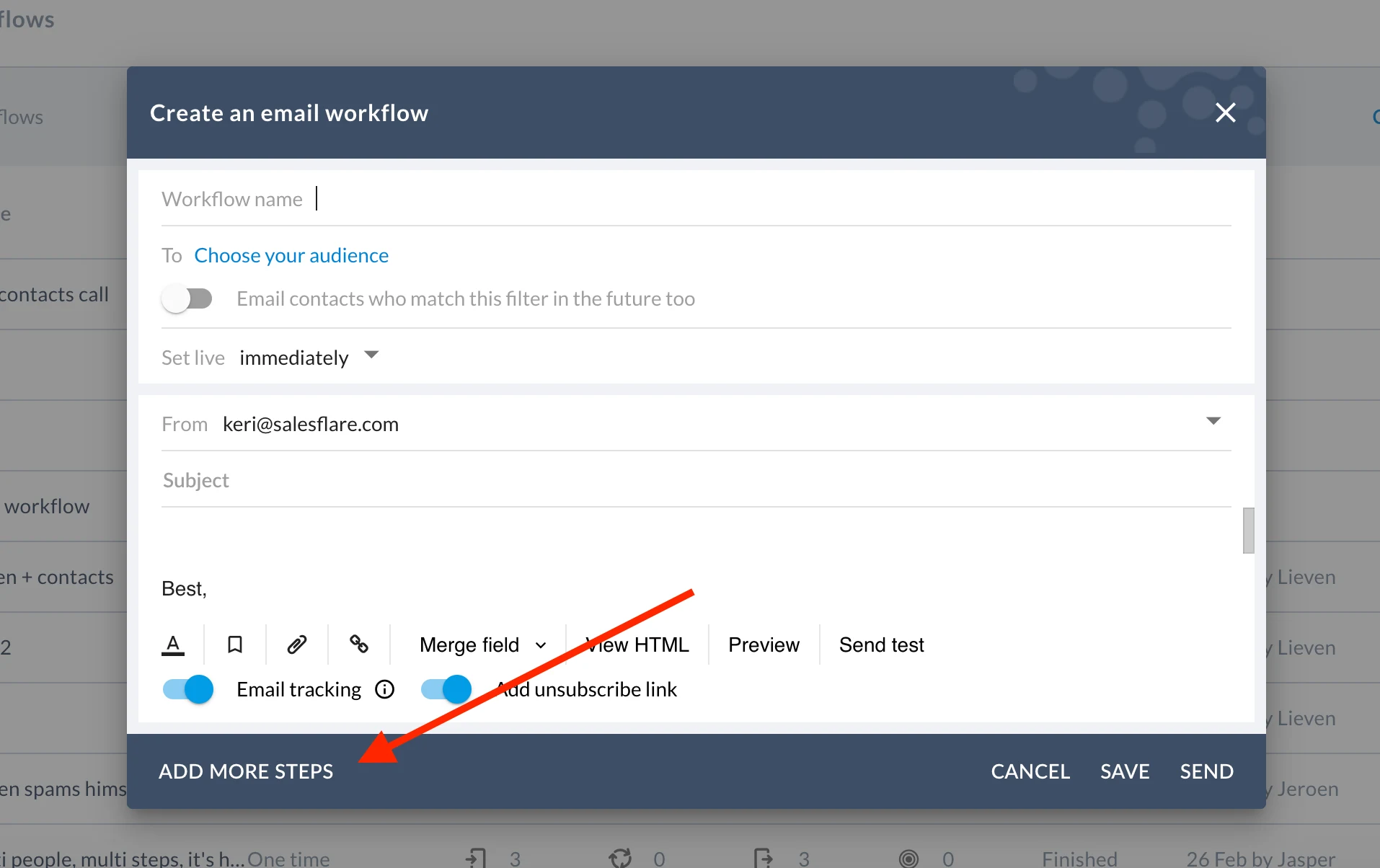
Wil je meer stappen aan je workflow toevoegen via de blauwe plusknop? Druk linksonder gewoon op 'Meer stappen toevoegen'. Workflows met meerdere stappen maken deel uit van het Pro Plan.
Hoe maak ik een doelgroep aan?
Druk in het veld 'Binnenkomen als' op 'Contacten filteren' en pas filters toe op je contactenlijst. Je contacten komen in de workflow terecht zodra ze voldoen aan het filter dat je hebt ingesteld.
Stel het filter bijvoorbeeld in op een opportuniteitsfase. Contacten komen in de workflow terecht wanneer het account waarvan ze deel uitmaken een opportuniteit heeft die naar die fase wordt verplaatst.
Je kunt ook op 'Individuele contacten selecteren' drukken, contacten zoeken en ze een voor een toevoegen.
Hoe beweegt mijn doelgroep door de workflow?
Er zijn vier 'fasen' in de workflow, of vier verschillende statussen die je contacten kunnen hebben:
Binnengekomen: een contact voldoet aan de filtercriteria van de workflow. Het contact bevindt zich nu in de workflow totdat het deze verlaat.
In: het contact doorloopt momenteel de e-mailstappen van de workflow.
Verlaten: het contact heeft het doel bereikt dat je voor de workflow hebt ingesteld, een e-mail naar het contact is gebounced, het contact heeft zich afgemeld of het contact is gedurende het ingestelde aantal x dagen niet naar een volgende stap gegaan.
Doel bereikt: het contact heeft het doel bereikt dat voor de workflow is ingesteld en verlaat deze daarom succesvol.
Doelen
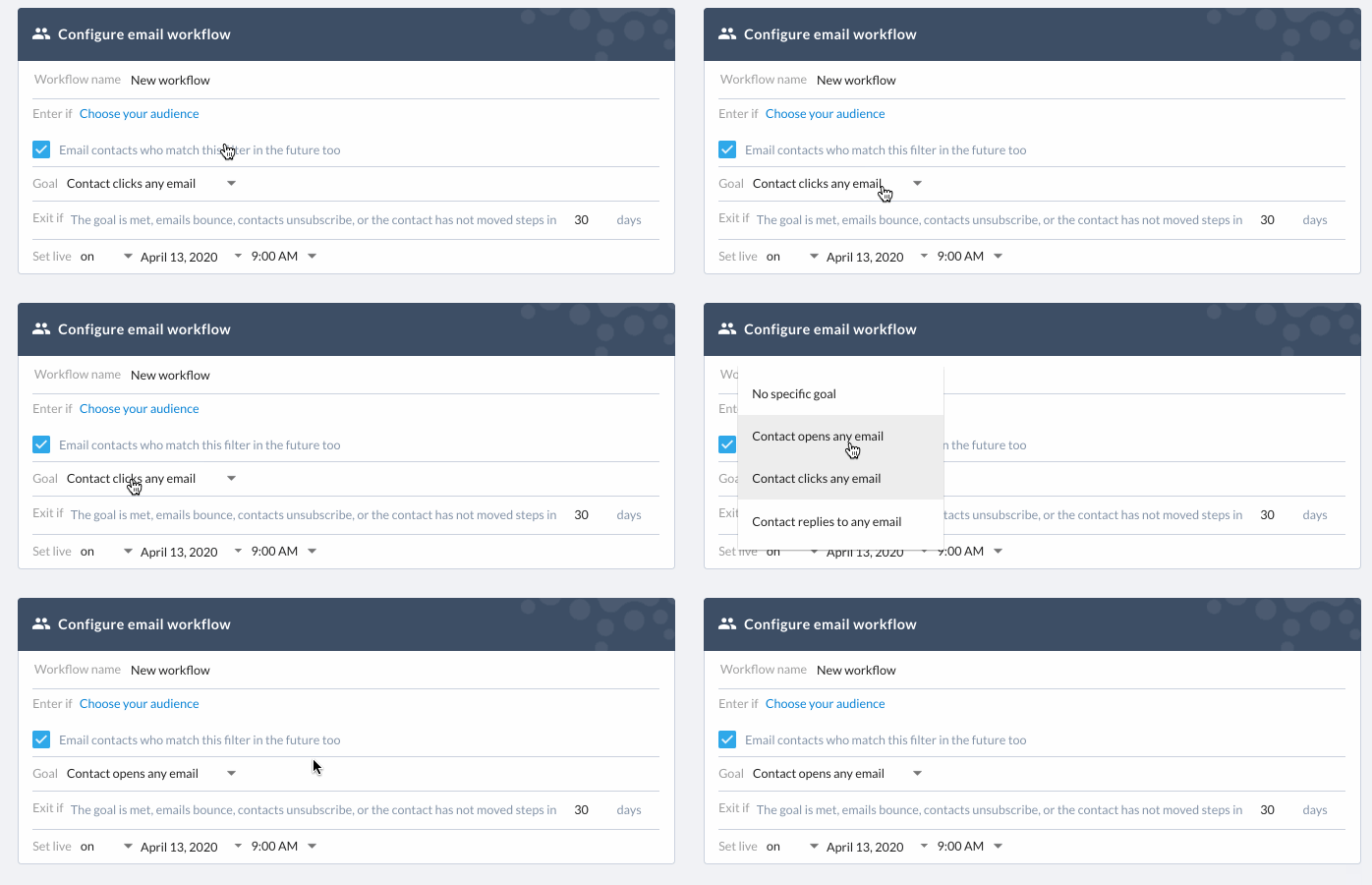
Een doel is wat je bij een contact wilt bereiken wanneer het contact de workflow doorloopt.
Welke doelen kan ik instellen?
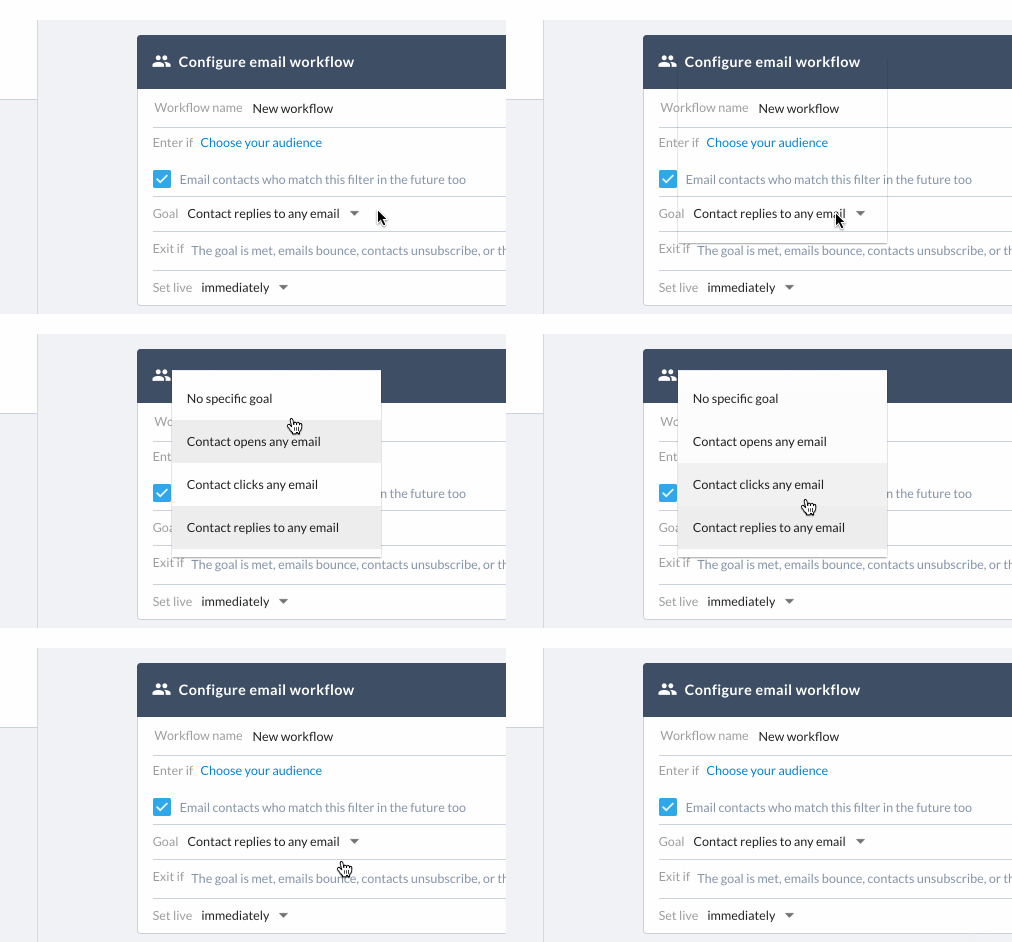
Je kunt de volgende doelen instellen:
Een contact antwoordt op een e-mail
Een contact klikt op een e-mail
Een contact opent een e-mail
Geen specifiek doel
Hoe stel ik een doel in?
Je kunt een doel instellen door een optie te selecteren in het dropdownmenu in het veld 'Doel'.
Wat betekent het wanneer een doel is bereikt?
Wanneer een contact het doel bereikt, verlaat het de workflow en ontvangt het geen verdere e-mailstappen in de workflow.
Het doel instellen op 'Contact opent een e-mail' is het breedste doel dat je kunt definiëren, omdat een contact natuurlijk een e-mail moet openen om erop te kunnen klikken of antwoorden.
Redenen voor het verlaten
Een contact verlaat een workflow op basis van een aantal standaardredenen:
Het contact bereikt het doel dat je hebt gedefinieerd
Een naar hen verzonden e-mail bouncet
Het contact meldt zich af voor je e-mails
Het contact is gedurende x dagen niet van fase veranderd (anders gezegd: het gaat gedurende x dagen niet verder door de workflow)

Deze laatste exit reden garandeert dat er geen contacten in de workflow blijven vastzitten als een contact nooit aan de nodige voorwaarden voldoet om naar een volgende stap te gaan. Je kunt instellen na hoeveel dagen inactiviteit van een contact het de workflow verlaat.
Aanvullende configuratieopties voor workflows
Je kunt aanvullende configuraties voor de workflow instellen.
Eenmalige of doorlopende workflow
Je ziet een selectievakje: "Ook in de toekomst e-mailen naar contacten die aan dit filter voldoen".
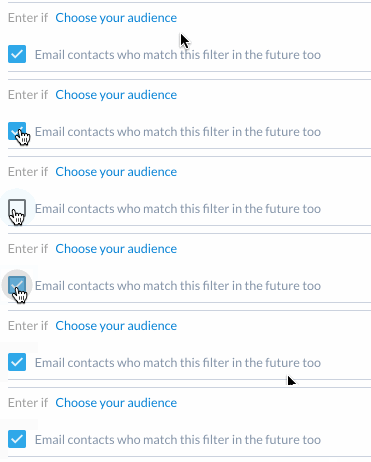
Wanneer je het vakje aanvinkt, wordt het een doorlopende workflow die ook wordt verzonden naar alle toekomstige contacten die voldoen aan het filter 'Invoeren als' dat je voor de workflow hebt ingesteld. Je kunt er ook later meer contacten aan toevoegen wanneer je ze afzonderlijk selecteert.
Wanneer je het vakje uitvinkt, is het een eenmalige workflow die wordt verzonden naar de huidige contacten die aan het filter voldoen of die op het moment dat je de workflow aanmaakt zijn geselecteerd, maar niet naar toekomstige contacten.
Een workflow inplannen
Plan in wanneer de workflow begint te lopen. Wanneer je een workflow plant om over x dagen te starten, betekent dit dat contacten na x dagen de workflow beginnen binnen te komen, op voorwaarde dat ze op dat moment voldoen aan de filters of selectie 'Invoeren als'.
Stel dit in via het vervolgkeuzemenu 'Live zetten'.
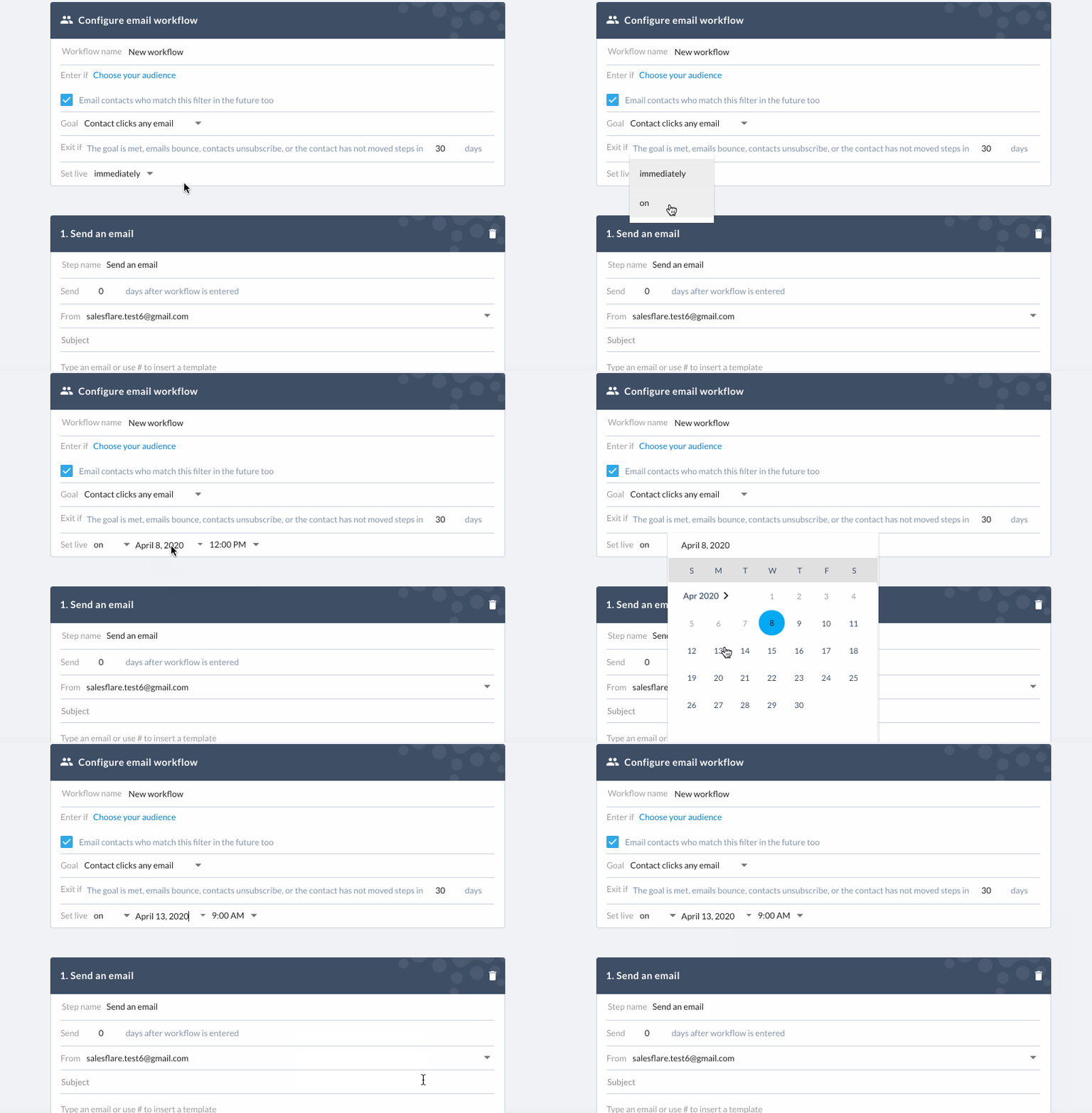
Opmerking: als je in plaats daarvan een vertraging wilt toevoegen tussen het moment waarop een contact aan de filters of selectie 'Invoeren als' voldoet en het moment waarop de eerste e-mailstap wordt verzonden, kun je deze vertraging aan de eerste e-mailstap toevoegen.
Je kunt ook het verzendschema instellen. Als je wilt dat je e-mails alleen tijdens werkuren worden verzonden en niet in het weekend, is dat mogelijk. Selecteer gewoon de tijden in de vervolgkeuzelijst bij "Verzenden tussen" en selecteer vervolgens alle dagen waarop je wilt verzenden in de vervolgkeuzelijst na "Op".
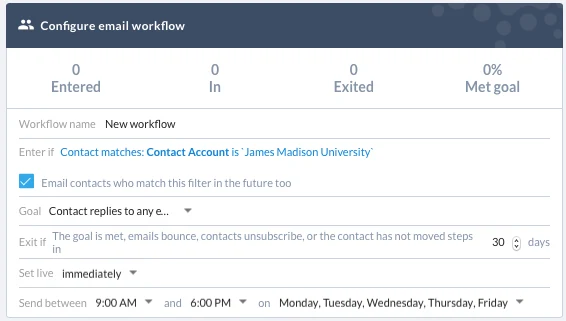
🌟Pro-tip: Verzendlimieten kunnen ondanks het verzendschema invloed hebben op het verzenden, dus houd hier zeker rekening mee.
Een e-mail instellen als antwoord
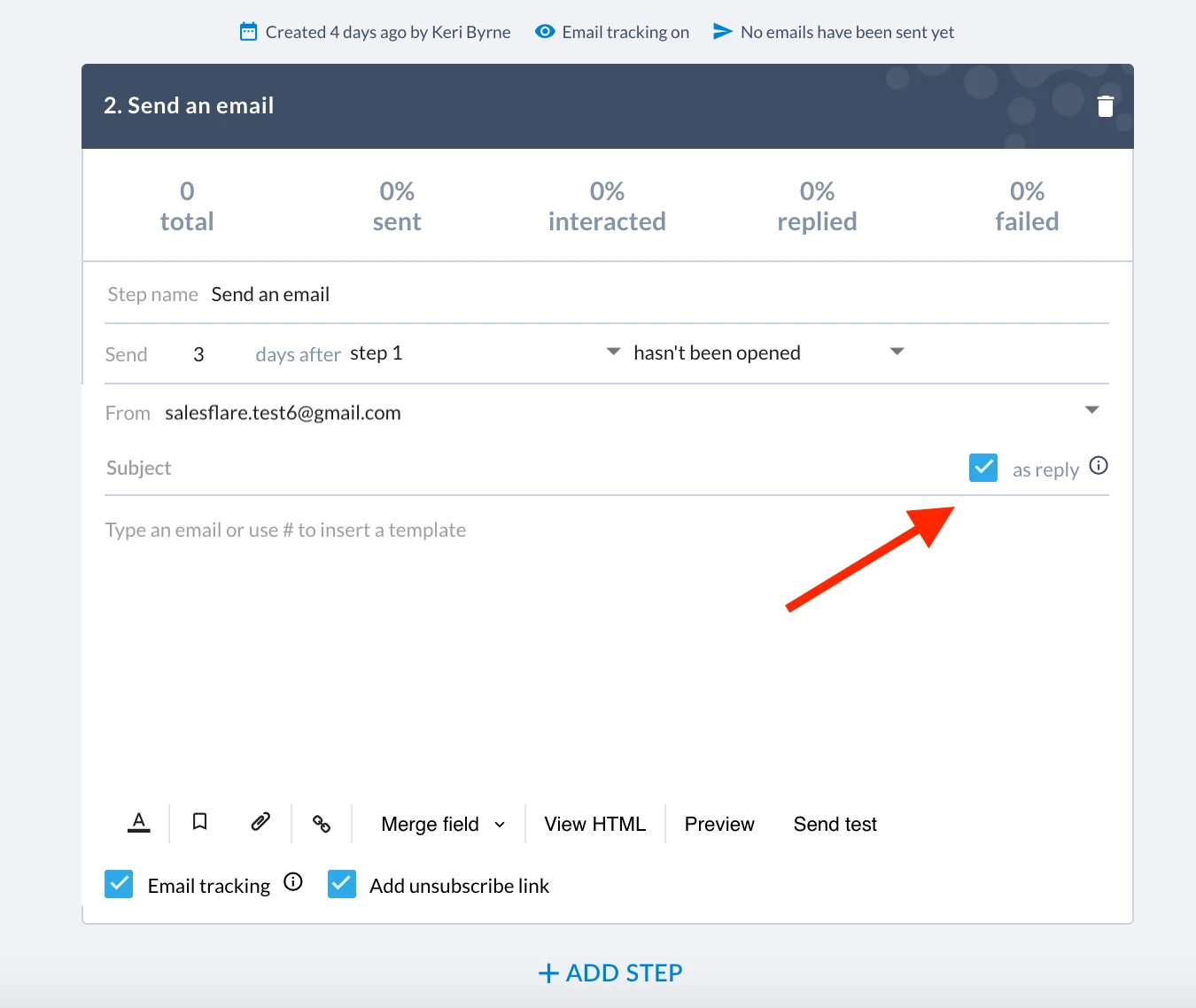
Je hebt bij elke e-mail ook de optie om deze als antwoord in te stellen door het vakje 'als antwoord' aan te vinken. Hierdoor wordt 'RE:' toegevoegd aan het onderwerp van de vorige e-mail en blijft de e-mail in dezelfde e-mailketen als de vorige.
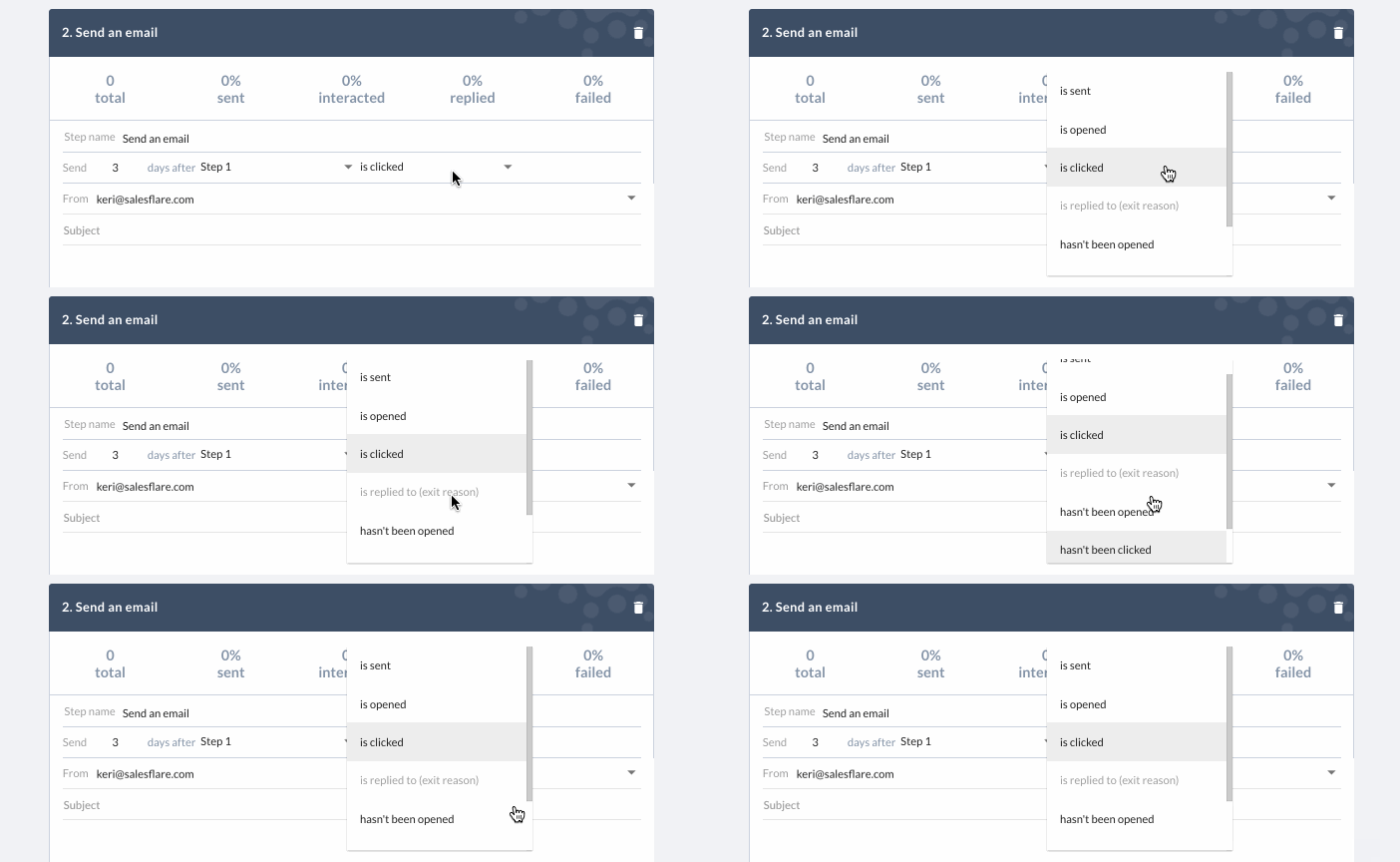
Op welke regels kan ik een volgende e-mail activeren?
Beantwoord/niet beantwoord
Geopend/niet geopend
Geklikt/niet geklikt
Tracking
Bij elke e-mailstap kun je beslissen of je de e-mail wilt laten volgen en/of er een afmeldlink moet worden opgenomen. Je kunt dit linksonder in- en uitschakelen.

Wat betekenen de workflowanalyses?
Binnengekomen
Een contact komt in een workflow terecht wanneer het aan de filter- of selectiecriteria voldoet die voor de workflow zijn ingesteld.

Wanneer een contact in de lijst 'Binnengekomen' staat, begint het door de workflow te gaan op basis van hoe je elke e-mailstap hebt geconfigureerd.
In
Een contact staat in de lijst 'In' wanneer het momenteel door de stappen van de workflow gaat.
Verlaten
Wanneer een contact de workflow heeft verlaten, gaat het niet langer door de stappen en ontvangt het geen e-mails meer. Het kan de workflow om 4 vastgelegde redenen verlaten (hierboven herhaald):
Het contact voldoet aan het doel
De e-mail bouncet
Het contact meldt zich af
Het contact is gedurende x aantal dagen niet naar een volgende stap gegaan
Je bepaalt na hoeveel dagen je wilt dat een contact de workflow verlaat als het niet naar een volgende stap is gegaan.
Doel behaald
Een contact staat in de lijst 'Doel behaald door' wanneer het het doel heeft behaald dat je voor de workflow hebt ingesteld. Het doel wordt ingesteld in de stap 'Workflow instellen' bovenaan je workflow, in het dropdownmenu 'Doel'.
Wat betekenen de analyses van de e-mailstappen?
Elke e-mailstap in de workflow heeft zijn eigen analyses. Dit is wat ze betekenen:
Totaal
Dit is het totale aantal contacten dat deze e-mailstap naar verwachting zal ontvangen.
Verzonden
Dit is de lijst met contacten naar wie de e-mailstap is verzonden.
Interactie
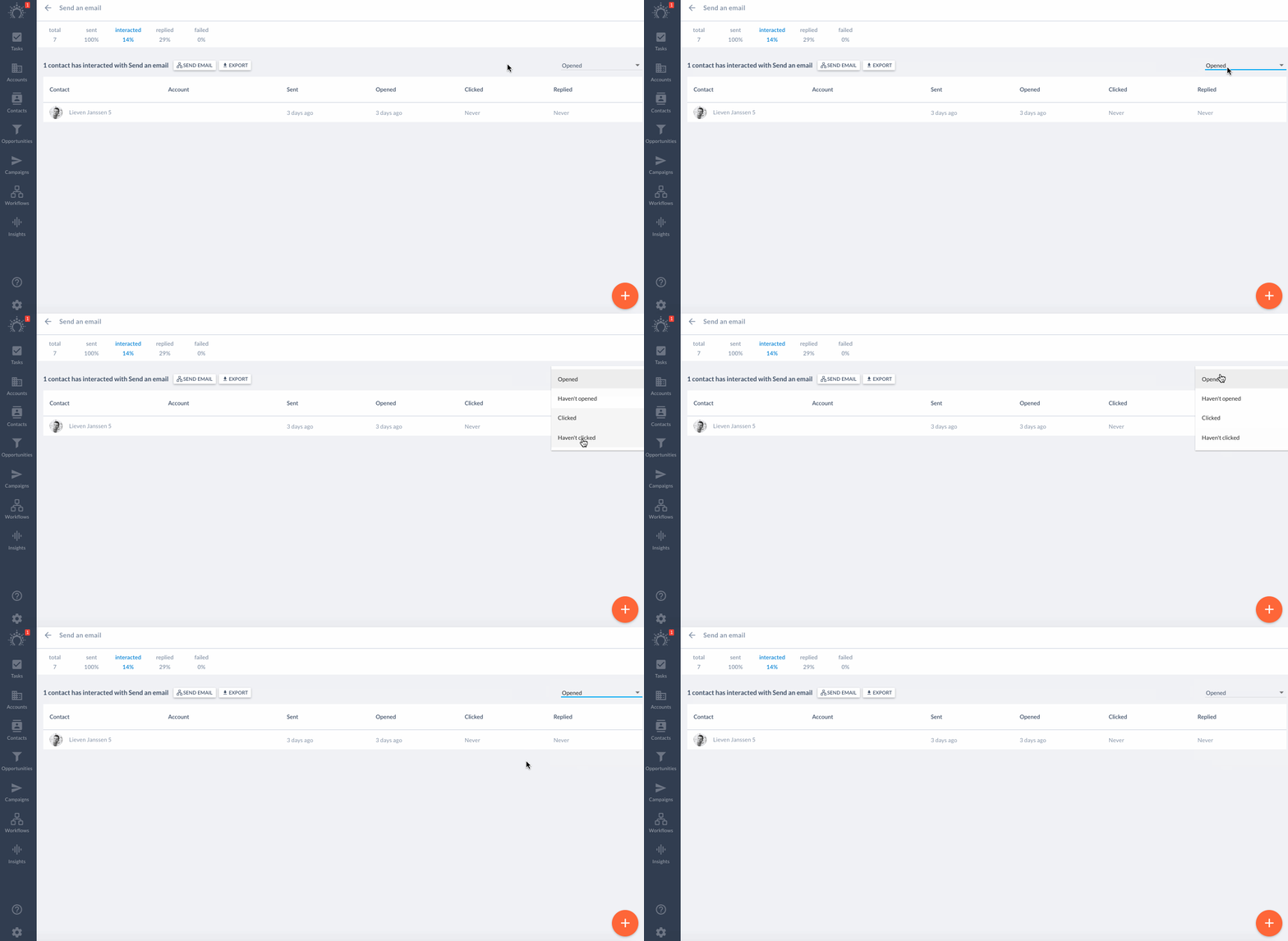
Dit is de lijst met contacten die de e-mail wel of niet hebben geopend en/of er wel of niet op hebben geklikt. Je kunt de lijst die je wilt bekijken wijzigen door de optie in het vervolgkeuzemenu rechtsboven te selecteren.
Beantwoord
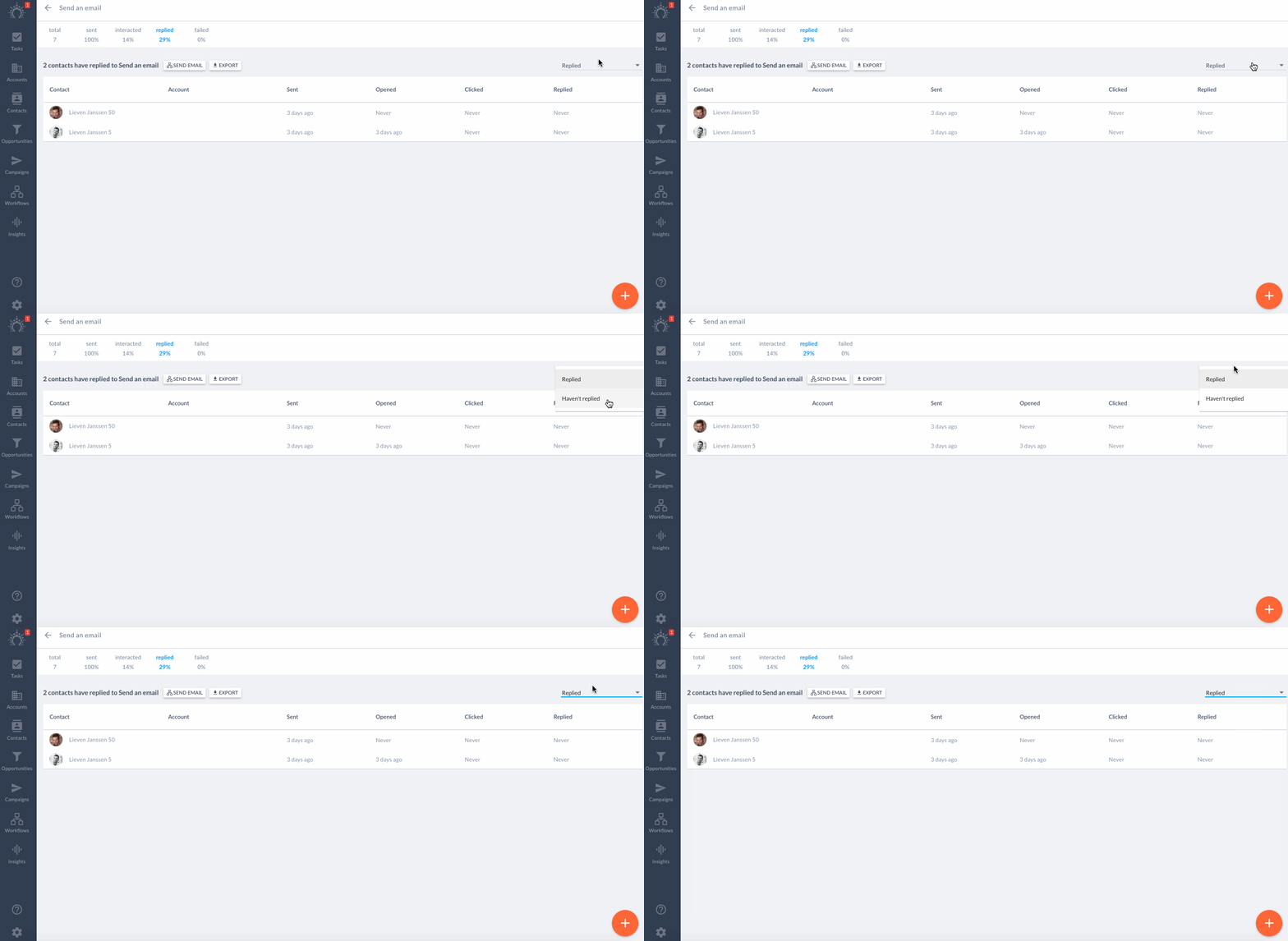
Dit is de lijst met contacten die op de e-mail hebben geantwoord. Om de lijst met contacten te bekijken die niet hebben geantwoord, klik je op de optie in het vervolgkeuzemenu rechtsboven terwijl je je in dit tabblad bevindt.
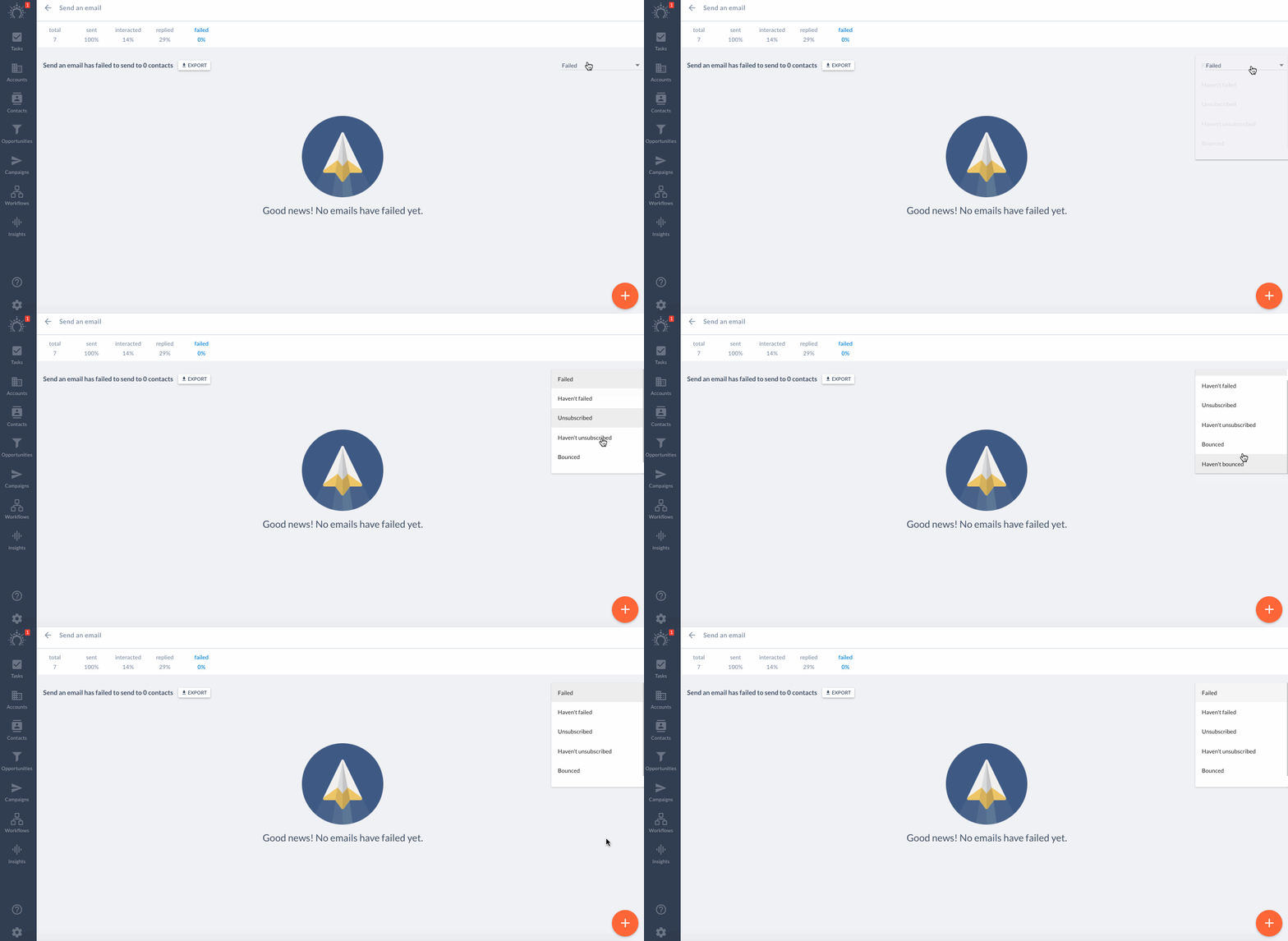
Mislukt
Dit is de lijst met contacten die de e-mail niet hebben ontvangen of zich hebben afgemeld.
De redenen waarom een contact de e-mail mogelijk niet heeft ontvangen, zijn dat het e-mailadres ongeldig was of dat de e-mail een bounce heeft veroorzaakt.
Selecteer in het vervolgkeuzemenu rechtsboven een specifieke lijst waarop je wilt filteren.
Met e-mailworkflows krijg je veel kracht en verantwoordelijkheid voor e-mail. Stel je e-mailworkflows zo in dat ze je opportuniteiten voor je winnen. 💌
Heb je vragen? Stuur ons gewoon een bericht via de chat!