

Salesautomatisering
Hoe haal ik Intercom-gesprekken op in Salesflare?
Kan ik mijn klantenservice-app integreren met Salesflare?
 Yuri VianaLaatst bijgewerkt:
 Intercom kan met Salesflare worden geïntegreerd via Zapier.
Je kunt het moeiteloos instellen met deze zap-sjabloon:
Of stel het helemaal vanaf nul in door deze stappen te volgen.
Deel 1: Testgegevens aanmaken
Dit wordt later belangrijk wanneer je de zap in Zapier test. Dit is een specifiek geval voor Intercom. De meeste andere apps nemen het eerste record dat ze vinden en gebruiken dat als testgegevens. Omdat Intercom fictieve gegevens gebruikt, moet je een fictief contact aanmaken in je Salesflare-app om de test in Zapier te laten werken.
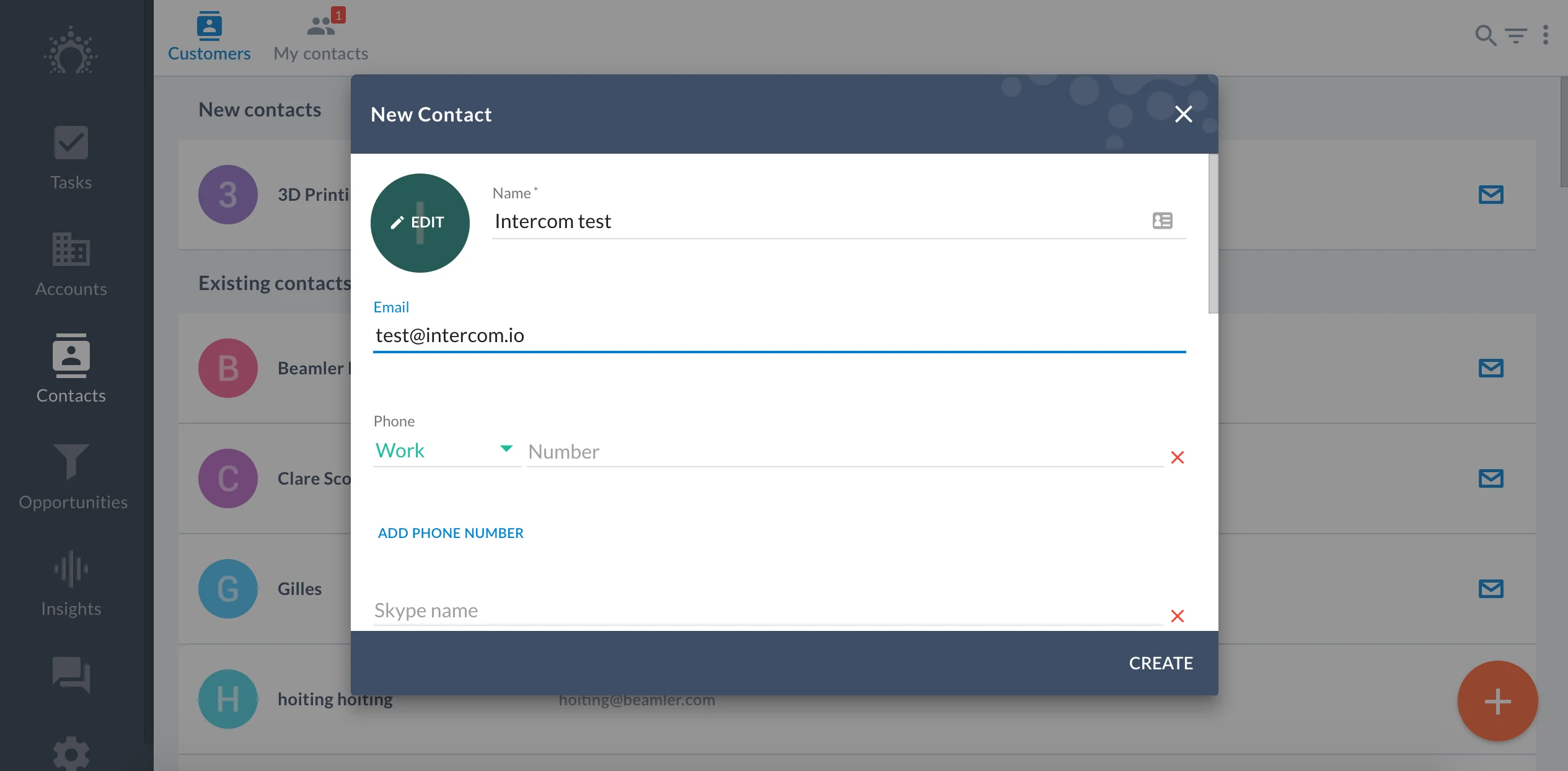
Maak een contact aan in Salesflare met het e-mailadres test@intercom.io.
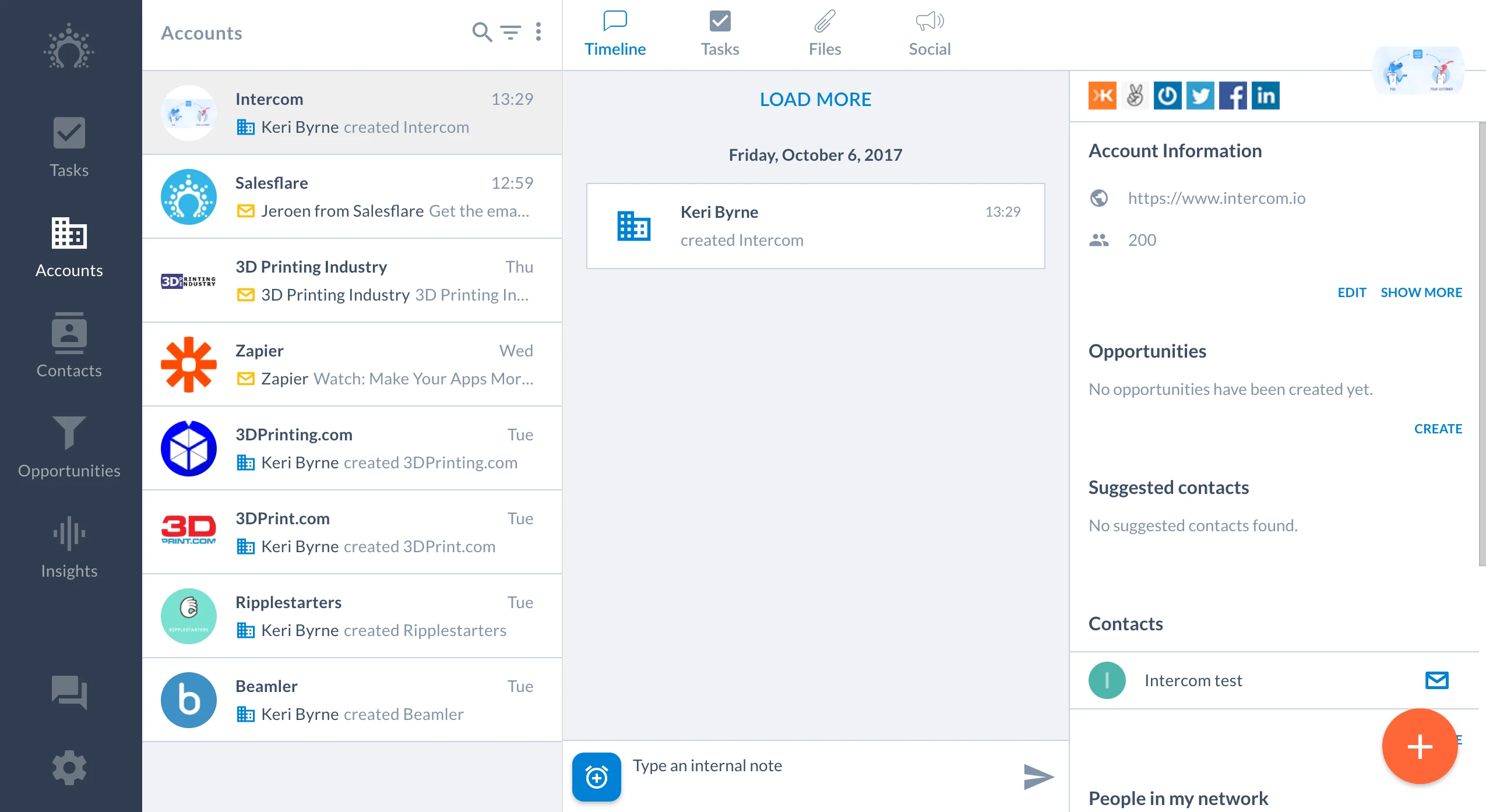
Maak vervolgens een nieuw account aan met het contact "Intercom-test".
Deel 2: De integratie instellen
Ga naar www.zapier.com en klik op "Een zap maken".
Stap 1: Een nieuwe conversatie in Intercom als trigger gebruiken
Selecteer eerst Intercom (als het niet meteen in de lijst staat, zoek er dan gewoon naar).
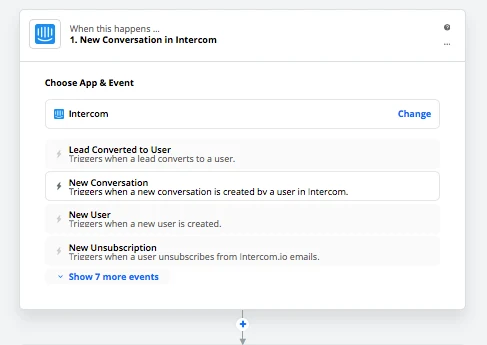
Kies vervolgens de trigger: als je in dit geval de gesprekken van je klanten in Salesflare wilt laten verschijnen, selecteer je Nieuwe conversatie.
Verbind je Intercom-account.
Opslaan + doorgaan.
Klik vervolgens op Ophalen en doorgaan (Zapier wil je Intercom-account testen).
Klaar? Klik op Doorgaan.
Stap 2: Een contact vinden in Salesflare
Hiermee ga je naar de actiestap. Kies opnieuw je app. Deze keer Salesflare. (Als die opnieuw niet in de lijst staat, zoek er dan gewoon naar.)
Kies vervolgens de actie. Scrol naar beneden en selecteer: Contact vinden.
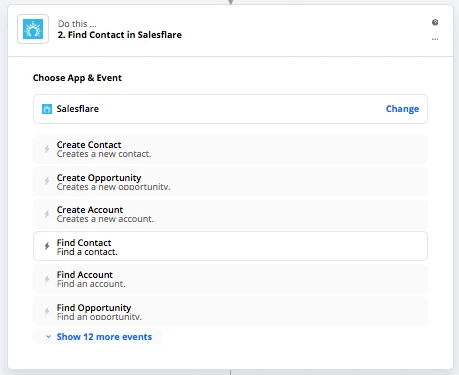
Verbind je Salesflare-account.
Opslaan + doorgaan.
Gebruik vervolgens in het gedeelte E-mail het vervolgkeuzemenu om Gebruikers-e-mail uit de vorige stap te selecteren.
Ga daarna door.
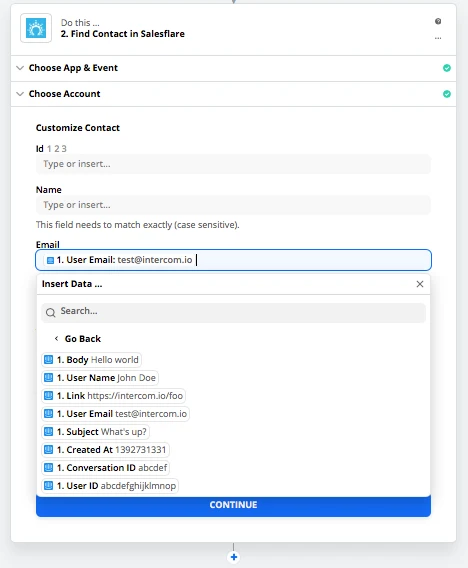
Klik op Zoeken en doorgaan. Je test zou hier succesvol moeten zijn omdat je het fictieve Intercom-contact in Deel 1 hebt aangemaakt.
Klik op Voltooien.
Stap 3: Een interne notitie aanmaken in Salesflare
Het is tijd om een actiestap aan te maken. Klik linksonder op de grote plusknop in de cirkel.
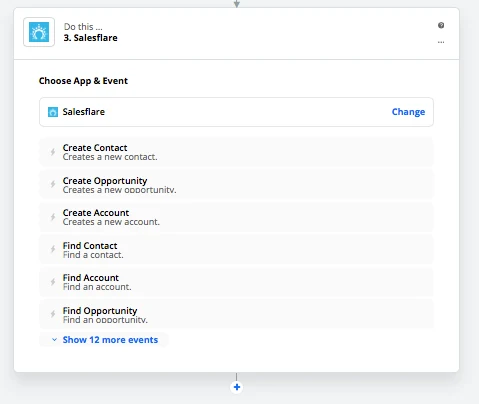
Kies vervolgens je actie-app. Selecteer Salesflare.
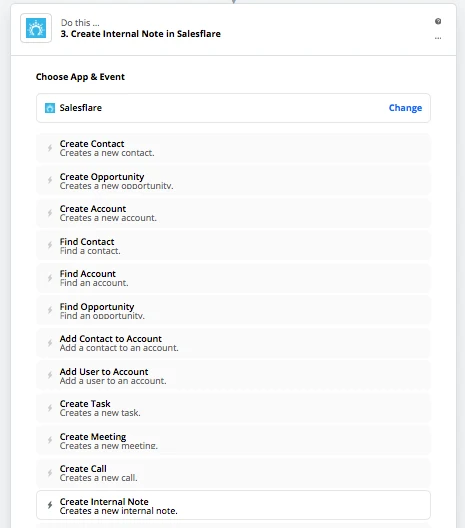
Selecteer nu de Salesflare-actie. Kies onder Aanmaken voor Minder gebruikelijke opties tonen.
Selecteer Interne notitie aanmaken. Opslaan + doorgaan.
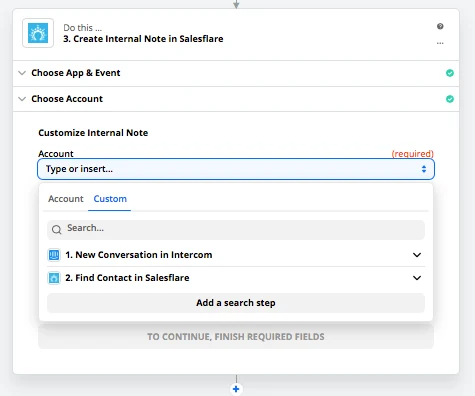
Selecteer onder Account Aangepaste waarde gebruiken (geavanceerd)
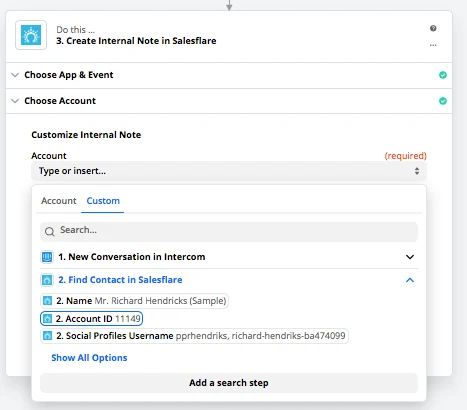
Scrol vervolgens onder Aangepaste waarde voor account-ID naar beneden en selecteer Account-ID uit de vorige stap.
Onder Body kun je alles invoegen wat je in je Salesflare-tijdlijn wilt laten verschijnen wanneer een nieuwe Intercom-chat wordt gestart. Een voorbeeld is het volgende:
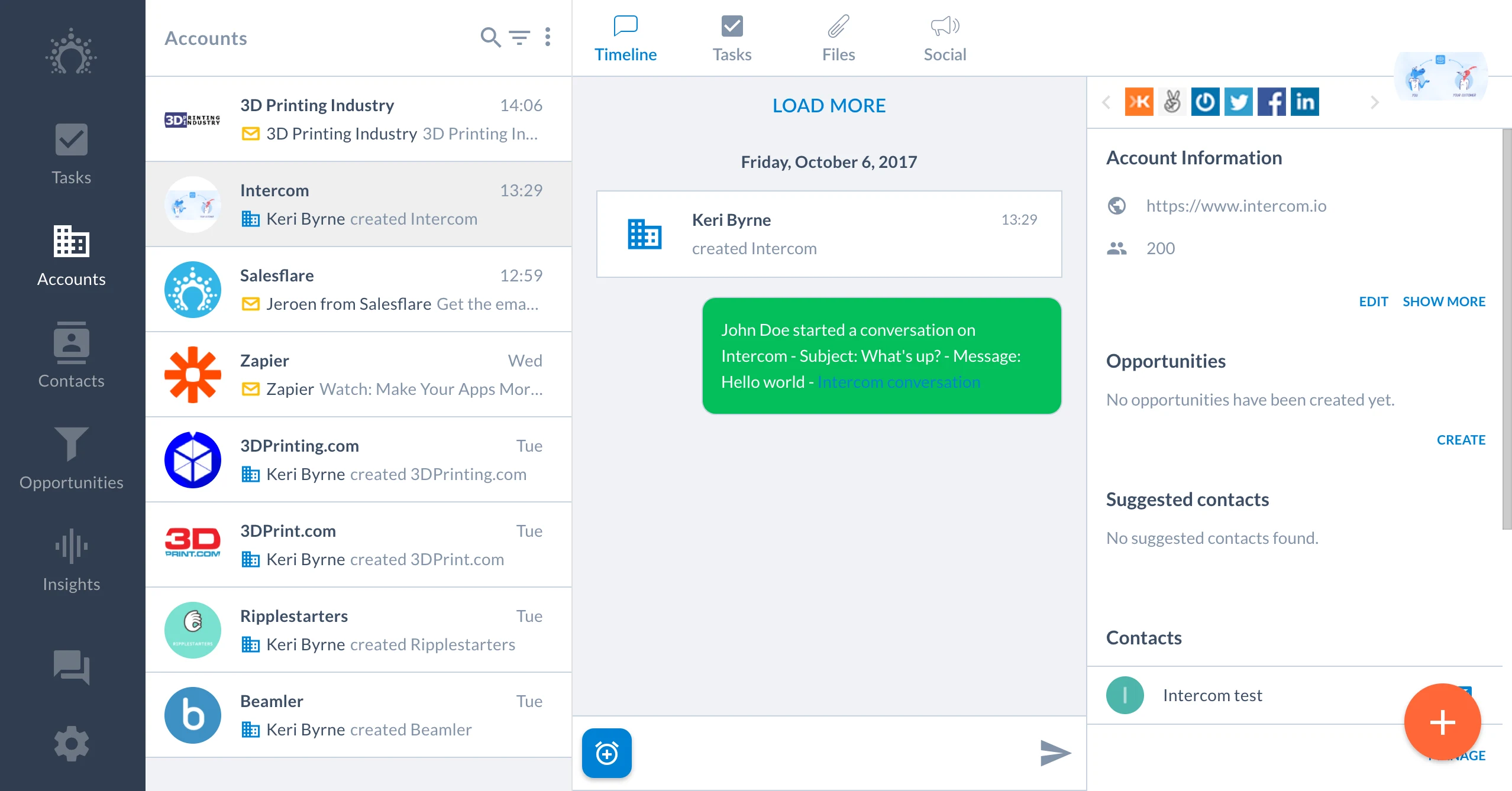
Om hetzelfde bericht weer te geven, voeg je het volgende in bij Body:
USER_NAME_FROM_INTERCOM started a conversation on Intercom - Subject: SUBJECT_FROM_INTERCOM - Message: BODY_FROM_INTERCOM - <a href="LINK_FROM_INTERCOM" target="_blank">Intercom-gesprek</a>
Vervang alle hoofdletters door de echte tags uit het vervolgkeuzemenu onder Body > Nieuwe conversatie.
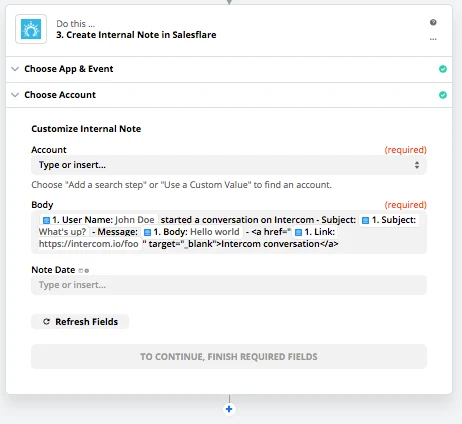
De code aan het einde is vereist als je een hyperlink naar het Intercom-gesprek wilt laten verschijnen. Je kunt elke gewenste HTML-code gebruiken in interne notities in Salesflare.
Klik op Doorgaan. Klik vervolgens op Aanmaken en doorgaan. Je test zou hier succesvol moeten zijn omdat je in Deel 1 het Intercom-account met het fictieve contact hebt aangemaakt.
Je kunt terugkeren naar Salesflare, waar je je testbericht in de tijdlijn van het Intercom-account vindt.
Geef je zap ten slotte een naam en zet hem aan.
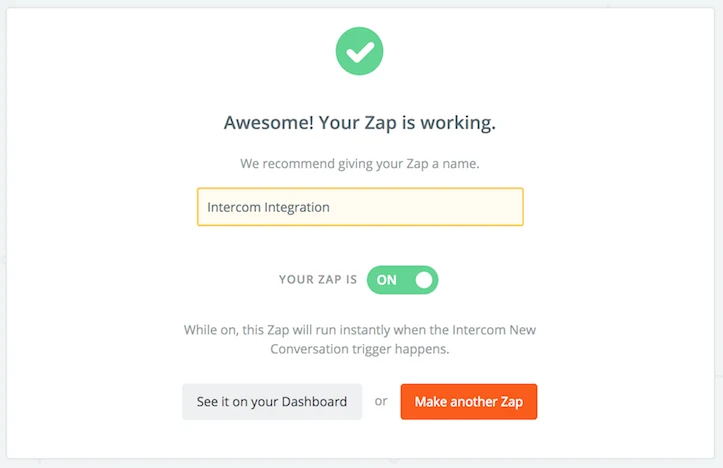
Voilà! Vanaf nu worden alle nieuwe gesprekken in Intercom automatisch doorgestuurd naar de tijdlijn van je Salesflare-account, zonder dat je ook maar een vinger hoeft uit te steken. :-)