

Salesflare
Cosa significano gli insight?
Come vengono calcolati gli insight?
 Keri ByrneUltimo aggiornamento:
 Impari meglio con i video? Guardali qui.
Cerchi aiuto per personalizzare dashboard e report? Vai qui.
La dashboard degli insight ha 2 schede in alto a sinistra: Ricavi e Team.
Cosa sono gli insight sui ricavi?

Ricavi 💰
Il valore totale delle tue opportunità vinte.
Ciclo di vendita medio ⏳
La media dei giorni fino a quando chiudi un affare.
È il numero di giorni che intercorre tra la data in cui crei l'opportunità e la data in cui la trascini in vinta.
La freccia e il numero verdi o rossi indicano l'aumento o la diminuzione rispetto al periodo precedente.
Puoi cambiare il periodo utilizzando i filtri in alto a destra nella pagina.
Valore medio 💸
Il valore medio di un affare vinto.
Viene calcolato dividendo i tuoi ricavi per il numero di opportunità vinte
La variazione percentuale è relativa al periodo precedente.
Numero di opportunità vinte 🎉
Il numero di opportunità che hai vinto in questo periodo. Il numero accanto alle opportunità vinte indica la variazione del numero di affari vinti rispetto al periodo precedente.
Se stai guardando un mese ed è verde, significa che hai vinto più affari rispetto al mese scorso. Continua così. 👊
Numero di nuove opportunità 🚀
Il numero di nuove opportunità create in questo periodo.
È un buon modo per capire se stanno arrivando più o meno lead rispetto al periodo precedente.
Ricavi previsti rispetto all'obiettivo dei ricavi
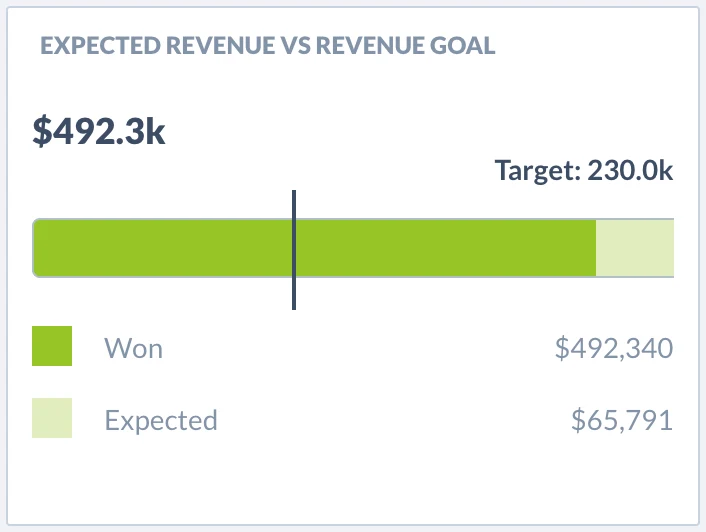
Il numero nero in alto a sinistra rappresenta i ricavi vinti: è ciò che hai già venduto.
La linea nera indica l'obiettivo (obiettivo = $230k). Imposta gli obiettivi in Impostazioni > Imposta obiettivi.
In questo esempio puoi vedere che il team ha venduto più dell'obiettivo per quest'anno.
Durante tutto il periodo è importante avere ricavi previsti superiori all'obiettivo.
Come puoi farlo? Riempiendo la pipeline con tanti buoni affari.
I ricavi previsti vengono calcolati prendendo il valore di ogni fase e moltiplicandolo per la probabilità che un'opportunità in quella fase venga vinta. Poi si sommano tutte le fasi.
Assicurati di impostare le probabilità delle fasi in Impostazioni > Configura pipeline.
Ricavi rispetto all'anno precedente
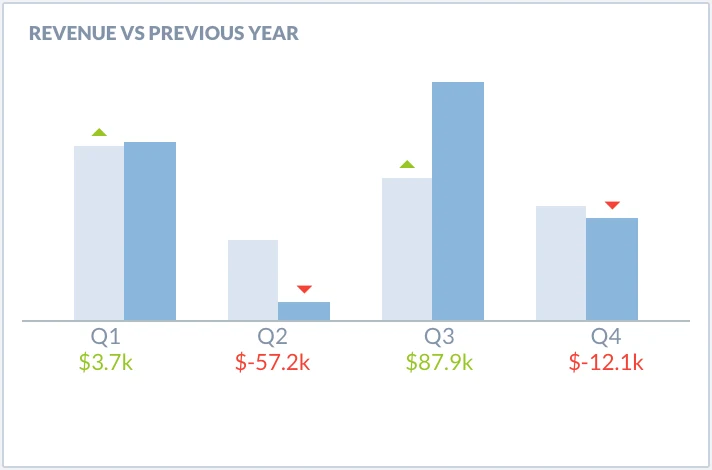
Questo grafico mostra le variazioni in base al periodo.
Suddivide il periodo in base a ciò per cui hai filtrato i tuoi insight in alto a destra.
Ad esempio, se hai filtrato per anno, il grafico viene suddiviso in trimestri.
In questo modo hai sempre un'idea di come sono andate le cose nelle diverse parti del periodo.
Ad esempio, questo team ha venduto molto nel primo trimestre, ma non altrettanto nel secondo trimestre, e di nuovo di più nel terzo trimestre.
Le barre azzurre rappresentano il periodo precedente.
Ti offrono una rapida rappresentazione visiva di come stanno andando le cose in questo periodo rispetto al precedente.
La freccia verde indica che hai ottenuto risultati migliori in questo periodo rispetto al precedente.
Il numero dei ricavi mostrato sotto la barra indica la variazione dei ricavi (verde se più alto o rosso se più basso).
Quando passi il mouse sulle barre del grafico, vengono mostrati l'inizio e la fine di quel periodo e l'importo dei ricavi realizzati.
Account con i ricavi più elevati
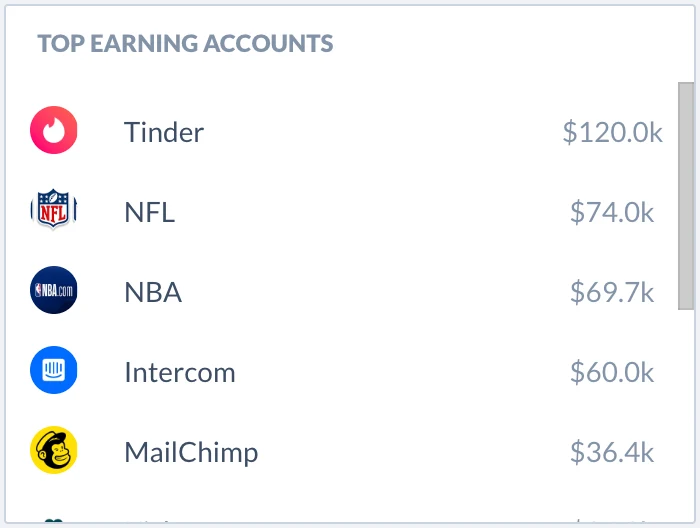
La somma totale di tutte le opportunità vinte per account.
Gli account sono ordinati in ordine decrescente.
Principali origini dei lead
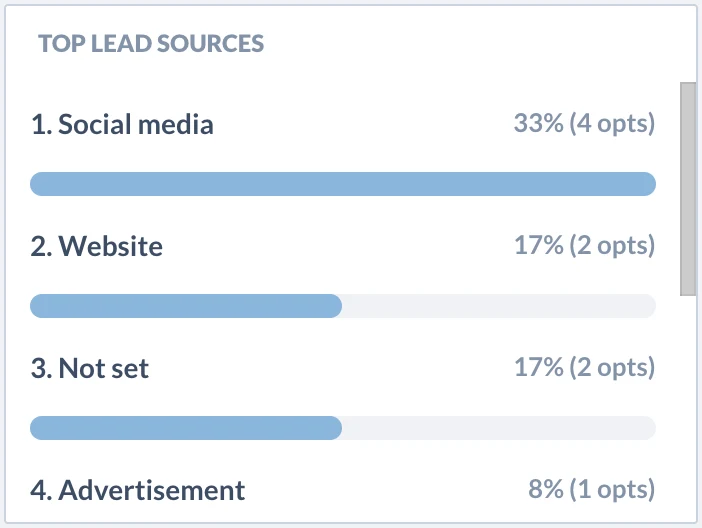
Non vedi ancora le principali origini dei lead nei tuoi insight? Scopri come attivare l'origine dei lead qui.
Principali motivi della perdita
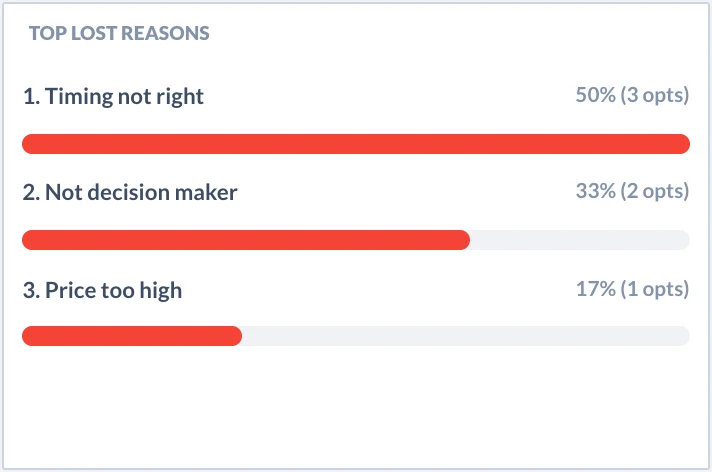
I principali motivi della perdita mostrano i motivi più comuni per cui hai perso un'opportunità. Scopri come qualificare meglio i tuoi lead con questo grafico.
In alto vengono mostrati i motivi della perdita più comuni per pipeline.
La percentuale indica quale percentuale di opportunità è stata persa per questo motivo e il numero di opportunità è mostrato tra parentesi accanto.
Vuoi creare motivi della perdita personalizzati? Ecco come.
Analisi del funnel
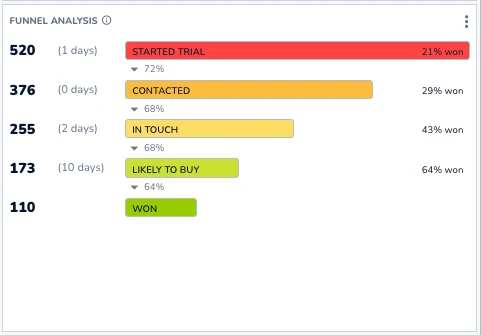
L'analisi del funnel ti dà un'idea di come le tue opportunità si spostano nella pipeline.
Nella colonna più a sinistra, i numeri neri in grassetto mostrano quante delle opportunità chiuse sono passate dalla fase.
Nella colonna successiva, il testo grigio tra parentesi indica la durata media in cui le opportunità sono rimaste nella fase. Questo mostra come il tempo tra la creazione dell'opportunità e la sua vincita sia distribuito tra le diverse fasi del tuo processo di vendita.
L'ultima colonna mostra il nome della fase, insieme ad altre informazioni.
Cosa sono gli insight del team?

Commerciale più attivo 🚀
Somma le email tracciate + le chiamate telefoniche + le riunioni per membro del team.
Quello con il maggior numero di vittorie.
Commerciale con più vendite 🏅
Il commerciale con il maggior numero di opportunità vinte.
Media delle email inviate 💌
La quantità media di email tracciate.
Media delle chiamate 📞
Il numero medio di chiamate.
Media delle riunioni 🗓
La quantità media di riunioni svolte.
Quota in classifica per commerciale
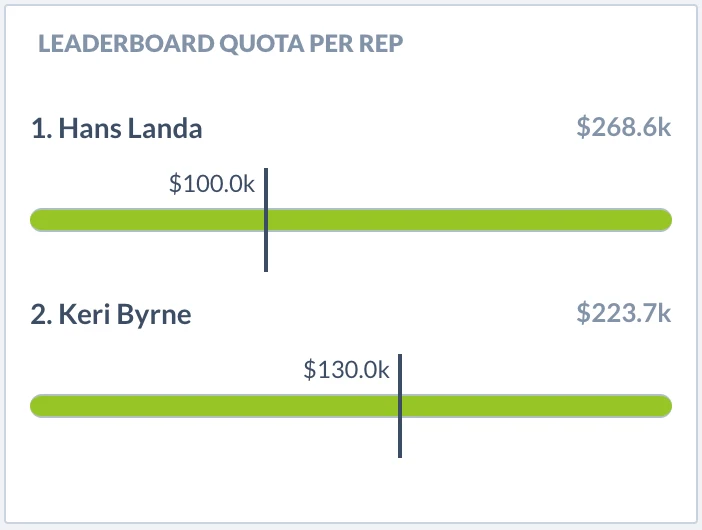
Ogni commerciale ha una determinata quota (o obiettivo) e questo grafico mostra come il commerciale sta andando rispetto alla quota.
Imposta le quote in Impostazioni > Imposta obiettivi. Puoi impostare obiettivi per pipeline e per anno.
La linea nera rappresenta l'obiettivo impostato per quel commerciale.
Se la barra è rossa, significa che il commerciale non ha ancora raggiunto il suo obiettivo.
Il numero grigio sulla destra rappresenta il valore totale che il commerciale ha venduto nel periodo.
Percentuale di chiusura per commerciale
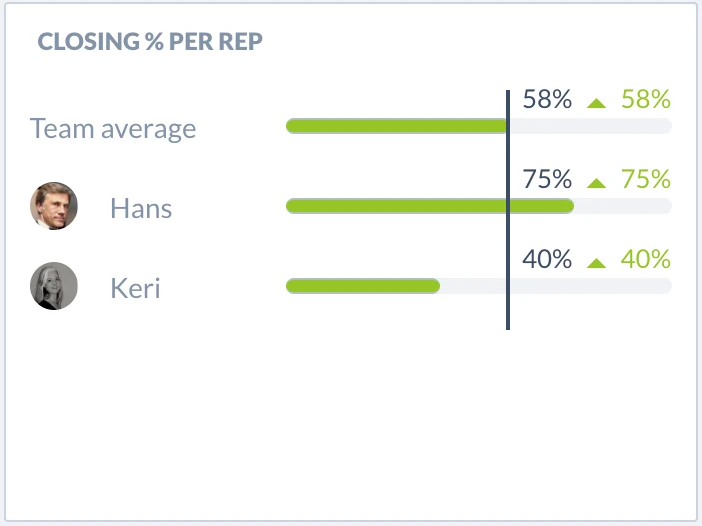
Tra le opportunità generate da un commerciale, quante ne chiude.
La linea nera rappresenta la media del team.
Attività per commerciale
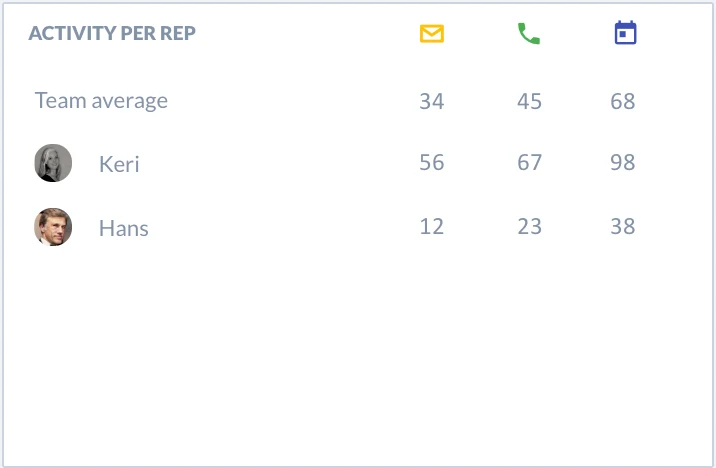
Indica il numero di email tracciate inviate, di chiamate telefoniche effettuate e di riunioni svolte per commerciale.
Tieni traccia delle attività dei tuoi commerciali qui filtrando periodi diversi in alto.
Affari in calo
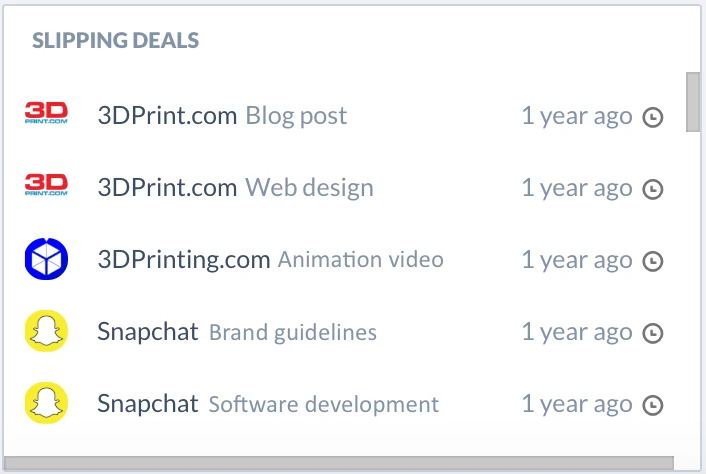
Gli account vengono elencati qui quando è stata creata un'opportunità che non si trova ancora nella fase vinta o persa e non hai interagito con loro.
Il periodo in grigio rappresenta da quanto tempo non interagisci con l'account.
Ricontatta queste opportunità per chiudere più affari. 💪
Percentuale di chiusura
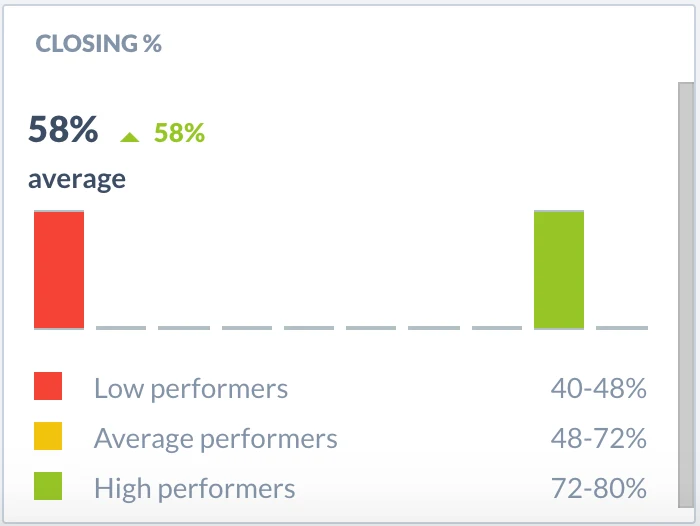
La percentuale di chiusura mostra la distribuzione dei membri del team in termini di percentuale di chiusura.
Il numero percentuale nero rappresenta la percentuale media di chiusura del team.
Quando passi il mouse sulle barre, viene indicato quanti commerciali chiudono in questo intervallo.
Questo grafico si basa sul proprietario dell'opportunità.
Hai domande? Scrivici in chat! 💬