

Salesflare
Que signifient les insights ?
Comment les insights sont-ils calculés ?
 Keri ByrneDernière mise à jour :
 Tu apprends mieux avec une vidéo ? Regarde-la ici.
Tu cherches de l'aide pour personnaliser tes dashboards et rapports ? Va ici.
Le dashboard des insights comporte 2 onglets en haut à gauche : Revenus et Équipe.
Que sont les insights sur les revenus ?

Revenus 💰
La valeur totale de tes opportunités gagnées.
Cycle de vente moyen ⏳
Le nombre moyen de jours avant que tu clôtures une affaire.
C'est le nombre de jours entre la date à laquelle tu crées l'opportunité et la date à laquelle tu la fais glisser vers « gagné ».
La flèche et le nombre rouges ou verts indiquent l'augmentation ou la diminution par rapport à la période précédente.
Tu peux modifier la période à l'aide des filtres en haut à droite de la page.
Valeur moyenne 💸
La valeur moyenne d'une affaire gagnée.
Elle est calculée en prenant ton revenu divisé par le nombre d'opportunités gagnées
Le changement en % est calculé par rapport à la période précédente.
Nombre d'opportunités gagnées 🎉
Le nombre d'opportunités que tu as gagnées au cours de cette période. Le nombre affiché à côté des opportunités gagnées correspond à la variation du nombre d'affaires gagnées par rapport à la période précédente.
Si tu regardes un mois et que l'indicateur est vert, cela signifie que tu as gagné plus d'affaires que le mois dernier. Continue comme ça. 👊
Nombre de nouvelles opportunités 🚀
Le nombre de nouvelles opportunités créées au cours de cette période.
C'est un bon moyen de voir si tu reçois plus ou moins de leads que lors de la période précédente.
Revenus attendus par rapport à l'objectif de revenus
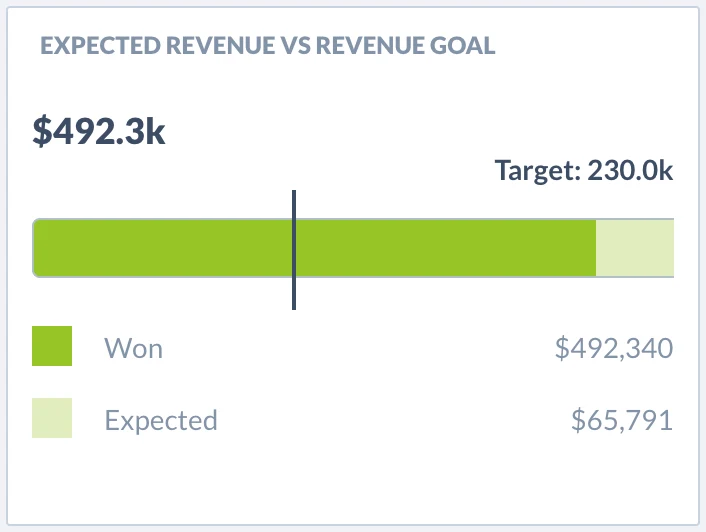
Le nombre noir en haut à gauche correspond aux revenus gagnés : c'est ce que tu as déjà vendu.
La ligne noire correspond à l'objectif (objectif = 230 k$). Définis tes objectifs dans Paramètres > Définir les objectifs.
Tu peux voir dans cet exemple que l'équipe a vendu plus que l'objectif pour cette année.
Tout au long de la période, il est important d'avoir des revenus attendus supérieurs à l'objectif.
Comment faire ? En remplissant le pipeline avec beaucoup de bonnes affaires.
Les revenus attendus sont calculés en prenant la valeur de chaque étape et en la multipliant par la probabilité qu'une opportunité à cette étape soit gagnée. Les résultats de toutes les étapes sont ensuite additionnés.
Veille à définir les probabilités des étapes dans Paramètres > Configurer les pipelines.
Revenus par rapport à l'année précédente
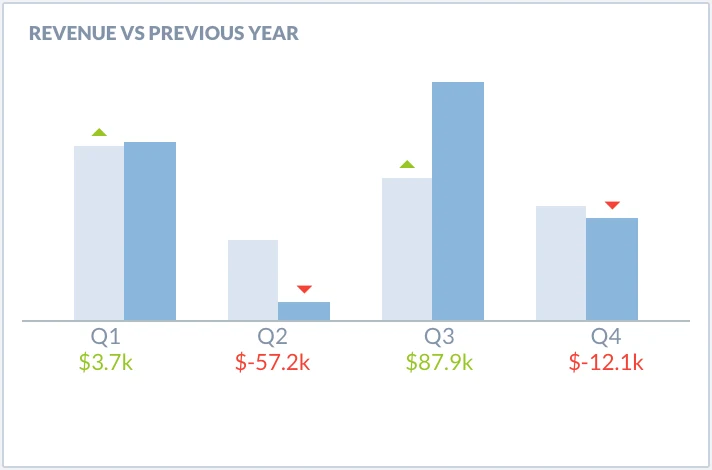
Ce graphique te montre les variations selon la période.
Il répartit la période en fonction de ce que tu as filtré dans tes insights en haut à droite.
Par exemple, si tu as filtré par année, le graphique est divisé en trimestres.
De cette façon, tu as toujours une idée de tes résultats à différents moments de la période.
Par exemple, cette équipe a beaucoup vendu au T1, mais pas autant au T2, puis davantage au T3.
Les barres bleu clair représentent la période précédente.
Elles te donnent rapidement une idée de tes résultats pendant cette période par rapport à la précédente.
La flèche verte indique que tu as eu de meilleurs résultats pendant cette période par rapport à la précédente.
Le nombre de revenus affiché sous la barre correspond à la variation des revenus (en vert s'il est supérieur ou en rouge s'il est inférieur).
Lorsque tu survoles les barres du graphique, celui-ci t'indique le début et la fin de cette période ainsi que le montant des revenus que tu as généré.
Comptes générant le plus de revenus
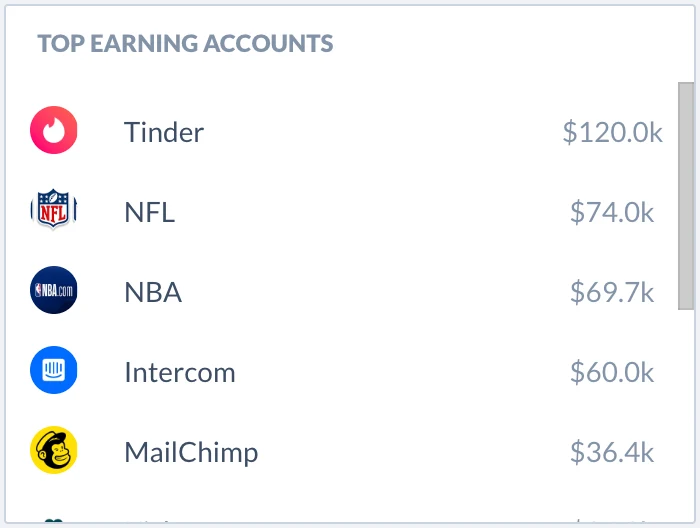
La somme totale de toutes les opportunités gagnées par compte.
Les comptes sont triés par ordre décroissant.
Principales sources de leads
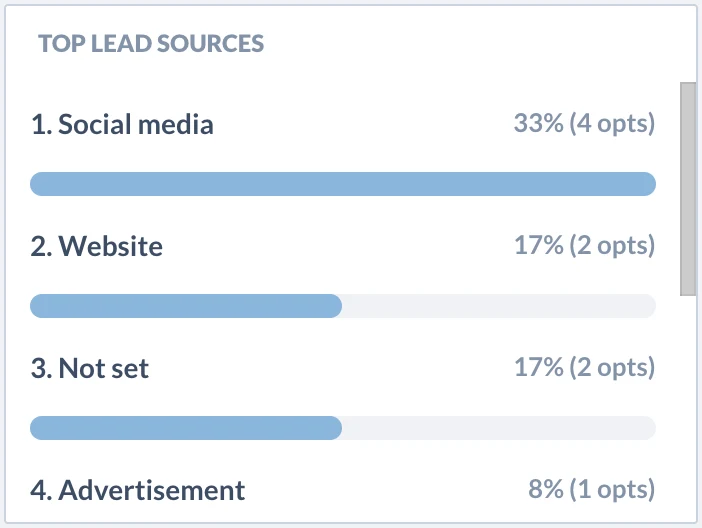
Tu ne vois pas encore les principales sources de leads dans tes insights ? Découvre comment activer la source du lead ici.
Principales raisons de la perte
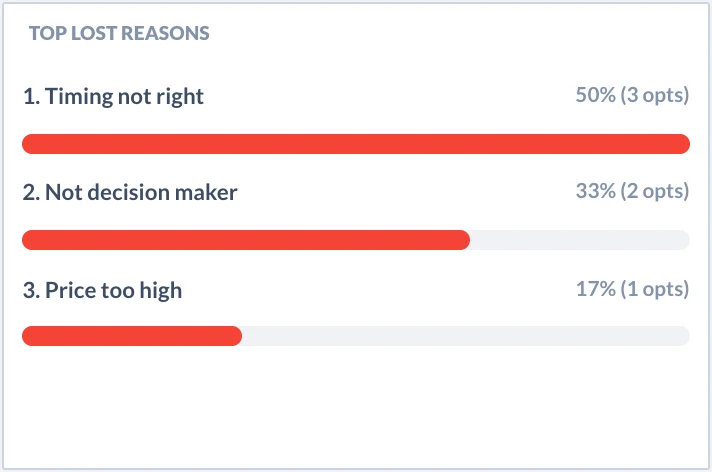
Les principales raisons de la perte indiquent les raisons les plus fréquentes pour lesquelles tu as perdu une opportunité. Découvre comment mieux qualifier tes leads grâce à ce graphique.
Les raisons de la perte les plus fréquentes par pipeline apparaissent en haut.
Le pourcentage indique quelle part des opportunités ont été perdues pour cette raison et le nombre d'opportunités est affiché entre parenthèses à côté.
Tu veux créer des raisons de la perte personnalisées ? Voici comment faire.
Analyse du funnel
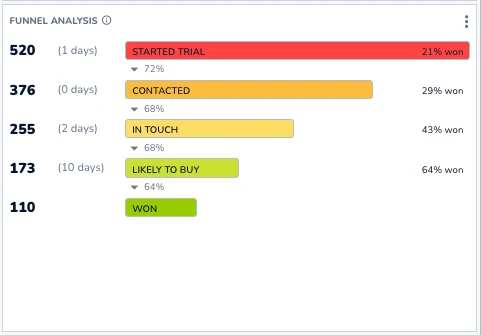
L'analyse du funnel te donne une idée de la façon dont tes opportunités progressent dans le pipeline.
Dans la colonne la plus à gauche, les nombres noirs en gras indiquent combien d'opportunités clôturées sont passées par l'étape.
Dans la colonne suivante, le texte gris entre crochets correspond à la durée moyenne pendant laquelle les opportunités sont restées à l'étape. Cela montre comment le temps écoulé entre la création de l'opportunité et son gain se répartit entre les différentes étapes de ton processus de vente.
La dernière colonne affiche le nom de l'étape ainsi que plus d'informations.
Que sont les insights sur l'équipe ?

Commercial le plus actif 🚀
Cela additionne les e-mails suivis + les appels téléphoniques + les réunions pour chaque membre de l'équipe.
Il s'agit de celui qui compte le plus de ventes gagnées.
Commercial ayant le plus vendu 🏅
Le commercial qui a le plus grand nombre d'opportunités gagnées.
Moyenne d'e-mails envoyés 💌
Le nombre moyen d'e-mails suivis.
Moyenne d'appels 📞
Le nombre moyen d'appels.
Moyenne de réunions 🗓
Le nombre moyen de réunions tenues.
Quota du classement par commercial
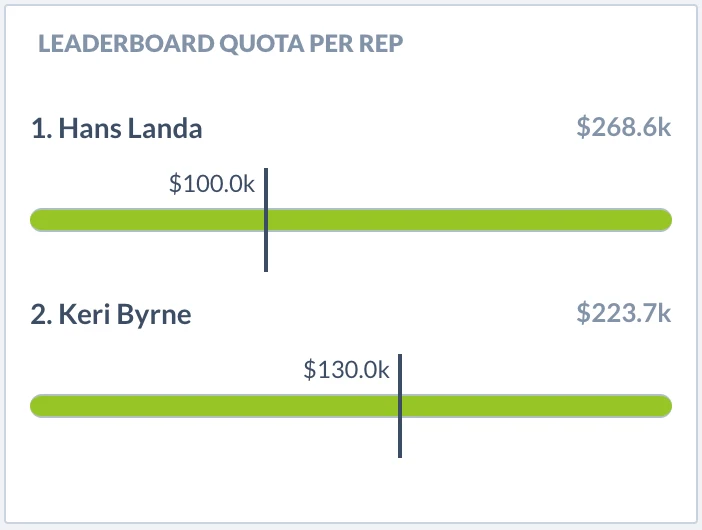
Chaque commercial reçoit un quota (ou objectif) et ce graphique montre comment le commercial se comporte par rapport au quota.
Définis les quotas dans Paramètres > Définir les objectifs. Tu peux définir des objectifs par pipeline et par année.
La ligne noire représente l'objectif défini pour ce commercial.
Si la barre est rouge, cela signifie que ce commercial n'a pas encore atteint son objectif.
Le nombre gris à droite correspond à la valeur totale vendue par ce commercial au cours de la période.
Pourcentage de clôture par commercial
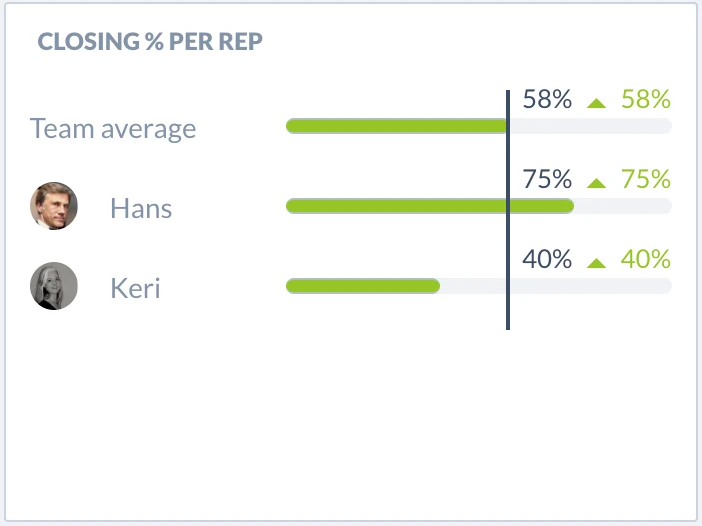
Parmi les opportunités créées par un commercial, combien clôture-t-il ?
La ligne noire correspond à la moyenne de l'équipe.
Activité par commercial
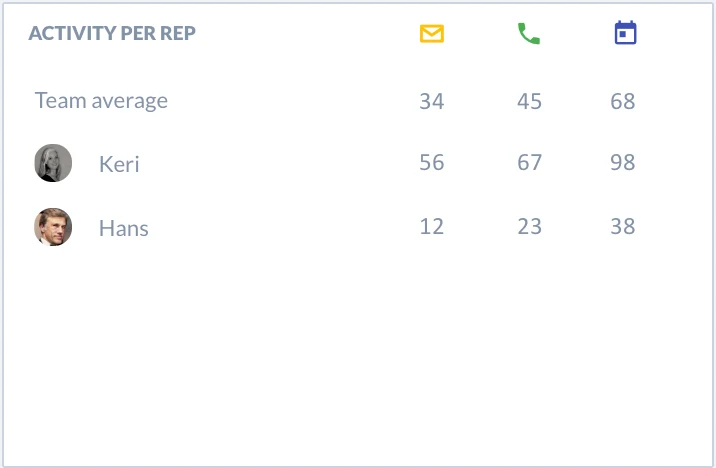
Cela t'indique le nombre d'e-mails suivis envoyés, d'appels téléphoniques passés et de réunions tenues par commercial.
Garde ici un œil sur les activités de tes commerciaux en filtrant différentes périodes en haut.
Affaires qui prennent du retard

Les comptes apparaissent ici lorsqu'une opportunité a été créée, qu'elle ne se trouve pas encore à l'étape gagnée ou perdue et que tu n'as pas interagi avec eux.
La période affichée en gris représente le temps écoulé depuis ta dernière interaction avec le compte.
Relance ces opportunités pour conclure davantage d'affaires. 💪
Pourcentage de clôture
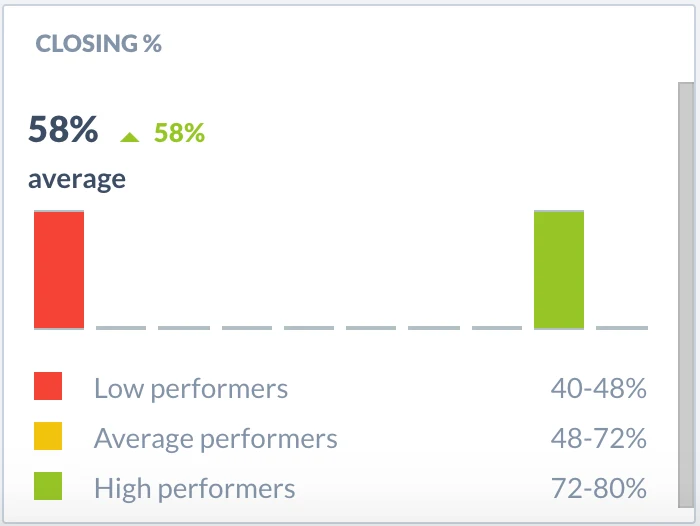
Le pourcentage de clôture montre la répartition des membres de l'équipe en termes de pourcentage de clôture.
Le pourcentage noir correspond au pourcentage de clôture moyen de l'équipe.
Lorsque tu survoles les barres, le graphique t'indique combien de commerciaux clôturent dans cette plage.
Ce graphique est basé sur le propriétaire de l'opportunité.
Des questions ? Écris-nous via le chat ! 💬