

Salesflare
Come posso creare dashboard e report personalizzati?
Ecco come personalizzare gli Insight, spiegato passo dopo passo.
 Yuri VianaUltimo aggiornamento:
 Questa funzionalità ti permette di creare e gestire dashboard, oltre a creare nuovi report su queste dashboard. Sebbene Salesflare includa già i report di cui la maggior parte delle aziende ha bisogno, ora puoi creare i tuoi report ✨.
La funzionalità di reporting personalizzato è disponibile solo nel Piano Pro. Per accedere a questa funzionalità, passa a Pro andando su Impostazioni > Fatturazione & utilizzo > Panoramica > Aggiorna piano.
Ci siamo concentrati sul renderla il più facile possibile da usare, così puoi estrarre facilmente tutti gli insight di cui hai bisogno. In ogni caso, questo articolo può insegnarti tutti i piccoli dettagli.
Impari meglio con i video? Guardalo qui.
Quindi, cosa sono esattamente dashboard e report?
In Salesflare, un report è una rappresentazione visiva specifica di una parte dei tuoi dati che ti fornisce insight concreti. Può essere un grafico, una tabella o una scheda riepilogativa.
Una dashboard è la pagina in cui i tuoi report correlati vengono raggruppati e visualizzati.
Come puoi lavorarci?
Ecco alcune cose che puoi fare per iniziare:
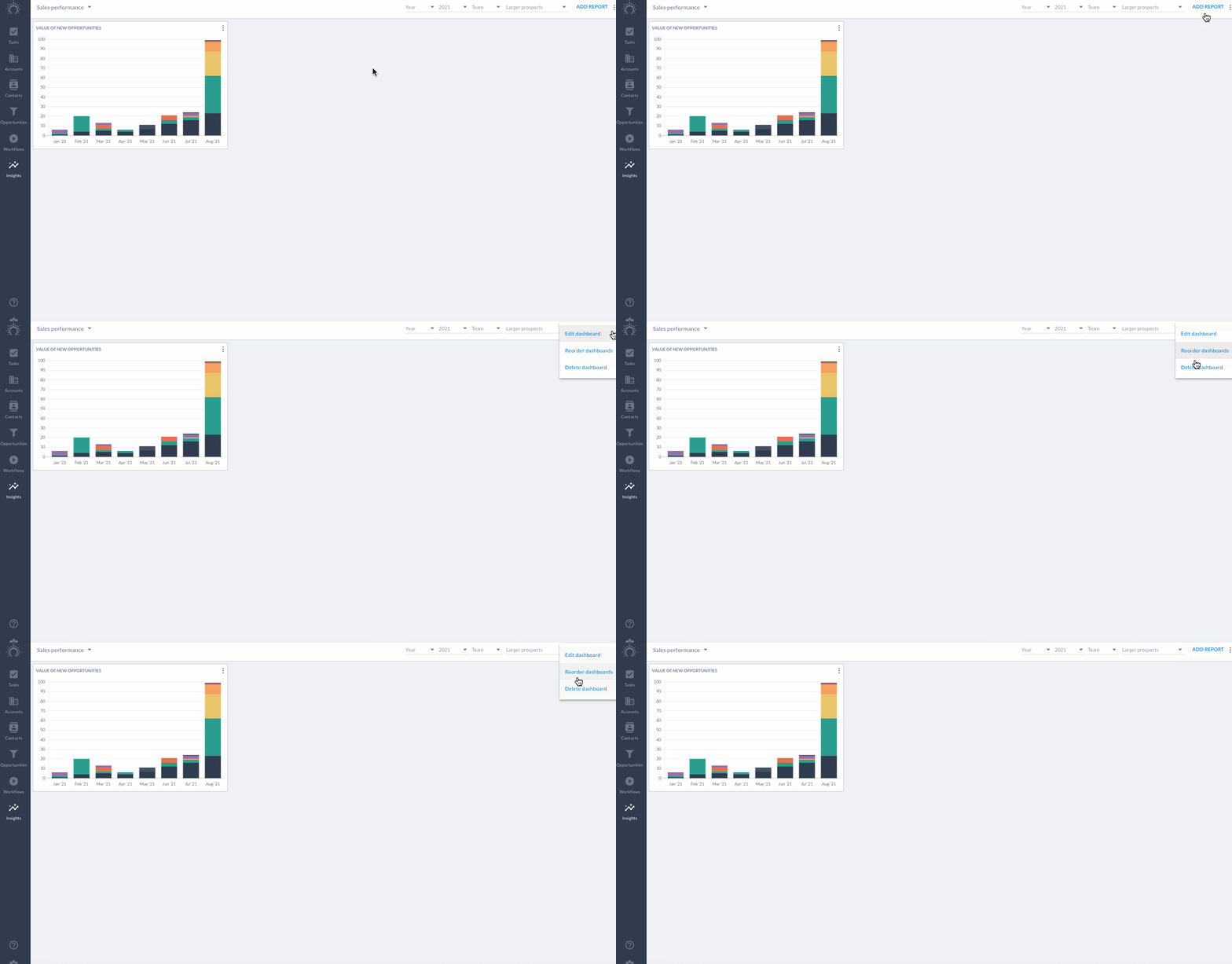
Modifica una dashboard: per modificare una dashboard, fai clic sul pulsante del menu con tre puntini in alto a destra, quindi seleziona "Modifica dashboard".
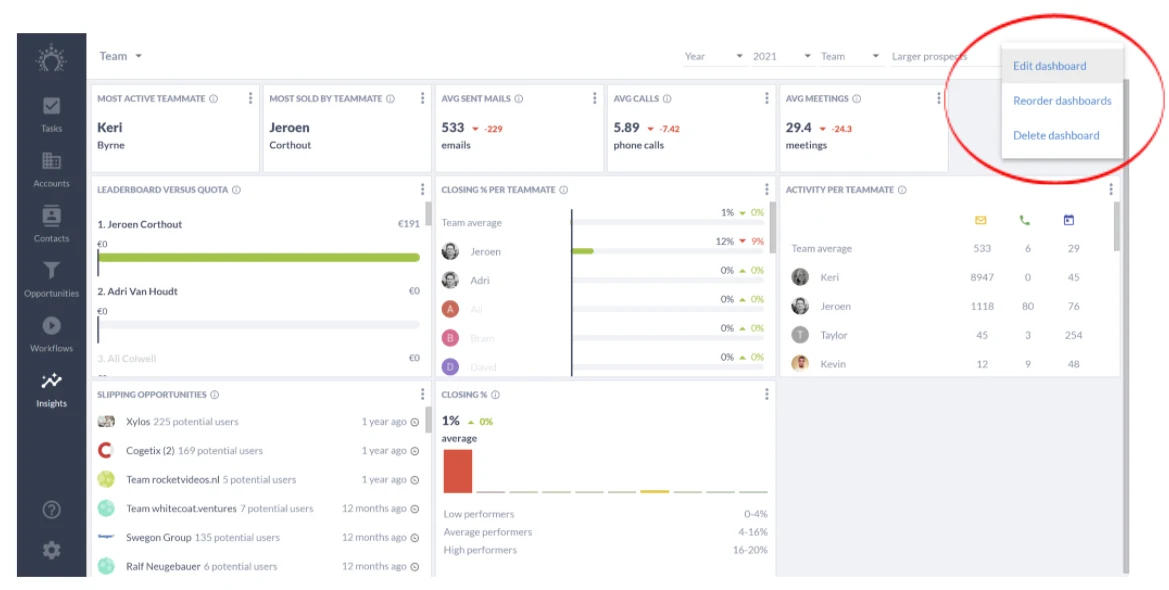
Riordina i report: puoi quindi riordinare i report sulla dashboard semplicemente trascinandoli. Le schede riepilogative sono sempre raggruppate in alto. Gli altri tipi di report vengono posizionati sotto.
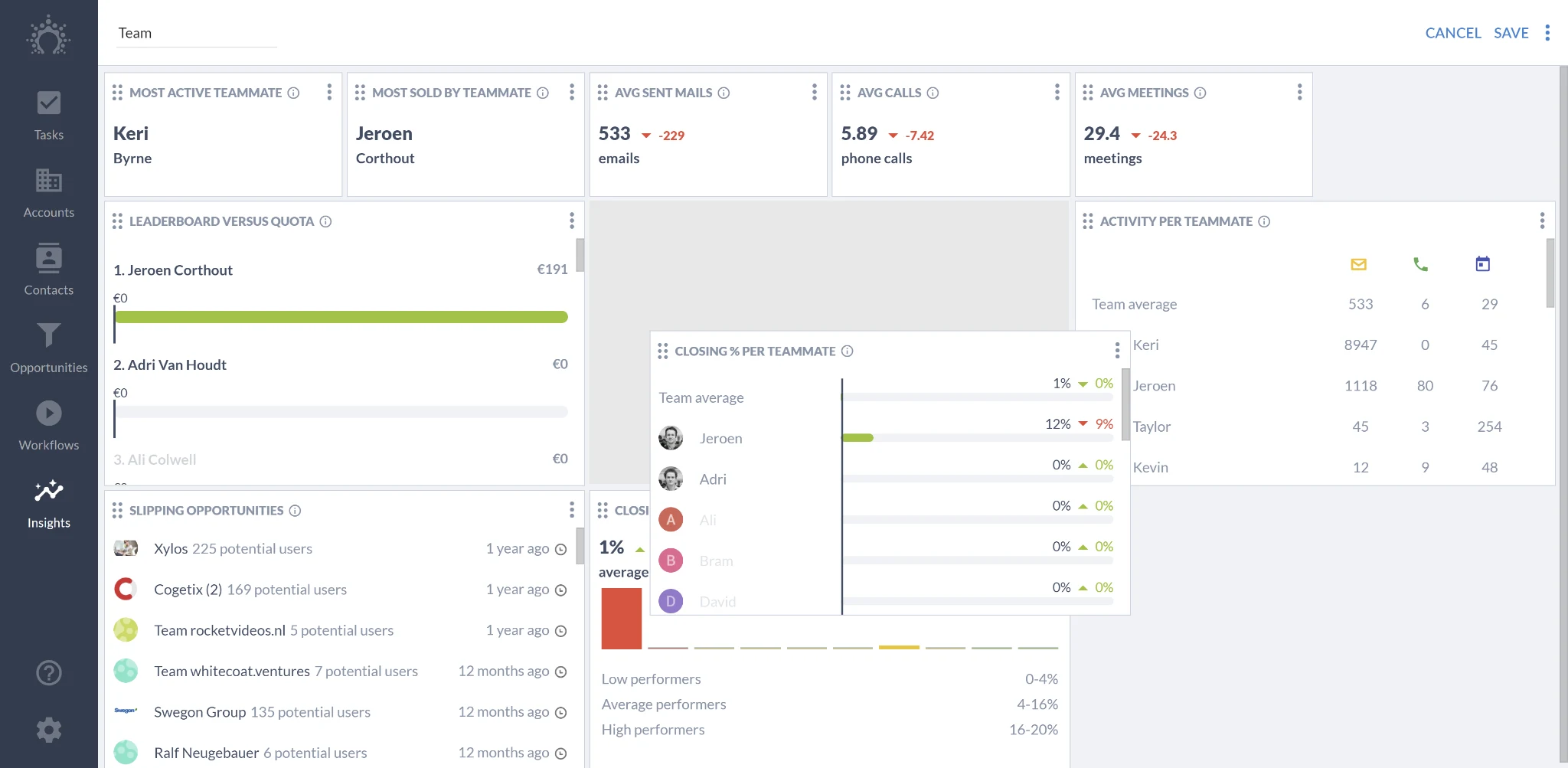
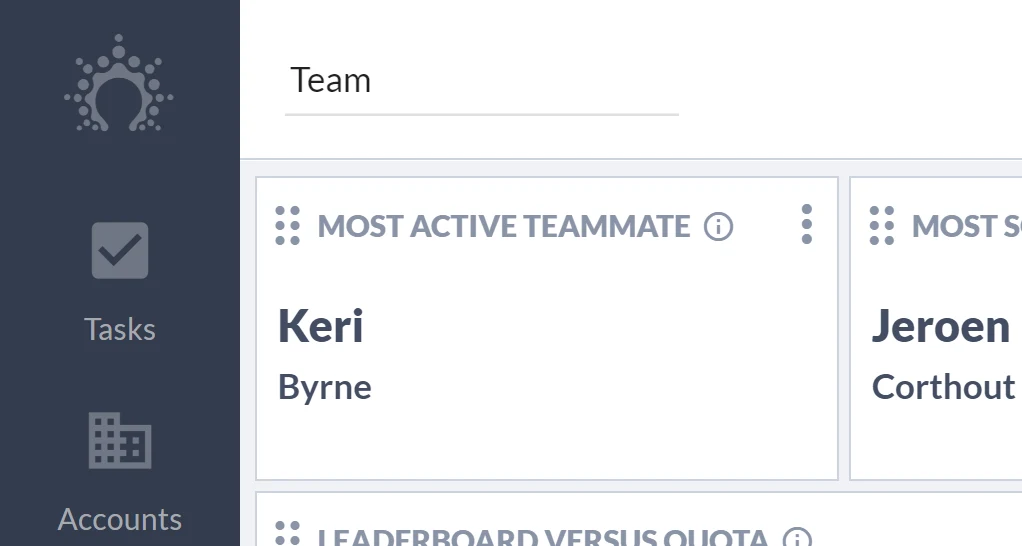
Dai un nome alla dashboard: puoi cambiare il nome di ogni dashboard in alto a sinistra.
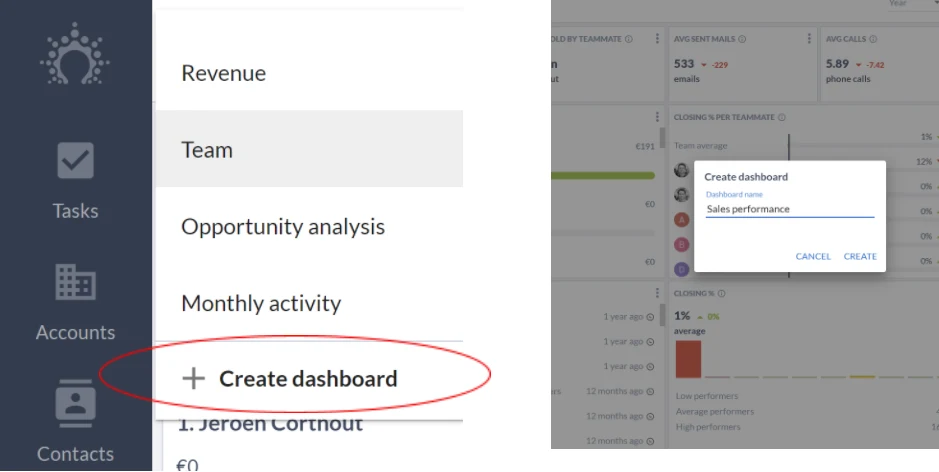
Crea una dashboard: fai clic sul selettore della dashboard in alto a sinistra, quindi seleziona "Crea dashboard" per crearne una nuova. Assegnale un nome e premi "Salva".
Ora hai la tua prima dashboard personalizzata, quindi è il momento di compilarla.
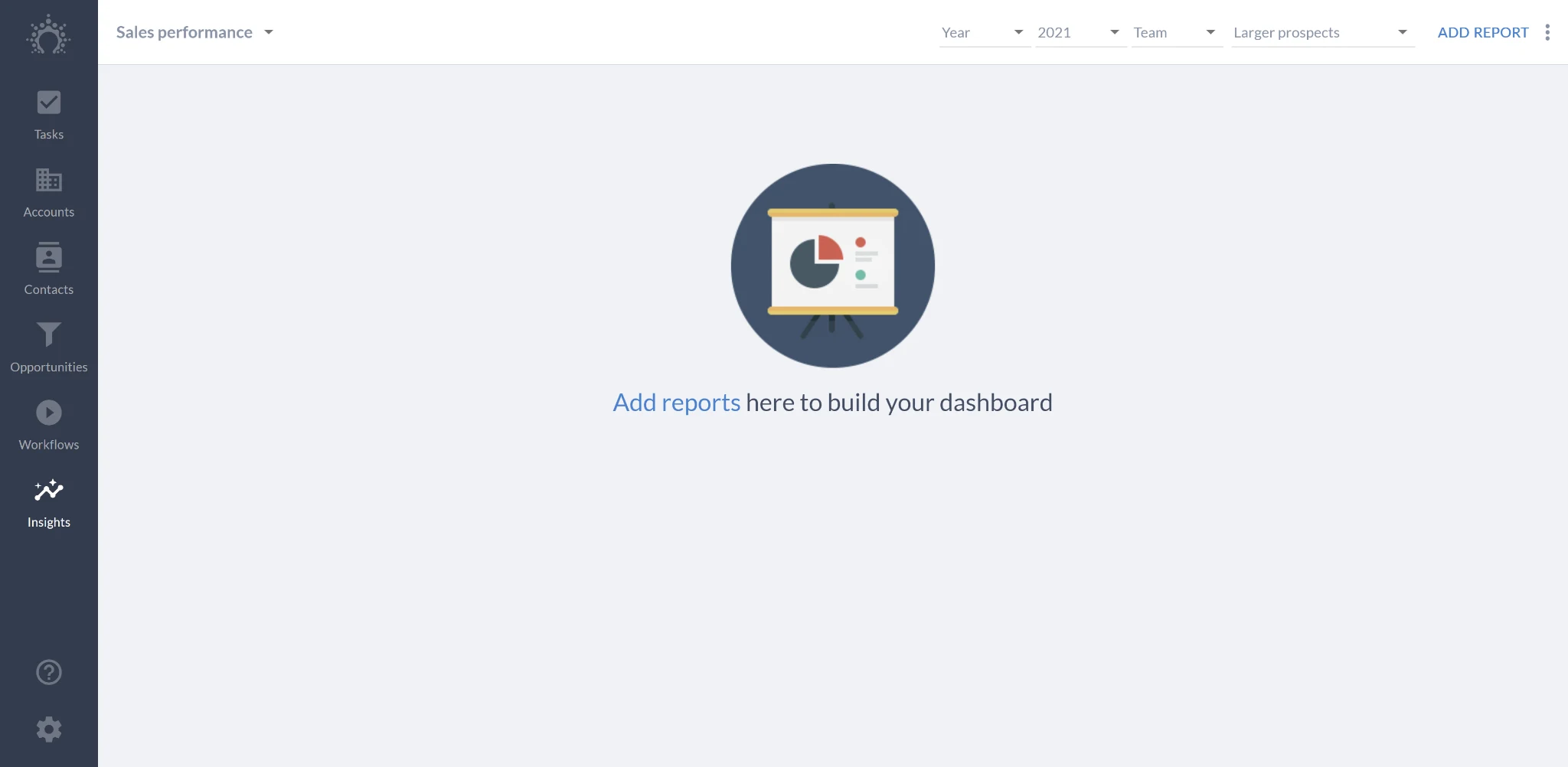
Creare un report
Per compilare la dashboard, dovrai creare alcuni report. Dovrai decidere quale titolo assegnare al report, aggiungere una descrizione, decidere su quale entità creare il report, selezionare un filtro temporale e poi visualizzare in anteprima i dati.
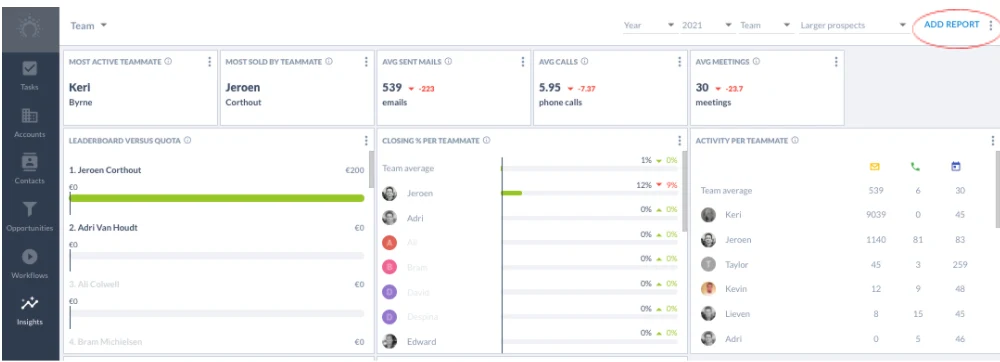
Crea un report: per creare il primo report sulla nuova dashboard, fai clic sul pulsante "aggiungi report" in alto a destra. Poi puoi iniziare a configurarlo.
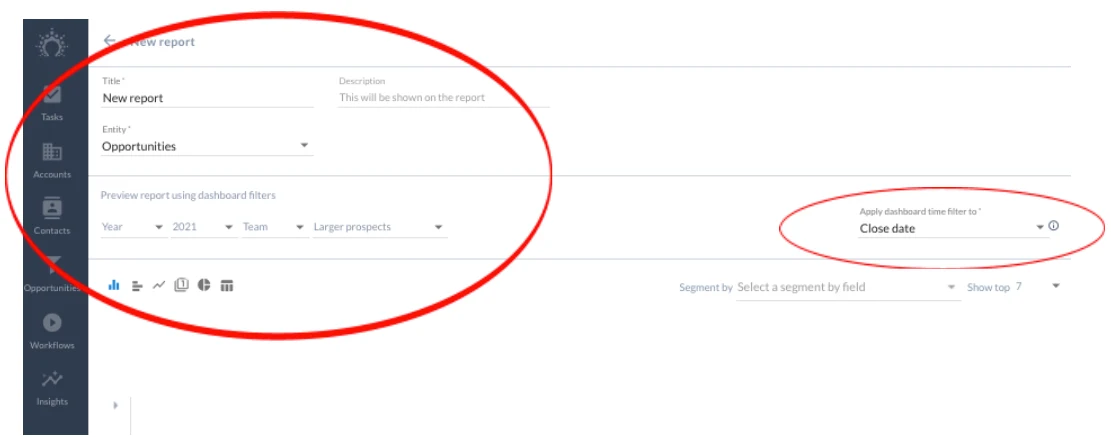
Assegnagli un titolo: dovresti dare al report un titolo che spieghi di cosa tratta.
Aggiungi una descrizione: se hai bisogno di più parole per descrivere il report, puoi scrivere una descrizione che lo spieghi ancora meglio a te e ai membri del tuo team. Apparirà quando qualcuno passerà il mouse sull'icona delle informazioni del report.
Seleziona l'entità su cui creare il report: attualmente puoi creare report su account, contatti, opportunità e attività. Nel nostro esempio, creeremo un report sulle opportunità appena create, quindi selezioneremo "Opportunità" come entità.
Seleziona il filtro temporale: quando filtri per periodo nella dashboard, devi decidere a cosa applicarlo. Ad esempio, puoi creare un report sulle opportunità chiuse o previste per la chiusura nel periodo selezionato, oppure su quelle create in quel periodo. Questa scelta dipenderà da ciò che il tuo report deve visualizzare.
Visualizza il report in anteprima: la parte successiva del generatore di report ti permette di visualizzare in anteprima il report usando i filtri che avrai successivamente in alto a destra della dashboard. In questo modo puoi farti un'idea di come apparirà il report in periodi diversi, per persone diverse e per pipeline diverse. Nota: non è un'impostazione fissa quando salvi il report, ma offre solo un modo per visualizzare in anteprima il report.
Creare il report
Ora sei pronto per creare concretamente il report. Dovrai selezionare il tipo di grafico, scegliere come visualizzare/misurare/suddividere il grafico e provare alcune altre opzioni avanzate per ottenere il risultato desiderato.
Tipo di grafico: per visualizzare il risultato in modo diverso, puoi cambiare il tipo di grafico in alto a sinistra. Alcuni tipi di grafico saranno più adatti di altri a ciò che stai cercando di visualizzare. Puoi scegliere tra i seguenti tipi di grafico:
Grafico a colonne
Grafico a barre
Grafico a linee
Scheda riepilogativa
Grafico a torta
Tabella pivot
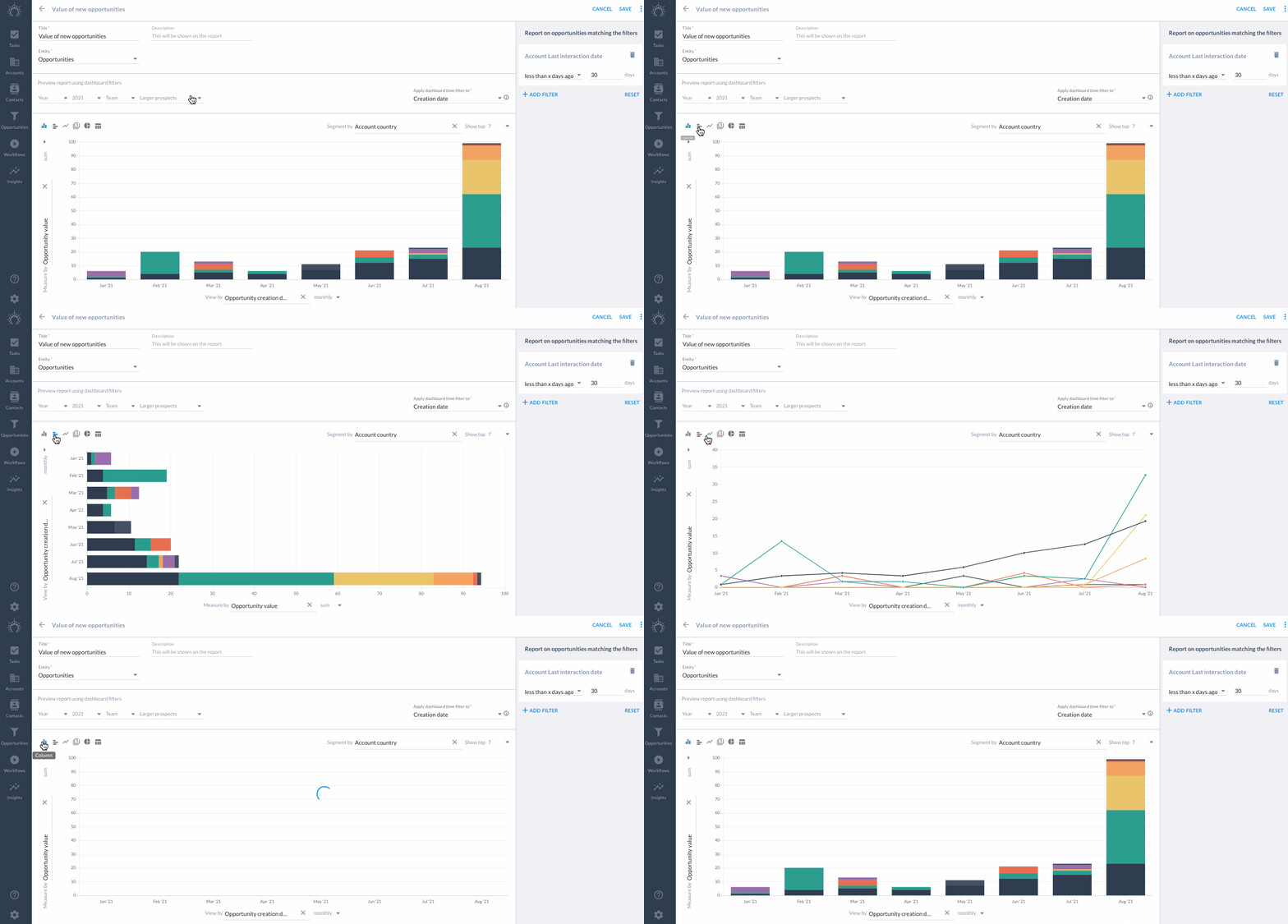
Visualizza per, misura per, suddividi per: dopo aver selezionato il tipo di grafico, puoi definire cosa vuoi misurare, per cosa vuoi visualizzarlo e, facoltativamente, come vuoi suddividere i dati.
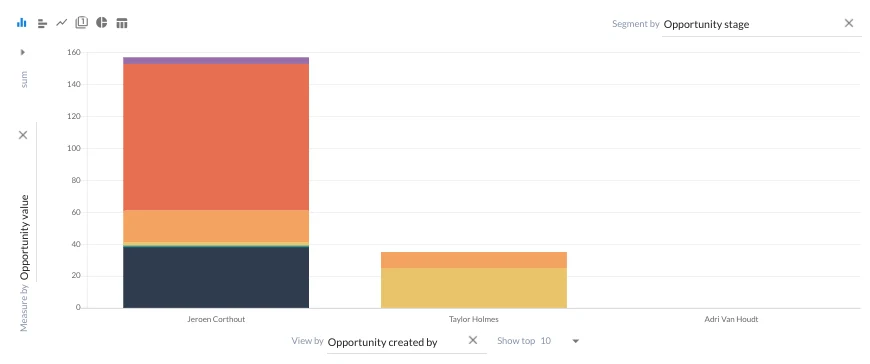
Nel nostro esempio, vogliamo vedere chi ha creato quale valore totale di opportunità nel periodo e nella pipeline selezionati, e suddividere questo valore totale in base alle diverse fasi in cui si trovano.
In questa schermata abbiamo selezionato quanto segue:
Visualizza per "Opportunità create da" per vedere chi ha creato le opportunità
Misura per "Valore dell'opportunità" e calcola la "somma" di questi valori per vedere il valore totale di tali opportunità
Suddividi per "Fase dell'opportunità" per vedere il valore totale in ciascuna delle diverse fasi in cui si trovano.
Ordinamento
Una breve nota: i dati sono sempre ordinati nello stesso modo.
Il tempo è sempre in ordine cronologico
Le fasi sono sempre nel loro ordine predefinito
E gli altri elementi sono ordinati dal risultato più grande a quello più piccolo
Opzioni avanzate
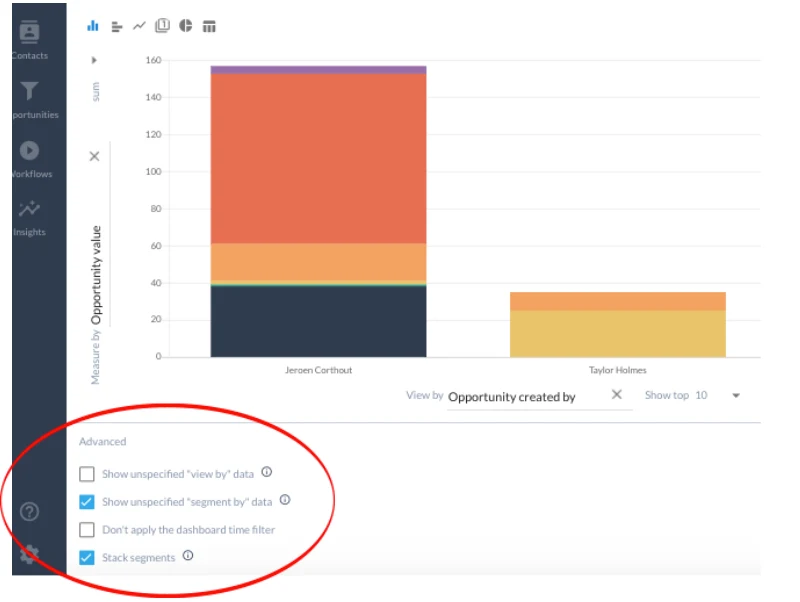
Le prime due opzioni avanzate ti permettono di includere anche i punti dati per i quali non è specificato "visualizza per" o "suddividi per". Se, ad esempio, suddividi per paese dell'account, puoi usarla per includere le opportunità per le quali il paese dell'account non è specificato.
Se vuoi creare un report indipendente dai filtri temporali della dashboard, puoi selezionare "Non applicare il filtro temporale della dashboard". Questo è utile, ad esempio, se vuoi contare il numero totale di opportunità create dal tuo team.
Se vuoi vedere le barre che rappresentano i segmenti una accanto all'altra invece che sovrapposte, deseleziona semplicemente "Sovrapponi segmenti" nelle opzioni "Avanzate".
Limiti
Nota che, in alcuni casi, la suddivisione per determinati punti dati visualizzerà solo i primi X elementi, mentre gli altri saranno raggruppati nella sezione "Altro". Ad esempio, quando suddividi per paesi. Questo impedisce al report di diventare più dettagliato e difficile da visualizzare del necessario.
Una protezione simile sulla quantità di punti dati viene utilizzata quando crei report per periodo. Il massimo che puoi visualizzare è di 366 punti dati, ovvero il numero massimo di giorni in un anno.
Filtra il tuo set di dati
Infine, se vuoi creare un report solo su un sottoinsieme dei tuoi dati, puoi farlo usando i filtri a destra. Questi filtri funzionano esattamente come in qualsiasi altra parte di Salesflare, ad esempio quando filtri elenchi diversi o selezioni un pubblico per un flusso di lavoro.
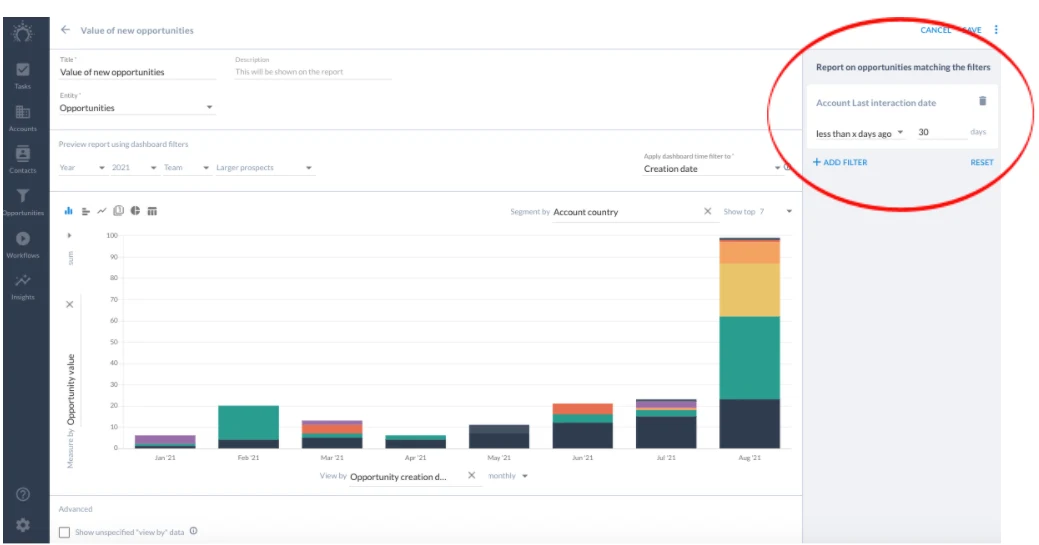
Ad esempio, puoi filtrare le opportunità per trovare quelle collegate agli account con cui sei stato in contatto nell'ultimo mese, ovvero "La data dell'ultima interazione risale a meno di 30 giorni fa".
Crea il report
Quando sei soddisfatto del report, puoi fare clic su "crea".
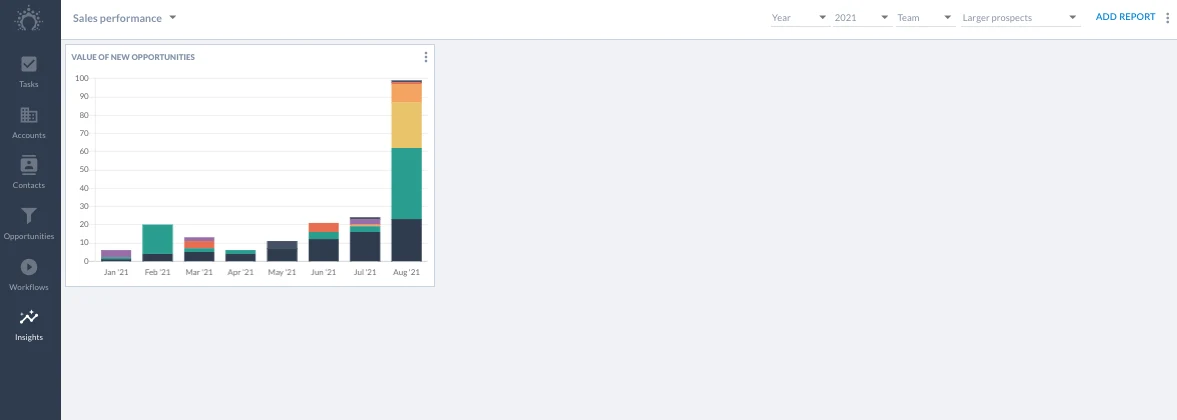
Ed ecco fatto! La tua “dashboard delle prestazioni di vendita” ora contiene il suo primo report. Aggiungi altri report per compilare la dashboard.
Duplicazione, spostamento/riordinamento ed eliminazione
Ecco alcune ultime operazioni che puoi eseguire per fare in modo che le dashboard abbiano l'aspetto desiderato.
Riordina le dashboard: per riordinare le dashboard, apri nuovamente il menu in alto a destra. Fai clic su 'Riordina dashboard' e trascinale. Salva quando hai finito.
Elimina/modifica dashboard: per eliminare una dashboard o modificarla nuovamente, usa lo stesso menu del riordinamento.
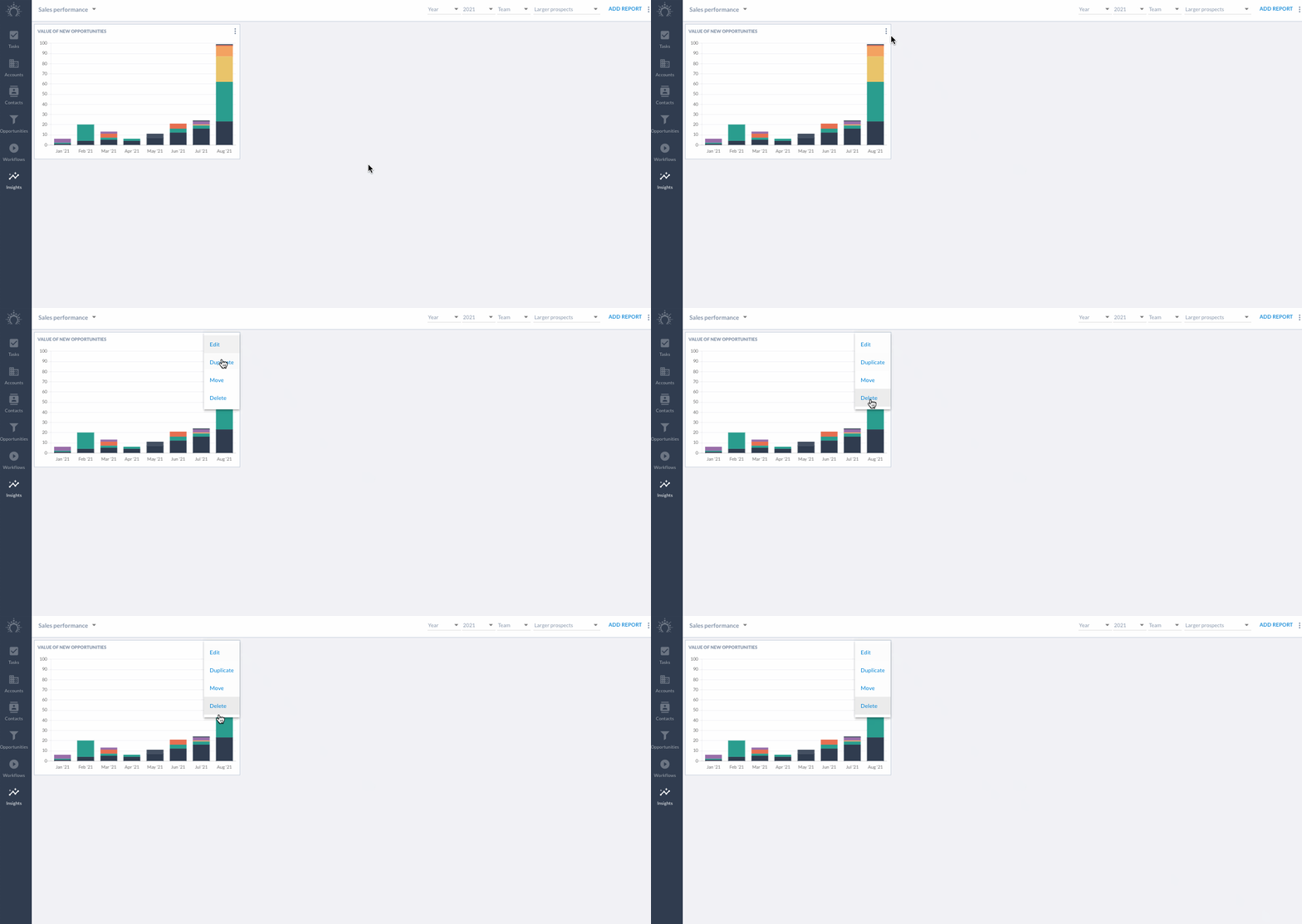
Duplica i report: se vuoi duplicare un report, fai clic sul pulsante del menu in alto a destra di ogni report e seleziona "Duplica".
Elimina i report: se c'è un report che non vuoi, eliminalo. Nota che i report integrati non possono essere eliminati, poiché sono creati nativamente e non possono essere ricreati facilmente con la funzionalità di reporting personalizzato. Se davvero non vuoi più vedere un report integrato, è meglio spostarlo in un'altra dashboard.
Sposta i report: puoi spostare un report in una dashboard diversa facendo clic su "Sposta" e selezionando la dashboard preferita.
Hai altre domande? Scrivici in chat!