

Salesflare
Was bedeuten die Insights?
Wie werden die Insights berechnet?
 Keri ByrneZuletzt aktualisiert:
 Möchtest du besser mit Videos lernen? Sieh es dir hier an.
Brauchst du Hilfe beim Anpassen deiner Dashboards und Berichte? Hier geht’s lang.
Das Insights-Dashboard hat oben links zwei Tabs: Umsatz und Team.
Was sind die Umsatz-Insights?

Umsatz 💰
Der Gesamtwert deiner gewonnenen Opportunities.
Durchschnittlicher Verkaufszyklus ⏳
Die durchschnittliche Anzahl an Tagen, bis du einen Deal abschließt.
Das ist die Anzahl der Tage vom Erstellungsdatum der Opportunity bis zu dem Datum, an dem du sie per Drag-and-drop auf „Gewonnen“ verschiebst.
Der rote oder grüne Pfeil & die Zahl zeigen die Zunahme oder Abnahme gegenüber dem vorherigen Zeitraum.
Du kannst den Zeitraum mithilfe der Filter oben rechts auf der Seite ändern.
Durchschnittlicher Wert 💸
Der durchschnittliche Wert eines gewonnenen Deals.
Dieser Wert wird berechnet, indem dein Umsatz durch die Anzahl der gewonnenen Opportunities geteilt wird
Die prozentuale Änderung bezieht sich auf den vorherigen Zeitraum.
# gewonnene Opportunities 🎉
Die Anzahl der Opportunities, die du in diesem Zeitraum gewonnen hast. Die Zahl neben den gewonnenen Opportunities zeigt die Änderung der Anzahl gewonnener Deals im Vergleich zum vorherigen Zeitraum.
Wenn du dir einen Monat ansiehst und die Anzeige grün ist, bedeutet das, dass du mehr Deals als im Vormonat gewonnen hast. Weiter so. 👊
# neue Opportunities 🚀
Die Anzahl der in diesem Zeitraum erstellten neuen Opportunities.
Eine gute Möglichkeit festzustellen, ob im Vergleich zum letzten Zeitraum mehr oder weniger Leads eingehen.
Erwarteter Umsatz im Vergleich zum Umsatzziel
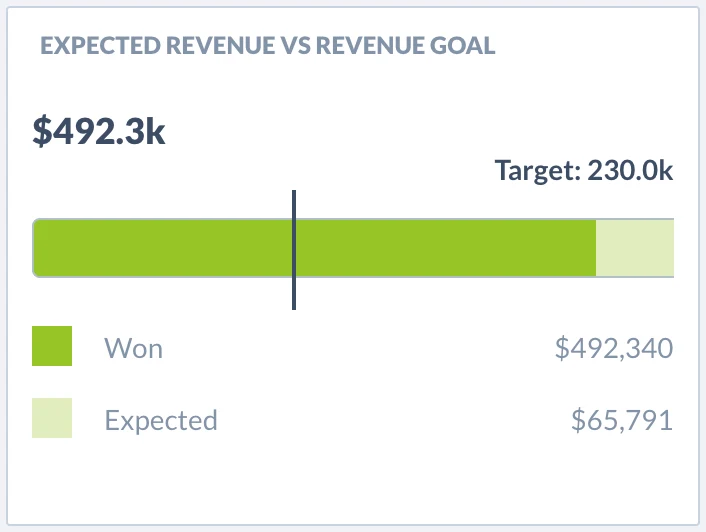
Die schwarze Zahl oben links ist der gewonnene Umsatz – also das, was du bereits verkauft hast.
Die schwarze Linie liegt beim Ziel (Ziel = $230k). Lege Ziele unter Einstellungen > Ziele festlegen fest.
Du siehst in diesem Beispiel, dass das Team für dieses Jahr mehr verkauft hat als das Ziel.
Während des gesamten Zeitraums ist es wichtig, einen höheren erwarteten Umsatz als das Ziel zu haben.
Wie kannst du das erreichen? Indem du die Pipeline mit vielen guten Opportunities füllst.
Der erwartete Umsatz wird berechnet, indem der Wert in jeder Phase mit der Wahrscheinlichkeit multipliziert wird, dass eine Opportunity in dieser Phase gewonnen wird. Anschließend werden alle Phasen addiert.
Achte darauf, die Wahrscheinlichkeiten für die Phasen unter Einstellungen > Pipelines konfigurieren festzulegen.
Umsatz im Vergleich zum Vorjahr
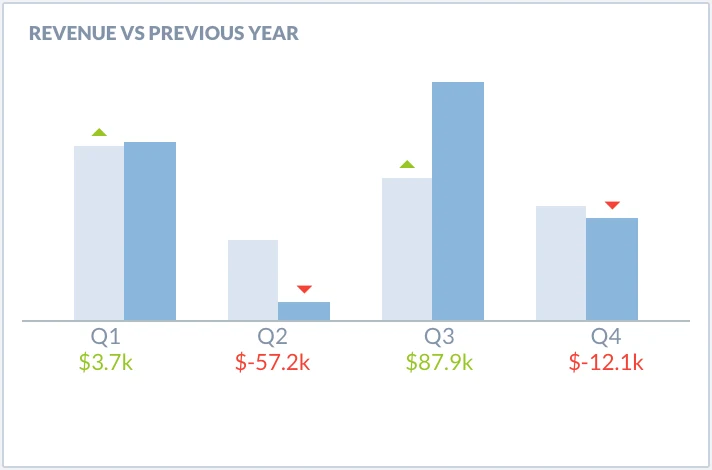
Dieses Diagramm zeigt dir die Veränderungen nach Zeitraum.
Es teilt den Zeitraum danach auf, wonach du deine Insights oben rechts gefiltert hast.
Wenn du beispielsweise nach Jahr gefiltert hast, wird das Diagramm in Quartale aufgeteilt.
So hast du immer eine Vorstellung davon, wie du in den verschiedenen Teilen des Zeitraums abgeschnitten hast.
Zum Beispiel hat dieses Team in Q1 viel verkauft, aber nicht so viel in Q2, und in Q3 wieder mehr.
Die hellblauen Balken stellen den letzten Zeitraum dar.
So erhältst du schnell einen visuellen Eindruck davon, wie du in diesem Zeitraum im Vergleich zum letzten abschneidest.
Der grüne Pfeil zeigt an, dass du im Vergleich zum letzten Zeitraum in diesem Zeitraum besser abgeschnitten hast.
Die unter dem Balken angezeigte Umsatzzahl ist die Umsatzveränderung (grün bei einem höheren oder rot bei einem niedrigeren Wert).
Wenn du mit der Maus darüberfährst, zeigt dir das Diagramm bei den Balken den Beginn und das Ende dieses Zeitraums sowie den von dir erzielten Umsatz an.
Umsatzstärkste Accounts
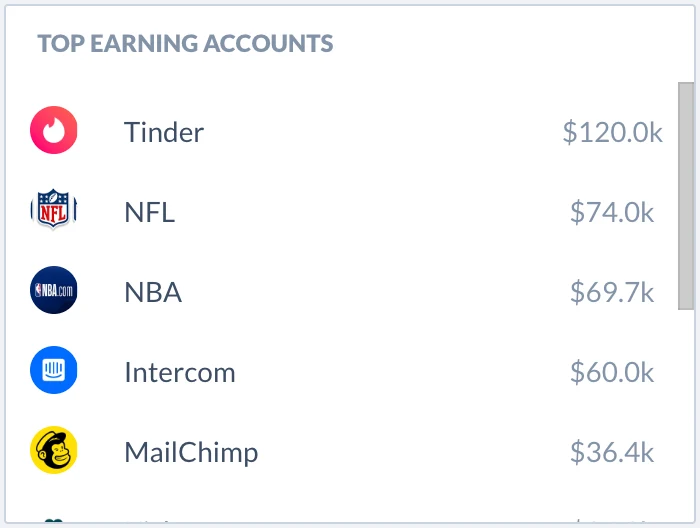
Die Gesamtsumme aller gewonnenen Opportunities pro Account.
Accounts werden in absteigender Reihenfolge sortiert.
Top-Lead-Quellen
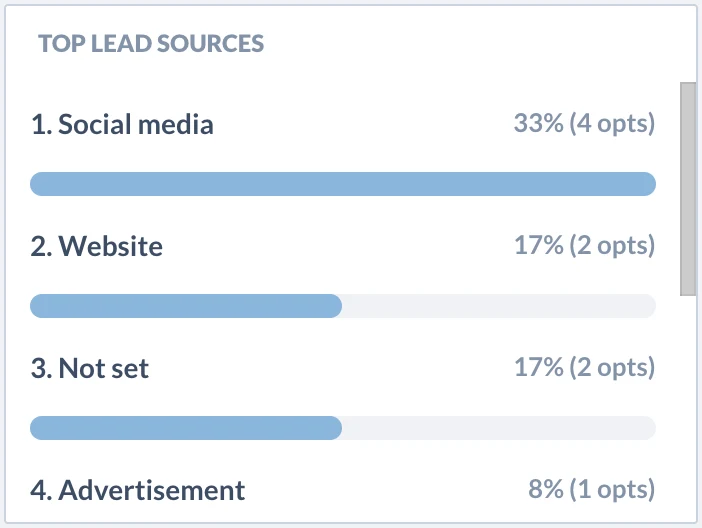
Du siehst noch keine Top-Lead-Quellen in deinen Insights? Erfahre, wie du Lead-Quellen aktivierst hier.
Top-Verlustgründe
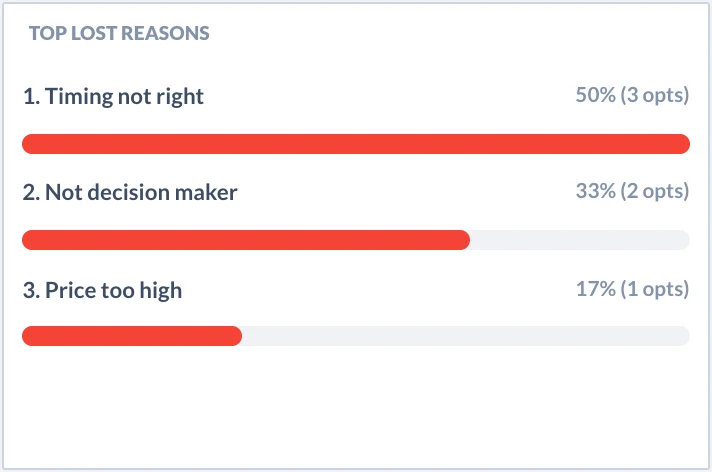
Die Top-Verlustgründe zeigen die häufigsten Gründe, warum du eine Opportunity verloren hast. Erfahre mit diesem Diagramm, wie du deine Leads besser qualifizierst.
Die häufigsten Verlustgründe pro Pipeline werden oben angezeigt.
Die Prozentzahl gibt an, wie viel Prozent der Opportunities aus diesem Grund verloren wurden; die Anzahl der Opportunities wird in Klammern daneben angezeigt.
Möchtest du benutzerdefinierte Verlustgründe erstellen? Hier erfährst du, wie.
Funnel-Analyse
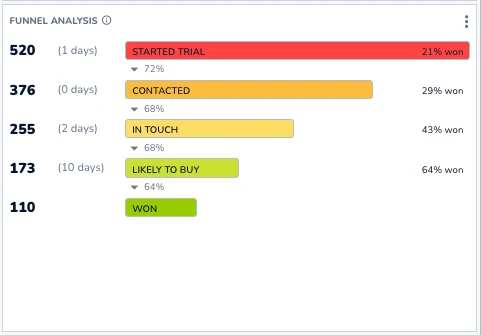
Die Funnel-Analyse gibt dir eine Vorstellung davon, wie sich deine Opportunities entlang der Pipeline bewegen.
In der Spalte ganz links zeigen die schwarzen Zahlen in Fettdruck wie viele der geschlossenen Opportunities die Phase durchlaufen haben.
In der nächsten Spalte zeigt der graue Text in Klammern die durchschnittliche Dauer, die Opportunities in der Phase geblieben sind. Dies zeigt, wie die Zeit zwischen dem Erstellen der Opportunity und ihrem Gewinn auf die verschiedenen Phasen deines Verkaufsprozesses verteilt ist.
Die letzte Spalte zeigt den Namen der Phase zusammen mit einigen weiteren Informationen.
Was sind die Team-Insights?

Aktivster Vertriebsmitarbeiter 🚀
Dies umfasst nachverfolgte E-Mails + Telefonanrufe + Meetings pro Teammitglied.
Die Person mit den meisten Gewinnen.
Meiste Verkäufe pro Vertriebsmitarbeiter 🏅
Der Vertriebsmitarbeiter mit den meisten gewonnenen Opportunities.
Durchschnittlich gesendete E-Mails 💌
Die durchschnittliche Anzahl nachverfolgter E-Mails.
Durchschnittliche Anrufe 📞
Die durchschnittliche Anzahl der Anrufe.
Durchschnittliche Meetings 🗓
Die durchschnittliche Anzahl abgehaltener Meetings.
Quote im Leaderboard pro Vertriebsmitarbeiter
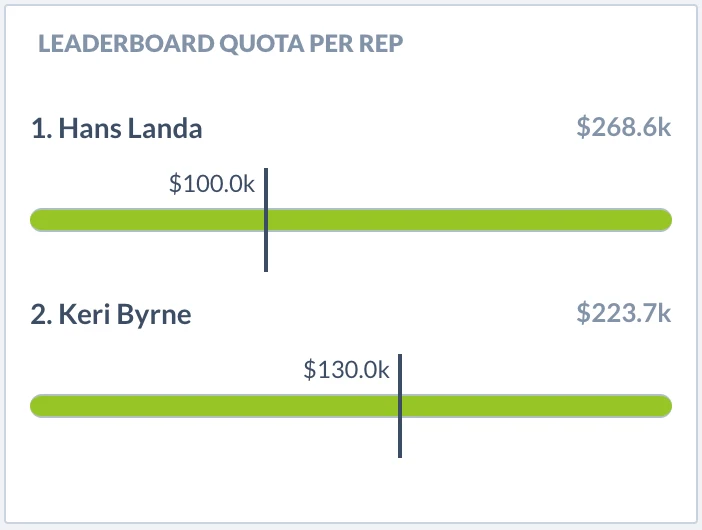
Jeder Vertriebsmitarbeiter erhält eine bestimmte Quote (oder ein Ziel), und dieses Diagramm zeigt, wie der Vertriebsmitarbeiter im Vergleich zur Quote abschneidet.
Lege Quoten unter Einstellungen > Ziele festlegen fest. Du kannst Ziele pro Pipeline und Jahr festlegen.
Die schwarze Linie stellt das für diesen Vertriebsmitarbeiter festgelegte Ziel dar.
Wenn der Balken rot ist, bedeutet das, dass der Vertriebsmitarbeiter sein Ziel noch nicht erreicht hat.
Die graue Zahl rechts ist der Gesamtwert, den dieser Vertriebsmitarbeiter im Zeitraum verkauft hat.
Abschlussquote pro Vertriebsmitarbeiter
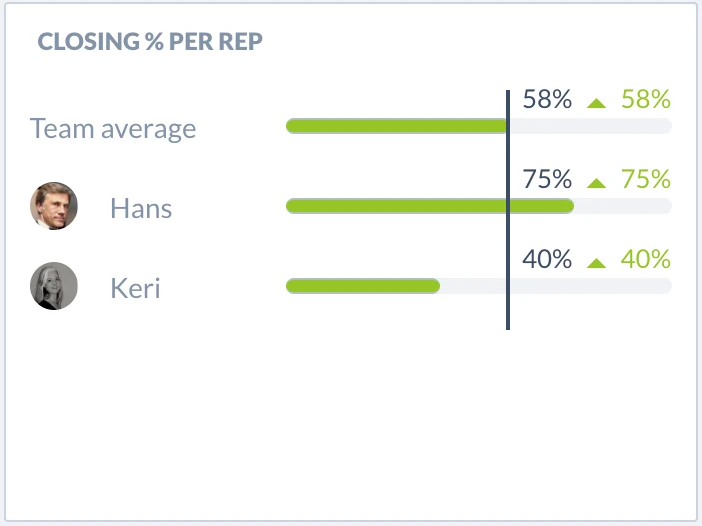
Von den Opportunities, die ein Vertriebsmitarbeiter erstellt, wie viele schließt er ab.
Die schwarze Linie zeigt den Teamdurchschnitt.
Aktivität pro Vertriebsmitarbeiter
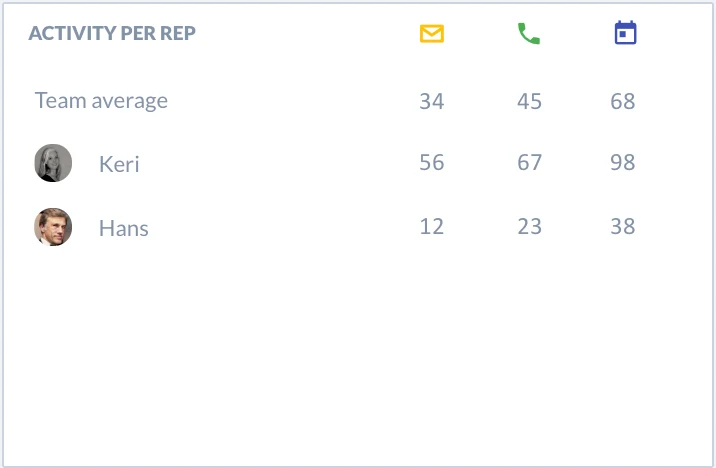
Hier siehst du die Anzahl der gesendeten nachverfolgten E-Mails, getätigten Anrufe und abgehaltenen Meetings pro Vertriebsmitarbeiter.
Verfolge hier die Aktivitäten deiner Vertriebsmitarbeiter, indem du oben verschiedene Zeiträume filterst.
Gefährdete Opportunities
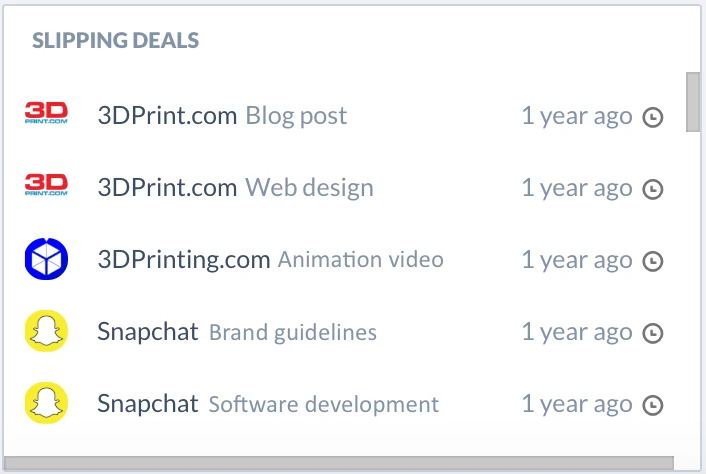
Accounts werden hier aufgelistet, wenn eine Opportunity erstellt wurde, die noch nicht in der Phase „Gewonnen“ oder „Verloren“ ist und du noch nicht mit ihnen interagiert hast.
Der Zeitraum in Grau zeigt, wie lange es her ist, dass du mit dem Account interagiert hast.
Fasse nach, um mehr Deals abzuschließen. 💪
Abschlussquote %
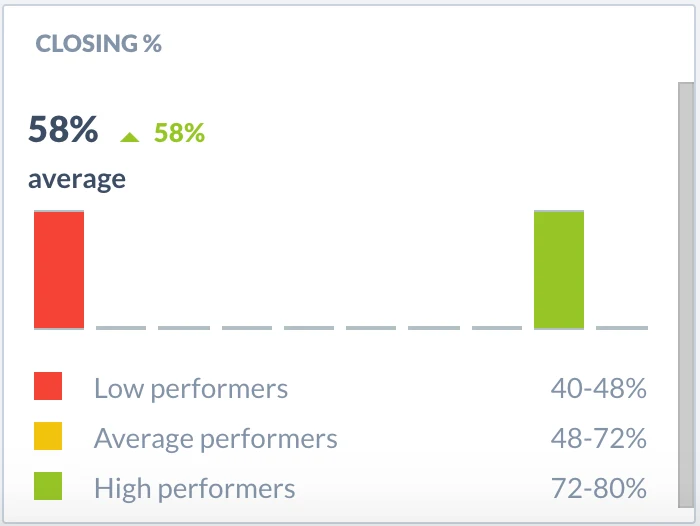
Die Abschlussquote % zeigt die Verteilung der Teammitglieder hinsichtlich ihrer Abschlussquote.
Die schwarze Prozentzahl ist die durchschnittliche Abschlussquote des Teams.
Wenn du mit der Maus über die Balken fährst, siehst du, wie viele Vertriebsmitarbeiter in diesem Bereich abschließen.
Dieses Diagramm basiert auf dem Opportunity-Inhaber.
Fragen? Schreib uns im Chat! 💬