

Salesflare
Que sont les tags et les champs personnalisés ?
Quand dois-tu les utiliser ?
 Jeroen CorthoutDernière mise à jour :
 Les tags et les champs personnalisés sont des moyens utiles de catégoriser tes données dans Salesflare. Utiliser l'un ou l'autre, ou les deux, te permettra de différencier ou de regrouper facilement les contacts, les comptes et les opportunités.
Tags :
Créer des tags est utile lorsque tu souhaites rapidement regrouper des entités.
Par exemple, disons que tu assistes à une conférence professionnelle et que tu récupères les cartes de visite d'environ 200 leads potentiels. Une fois chez toi, tu saisis leurs coordonnées dans Salesflare (tu peux utiliser le scanner de cartes de visite !) afin de pouvoir leur envoyer un workflow d'e-mails, mais tu veux être sûr de pouvoir retrouver facilement ces personnes par la suite. Dans ce cas, tu pourrais utiliser les les actions groupées pour attribuer aux contacts un tag portant le nom de la conférence professionnelle à laquelle tu as assisté.
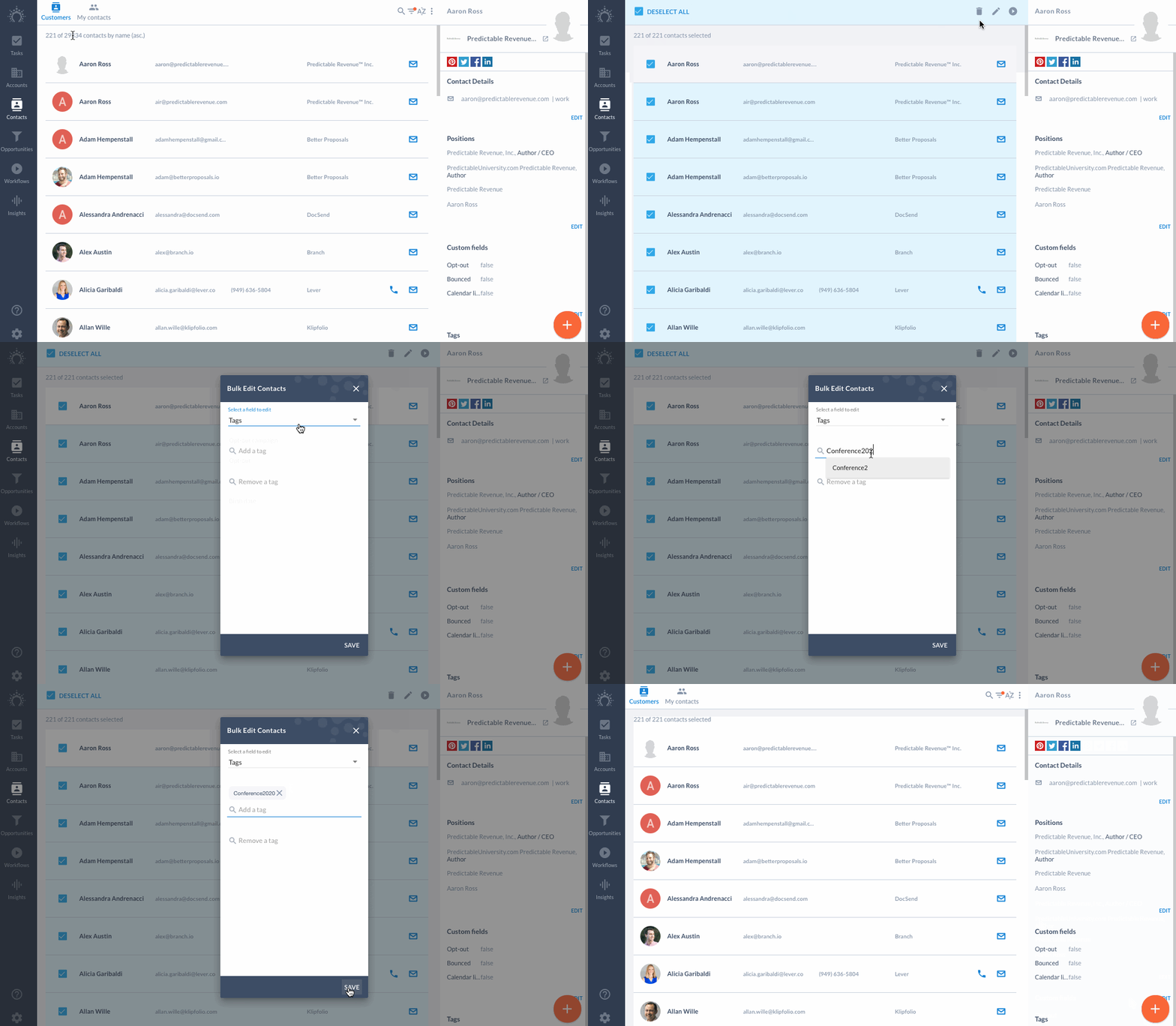
Les tags peuvent également être attribués aux comptes et aux opportunités. Si tu souhaites différencier deux aspects distincts de ton entreprise, utiliser un tag puis filtrer sur ce tag peut t'aider à garder toutes tes données propres et organisées. Les tags peuvent être composés des lettres, chiffres ou caractères de ton choix (ils peuvent même être des emojis ! 🤪)
Les tags peuvent être importés ou attribués manuellement, en masse ou un par un. Lors de l'importation de tags, si tu souhaites en attribuer plusieurs à la fois, sépare-les par des virgules (sans espaces).
Champs personnalisés :
Alors que les tags te permettent de taguer rapidement un groupe de contacts, de comptes ou d'opportunités, les champs personnalisés offrent un niveau supplémentaire de contrôle et de personnalisation pour garder tes données propres et organisées.
Pour créer des champs personnalisés, va dans Paramètres > Personnaliser les champs et sélectionne en haut l'entité pour laquelle tu souhaites les créer (Comptes, Contacts, Opportunités). Tu peux également accéder à ces paramètres en cliquant sur les trois petits points en haut de l'écran, sur la page des Comptes, des Contacts ou des Opportunités, puis en sélectionnant « Champs personnalisés ».
Clique ensuite sur le bouton bleu représentant un signe plus pour créer un nouveau champ personnalisé. Tu trouveras plus d'informations sur les types de champs personnalisés que tu peux créer ici.
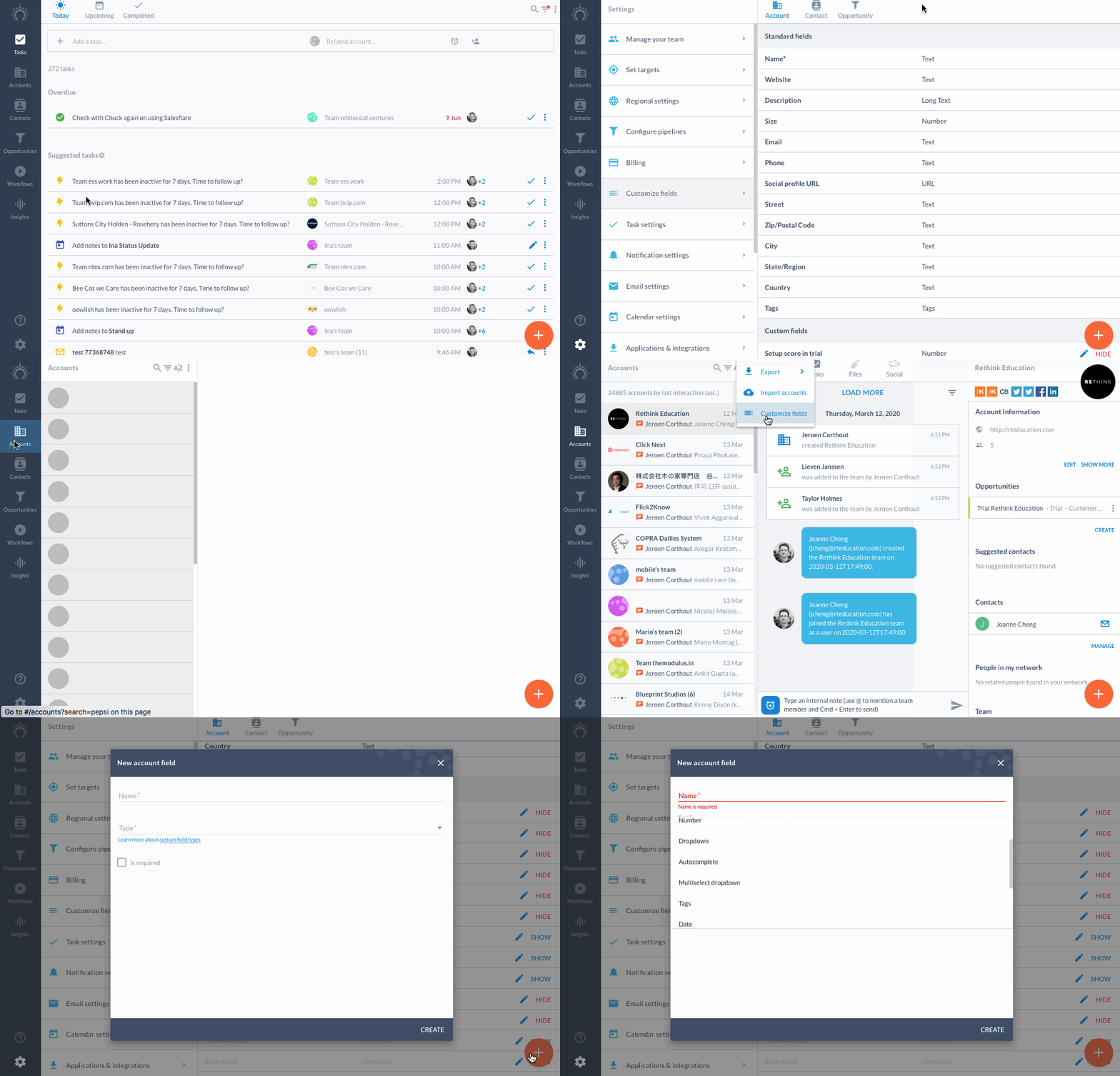
Les champs personnalisés te permettent d'ajouter davantage d'informations sur ces entités que ce qui est possible avec les champs standards. Par exemple, si tes clients possèdent un numéro d'identification unique, tu peux créer un champ personnalisé de type « Numéro » pour les contacts et saisir ces données pour tous tes contacts.
En plus de saisir manuellement des informations dans les champs personnalisés, tu peux également importer des champs personnalisés. Veille à créer d'abord les champs dans Salesflare avant de commencer à importer les données. N'oublie pas de consulter nos bonnes pratiques pour l'importation. Tu peux également mettre à jour les champs personnalisés via Zapier.
Voici quelques utilisations courantes des champs personnalisés :
Langues (indique dans quelle langue ton client communique si tu fais des affaires à l'international, avec un champ « Liste déroulante »)
ID du compte ou du contact (informations d'identification uniques provenant d'autres systèmes, dans un champ « Nombres »)
Notes (pour toute entité, tu peux utiliser le champ « Texte long » pour documenter tes notes)
Type de contact ou de compte, comme « Client », « Fournisseur », « Partenaire », ... (avec un champ « Liste déroulante à sélection multiple »)
Secteur d'activité/industrie (avec un champ « Liste déroulante »)
Consulte également toujours la liste des «champs prédéfinis ». Ce sont des champs personnalisés intégrés qui sont souvent déjà liés à d'autres fonctionnalités, comme une « raison de la perte » sur laquelle tu peux établir des rapports, ou un champ « désabonnement » qui suit les désabonnements, etc.
Si tu as des questions, tu peux nous contacter via le chat ! 😄