

Salesflare
Comment importer mes données dans Salesflare ?
Puis-je importer des comptes et des contacts en même temps ?
 Jeroen CorthoutDernière mise à jour :
 Tu as déjà des listes de comptes, de contacts et d'opportunités que tu souhaites importer ? Super ! Tu peux facilement le faire dans Salesflare en allant dans Paramètres > Importer des données. En haut, tu verras les trois entités vers lesquelles tu peux importer des données. Clique sur le bouton bleu avec un signe plus pour sélectionner celle que tu souhaites importer en premier.
Astuce de pro : nettoie tes fichiers pour faciliter l'importation. 🙌
Voici comment faire :
1. Ajouter des en-têtes à chaque colonne
Dans Paramètres > Personnaliser les champs, tu trouveras les différentes options de champs sous les onglets Comptes, Contacts et Opportunités.
Ce sont les champs vers lesquels tu peux importer des données. Si tu utilises les mêmes noms pour tes en-têtes dans ton fichier, ils seront automatiquement associés lors de l'importation, et tu n'auras donc pas à les sélectionner toi-même dans les menus déroulants.
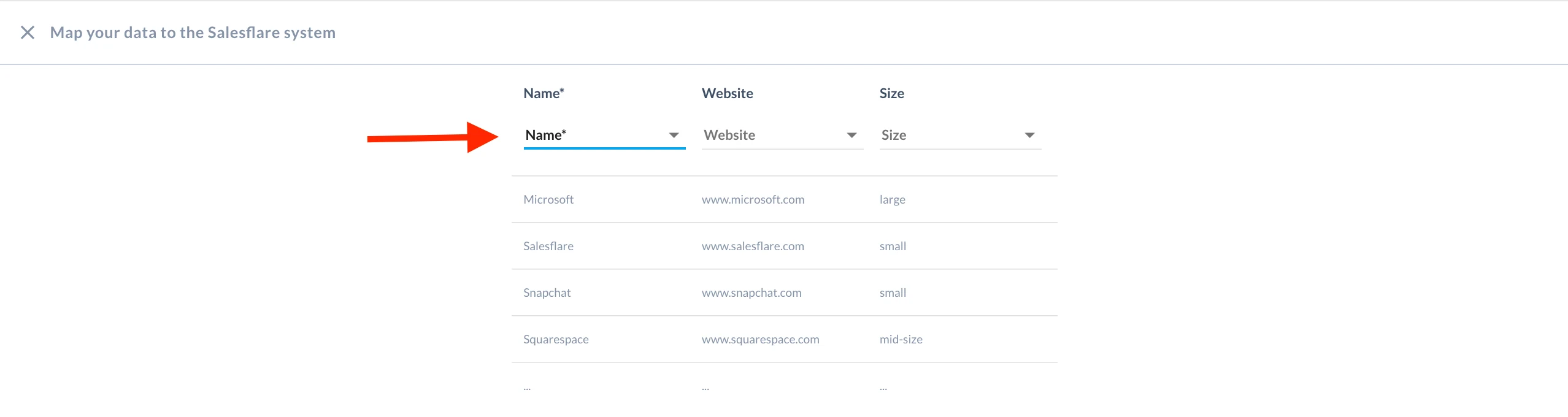
Tu peux créer des champs personnalisés avant l'importation en utilisant le signe plus bleu en bas à droite.
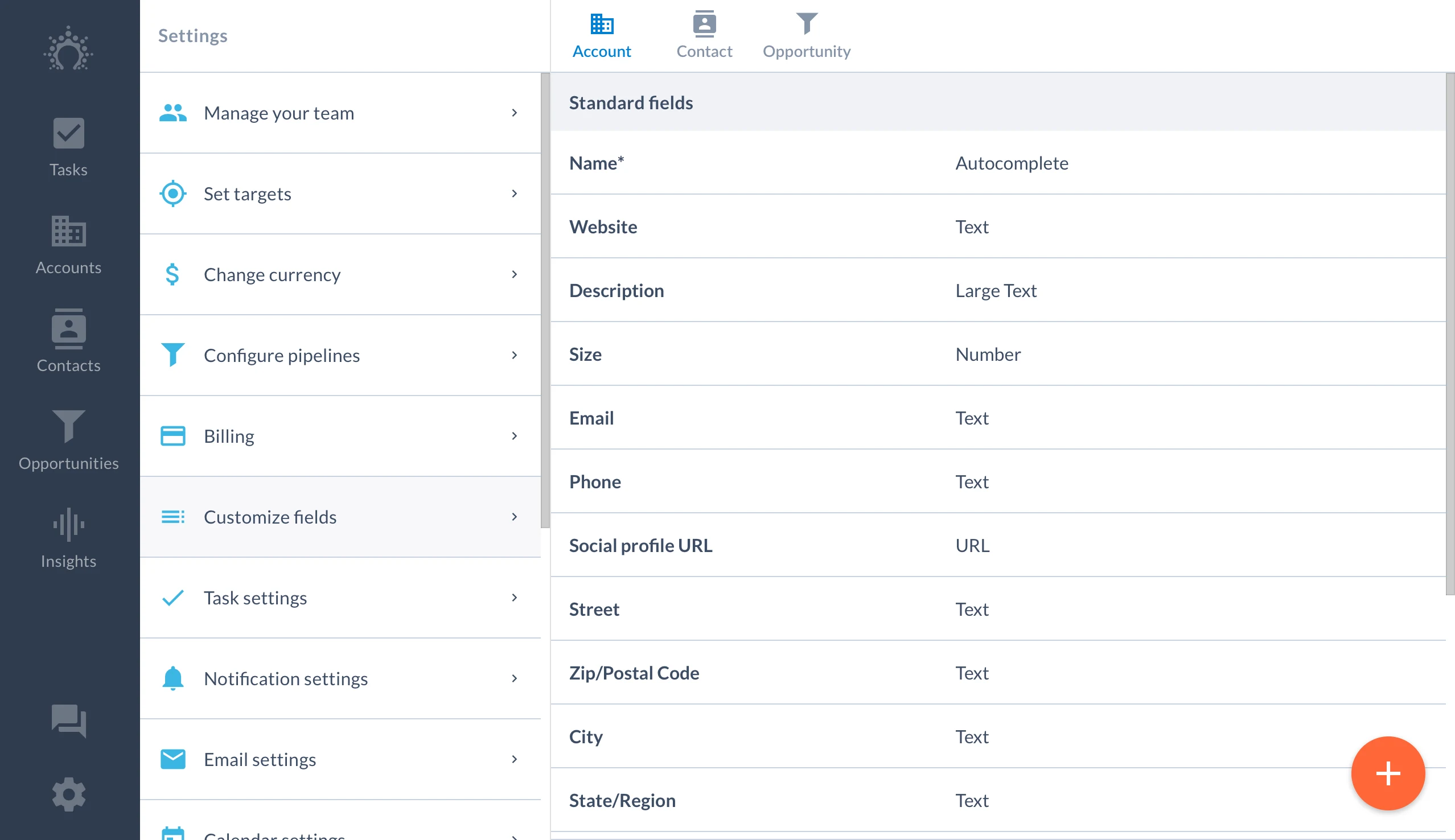
*Exception : lors d'une importation d'opportunités, tu ne peux pas importer le site web du compte. Tu peux importer les sites web des comptes uniquement lors de l'importation de comptes et de contacts.
2. Importer un fichier .csv
Pour le moment, le module d'importation prend uniquement en charge les fichiers .csv. Tu dois donc convertir tes fichiers dans ce format pour les importer. À l'avenir, nous accepterons également les fichiers Excel. Pour l'instant, utilise simplement « Enregistrer sous » dans ton fichier Excel pour l'enregistrer au format CSV.
Téléverse ou fais glisser un fichier .csv, puis clique sur Mapper.
Associe les champs des colonnes de ton fichier .csv aux champs de Salesflare dans les menus déroulants.

3. Sélectionner des options dans chaque menu déroulant
Si rien n'est sélectionné dans le menu déroulant, cette colonne de données ne sera pas importée.
Comme indiqué ci-dessus, si tu nommes tes en-têtes exactement comme les noms qui apparaissent dans Paramètres > Personnaliser les champs, les menus déroulants feront automatiquement l'association pour toi.
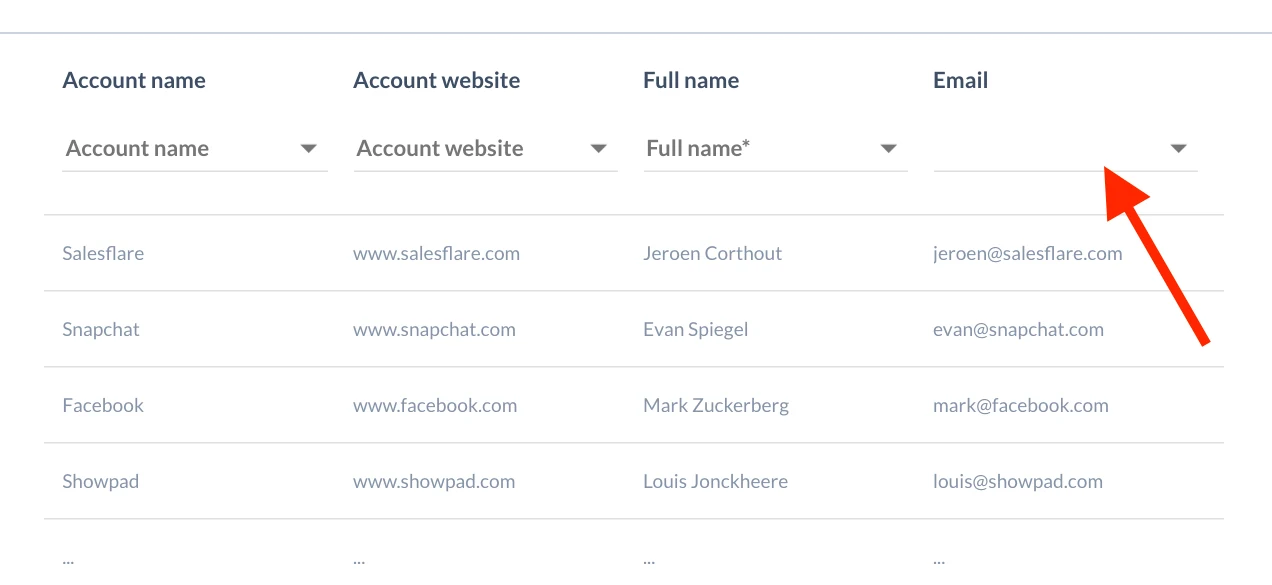
Dans la capture d'écran ci-dessus, les adresses e-mail des contacts n'auraient pas été importées, car rien n'est sélectionné dans le menu déroulant.
4. Dédupliquer les comptes
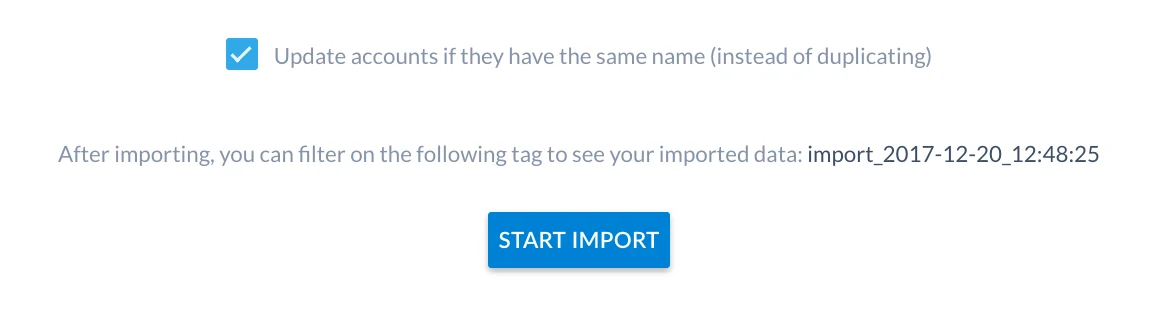
Ton fichier peut contenir plusieurs fois les mêmes noms de comptes. Ce n'est pas un problème.
Il te suffit de cocher cette case avant de cliquer sur « Démarrer l'importation » :
5. Importer les fichiers de comptes et de contacts séparément ou en même temps
Si tu souhaites importer des informations de compte contenant davantage que le nom du compte et le site web du compte, il est préférable d'importer d'abord les comptes, puis les contacts.
Sinon, si ton fichier contient des informations sur les contacts et que les seules informations sur les comptes sont le nom du compte et le site web, tu peux importer les comptes et les contacts en même temps.
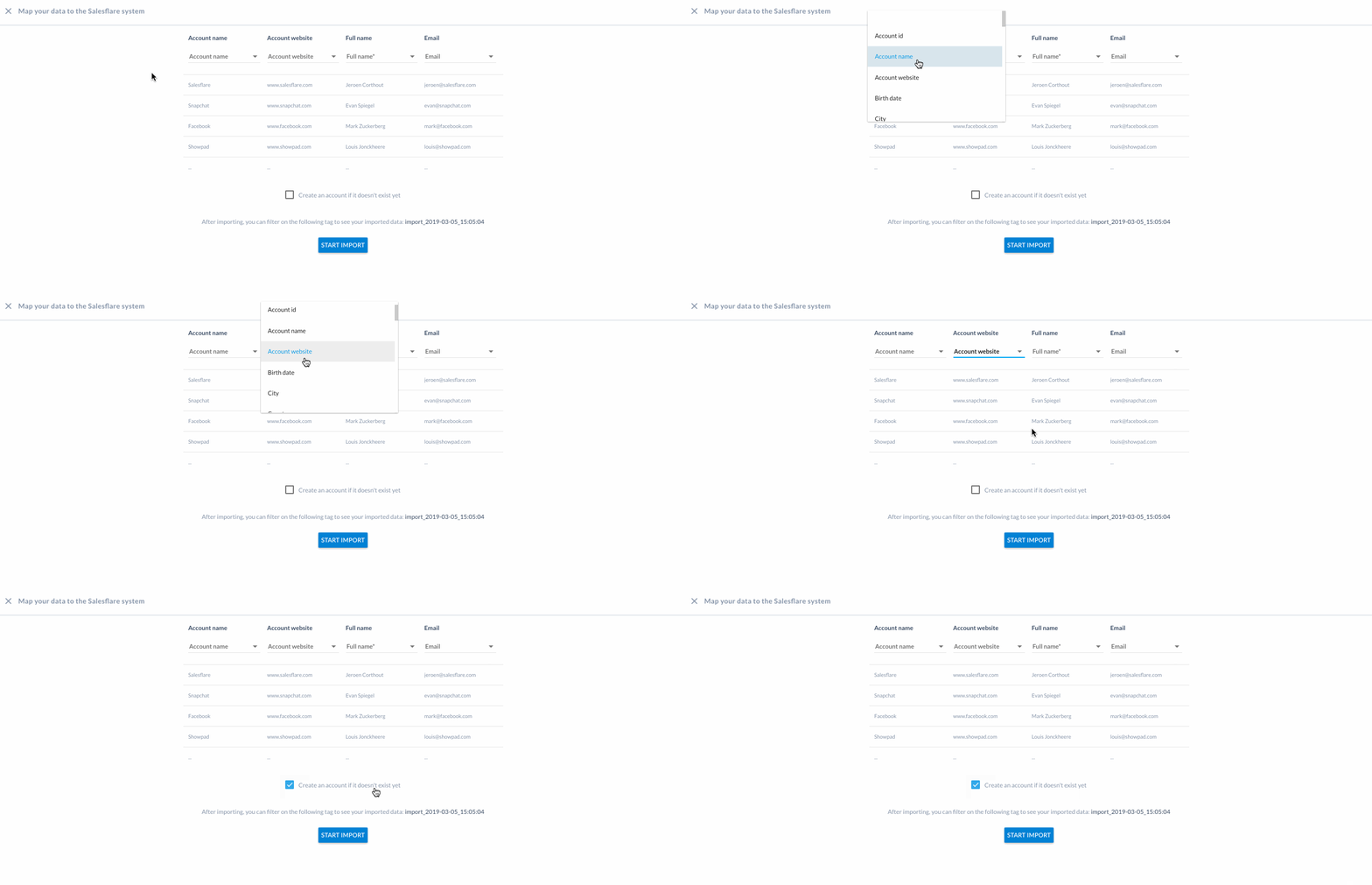
Veille à cocher la case pour créer les comptes s'ils n'existent pas déjà.
Réimporter des contacts avec la même adresse e-mail mettra les contacts à jour, sans créer de doublons.
Rappel : dans Paramètres > Personnaliser les champs, tu trouveras tous les types d'informations que tu peux importer pour les comptes, les contacts et les opportunités en cliquant sur les onglets correspondants en haut.
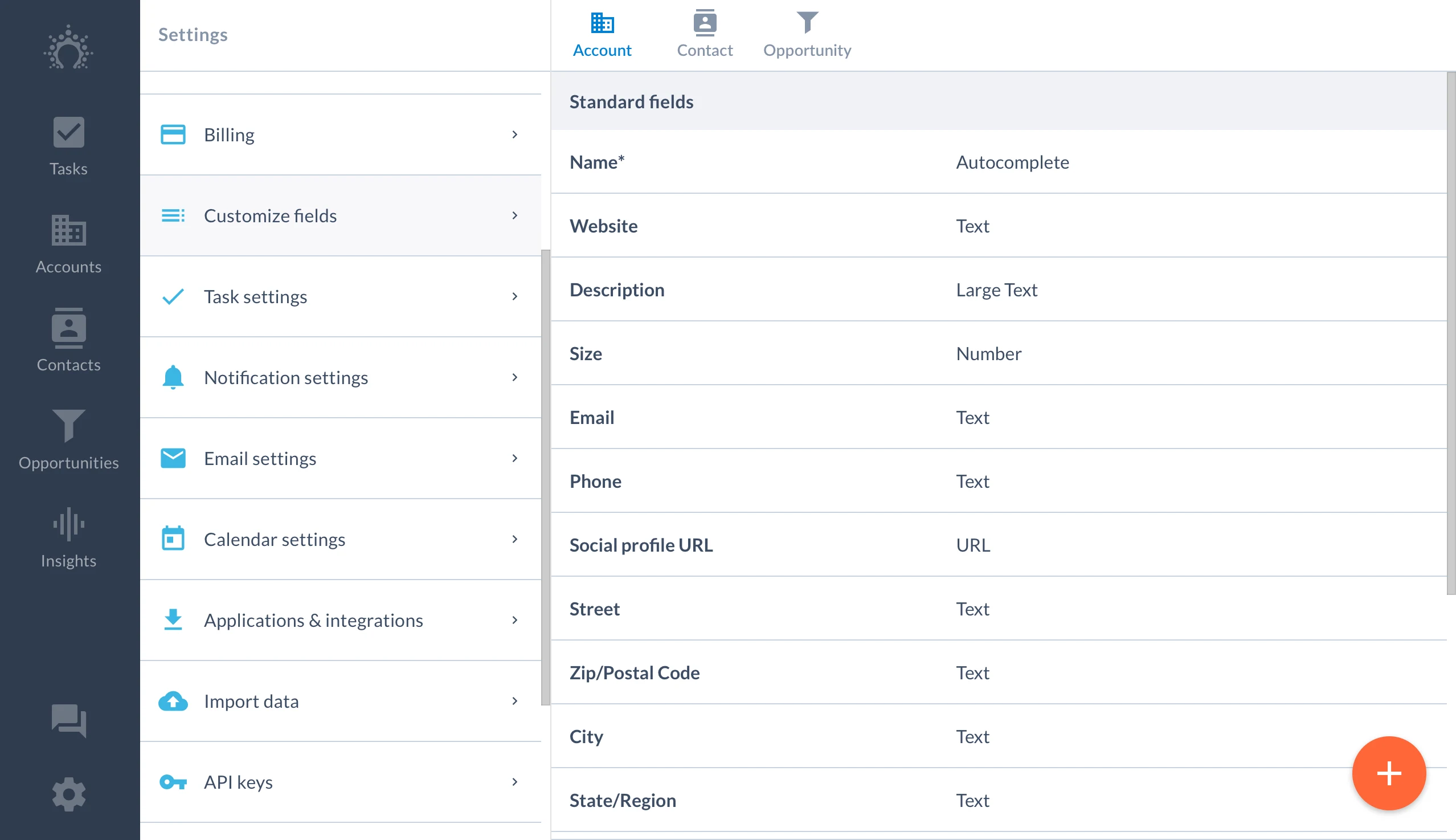
*Exception : pour associer directement un contact ou une opportunité à un compte, tu auras également besoin d'une colonne Account Name dans ton fichier. (Cette colonne n'apparaît pas sous Contacts dans la liste des options de champs de Paramètres > Personnaliser les champs.)
Pour une importation de Contacts, il est facultatif, mais fortement recommandé, d'inclure une colonne pour le compte. Dans ce cas, les contacts sont importés directement dans les comptes auxquels ils appartiennent et, s'ils n'existent pas encore, Salesflare va créer le compte lors de l'importation.
Si tu inclus effectivement une colonne pour les comptes, l'en-tête doit être Account Name.
Tu peux importer les sites web des comptes lors de l'importation des contacts, et c'est également fortement recommandé. Salesflare enrichit automatiquement les comptes à partir du site web du compte.
L'en-tête doit être Account website au-dessus de la colonne contenant les sites web.
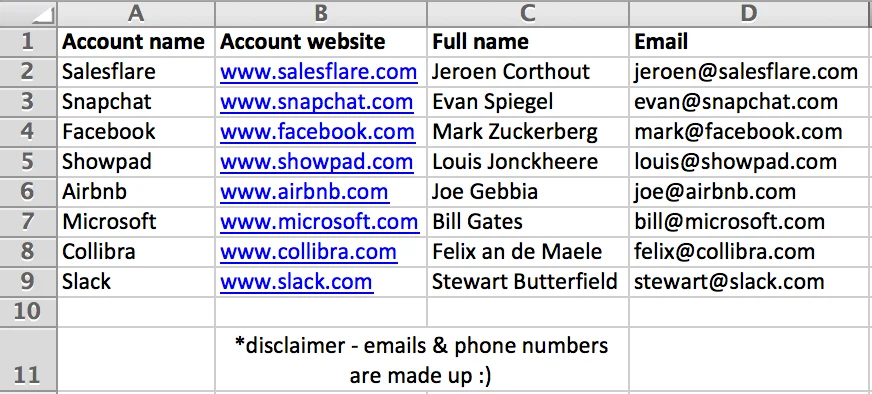
Pour une importation d'Opportunities , il est obligatoire d'inclure une colonne pour les comptes. L'en-tête des comptes doit être Account Name.
Lors de l'importation de contacts, tu remarqueras peut-être que deux des champs standard incluent « Organisation » et « Rôle ». Il est important de comprendre l'utilisation prévue de ces champs afin d'éviter toute confusion.
6. Corriger ton importation
Dans un monde parfait, tu n'arriverais jamais à cette étape !
Mais tout le monde et toutes les données ne sont pas parfaits. Des erreurs peuvent parfois survenir.
Pas d'inquiétude ! En cas de problème, tu recevras un fichier intitulé « Fix Import ».

Ce fichier contient les enregistrements qui n'ont pas pu être importés.

Pour plus d'informations sur la signification des messages d'erreur, consulte notre guide expliquant comment corriger ton fichier d'importation.
Corrige les problèmes dans le fichier « Fix Import », puis téléverse-le à nouveau.
Une fois l'importation terminée, rends-toi dans Comptes, Contacts ou Opportunités (selon les fichiers que tu as importés) et tu y trouveras tout !

7. Tu veux commencer à partir d'un modèle ?
Tu peux télécharger un modèle d'importation ici.
Et en savoir plus sur son utilisation ici.
Bonne importation !
Tu as encore des difficultés ? Écris-nous dans le chat ! 💬