

Salesflare
Puis-je créer différents types de champs personnalisés ?
Quels types de champs personnalisés puis-je créer ?
 Yuri VianaDernière mise à jour :
 Tout le monde a des données personnalisées.
Salesflare te permet de créer des champs personnalisés avec une sélection de types de données.
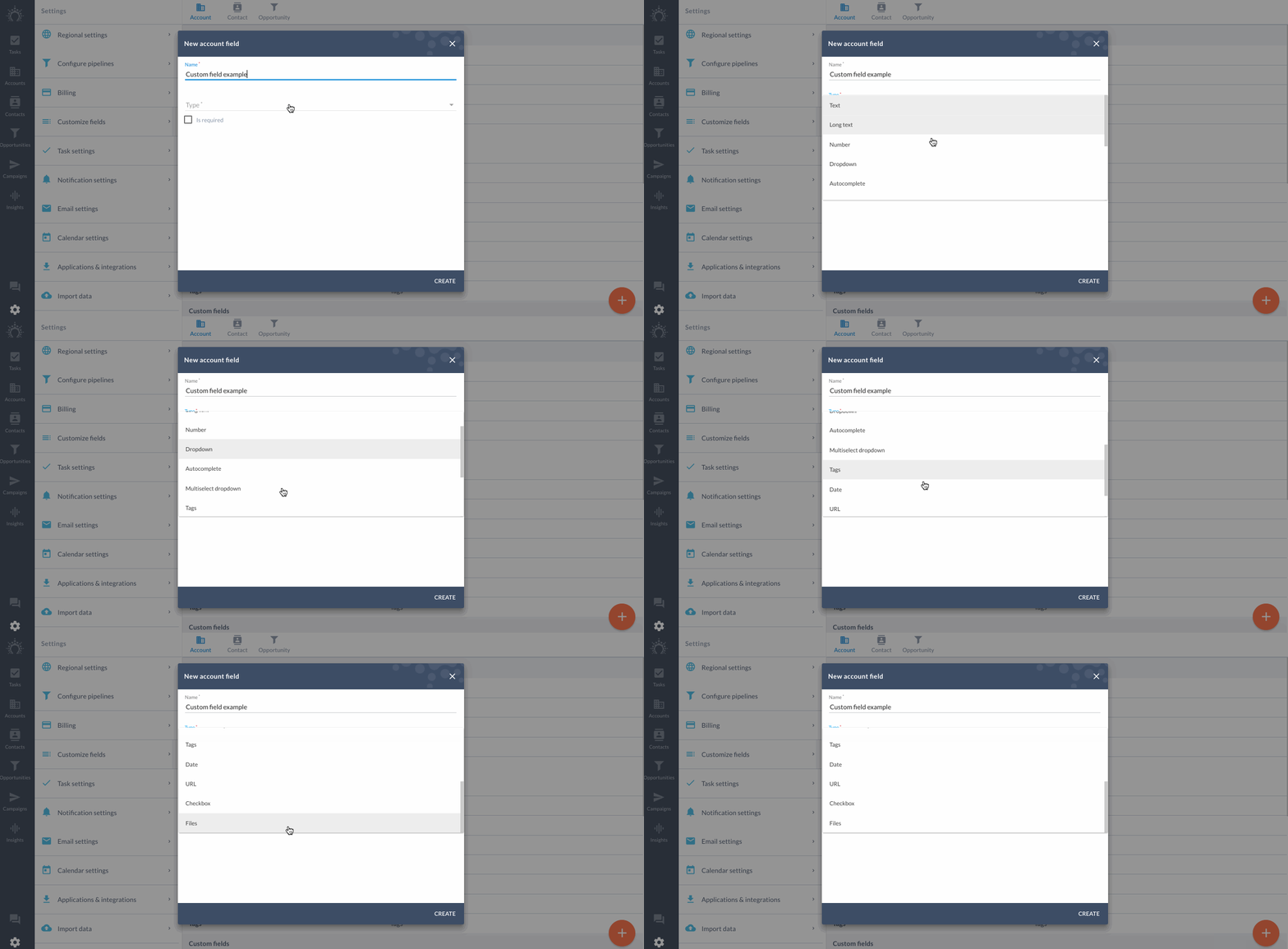
Voici ce qu'ils signifient.
Texte
500 caractères maximum.
Soit environ 75 mots. Idéal pour les informations courtes et précises.
Texte long
21 844 caractères maximum. C'est beaucoup.
Ce champ est pratique pour inclure de grandes quantités d'informations, comme des notes sur une opportunité, par exemple.
Nombre
Pour les champs qui contiennent des nombres.
Par exemple, si tu veux inclure la commission obtenue sur chaque opportunité. Ou noter le score NPS soumis par un utilisateur. Tu peux définir une plage minimale et maximale.
Menu déroulant
Crée un ensemble fixe d'options que tu peux voir et sélectionner. C'est utile pour les listes longues que tu n'as pas besoin de mémoriser et que tu peux garder organisées au sein de ton équipe commerciale. Par exemple, pour indiquer quelle unité de production a recommandé un client.
Menu déroulant à sélection multiple
Pour les situations où tu dois sélectionner plusieurs options.
Saisie semi-automatique
Lorsque tu commences à saisir du texte et que le champ termine ta phrase.
Crée différentes options avec saisie semi-automatique. C'est utile lorsque tu as une longue liste d'options qui risque de surcharger un menu déroulant.
Par exemple, pour les réponses couramment utilisées à la question « Quelle est la principale raison pour laquelle tu aimes notre produit ? »
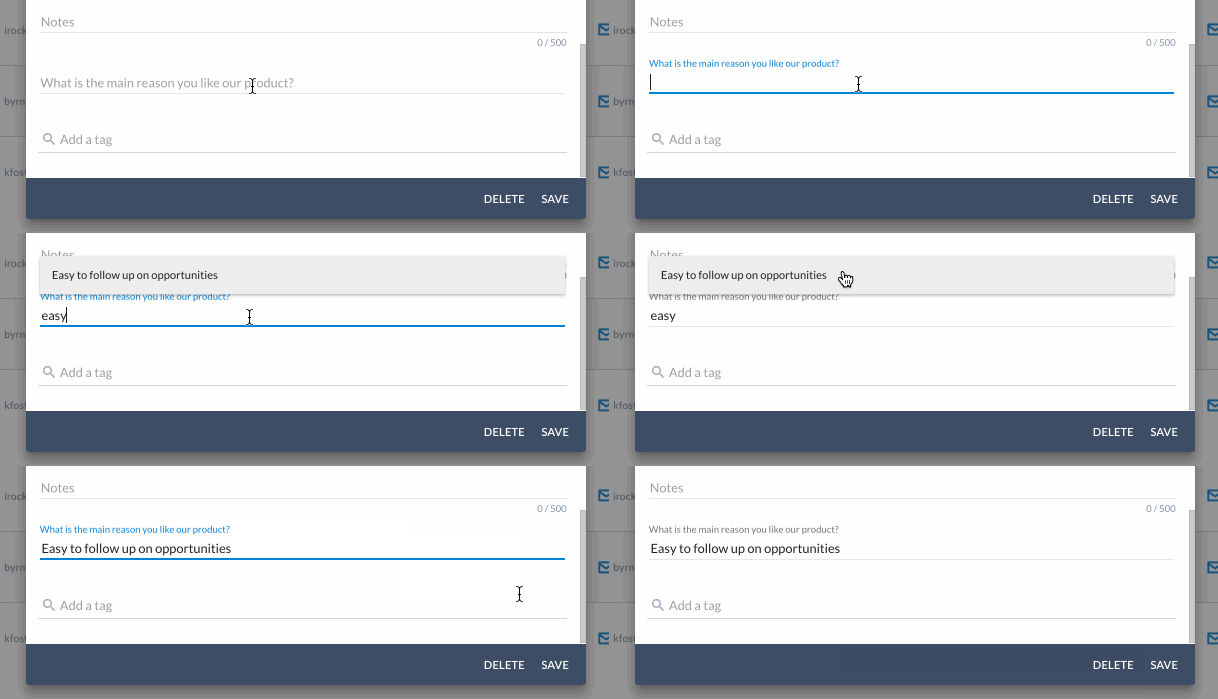
Sélectionne les options prédéfinies au fur et à mesure de ta saisie ou ajoute de nouvelles options directement depuis le champ.
Tags
Pour un contrôle total de la catégorisation de tes données.
Par exemple, lorsque tu veux rapidement définir les centres d'intérêt d'un contact. Crée un champ de tags dédié avec des options prédéfinies.
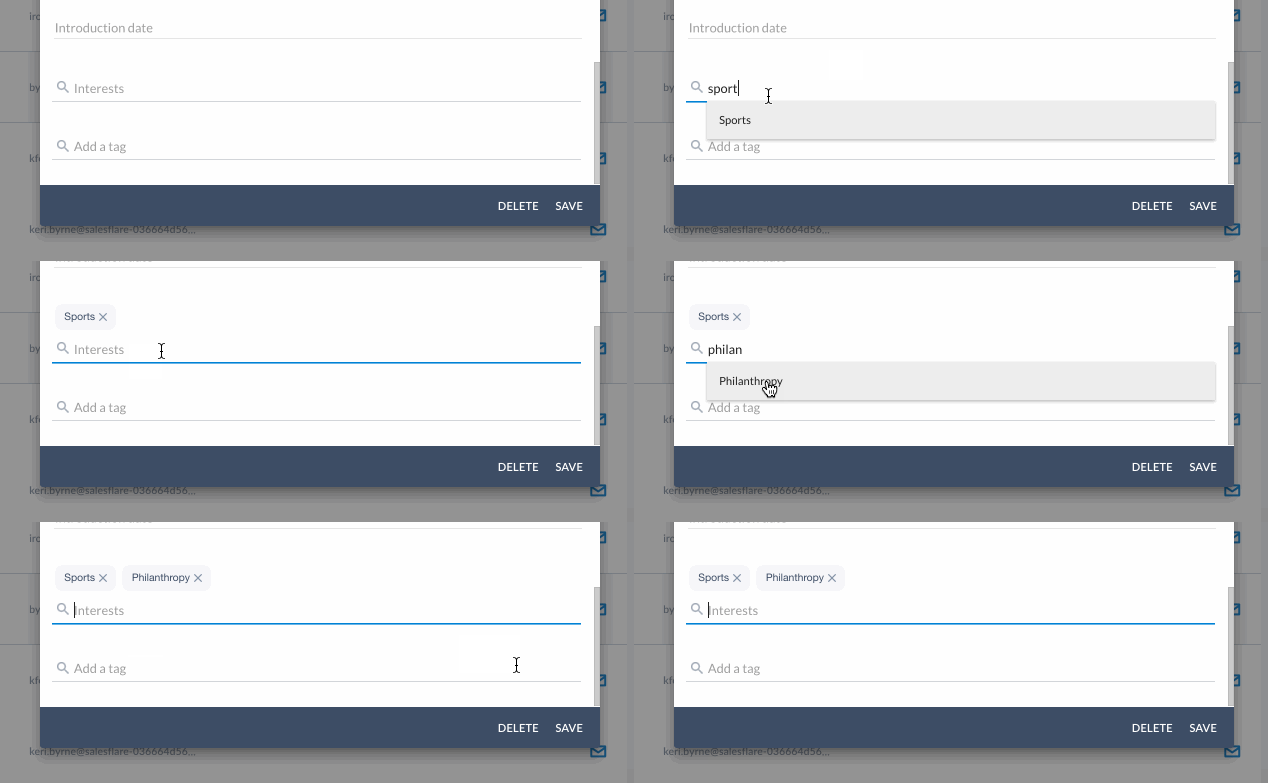
Ton tag ne figure pas dans la liste des options prédéfinies ?
Ajoute de nouveaux tags directement depuis le champ.
Saisis simplement le texte et appuie sur Entrée.
Date
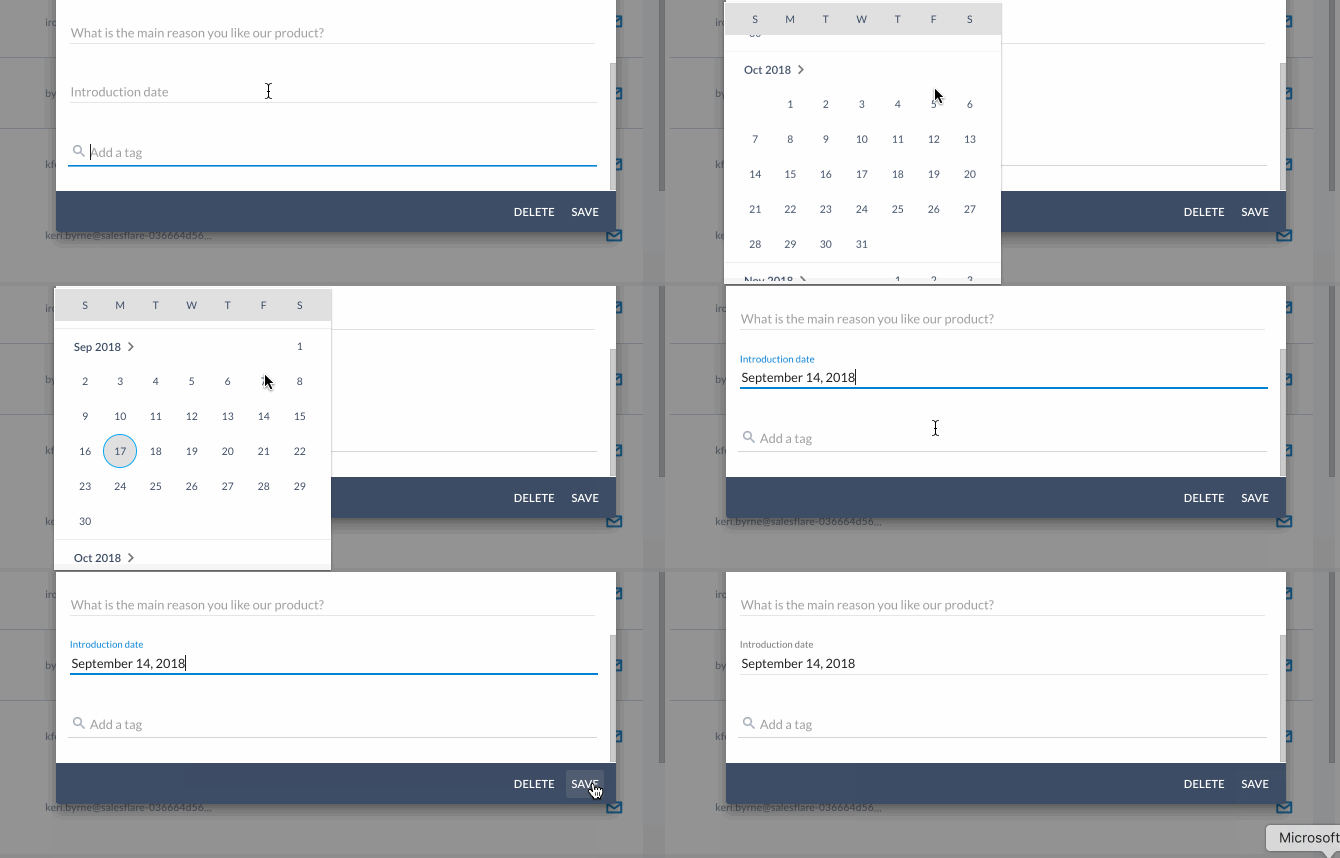
Lorsque tu préfères utiliser un sélecteur de date plutôt que de saisir une date.
Tu peux définir une plage de dates.
Ce type de champ est également utile pour filtrer entre différentes plages de dates.
URL
Pour les hyperliens.
Par exemple, une URL Google Drive qui s'ouvre au clic. Fini le copier-coller.
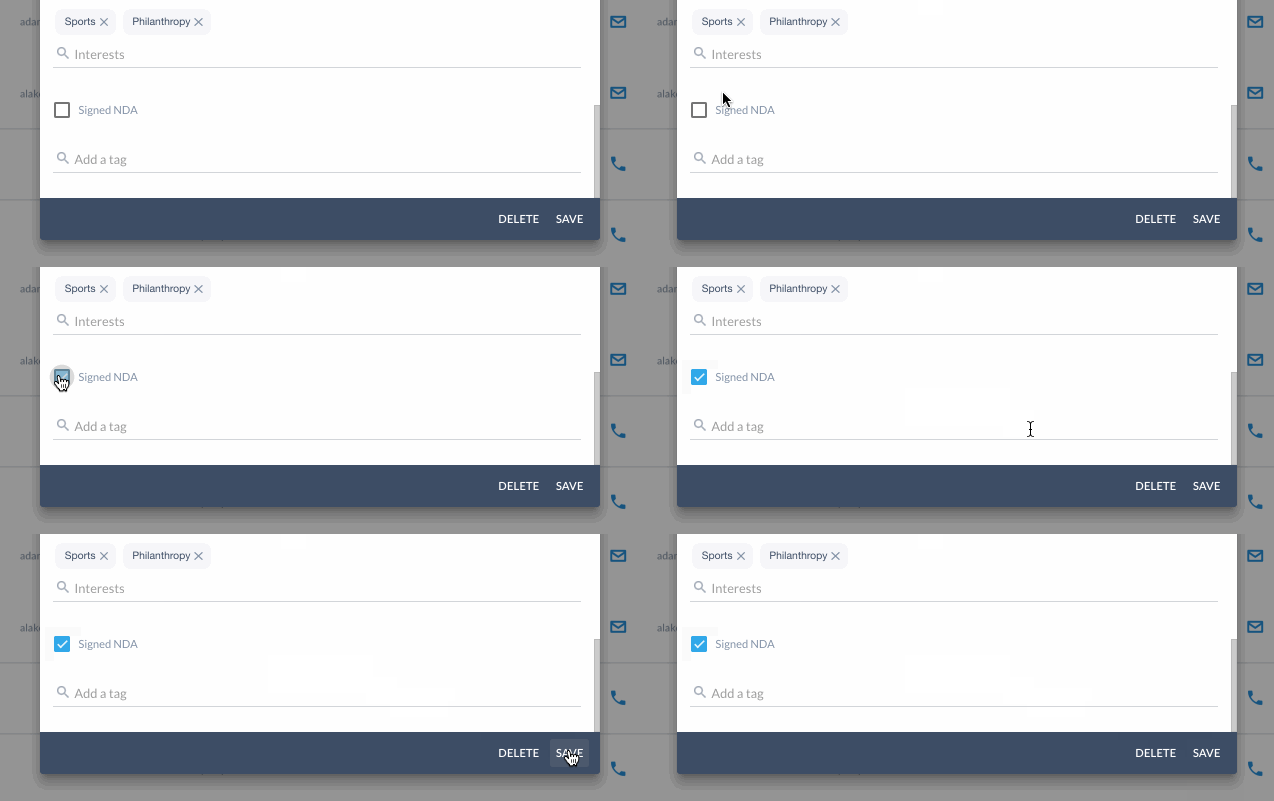
Case à cocher
Lorsque tu dois confirmer quelque chose en le cochant.
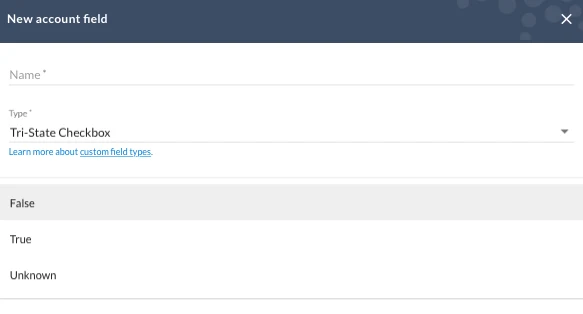
Case à cocher à trois états
Il s'agit essentiellement d'une case à cocher qui sait si elle a déjà été remplie ou non. Une case à cocher normale est fausse par défaut, tandis qu'une case à cocher à trois états peut être inconnue, vraie ou fausse.
Compte
Pour créer un lien vers un compte.
Exemples d'utilisation :
« compte parent »/« succursale de »/« service de » un compte
« revendeur » impliqué dans une opportunité
Comptes
Pour créer un lien vers plusieurs comptes.
Exemples d'utilisation :
« fournisseurs » liés à une opportunité
« clients » ou « affiliés » liés à un compte
« comptes enfants »/« sous-comptes » d'un compte
Contact
Pour créer un lien vers un contact.
Exemples d'utilisation :
« contact principal » d'un compte ou d'une opportunité
« coach » d'une opportunité (rôle issu du framework de vente stratégique)
« responsable » d'un contact
Contacts
Pour créer un lien vers plusieurs contacts.
Exemples d'utilisation :
« contacts impliqués » ou « parties prenantes » d'une opportunité
« gardiens », « décideurs », « influenceurs », « utilisateurs du produit » et « bloqueurs » d'une opportunité (rôles issus de la vente stratégique et de frameworks similaires)
Utilisateur
Pour créer un lien vers un utilisateur.
Exemples d'utilisation :
« propriétaire » d'un contact ou d'un compte
« chef de projet » d'une opportunité
Utilisateurs
Pour créer un lien vers plusieurs utilisateurs.
Exemples d'utilisation :
« équipe » d'une opportunité (déjà un concept existant pour les comptes)
Fichiers
Enfin, ce champ personnalisé pratique te permet de télécharger des fichiers vers des contacts et des opportunités.
Joins facilement tes propositions aux opportunités.
Remarque : les pièces jointes des e-mails sont automatiquement importées dans les timelines des comptes, sous l'onglet « Fichiers ». Tu peux également y télécharger manuellement des fichiers vers les comptes.
Vérifie le type de champ que tu as attribué en regardant à droite du nom du champ dans Paramètres > Personnaliser les champs.
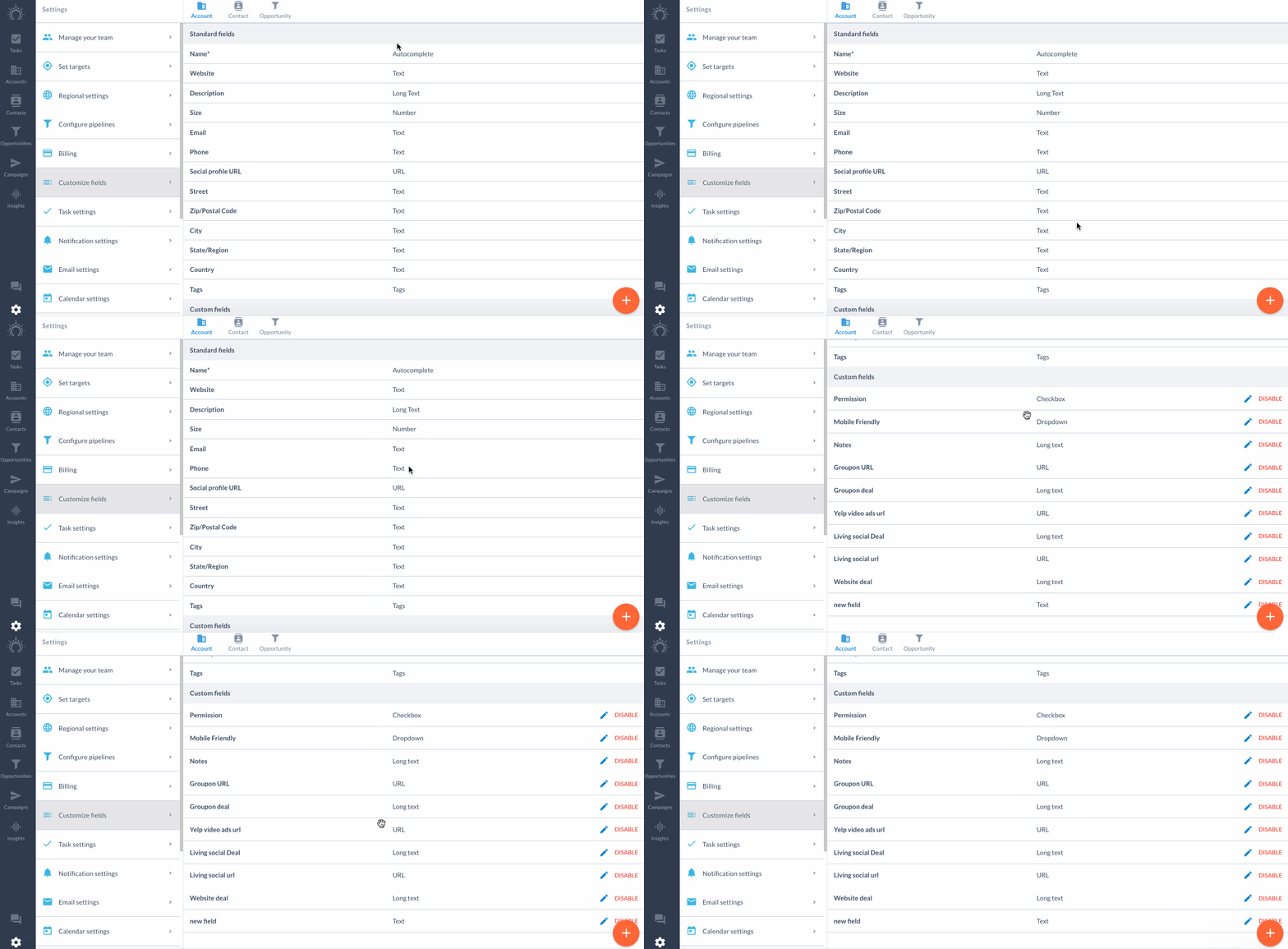
Clique sur les onglets Compte, Contact et Opportunité en haut pour trouver tes champs personnalisés pour chaque entité.