

Salesflare
Wat zijn tags en aangepaste velden?
Wanneer gebruik ik ze?
 Jeroen CorthoutLaatst bijgewerkt:
 Tags en aangepaste velden zijn handige manieren om je gegevens in Salesflare te categoriseren. Door een van beide of beide velden te gebruiken, kun je contacten, accounts en opportuniteiten gemakkelijk van elkaar onderscheiden of groeperen.
Tags:
Tags aanmaken is handig wanneer je snel entiteiten wilt groeperen.
Stel bijvoorbeeld dat je naar een zakelijke conferentie gaat en visitekaartjes verzamelt van ongeveer 200 potentiële leads. Wanneer je thuiskomt, voer je hun contactgegevens in Salesflare in (je kunt de scanner voor visitekaartjes gebruiken!), zodat je ze een e-mailworkflow kunt sturen, maar je wilt er zeker van zijn dat je deze mensen later gemakkelijk kunt terugvinden. In dit geval kun je bulkacties gebruiken om een tag toe te wijzen aan de contacten, met als naam de zakelijke conferentie die je hebt bijgewoond.
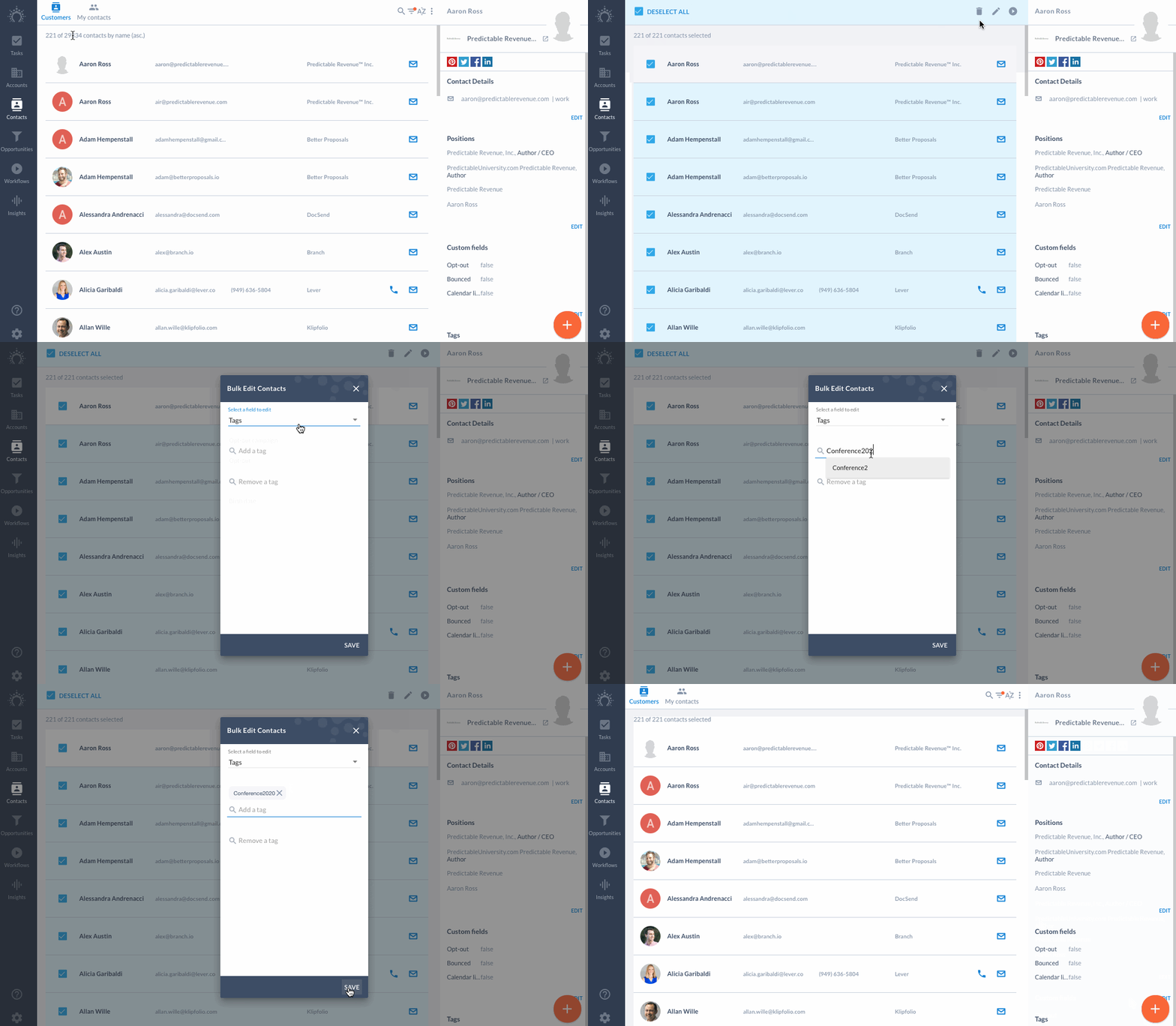
Tags kunnen ook aan accounts en opportuniteiten worden toegewezen. Als je twee verschillende aspecten van je bedrijf van elkaar wilt onderscheiden, kan het gebruik van een tag en vervolgens filteren op die tag helpen om al je gegevens schoon en georganiseerd te houden. Tags kunnen bestaan uit alle letters, cijfers of tekens die je maar wilt (het kunnen zelfs emoji's zijn! 🤪)
Tags kunnen worden geïmporteerd of handmatig worden toegewezen, in bulk of één voor één. Als je tags importeert en meerdere tags tegelijk wilt toewijzen, moet je de tags scheiden met komma's (zonder spaties).
Aangepaste velden:
Terwijl je met tags snel een groep contacten, accounts of opportuniteiten kunt taggen, bieden aangepaste velden een extra niveau van controle en aanpassing om je gegevens schoon en georganiseerd te houden.
Je kunt aangepaste velden aanmaken door naar Instellingen > Velden aanpassen te gaan en bovenaan de entiteit te selecteren waarvoor je ze wilt aanmaken (Accounts, Contacten, Opportuniteiten). Je kunt deze instellingen ook openen door bovenaan het scherm op de drie kleine puntjes te klikken op de pagina Accounts, Contacten of Opportuniteiten en 'Aangepaste velden' te selecteren.
Klik vervolgens op de blauwe plusknop om een nieuw aangepast veld aan te maken. Meer informatie over welke types aangepaste velden je hier kunt aanmaken vind je hier.
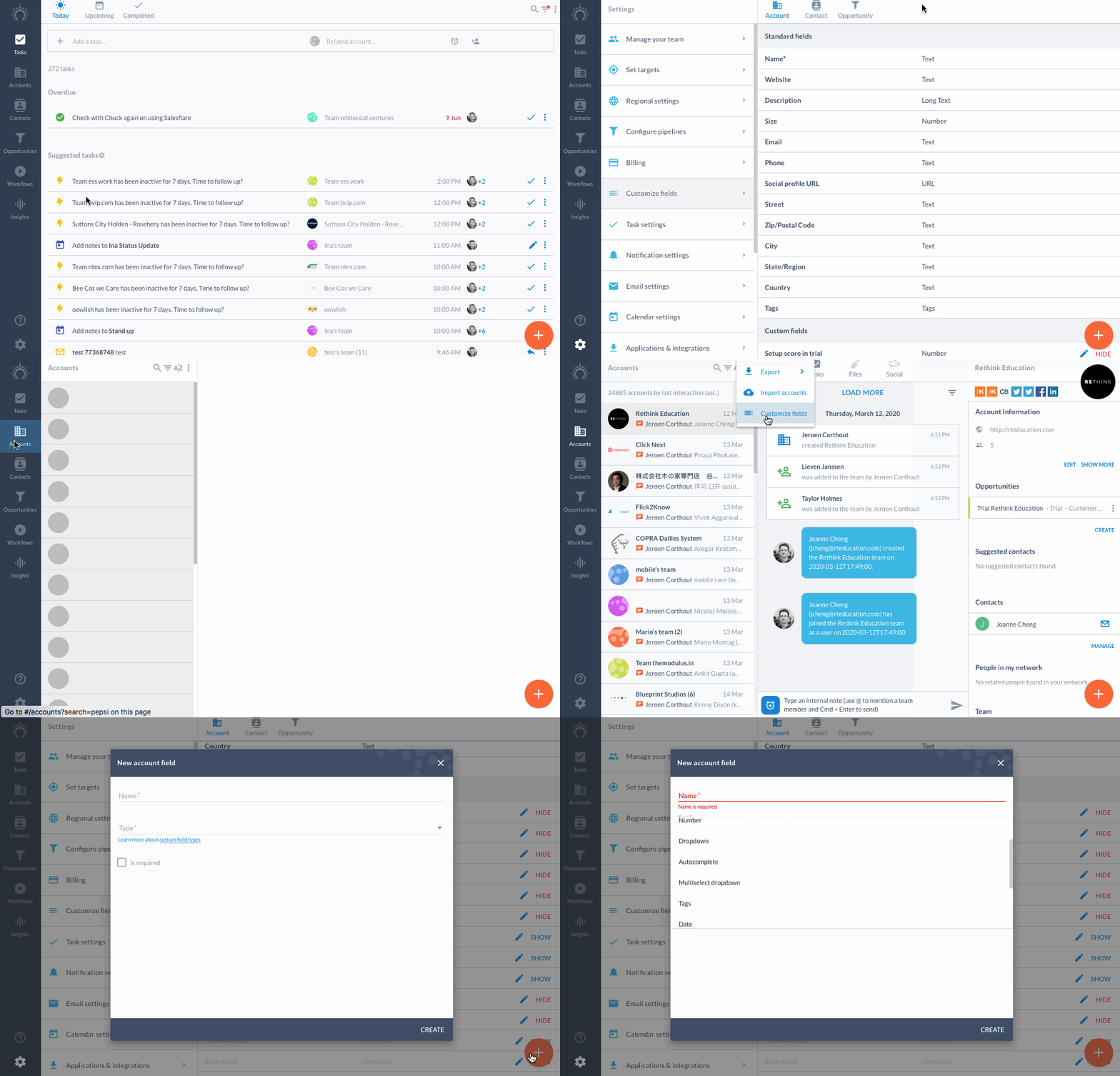
Met aangepaste velden kun je meer informatie aan deze entiteiten toevoegen dan mogelijk is met de standaardvelden. Als je klanten bijvoorbeeld een uniek ID-nummer hebben, kun je voor contacten een aangepast veld van het type 'Nummer' aanmaken en deze gegevens voor al je contacten invoeren.
Naast het handmatig invoeren van informatie in aangepaste velden, kun je ook aangepaste velden importeren. Zorg ervoor dat je de velden eerst in Salesflare aanmaakt voordat je de gegevens begint te importeren. Bekijk zeker onze beste praktijken voor importeren. Je kunt aangepaste velden ook bijwerken via Zapier.
Enkele veelvoorkomende toepassingen van aangepaste velden zijn:
Talen (geef aan in welke taal je klant communiceert als je wereldwijd zaken doet, met een veld van het type 'Dropdown')
Account- of contact-ID (unieke identificatiegegevens uit andere systemen in een veld van het type 'Nummers')
Notities (voor elke entiteit kun je het veld 'Lange tekst' gebruiken om notities te documenteren)
Type contact of account, zoals 'Klant', 'Leverancier', 'Partner', ... (met een veld van het type 'Dropdown met meerdere selecties')
Sector/bedrijfstak (met een veld van het type 'Dropdown')
Bekijk ook altijd de lijst met 'Vooraf gedefinieerde velden'. Dit zijn ingebouwde aangepaste velden die vaak al aan andere functionaliteit gekoppeld zijn, zoals een 'Verliesreden' waarover je kunt rapporteren, een 'Opt-out'-veld dat afmeldingen bijhoudt, enzovoort.
Als je vragen hebt, kun je ons bereiken via de chat! 😄