

Salesflare
Comment configurer la barre latérale des e-mails ?
À quoi sert-elle ?
 Taylor HolmesDernière mise à jour :
 Si tu utilises Outlook ou Gmail, l'installation de la barre latérale Salesflare te permettra d'accéder à Salesflare directement depuis ta boîte de réception.
Dans une barre latérale pratique, tu peux accéder à tes tâches, comptes, contacts, opportunités, workflows et insights.
Toutes les fonctionnalités disponibles dans la version pour ordinateur sont également disponibles dans la barre latérale !
Installer la barre latérale pour Gmail ou Outlook
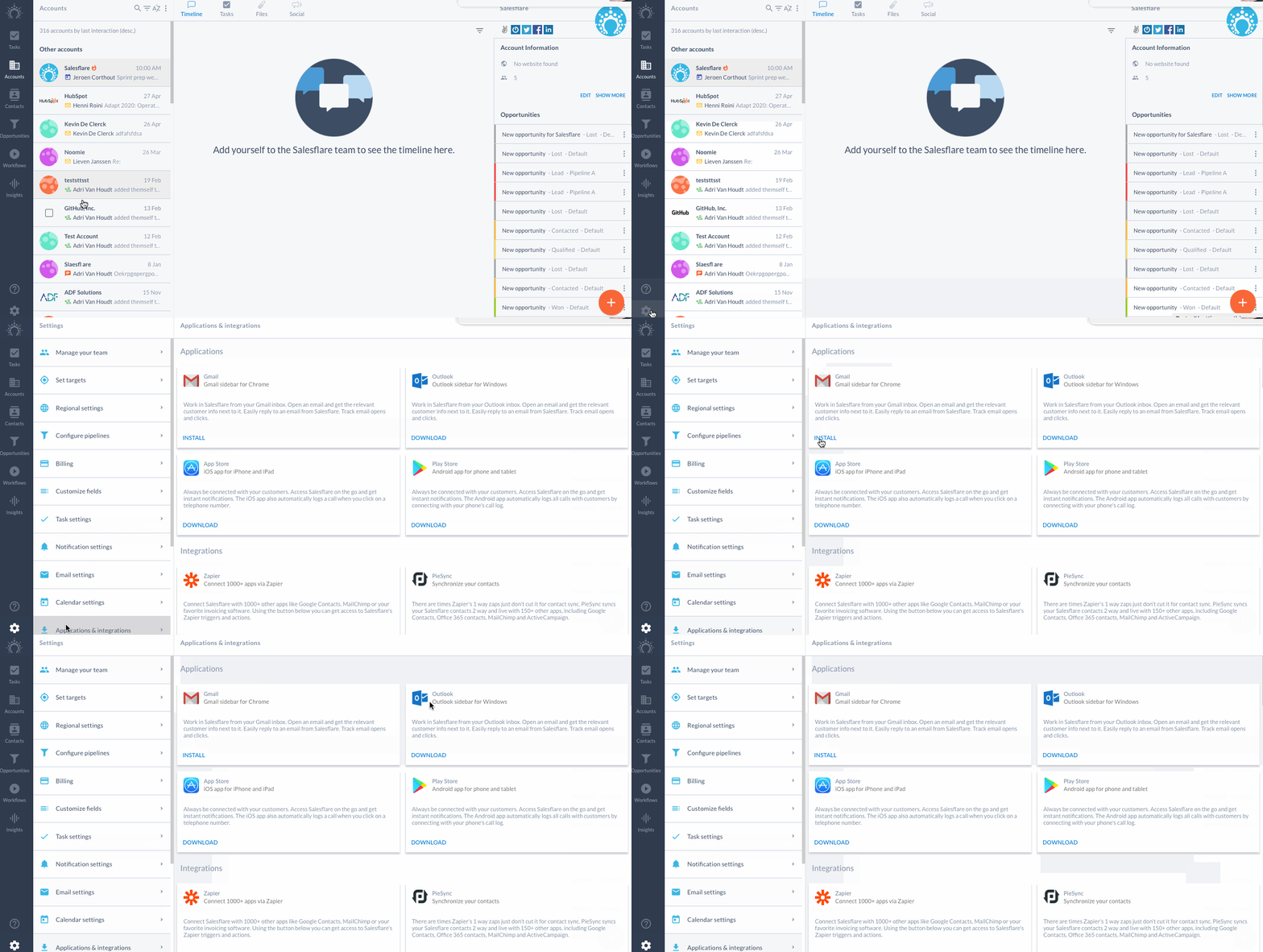
Pour installer la barre latérale, accède à Paramètres > Applications et intégrations et sélectionne « Barre latérale Gmail pour Chrome » ou « Barre latérale Outlook », selon ta messagerie.
Regarde cette vidéo pour une brève explication, si tu préfères. Ou consulte ce guide pour le module complémentaire Outlook.
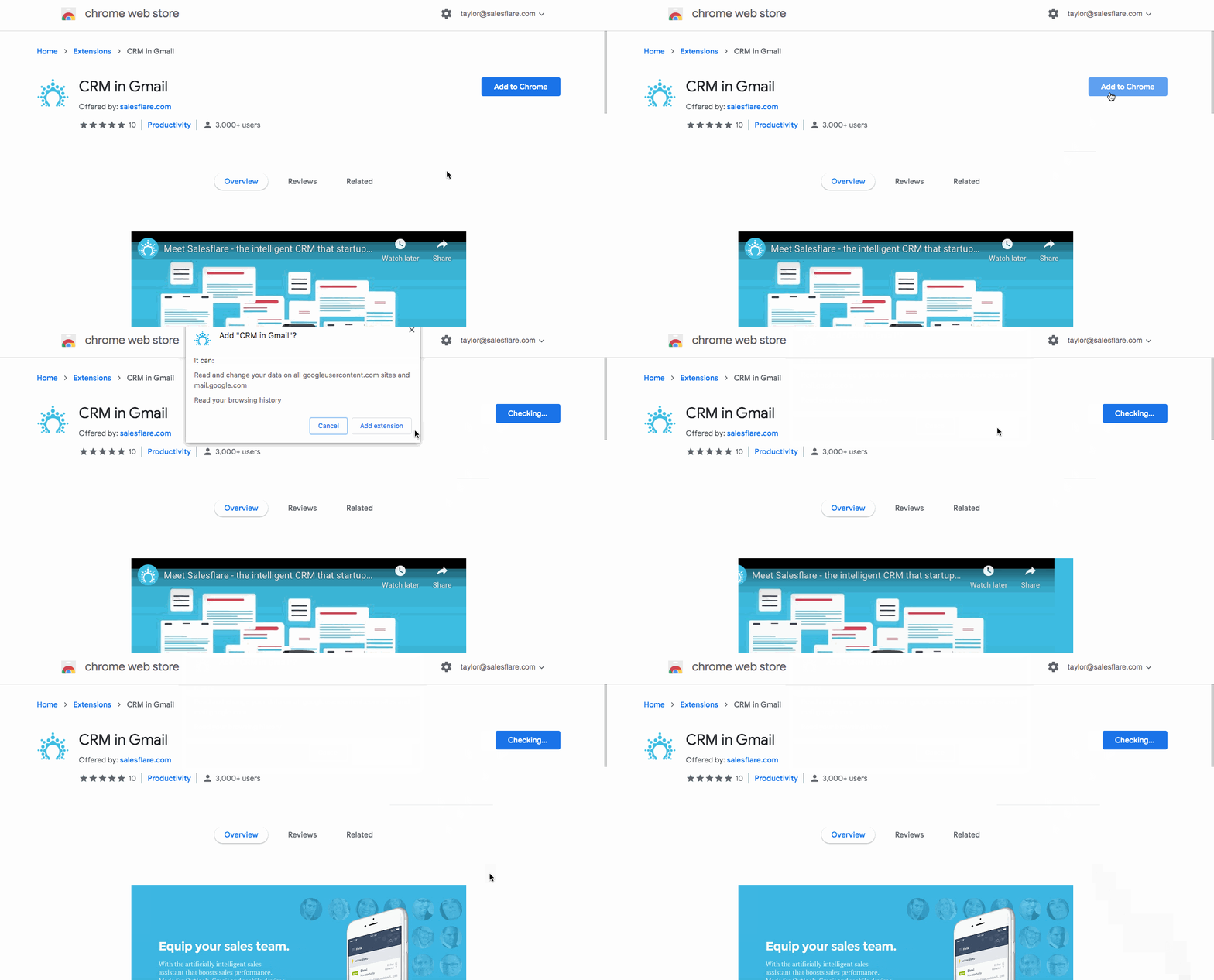
Suis ensuite les instructions pour ajouter l'extension.
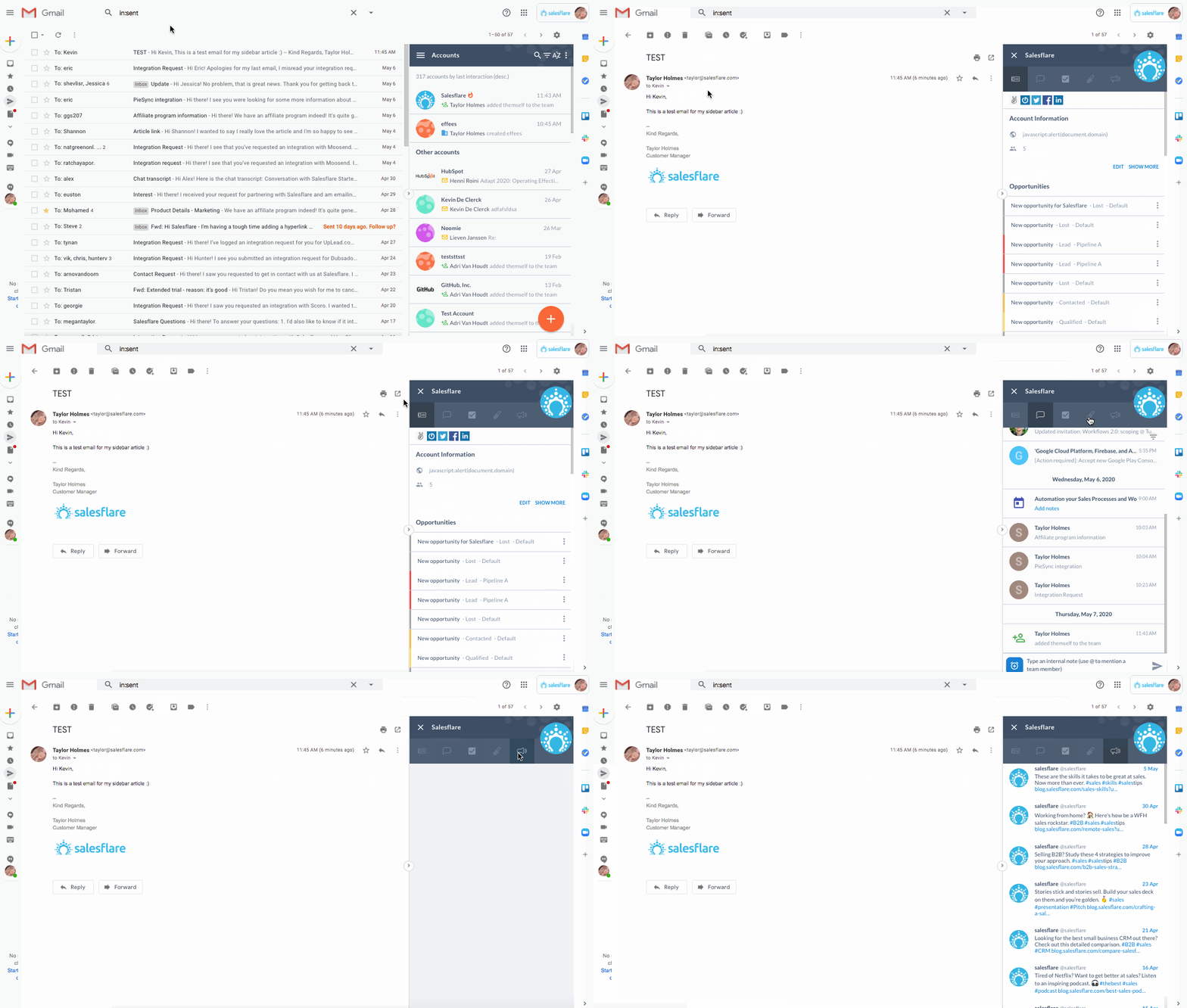
Gérer tes comptes à côté de tes e-mails
Lorsque tu ouvres un e-mail d'un contact que tu as déjà ajouté à un compte, les informations du compte s'affichent dans la barre latérale, avec la timeline, les tâches, les fichiers et les éléments sociaux.
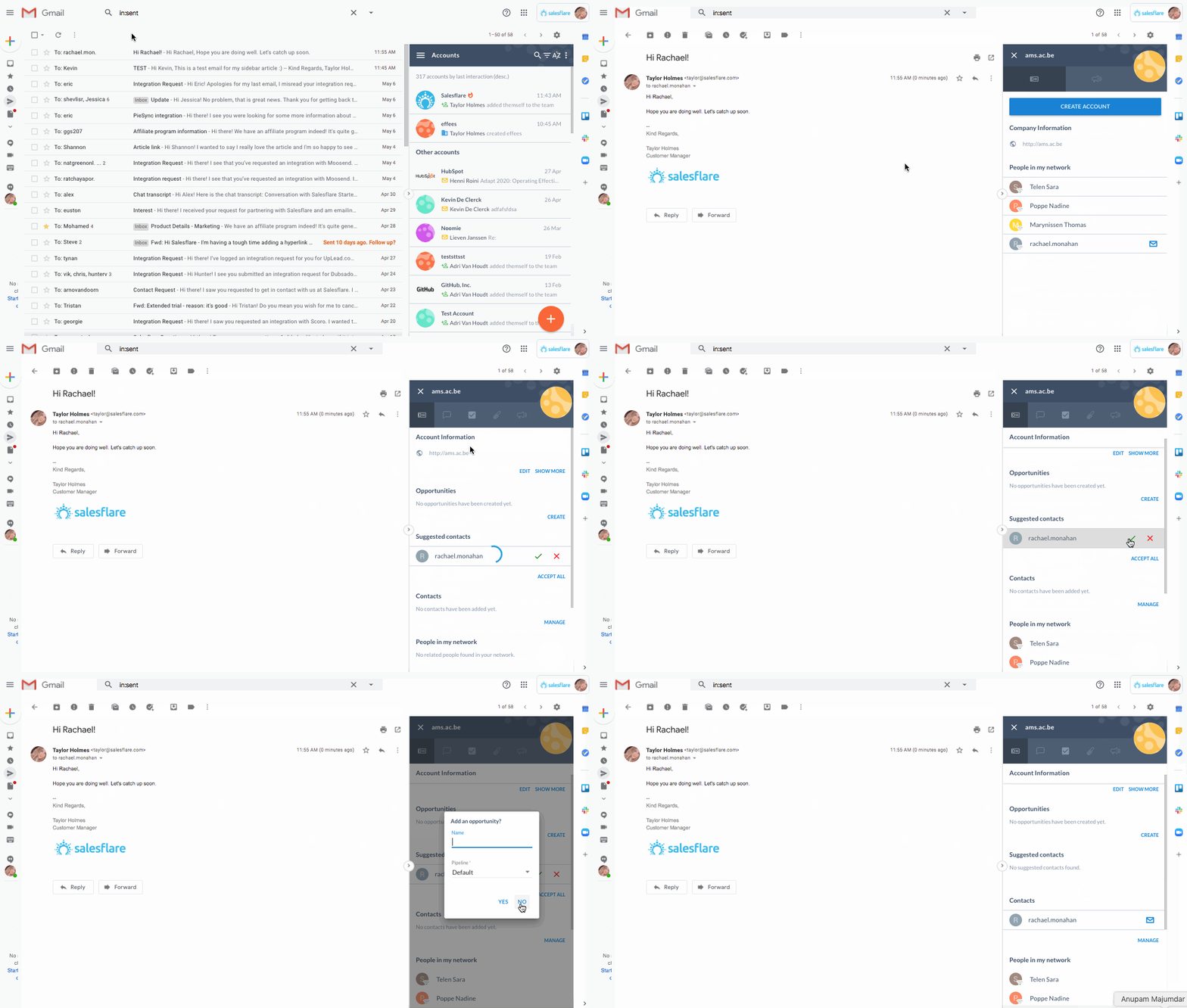
Lorsque tu ouvres un e-mail d'un contact que tu n'as pas encore associé à un compte, tu peux sélectionner « Créer un compte » directement depuis la barre latérale pour créer un compte pour ce contact et l'y ajouter automatiquement.
Voici comment cela fonctionne : Salesflare te suggère de créer un compte pour le contact en fonction de son domaine d'e-mail (par exemple, @salesflare.com). Lorsque tu appuies sur « Créer un compte », un compte est créé avec le même domaine d'e-mail que le site web (exemple : salesflare.com).
Si tu ne vois pas de bouton te suggérant de créer un compte, c'est très probablement parce que tu as ouvert un e-mail envoyé par une personne utilisant son adresse e-mail personnelle. Salesflare ne crée pas de compte pour les adresses e-mail personnelles, car nous partons du principe que le contact ne travaille pas réellement pour Gmail si, par exemple, il t'envoie un e-mail depuis une adresse @gmail.com.
Une fois que tu as ajouté ce contact, avec son adresse e-mail personnelle, à un compte, les informations du compte commenceront à apparaître normalement dans la barre latérale ! 😀
Suivre les ouvertures d’e-mails et les clics
Avec l’extension, les ouvertures de tes e-mails et les clics sur les liens sont suivis automatiquement et apparaissent dans les timelines de ton compte.
Pour voir cela, passe la souris sur l’œil bleu dans la timeline du compte : tu verras combien de fois cette personne a ouvert ton e-mail et quand elle l’a ouvert pour la dernière fois.
En savoir plus sur le fonctionnement du suivi des e-mails ici.

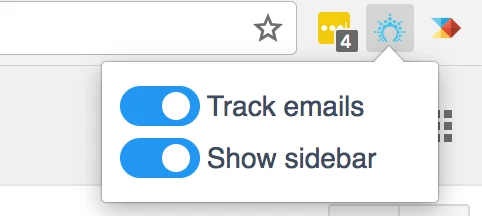
Tu peux choisir de suivre ou non tes e-mails et d’afficher ou non ta barre latérale en cliquant sur le logo bleu de Salesflare dans la barre des extensions de Chrome, puis en activant ou désactivant les boutons.
Utiliser tes modèles d’e-mails dans Gmail
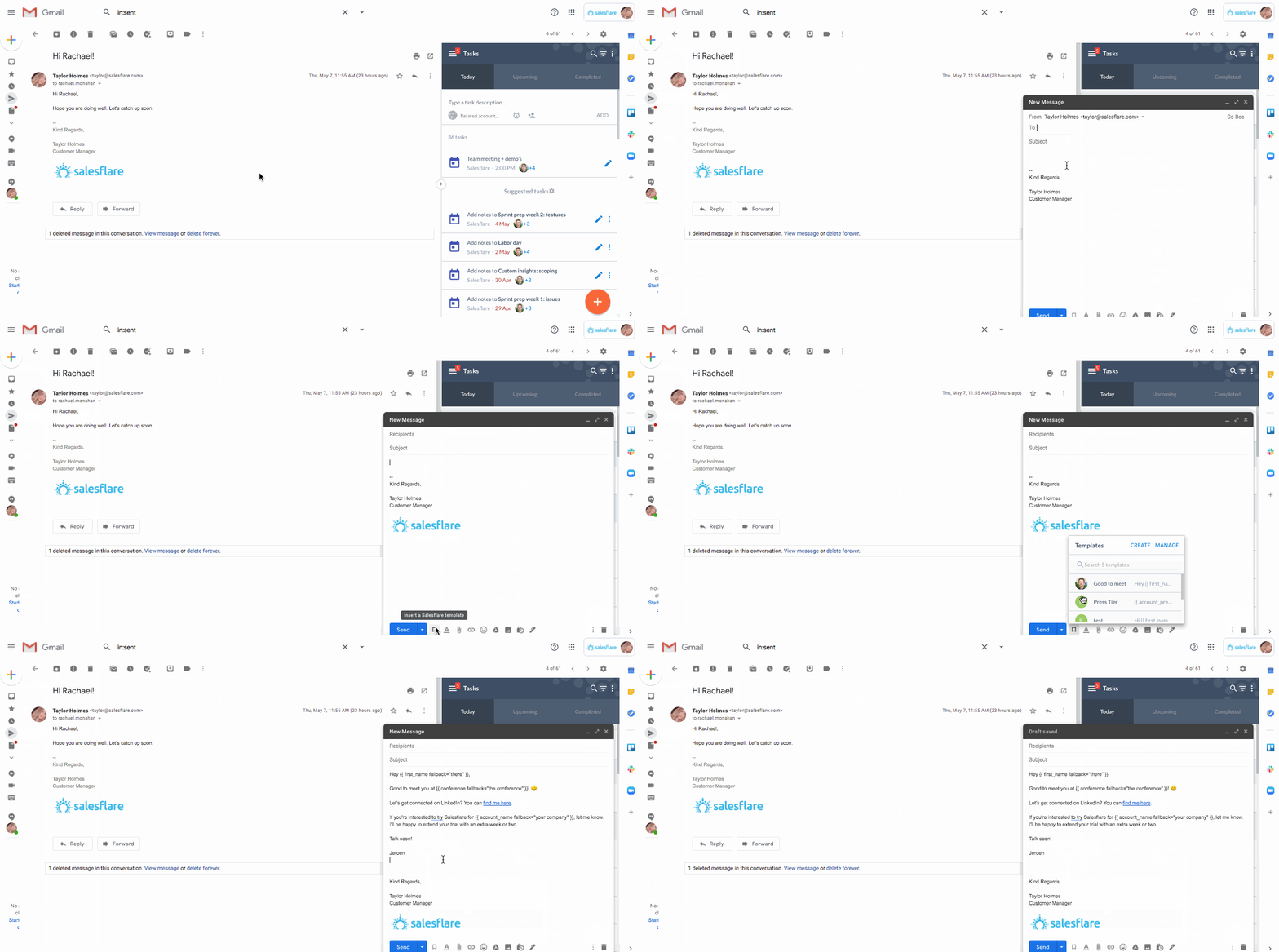
Si tu utilises Gmail, tu peux également accéder directement depuis Gmail aux modèles d’e-mails enregistrés que tu as créés dans Salesflare. 🙌 Lorsque tu ouvres une fenêtre de rédaction dans Gmail, tu vois une petite icône en forme de ruban sur laquelle cliquer pour pouvoir insérer et utiliser les modèles que tu as créés dans Salesflare.
Comme toujours, si tu as des questions, écris-nous dans le chat !