

Salesflare
¿Cómo configuro la barra lateral del correo electrónico?
¿Para qué se utiliza?
 Taylor HolmesÚltima actualización:
 Si eres usuario de Outlook o Gmail, instalar la barra lateral de Salesflare te permitirá acceder a Salesflare directamente desde tu bandeja de entrada.
En una práctica barra lateral, puedes acceder a tus tareas, cuentas, contactos, oportunidades, workflows e insights.
¡Todas las funcionalidades disponibles en la versión de escritorio también están disponibles en la barra lateral!
Instalar la barra lateral para Gmail u Outlook
Para instalar la barra lateral, ve a Ajustes > Aplicaciones e integraciones y selecciona «Barra lateral de Gmail para Chrome» o «Barra lateral de Outlook», según tu correo electrónico.
Si lo prefieres, consulta este vídeo para obtener una breve explicación. También puedes consultar esta guía para el complemento de Outlook.
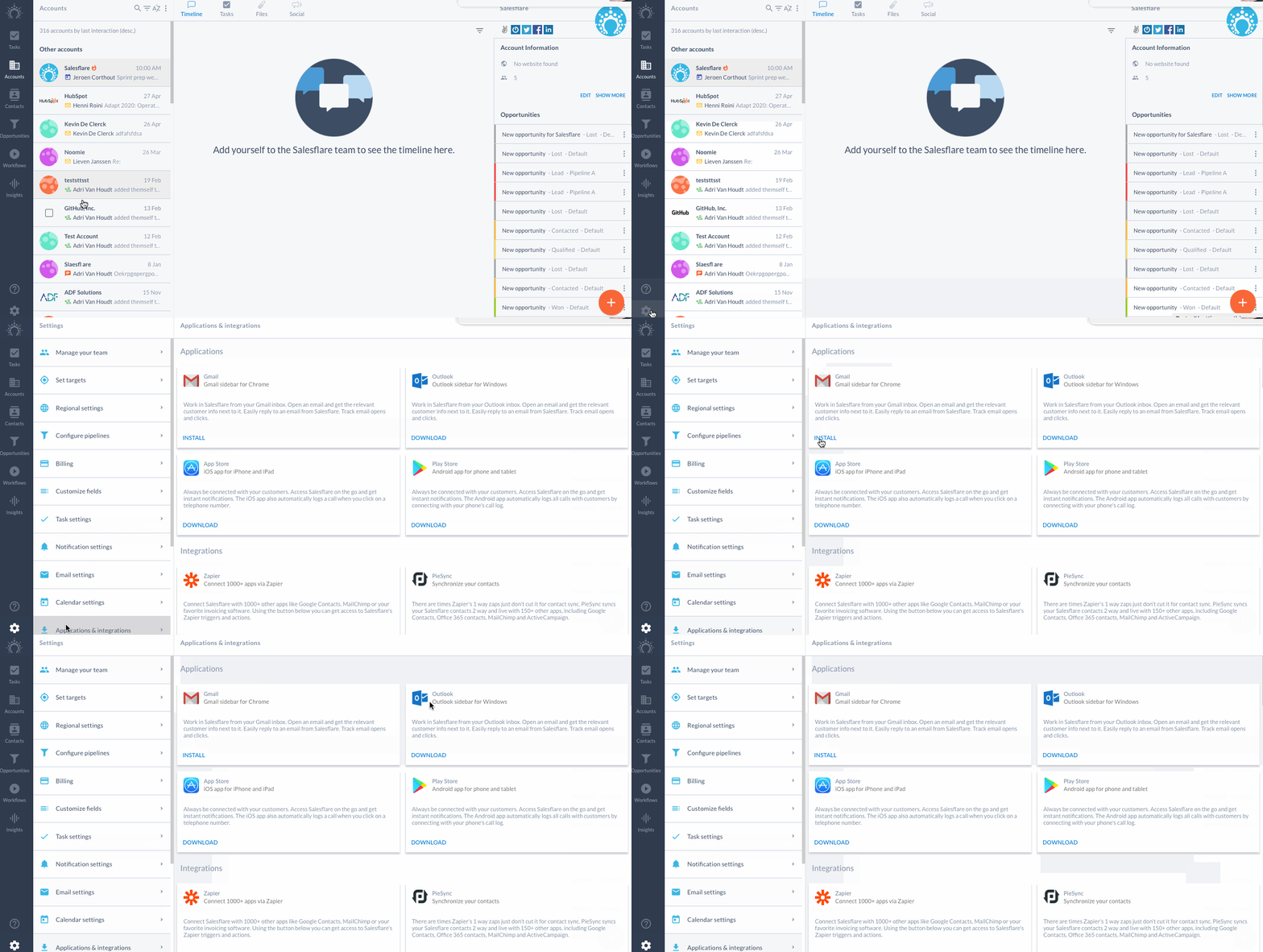
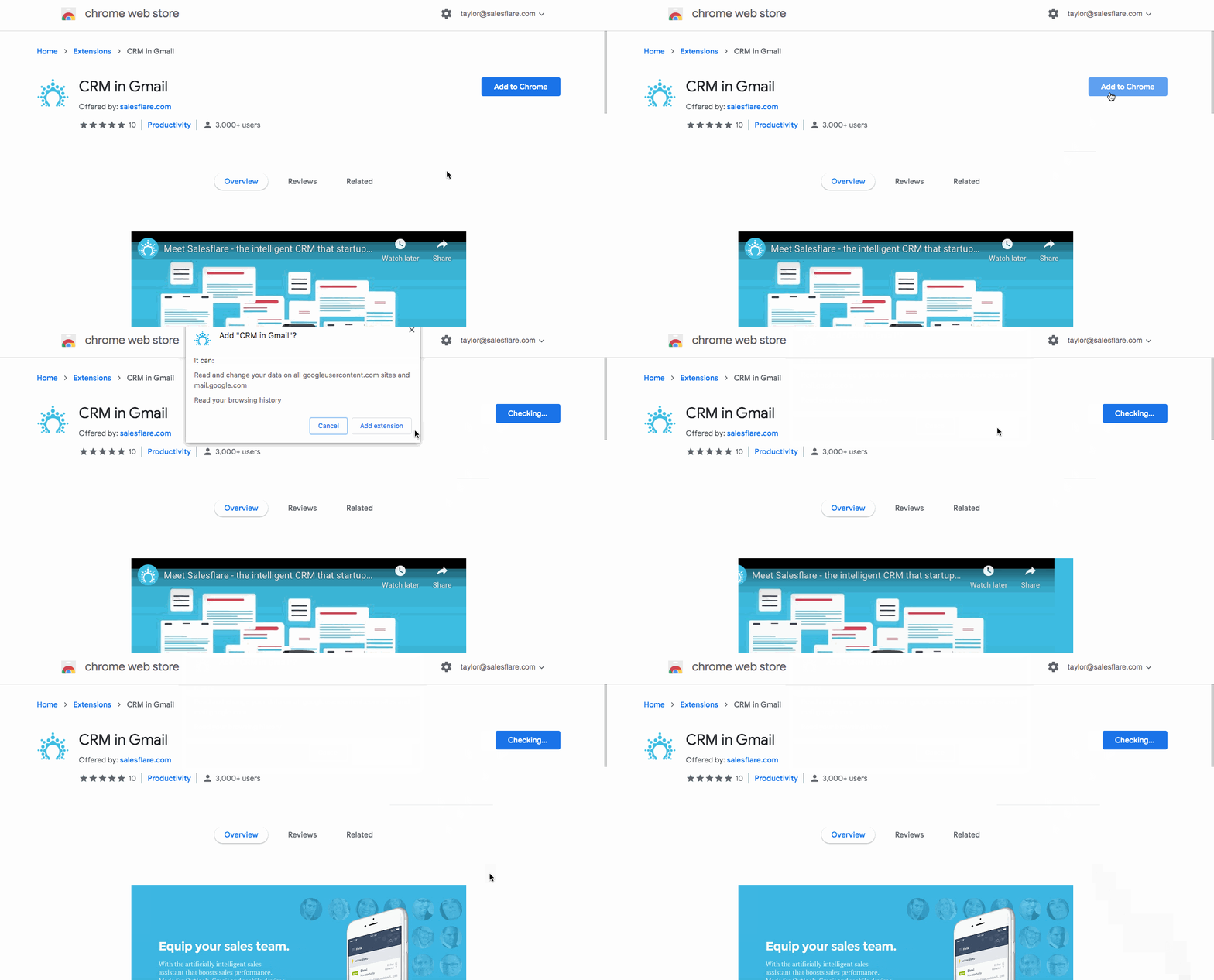
A continuación, sigue las instrucciones para añadir la extensión.
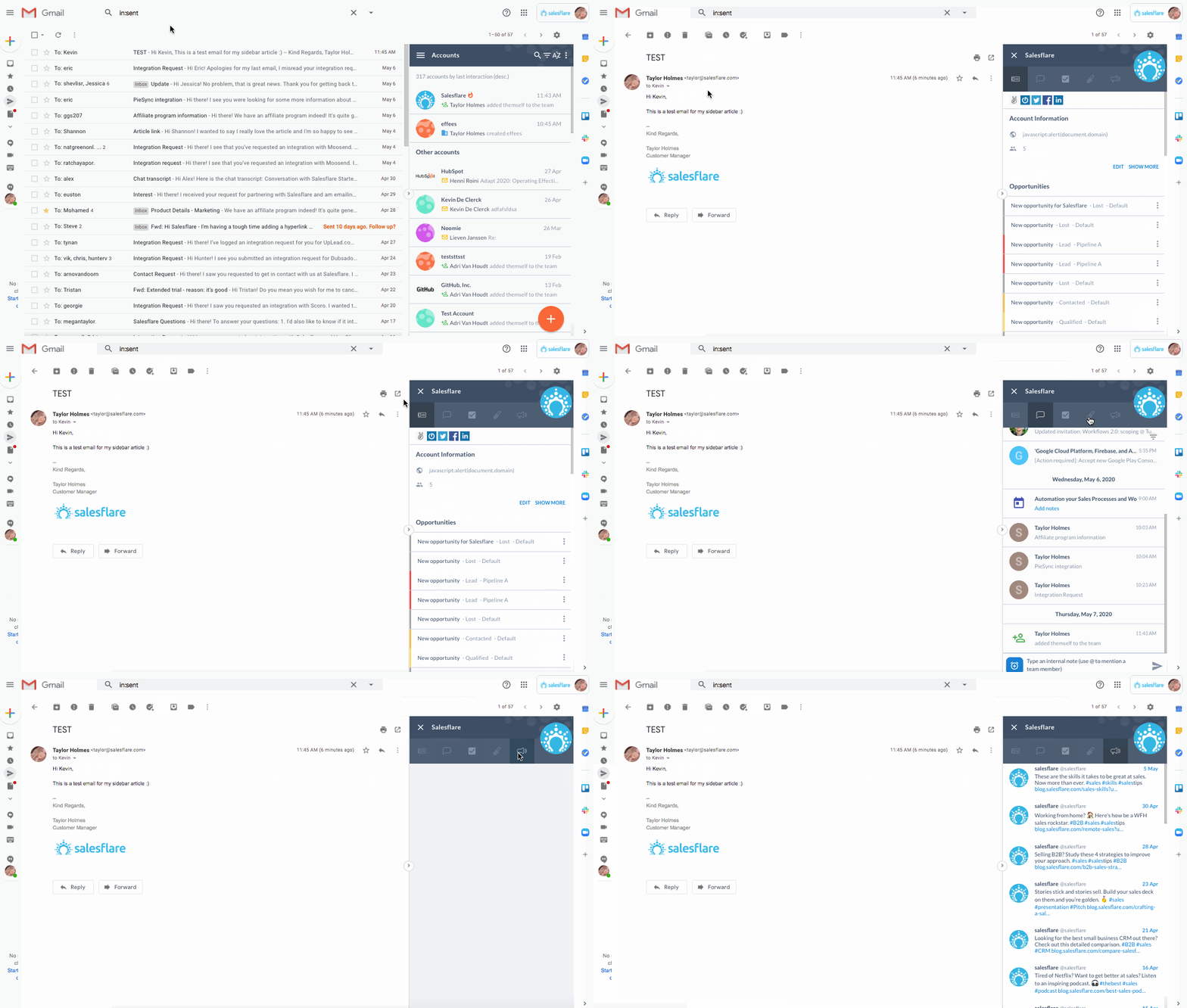
Gestiona tus cuentas junto a tus correos electrónicos
Al abrir un correo electrónico de un contacto que ya has añadido a una cuenta, la información de la cuenta aparecerá en la barra lateral junto con la cronología, las tareas, los archivos y las redes sociales.
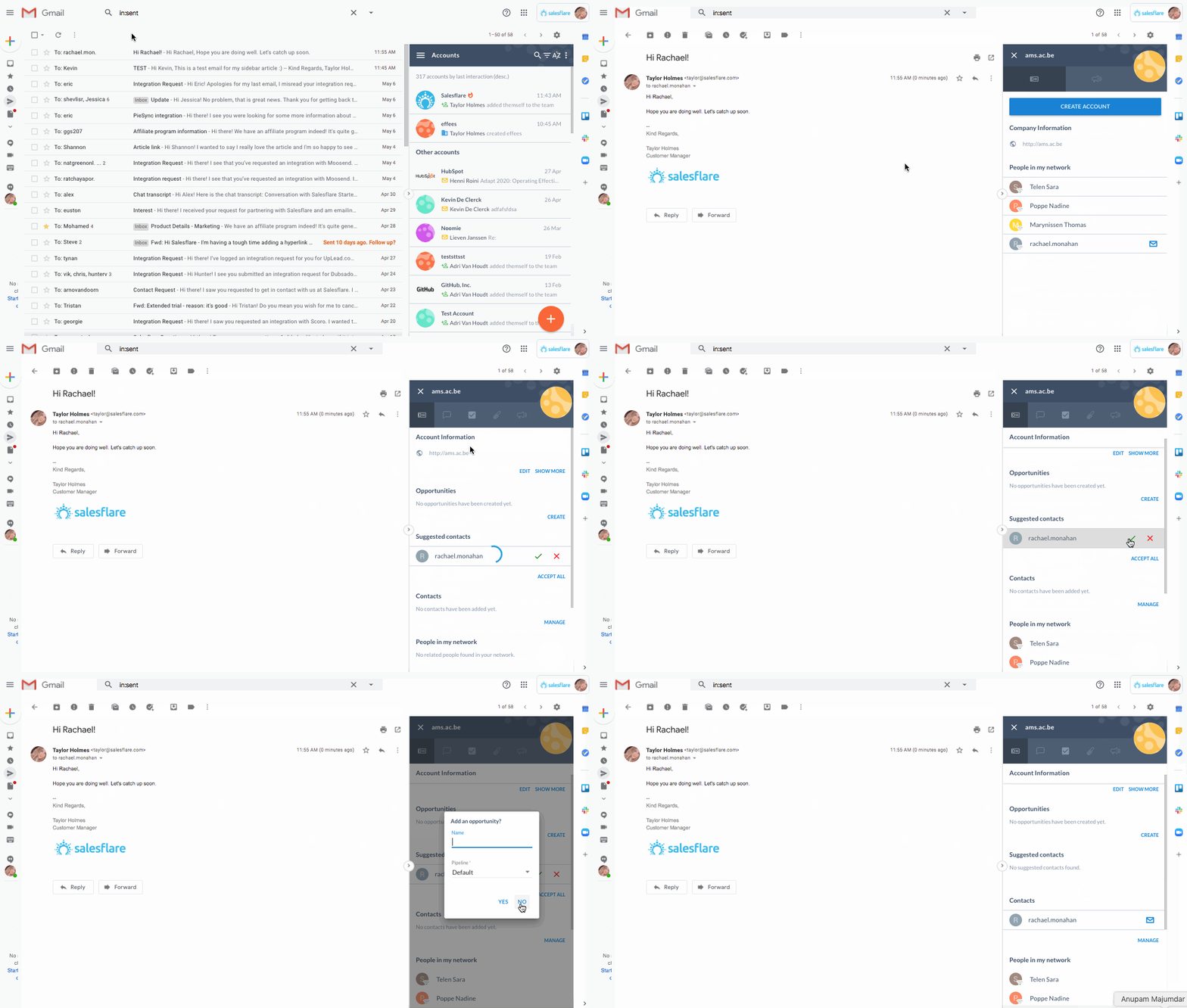
Al abrir un correo electrónico de un contacto que aún no has vinculado a una cuenta, puedes seleccionar «Crear una cuenta» directamente desde la barra lateral para crear una cuenta para esa persona y añadirla automáticamente a la cuenta.
Salesflare funciona de la siguiente manera: te sugiere crear una cuenta para el contacto basándose en su dominio de correo electrónico (por ejemplo, @salesflare.com). Cuando pulsas «Crear una cuenta», crea una cuenta con el mismo dominio de correo electrónico que el sitio web (ejemplo: salesflare.com).
Si no ves un botón que te sugiera crear una cuenta, lo más probable es que hayas abierto un correo electrónico de alguien que lo envió desde su dirección de correo electrónico personal. Salesflare no crea cuentas para direcciones de correo electrónico personales porque suponemos que el contacto no trabaja realmente para Gmail si, por ejemplo, te escribe desde una dirección @gmail.com.
Una vez que añadas ese contacto con la dirección de correo electrónico personal a una cuenta, la información de la cuenta empezará a aparecer en la barra lateral con normalidad. 😀
Haz seguimiento de las aperturas y los clics en los correos electrónicos
Con el plugin, las aperturas de tus correos electrónicos y los clics en los enlaces se registran automáticamente y aparecen en las cronologías de tus cuentas.
Para verlo, pasa el cursor sobre el ojo azul en la cronología de la cuenta y se mostrará cuántas veces esa persona abrió tu correo electrónico y cuándo lo abrió por última vez.
Lee más sobre cómo funciona el seguimiento de correos electrónicos aquí.

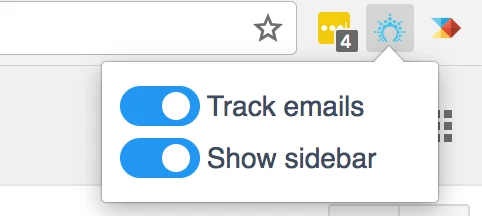
Puedes ajustar si quieres que se haga seguimiento de tus correos electrónicos y/o que se muestre la barra lateral haciendo clic en el logotipo azul de Salesflare en la barra de extensiones de Chrome y activando o desactivando los interruptores.
Usa tus plantillas de correo electrónico en Gmail
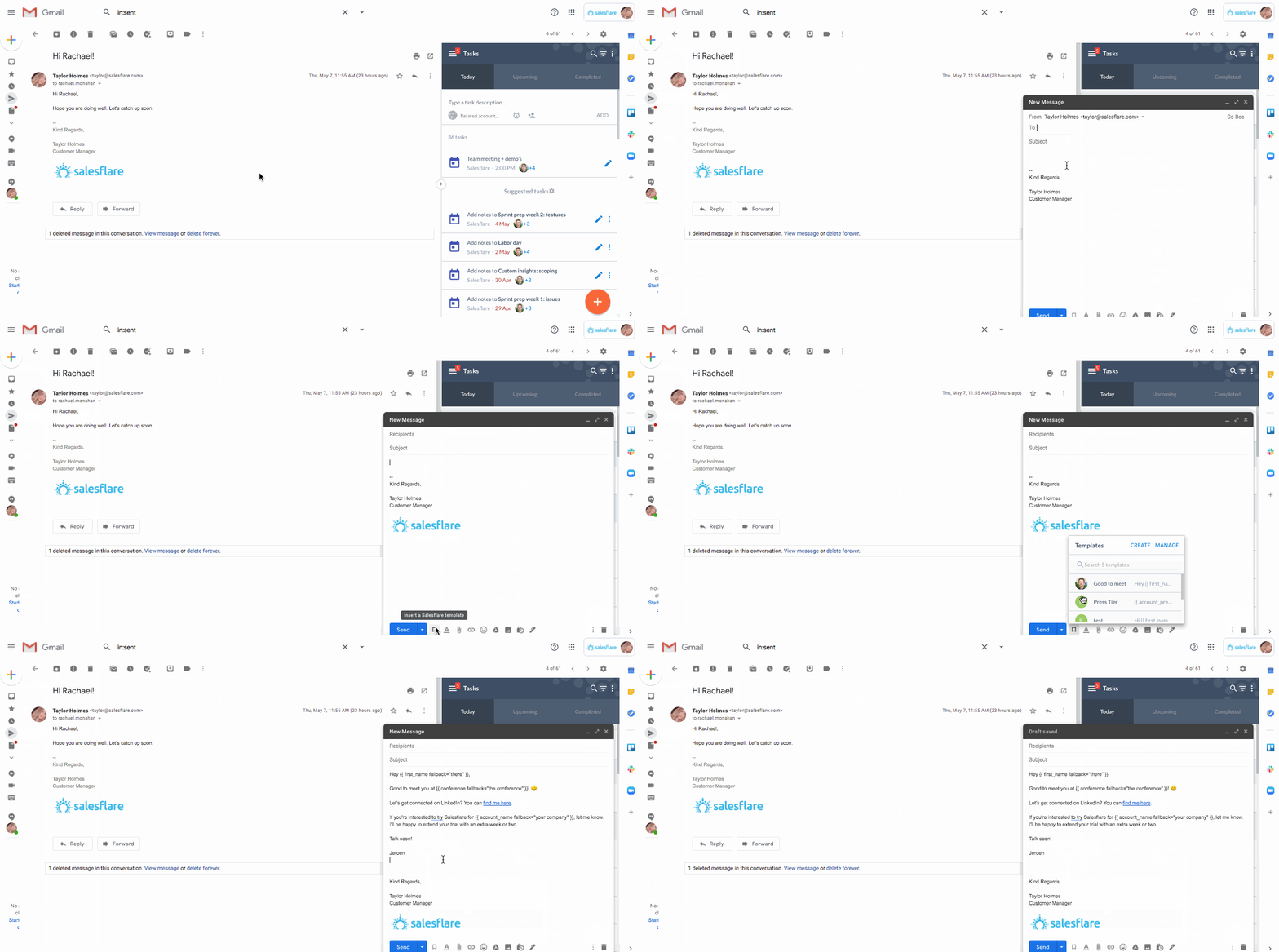
Si utilizas Gmail, también puedes acceder directamente desde Gmail a las plantillas de correo electrónico guardadas que creaste en Salesflare. 🙌 Cuando abras una ventana de redacción en Gmail, verás un pequeño icono de cinta que puedes seleccionar para insertar y utilizar las plantillas que creaste en Salesflare.
Como siempre, si tienes alguna pregunta, ¡escríbenos por el chat!