

Salesflare
Wie richte ich die E-Mail-Seitenleiste ein?
Wofür wird sie verwendet?
 Taylor HolmesZuletzt aktualisiert:
 Wenn du Outlook oder Gmail verwendest, kannst du mit der Installation der Salesflare-Seitenleiste direkt in deinem Posteingang auf Salesflare zugreifen.
In einer praktischen Seitenleiste kannst du auf deine Aufgaben, Accounts, Kontakte, Opportunities, Workflows und Insights zugreifen.
Alle Funktionen, die in der Desktop-Version verfügbar sind, sind auch in der Seitenleiste verfügbar!
Installiere die Seitenleiste für Gmail oder Outlook
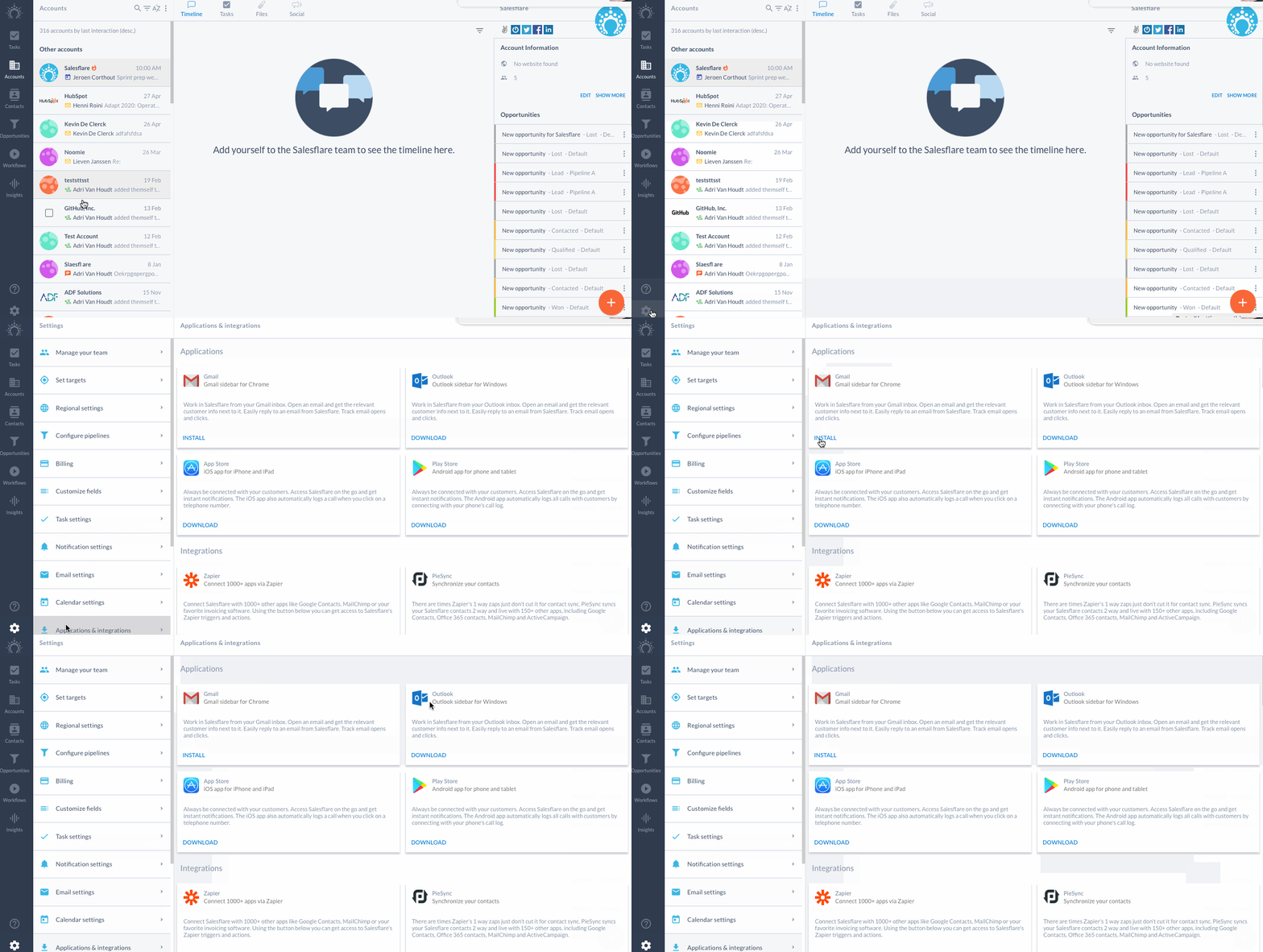
Um die Seitenleiste zu installieren, gehe zu Einstellungen > Anwendungen und Integrationen und wähle je nach E-Mail-Anwendung entweder „Gmail-Seitenleiste für Chrome“ oder „Outlook-Seitenleiste“ aus.
Sieh dir bei Bedarf dieses Video für eine kurze Erklärung an. Oder sieh dir diese Anleitung für das Outlook-Add-in an.
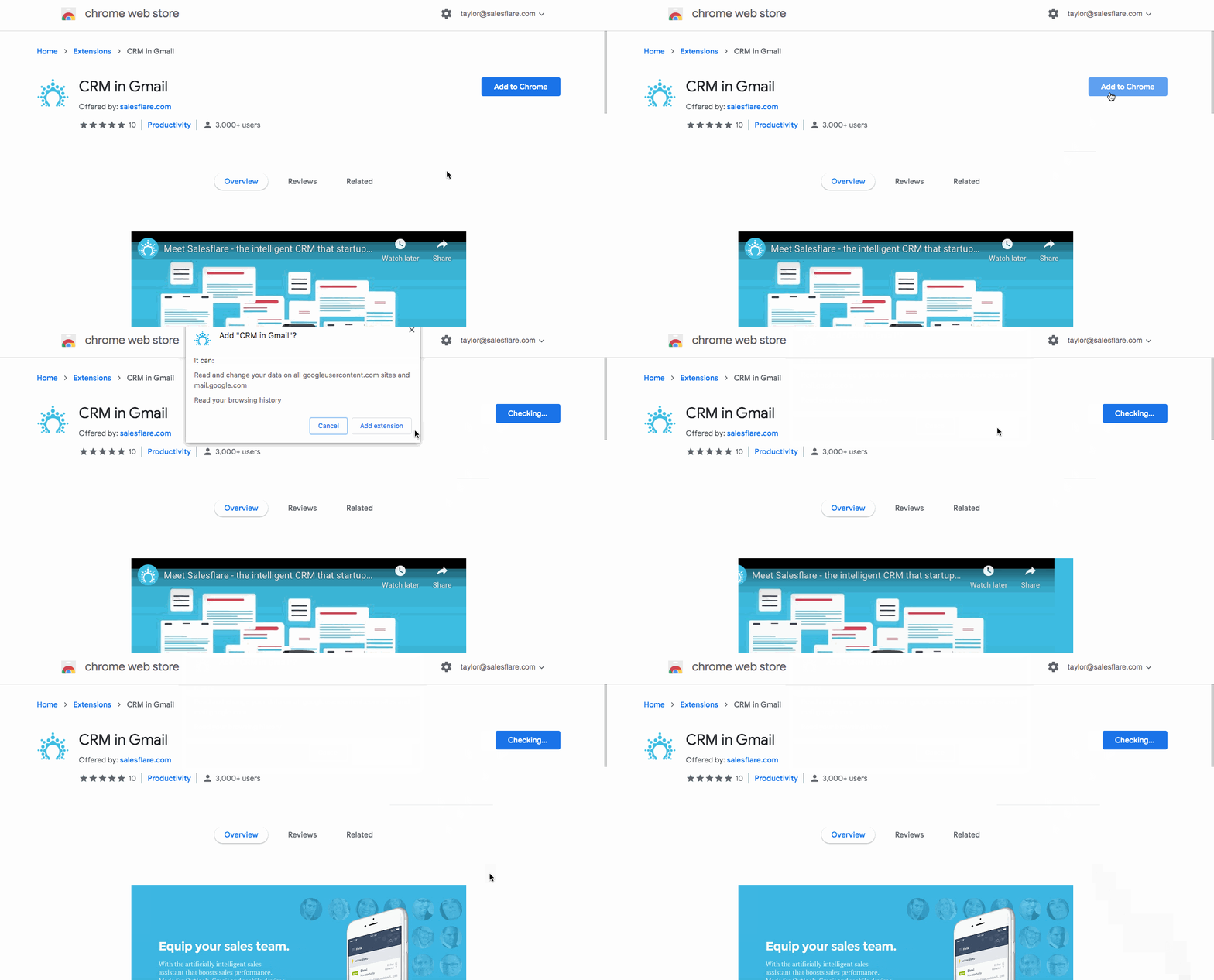
Befolge anschließend die Anweisungen, um die Erweiterung hinzuzufügen.
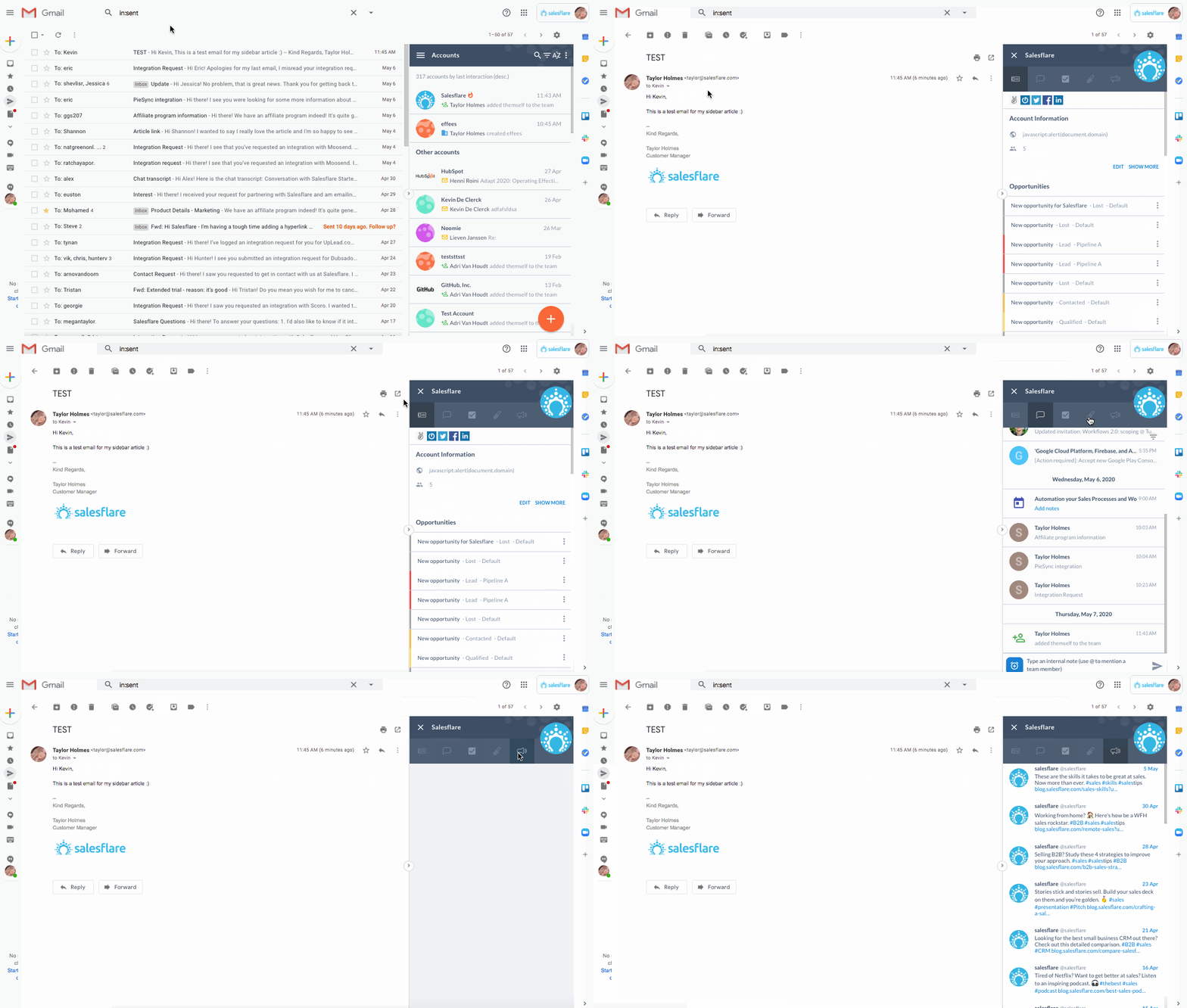
Verwalte deine Accounts neben deinen E-Mails
Wenn du eine E-Mail von einem Kontakt öffnest, den du bereits zu einem Account hinzugefügt hast, werden die Account-Informationen zusammen mit der Zeitleiste, den Aufgaben, Dateien und Socials in der Seitenleiste angezeigt.
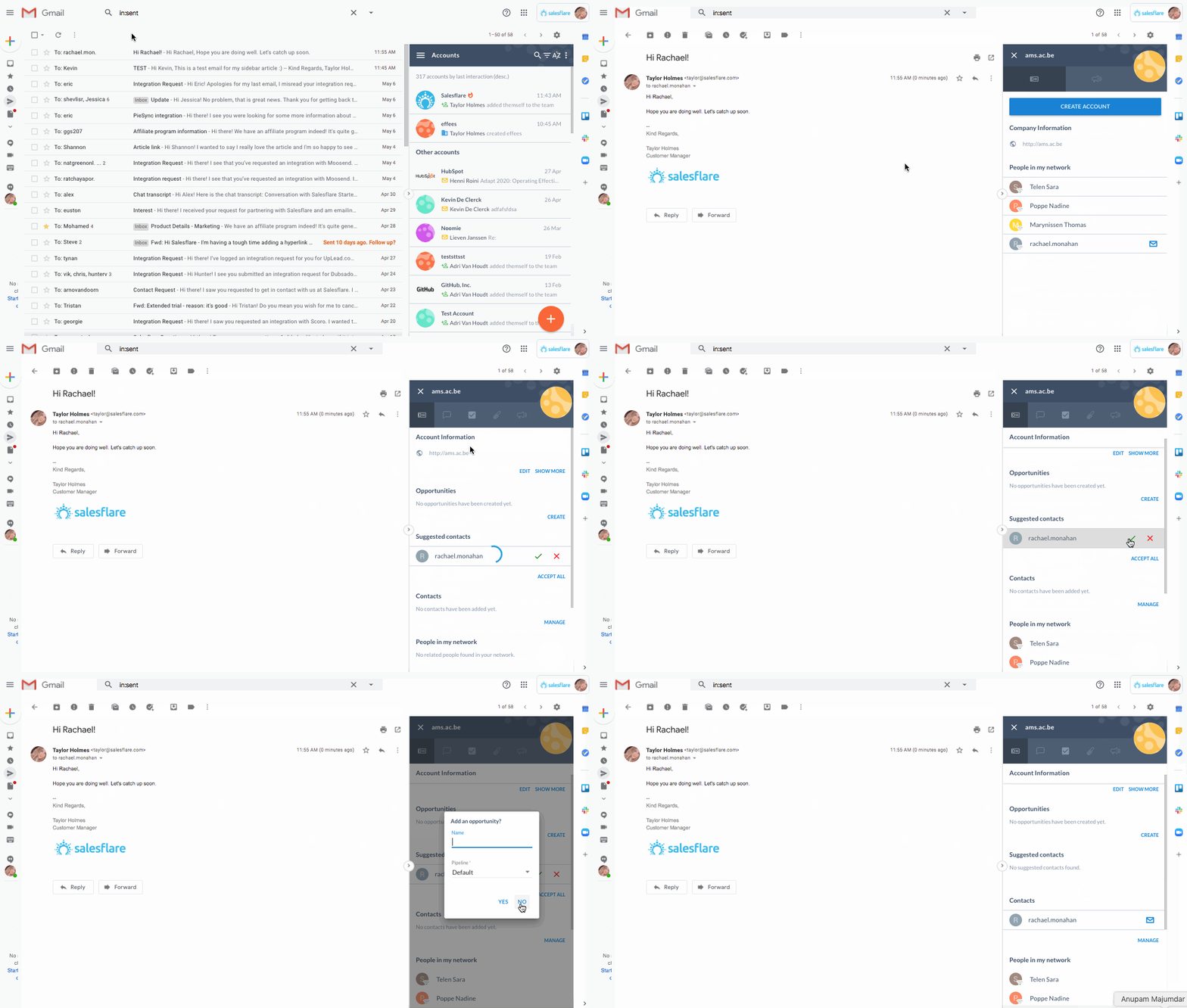
Wenn du eine E-Mail von einem Kontakt öffnest, den du noch nicht mit einem Account verknüpft hast, kannst du direkt in der Seitenleiste „Account erstellen“ auswählen, um einen Account für die Person zu erstellen und sie automatisch zum Account hinzuzufügen.
Salesflare schlägt dir dabei vor, basierend auf der E-Mail-Domain des Kontakts einen Account zu erstellen (zum Beispiel @salesflare.com). Wenn du auf „Account erstellen“ klickst, wird ein Account mit derselben E-Mail-Domain wie die Website erstellt (Beispiel: salesflare.com).
Wenn du keine Schaltfläche siehst, die dir vorschlägt, einen Account zu erstellen, liegt das höchstwahrscheinlich daran, dass du eine E-Mail von jemandem geöffnet hast, der sie mit seiner persönlichen E-Mail-Adresse gesendet hat. Salesflare erstellt keine Accounts für persönliche E-Mail-Adressen, weil wir davon ausgehen, dass der Kontakt nicht tatsächlich für Gmail arbeitet, wenn er dir beispielsweise von einer @gmail.com-Adresse aus schreibt.
Sobald du diesen Kontakt mit der persönlichen E-Mail-Adresse zu einem Account hinzufügst, werden die Account-Informationen wie gewohnt in der Seitenleiste angezeigt! 😀
Verfolge E-Mail-Öffnungen und Klicks
Mit dem Plugin werden deine E-Mail-Öffnungen und Link-Klicks automatisch verfolgt und in den Account-Zeitleisten angezeigt.
Bewege dazu den Mauszeiger über das blaue Auge in der Account-Zeitleiste. Daraufhin wird angezeigt, wie oft diese Person deine E-Mail geöffnet hat und wann sie deine E-Mail zuletzt geöffnet hat.
Mehr darüber, wie die E-Mail-Nachverfolgung funktioniert, erfährst du hier.

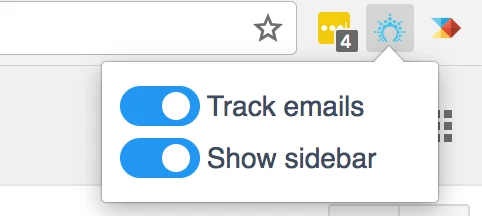
Du kannst anpassen, ob deine E-Mails verfolgt werden sollen und/oder ob deine Seitenleiste angezeigt werden soll, indem du auf das blaue Salesflare-Logo in der Chrome-Erweiterungsleiste klickst und die Schalter ein- oder ausschaltest.
Verwende deine E-Mail-Vorlagen in Gmail
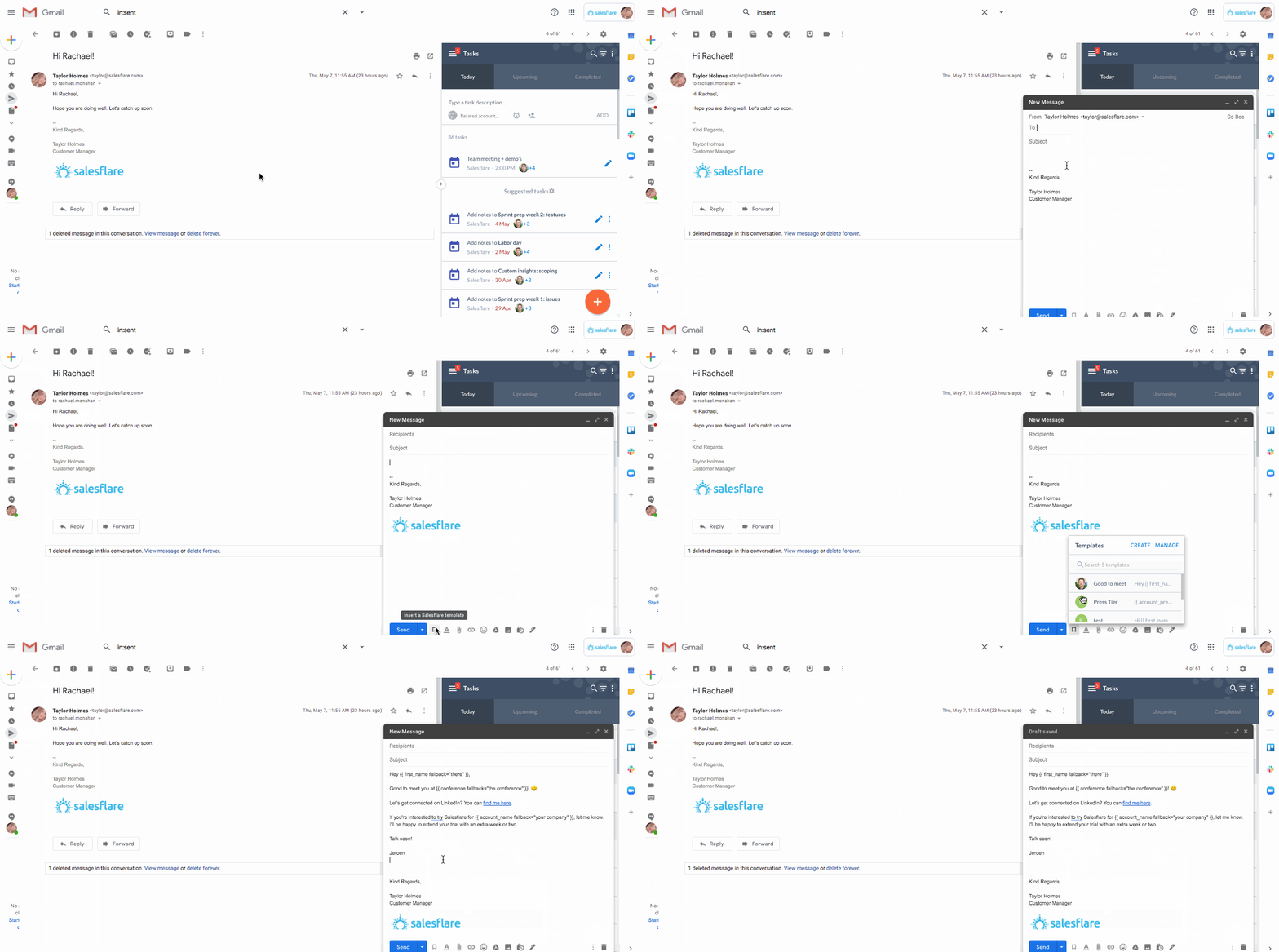
Wenn du Gmail verwendest, kannst du auch direkt in Gmail auf deine gespeicherten E-Mail-Vorlagen zugreifen, die du in Salesflare erstellt hast. 🙌 Wenn du in Gmail ein Fenster zum Verfassen öffnest, siehst du ein kleines Schleifen-Symbol. Wähle es aus, um die in Salesflare erstellten Vorlagen auszuwählen, einzufügen und zu verwenden.
Wenn du Fragen hast, schreib uns wie immer einfach im Chat!