

Salesflare
Como configuro a barra lateral de e-mail?
Para que ela é usada?
 Taylor HolmesÚltima atualização:
 Se você usa Outlook ou Gmail, instalar a barra lateral do Salesflare permitirá que você acesse o Salesflare diretamente da sua caixa de entrada.
Em uma prática barra lateral, você pode acessar suas tarefas, contas, contatos, oportunidades, workflows e insights.
Todos os recursos disponíveis na versão para desktop também estão disponíveis na barra lateral!
Instale a barra lateral para Gmail ou Outlook
Para instalar a barra lateral, acesse Configurações > Aplicações e integrações e selecione ‘Barra lateral do Gmail para Chrome’ ou ‘Barra lateral do Outlook’, dependendo do seu e-mail.
Confira este vídeo para uma breve explicação, se preferir. Ou confira este guia para o complemento do Outlook.
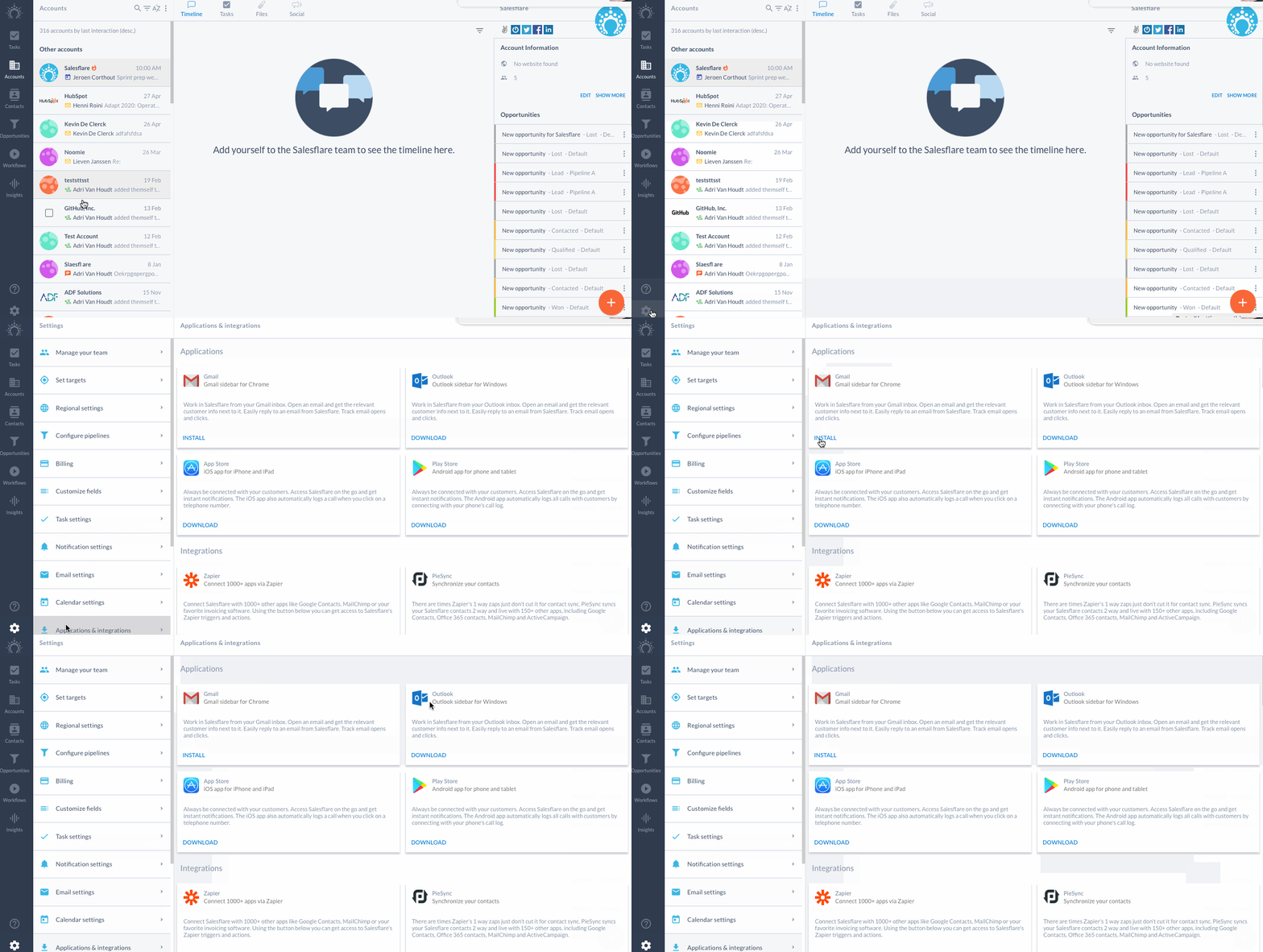
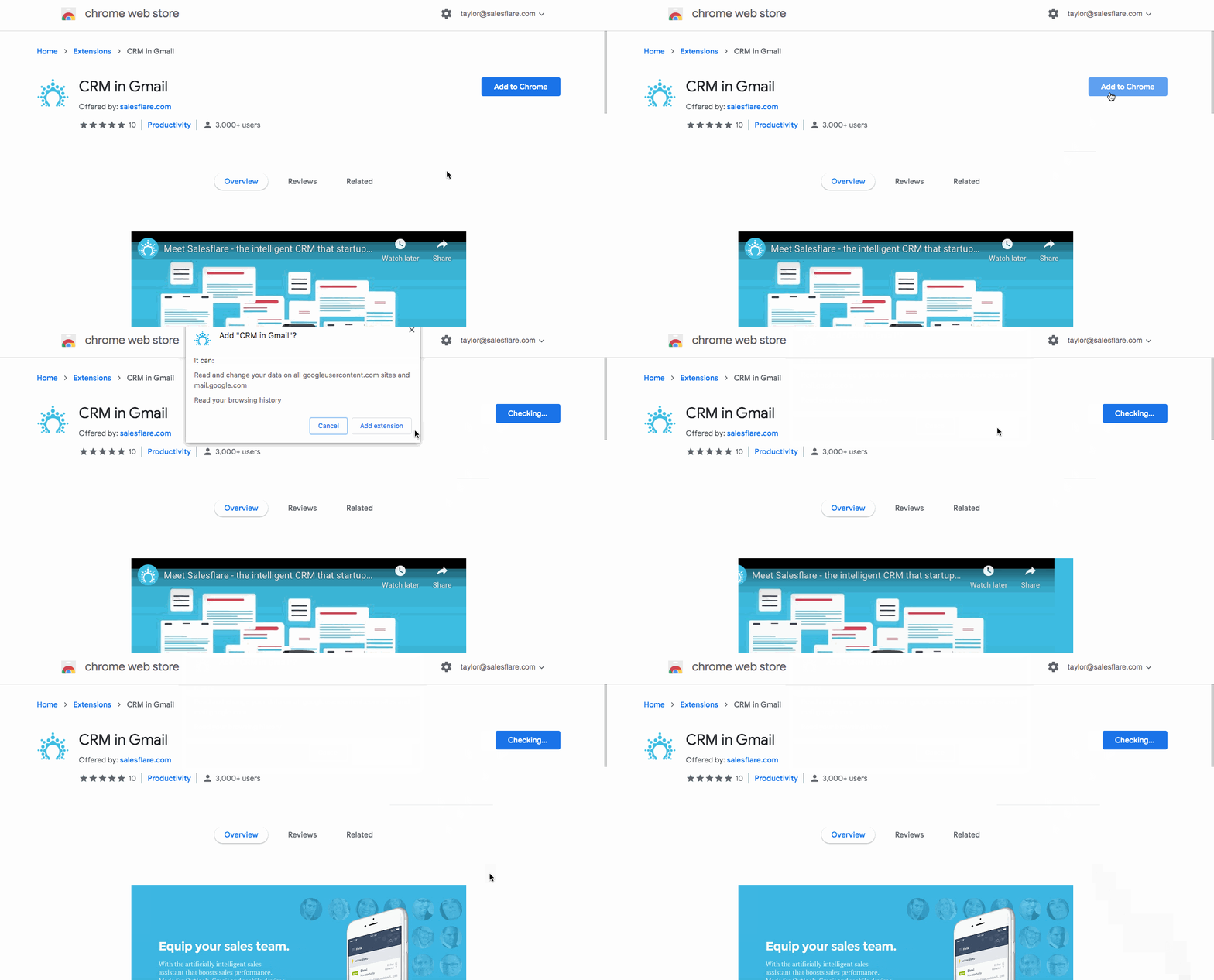
Depois, siga as instruções para adicionar a extensão.
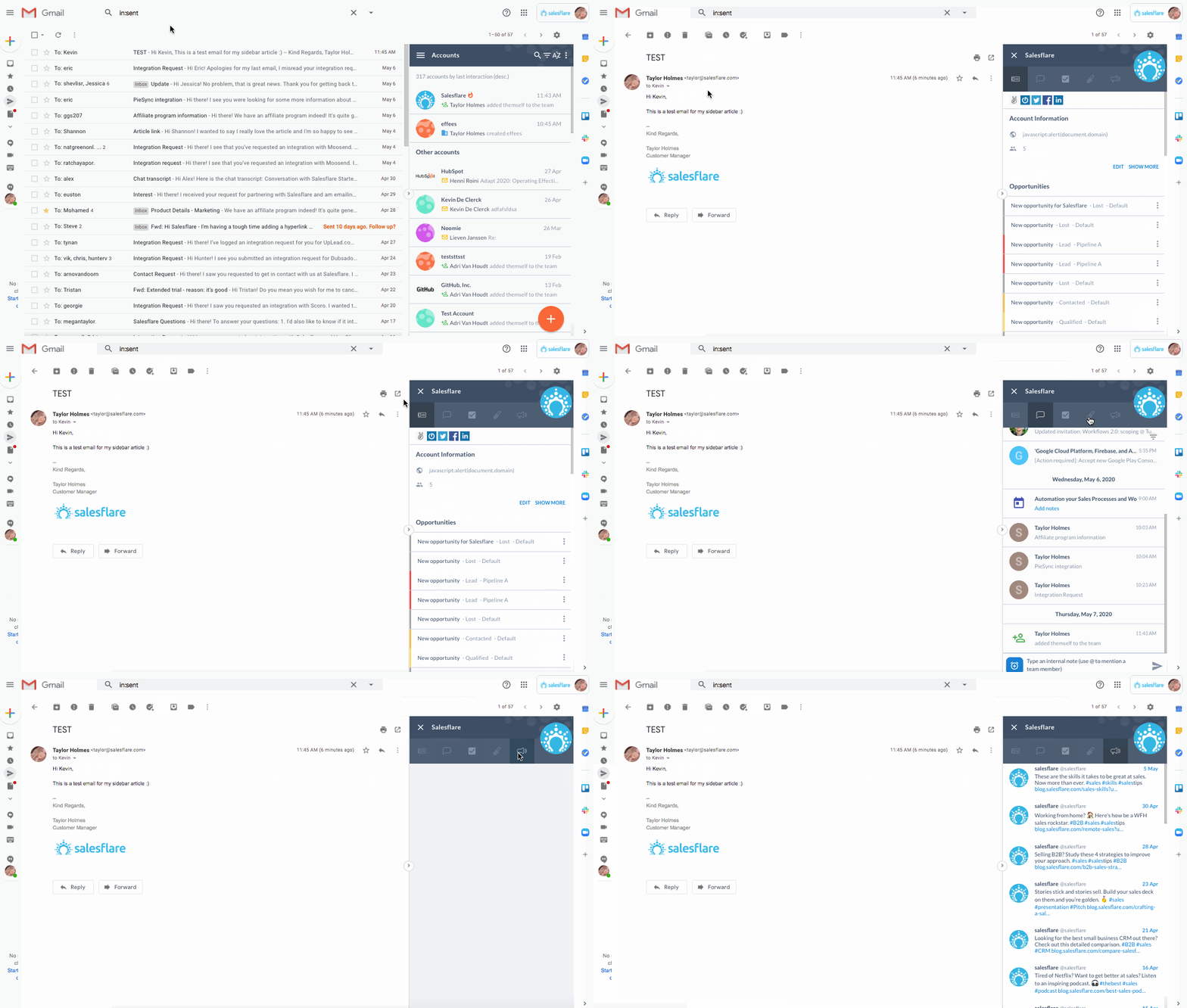
Gerencie suas contas ao lado dos seus e-mails
Ao abrir um e-mail de um contato que você já adicionou a uma conta, as informações da conta serão exibidas na barra lateral junto com a timeline, as tarefas, os arquivos e as redes sociais.
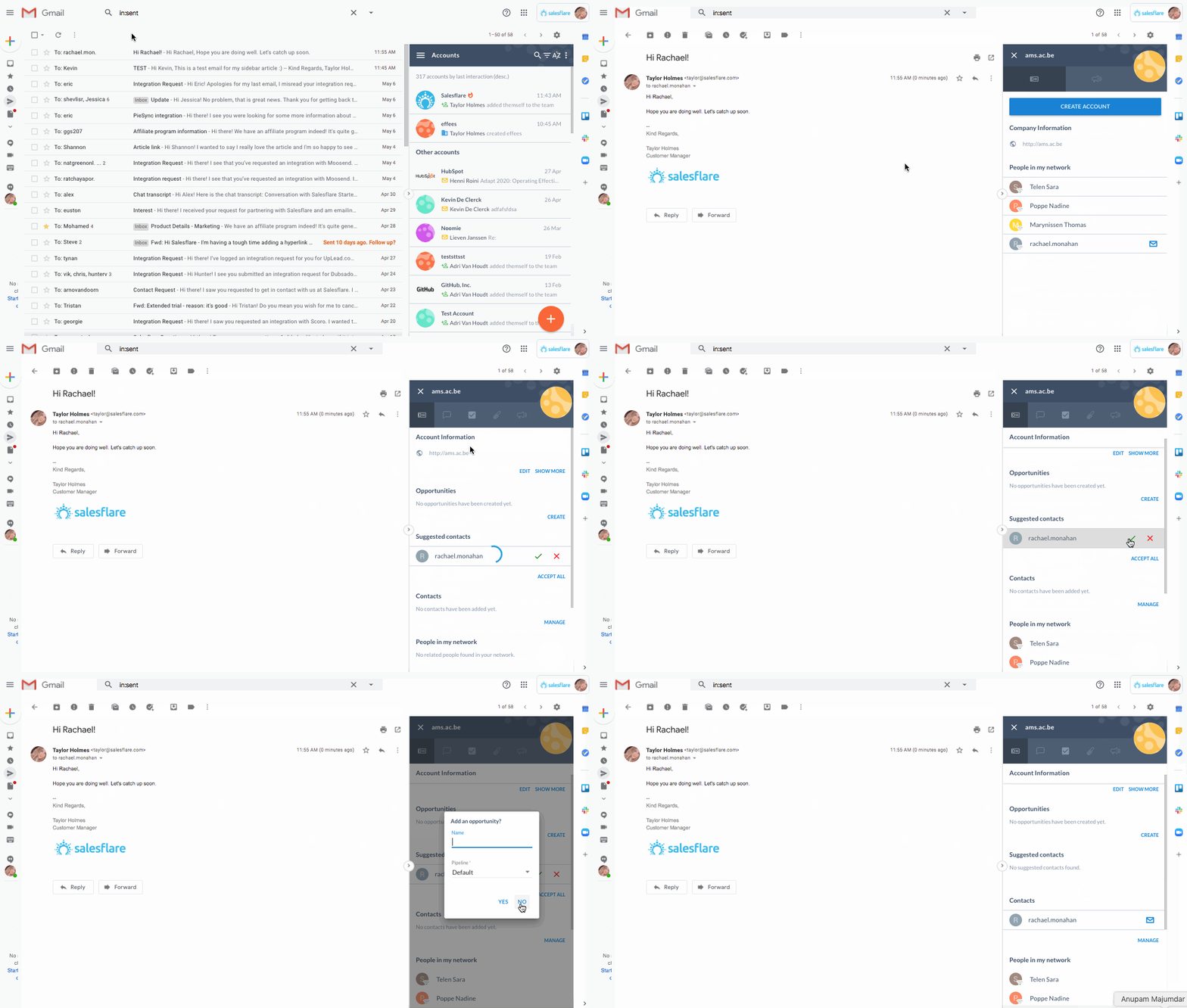
Ao abrir um e-mail de um contato que você ainda não vinculou a uma conta, você pode selecionar ‘Criar uma conta’ diretamente na barra lateral para criar uma conta para essa pessoa e adicioná-la automaticamente à conta.
Isso funciona da seguinte forma: o Salesflare sugere que você crie uma conta para o contato com base no domínio do e-mail dele (por exemplo, @salesflare.com). Quando você pressiona ‘Criar conta’, ele cria uma conta com o mesmo domínio de e-mail do website (exemplo: salesflare.com).
Se você não vê um botão sugerindo a criação de uma conta, provavelmente isso acontece porque abriu um e-mail de alguém que o enviou usando um endereço de e-mail pessoal. O Salesflare não cria contas para endereços de e-mail pessoais porque presumimos que o contato não trabalha de fato para o Gmail se estiver enviando e-mails para você de um endereço @gmail.com, por exemplo.
Depois que você adicionar esse contato com o endereço de e-mail pessoal a uma conta, as informações da conta começarão a aparecer normalmente na barra lateral! 😀
Acompanhe as aberturas e os cliques nos e-mails
Com o plugin, as aberturas dos seus e-mails e os cliques nos links são acompanhados automaticamente e aparecem nas timelines das suas contas.
Para ver isso, passe o cursor sobre o olho azul na timeline da conta e ele mostrará quantas vezes essa pessoa abriu seu e-mail e quando foi a última vez que o abriu.
Leia mais sobre como funciona o acompanhamento de e-mails aqui.

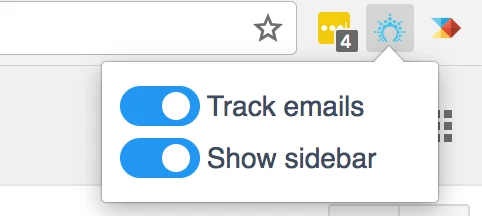
Você pode ajustar se quer que seus e-mails sejam acompanhados e/ou que sua barra lateral seja exibida clicando no logotipo azul do Salesflare na barra de extensões do Chrome e ativando ou desativando os interruptores.
Use seus modelos de e-mail no Gmail
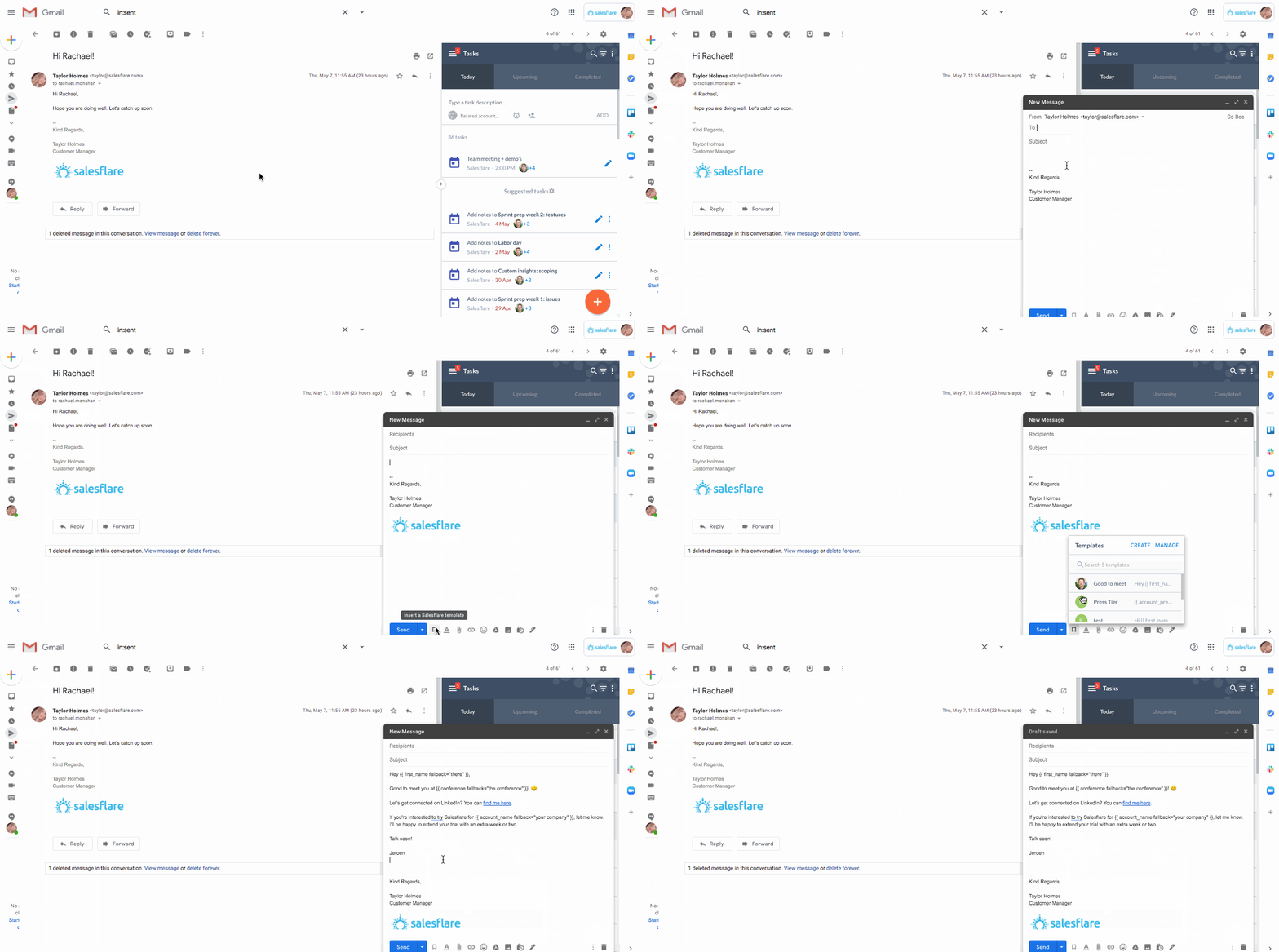
Se você usa o Gmail, também pode acessar diretamente pelo Gmail os modelos de e-mail salvos que criou no Salesflare. 🙌 Quando você abrir uma janela de composição no Gmail, verá um pequeno ícone de faixa que poderá selecionar para inserir e usar os modelos que criou no Salesflare.
Como sempre, se você tiver alguma dúvida, fale conosco pelo chat!