

Salesflare
Hoe stel ik de e-mailzijbalk in?
Waarvoor wordt deze gebruikt?
 Taylor HolmesLaatst bijgewerkt:
 Als je Outlook of Gmail gebruikt, kun je Salesflare rechtstreeks vanuit je inbox gebruiken door de Salesflare-zijbalk te installeren.
In een handige zijbalk krijg je toegang tot je taken, accounts, contacten, opportuniteiten, workflows en inzichten.
Alle functionaliteiten die beschikbaar zijn in de desktopversie, zijn ook beschikbaar in de zijbalk!
Installeer de zijbalk voor Gmail of Outlook
Om de zijbalk te installeren, ga je naar Instellingen > Applicaties en integraties en selecteer je, afhankelijk van je e-mail, ‘Gmail-zijbalk voor Chrome’ of ‘Outlook-zijbalk’.
Bekijk deze video voor een korte uitleg, als je dat liever hebt. Of bekijk deze gids voor de Outlook-invoegtoepassing.
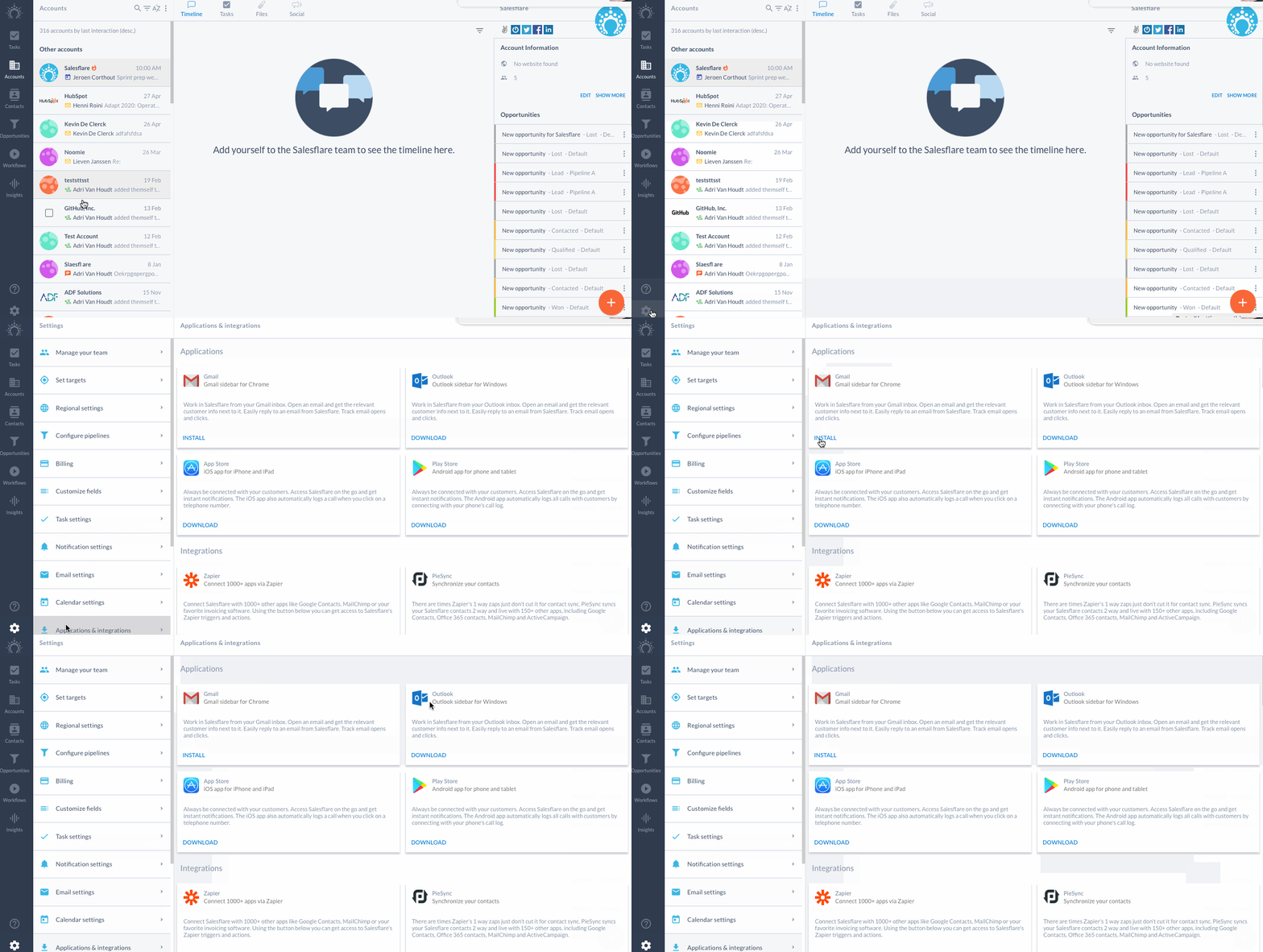
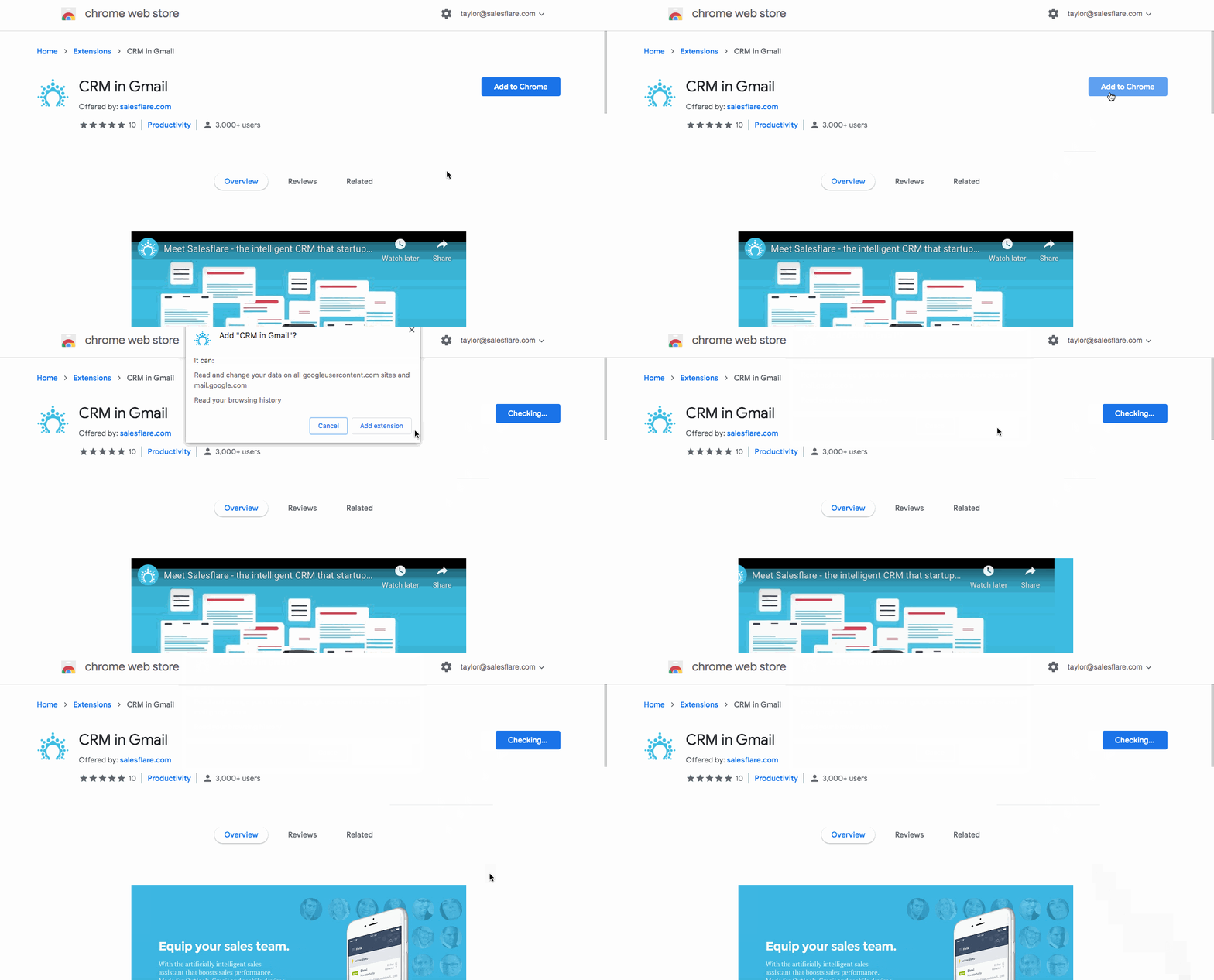
Volg daarna de instructies om de extensie toe te voegen.
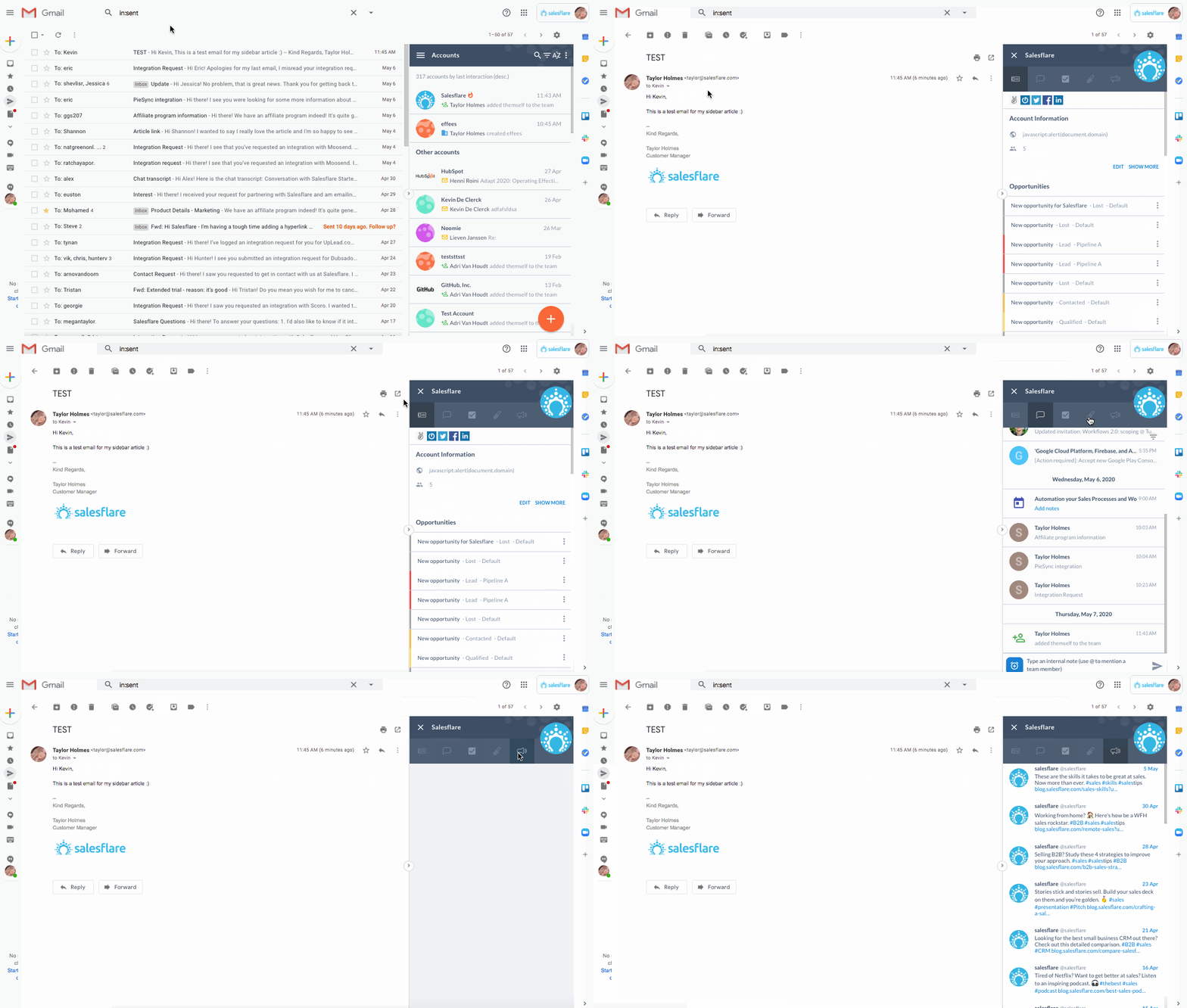
Beheer je accounts naast je e-mails
Wanneer je een e-mail opent van een contact dat je al aan een account hebt toegevoegd, verschijnt de accountinformatie in de zijbalk, samen met de tijdlijn, taken, bestanden en social.
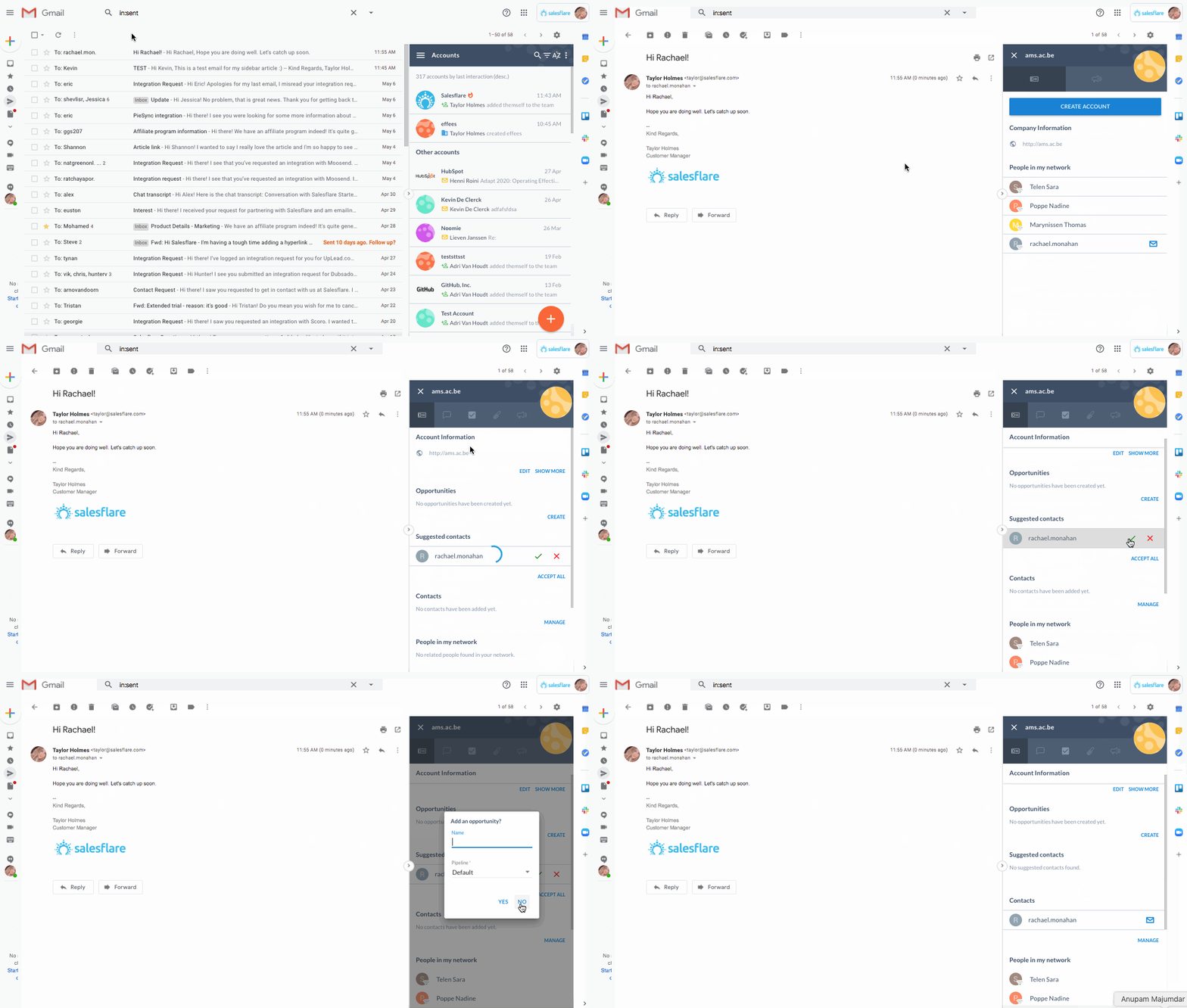
Wanneer je een e-mail opent van een contact dat je nog niet aan een account hebt gekoppeld, kun je rechtstreeks vanuit de zijbalk ‘Een account aanmaken’ selecteren om een account voor die persoon aan te maken en die persoon automatisch aan het account toe te voegen.
Dit werkt als volgt: Salesflare stelt voor om een account voor het contact aan te maken op basis van diens e-maildomein (bijvoorbeeld @salesflare.com). Wanneer je op ‘Account aanmaken’ drukt, wordt er een account aangemaakt met hetzelfde e-maildomein als de website (voorbeeld: salesflare.com).
Als je geen knop ziet die voorstelt om een account aan te maken, komt dat waarschijnlijk doordat je een e-mail hebt geopend van iemand die deze met een persoonlijk e-mailadres heeft verzonden. Salesflare maakt geen accounts aan voor persoonlijke e-mailadressen, omdat we ervan uitgaan dat het contact niet daadwerkelijk voor Gmail werkt als die persoon je bijvoorbeeld e-mailt vanaf een @gmail.com-adres.
Zodra je dat contact met het persoonlijke e-mailadres aan een account toevoegt, verschijnt de accountinformatie weer zoals normaal in de zijbalk! 😀
E-mailopeningen en klikken volgen
Met de plugin worden het openen van je e-mails en het klikken op links automatisch gevolgd en weergegeven in de tijdlijnen van je accounts.
Als je dit wilt bekijken, beweeg je de muis over het blauwe oog in de tijdlijn van het account. Je ziet dan hoe vaak die persoon je e-mail heeft geopend en wanneer die persoon je e-mail voor het laatst heeft geopend.
Lees meer over hoe e-mailtracking werkt hier.

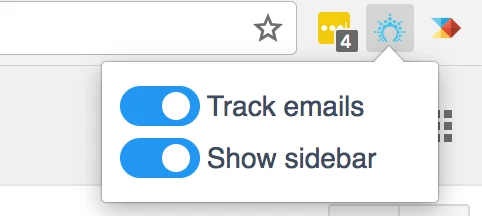
Je kunt instellen of je e-mails gevolgd moeten worden en/of je zijbalk weergegeven moet worden door op het blauwe Salesflare-logo in de balk met Chrome-extensies te klikken en de schakelaars in of uit te schakelen.
Gebruik je e-mailsjablonen in Gmail
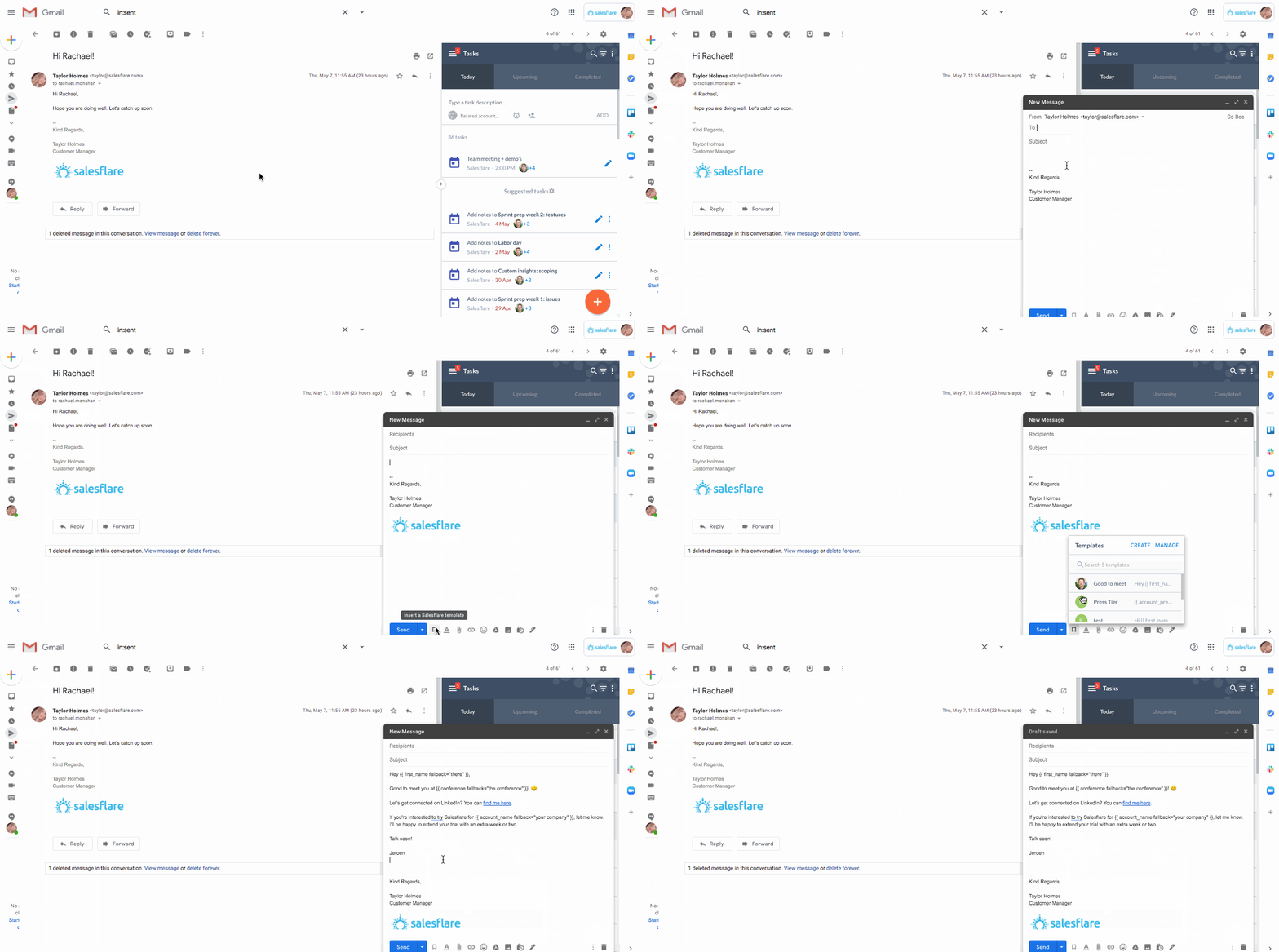
Als je Gmail gebruikt, heb je rechtstreeks vanuit Gmail ook toegang tot je opgeslagen e-mailsjablonen die je in Salesflare hebt aangemaakt. 🙌 Wanneer je in Gmail een venster voor het opstellen van een e-mail opent, zie je een klein lintpictogram. Selecteer dit om de sjablonen die je in Salesflare hebt aangemaakt in te voegen en te gebruiken.
Zoals altijd kun je ons bij vragen een bericht sturen via de chat!