

Salesflare
Comment installer et configurer le module complémentaire Outlook ?
Voici comment installer, trouver et épingler le nouveau module complémentaire pour Outlook pour Windows (ancienne et nouvelle version), Outlook pour Mac et Outlook sur le Web.
 Jeroen CorthoutDernière mise à jour :
 Le tout nouveau module complémentaire de Salesflare pour Outlook est un excellent outil pour booster votre productivité, mais il peut falloir un peu de temps pour comprendre comment l'installer et le configurer. 😅
C'est pourquoi nous avons rédigé ce guide, avec des captures d'écran. 📷
Allons-y 👇
0. Lisez ceci en premier
À noter avant de commencer :
Lorsque vous installez un module complémentaire Outlook moderne, il est installé uniquement dans un seul compte Microsoft 365.
Cela signifie :
Si vous utilisez plusieurs comptes Microsoft 365 et que vous souhaitez l'utiliser dans plusieurs d'entre eux, vous devez l'installer plusieurs fois.
Vous ne pouvez pas utiliser le module complémentaire Outlook pour les comptes IMAP ou Google Workspace / Gmail que vous consultez dans Outlook. (Pour Gmail, nous proposons une barre latérale d'e-mails (sous forme d'extension Chrome) avec les mêmes fonctionnalités que le module complémentaire Outlook.
En bref : le module complémentaire Outlook ne fonctionne qu'avec les comptes Microsoft 365. Et il n'est installé que dans un seul compte M365 à la fois.
Deuxième point important :
Microsoft restreint désormais certaines fonctionnalités basées sur des événements dans les modules complémentaires Outlook que les utilisateurs installent eux-mêmes. Cela peut empêcher certaines fonctionnalités automatiques de Salesflare de fonctionner comme prévu. Lorsque cela est possible, demandez à votre administrateur Microsoft 365 d'installer Salesflare pour vous via le centre d'administration Microsoft 365. Une installation gérée par un administrateur garantit que le module complémentaire Outlook peut utiliser toutes ses fonctionnalités et fonctionne de manière plus fiable dans les différentes versions d'Outlook.
En bref : le module complémentaire Outlook n'insérera de manière fiable le suivi des e-mails que s'il est installé via le processus administrateur (1A ci-dessous).
1. Installer le module complémentaire Salesflare pour Outlook sur Windows, Mac et le Web
En suivant les étapes ci-dessous, le module complémentaire Salesflare pour Outlook sera installé pour une boîte aux lettres spécifique. Le module complémentaire devrait alors être immédiatement disponible pour cette boîte aux lettres dans toutes les versions d'Outlook : Outlook pour Windows, Outlook pour Mac et Outlook sur le Web.
A. Vous êtes administrateur Microsoft 365
Si vous êtes administrateur de l'environnement Microsoft 365 de votre entreprise, vous pouvez déployer le module complémentaire :
Pour plusieurs utilisateurs à la fois
Dans toutes les versions d'Outlook
N'est-ce pas facile ?
Si vous êtes administrateur, cliquez simplement ci-dessous pour installer le module complémentaire Salesflare pour Outlook pour vous-même et/ou vos collègues via Microsoft AppSource.
Sur la page qui s'affiche, cliquez sur « Get it now » et suivez les étapes.
B. Vous n'êtes pas administrateur Microsoft 365
Si vous n'êtes pas administrateur Microsoft 365, vous pouvez demander à votre administrateur de suivre les étapes ci-dessus... ou suivre les étapes ci-dessous pour installer vous-même le module complémentaire.
La procédure est la même dans Outlook pour Windows (ancienne et nouvelle version) et Outlook sur le Web, mais elle est légèrement différente dans Outlook pour Mac.
Outlook pour Windows (ancienne et nouvelle version) & Outlook sur le Web
Vous pouvez installer le module complémentaire Salesflare en seulement trois étapes :
Cliquez sur l'icône des applications dans la navigation de gauche d'Outlook.
Recherchez « Salesflare » dans les applications (et cliquez dessus).
Cliquez ensuite sur « Add » pour installer le module complémentaire.
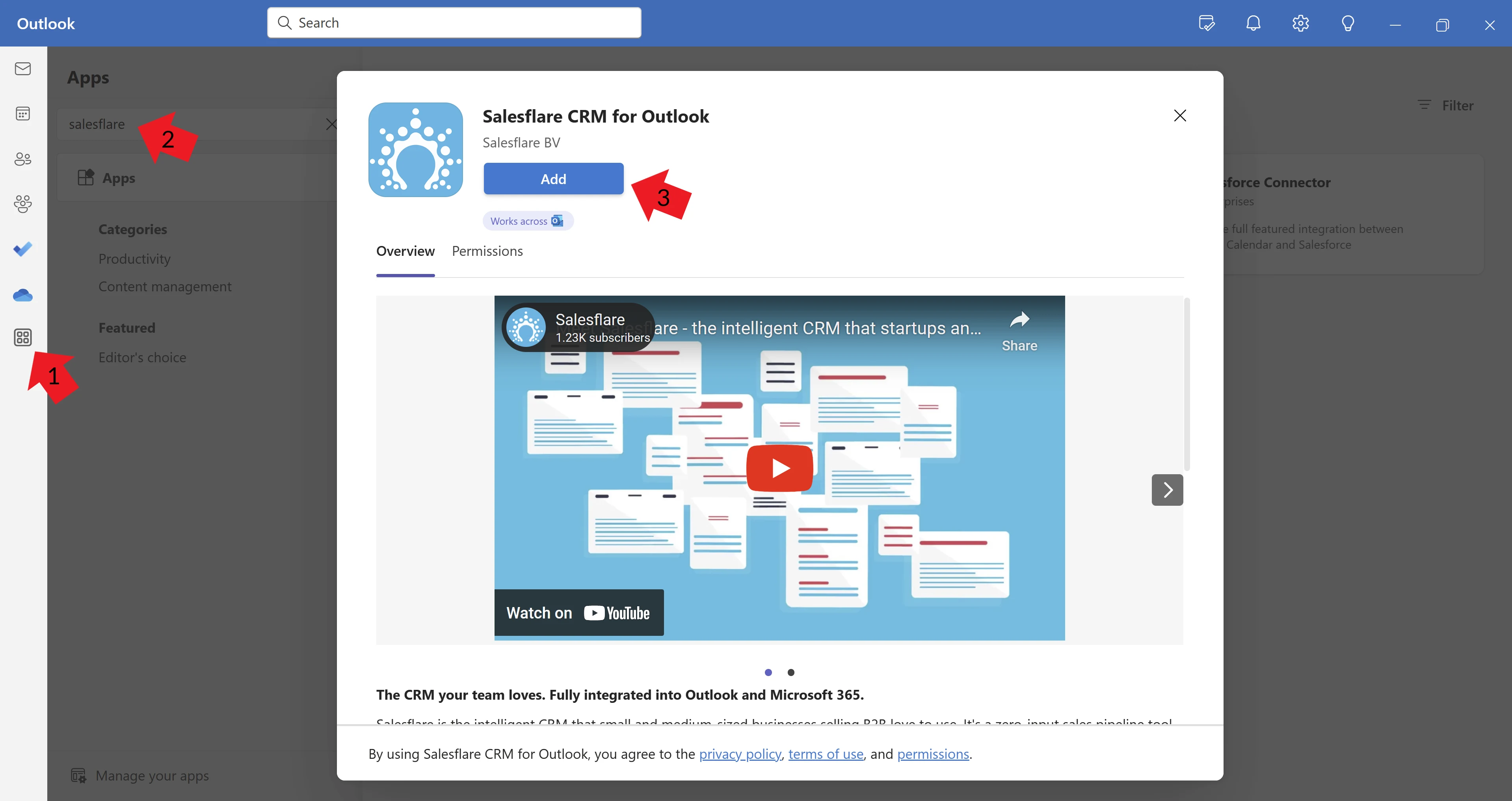
Passez ensuite à l'étape 2 ci-dessous pour trouver et épingler le module complémentaire Salesflare.
Outlook pour Mac
Dans Outlook pour Mac, vous pouvez installer le module complémentaire Salesflare en seulement trois étapes :
Cliquez sur les trois points dans le ruban supérieur d'Outlook, puis sur « Get Add-ins ».
Recherchez « Salesflare » dans les applications (et cliquez dessus).
Cliquez ensuite sur « Add » pour installer le module complémentaire.
Voici à quoi cela ressemble sur quelques captures d'écran :
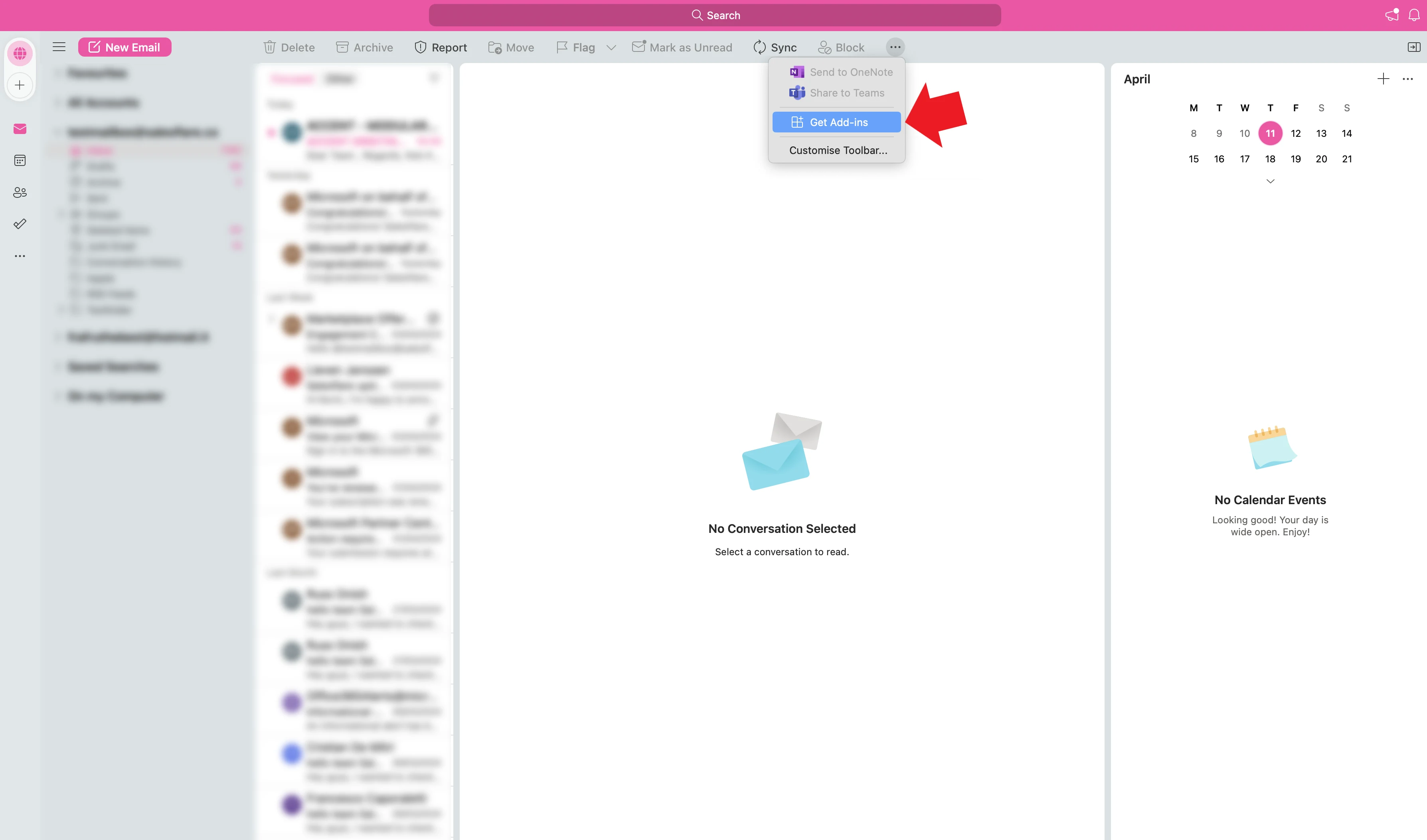
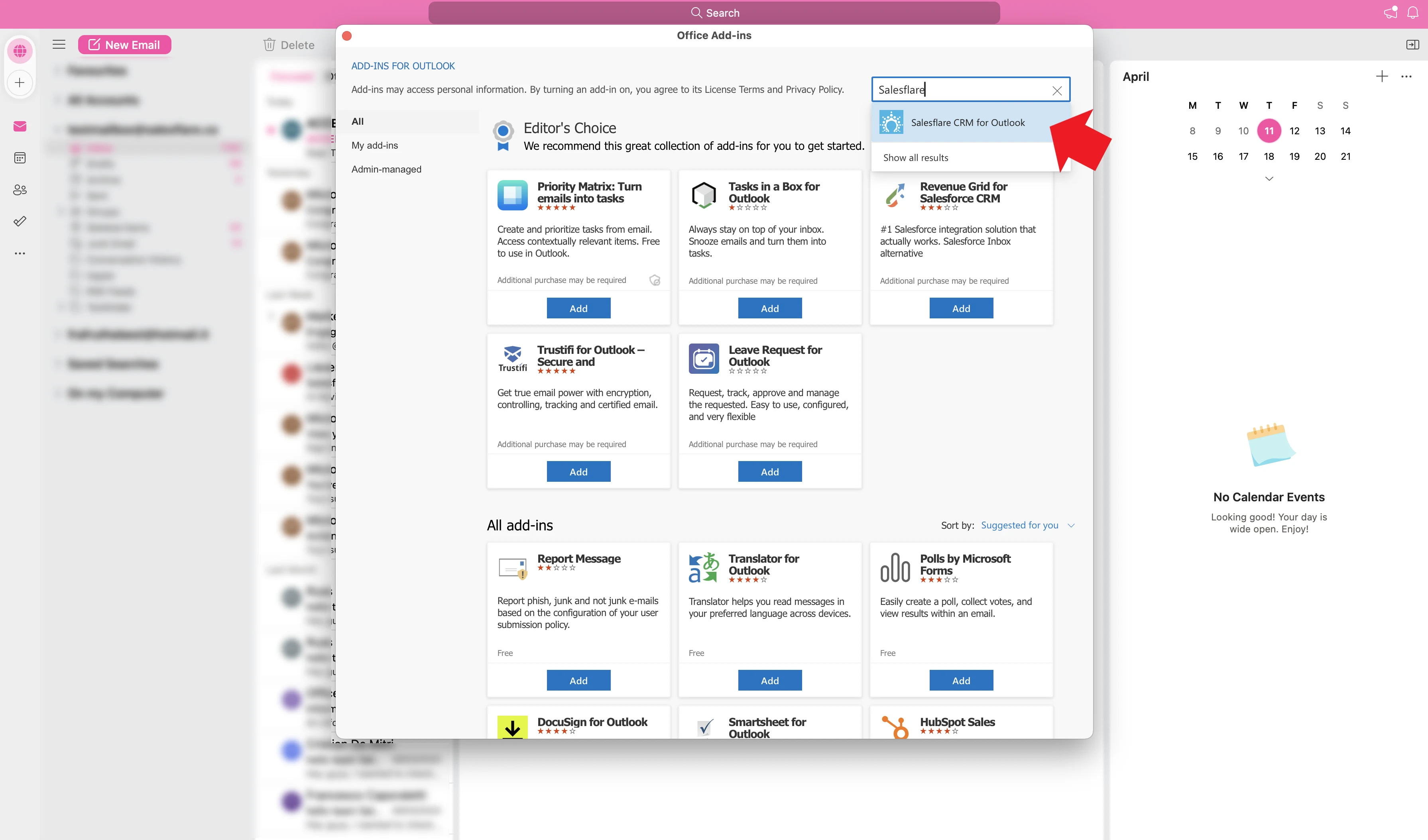
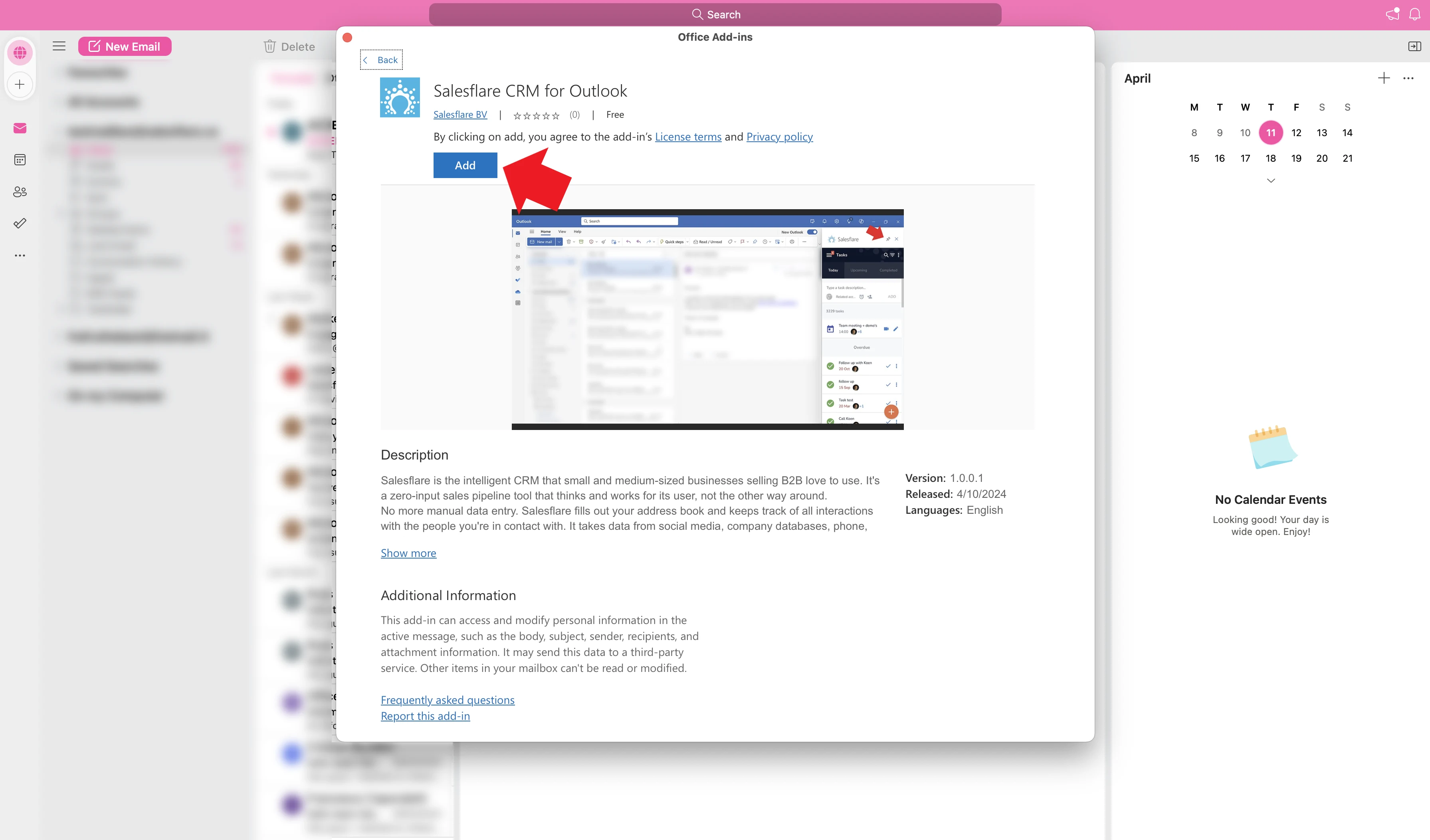
Passez ensuite à l'étape 2 ci-dessous pour trouver et épingler le module complémentaire Salesflare.
2. Trouver et épingler le module complémentaire Salesflare pour Outlook
Cette deuxième étape n'est pas toujours facile et diffère légèrement selon la version d'Outlook. Reportez-vous à la version correspondante ci-dessous pour continuer :
Nouvel Outlook pour Windows
Voici comment trouver et épingler le module complémentaire Salesflare pour Outlook dans le nouvel Outlook pour Windows :
Commencez par cliquer sur un e-mail dans votre boîte de réception Outlook.
Cliquez ensuite sur l'icône de menu « ... » dans l'application e-mail pour ouvrir la barre latérale. Notez que la synchronisation et l'affichage peuvent prendre plusieurs minutes (vous devrez peut-être changer d'e-mail pour qu'il apparaisse). Dans le nouvel Outlook pour Windows, l'icône de menu se trouve dans le ruban en haut de l'e-mail.
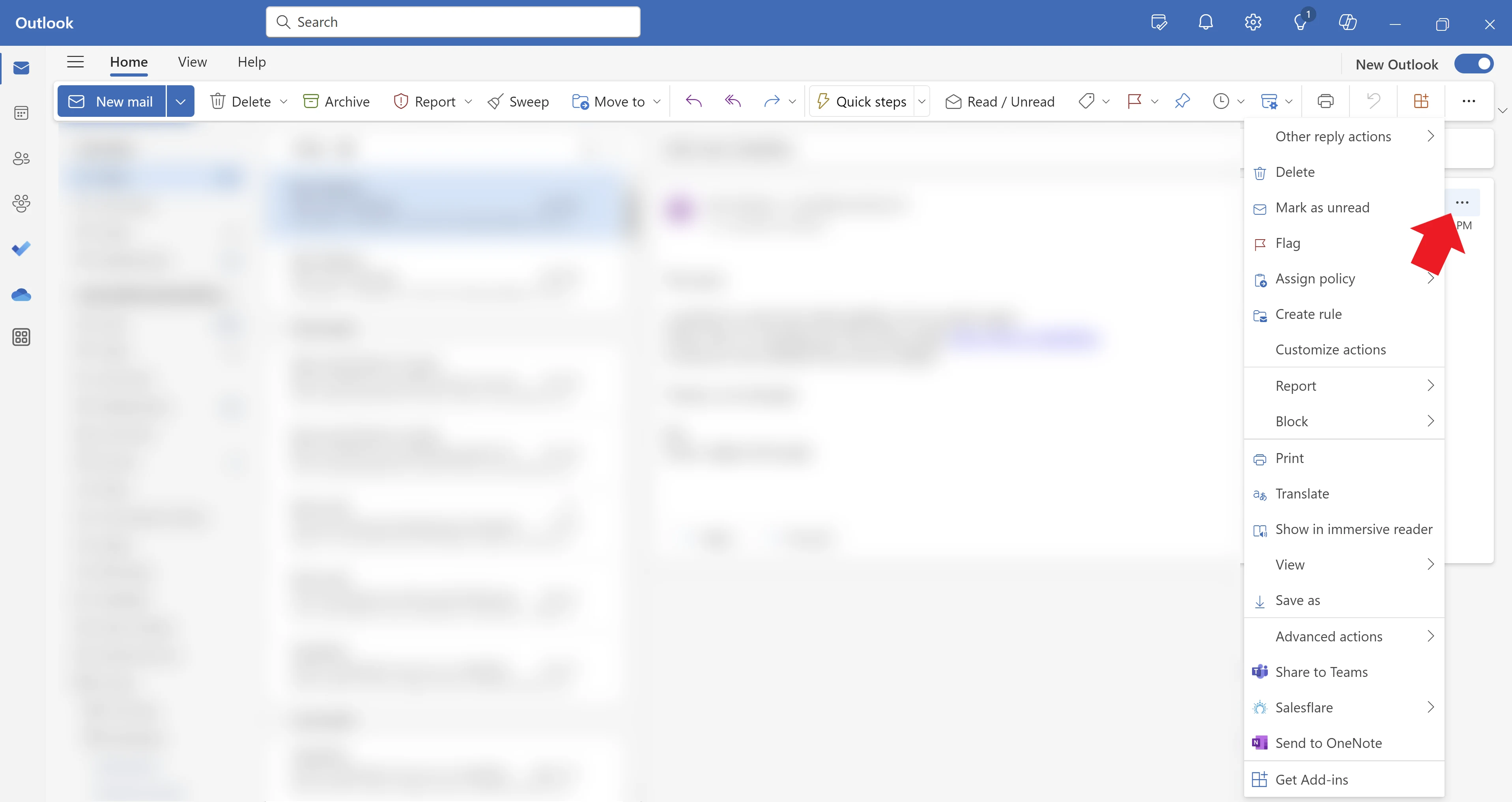
Dans le menu déroulant, cliquez sur Salesflare, puis sur Salesflare sidebar pour commencer à afficher la barre latérale. (Si aucun module complémentaire ne s'affiche, comme Teams ou OneNote, il peut parfois être utile de cliquer sur un e-mail plus ancien, pour une raison quelconque.)
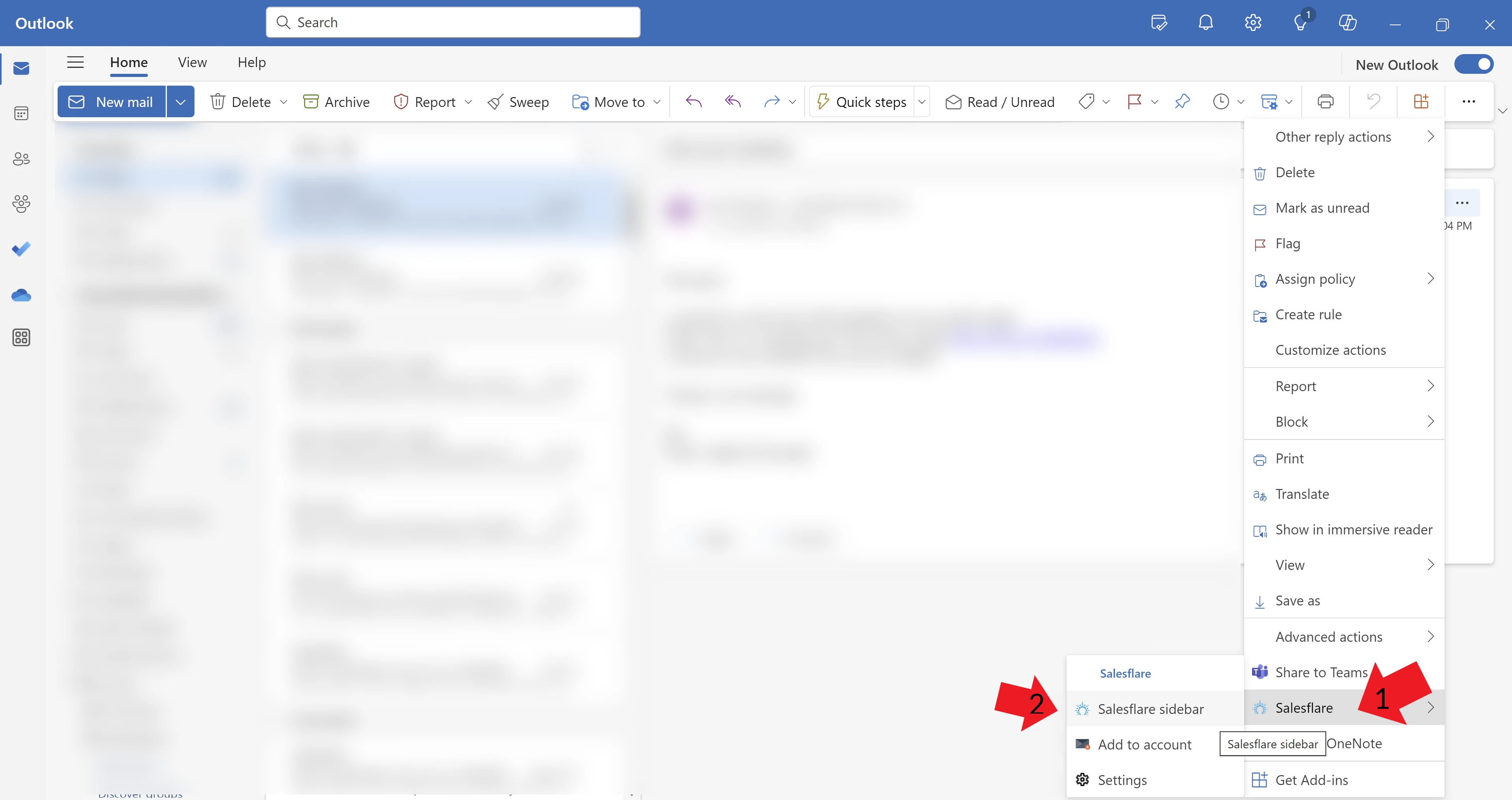
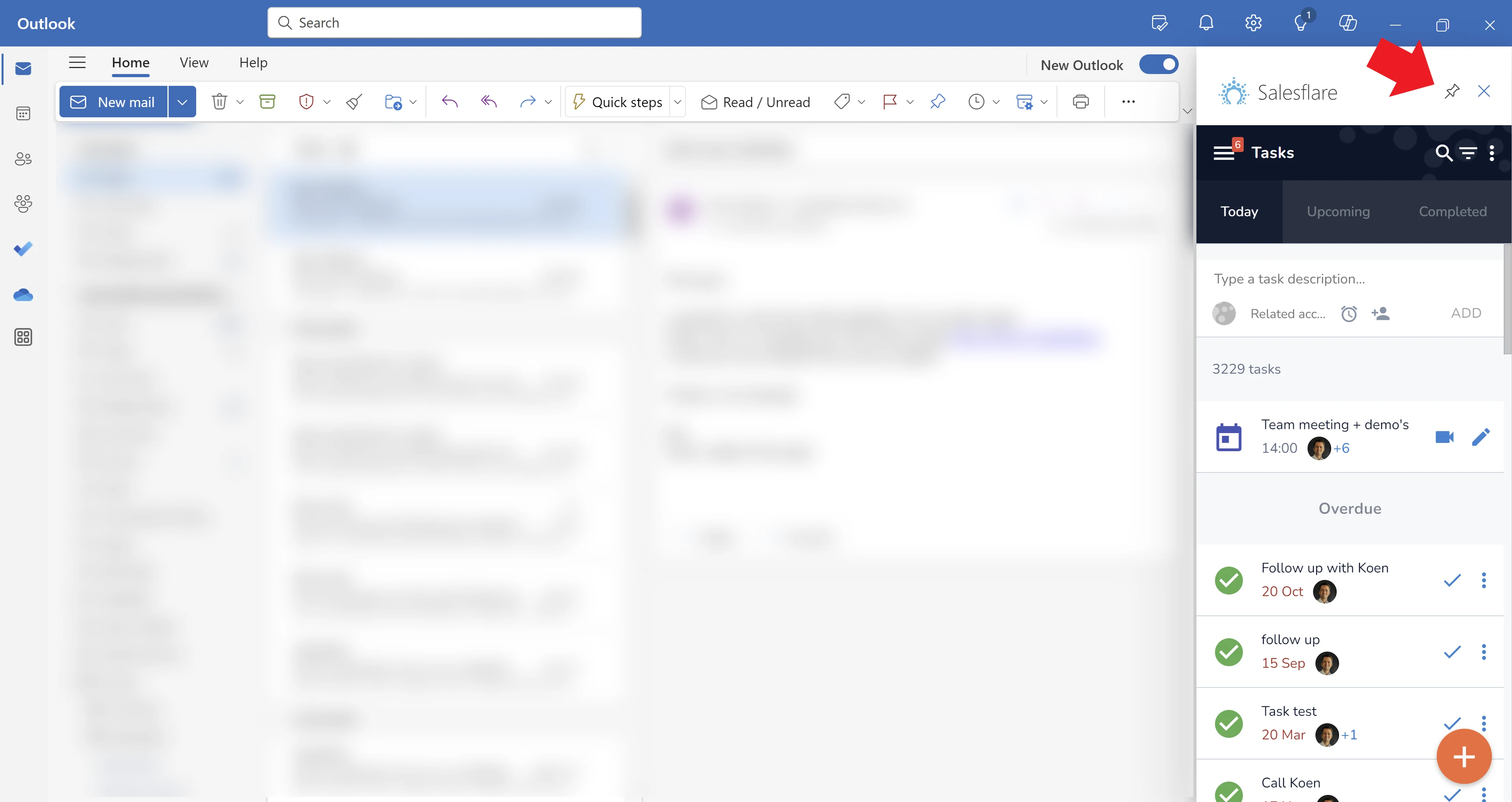
En haut à droite de la barre latérale, cliquez sur l'icône 📌 d'épingle. La barre latérale restera désormais ouverte et affichera le contexte Salesflare pertinent lorsque vous parcourrez votre boîte aux lettres.
Vous ne trouvez toujours pas comment faire ? Contactez-nous via le chat. 💬
Ancien Outlook pour Windows
Voici comment trouver et épingler le module complémentaire Salesflare pour Outlook dans l'ancien Outlook pour Windows :
Commencez par cliquer sur un e-mail dans votre boîte de réception Outlook. (Cela est nécessaire pour activer l'icône Salesflare.)
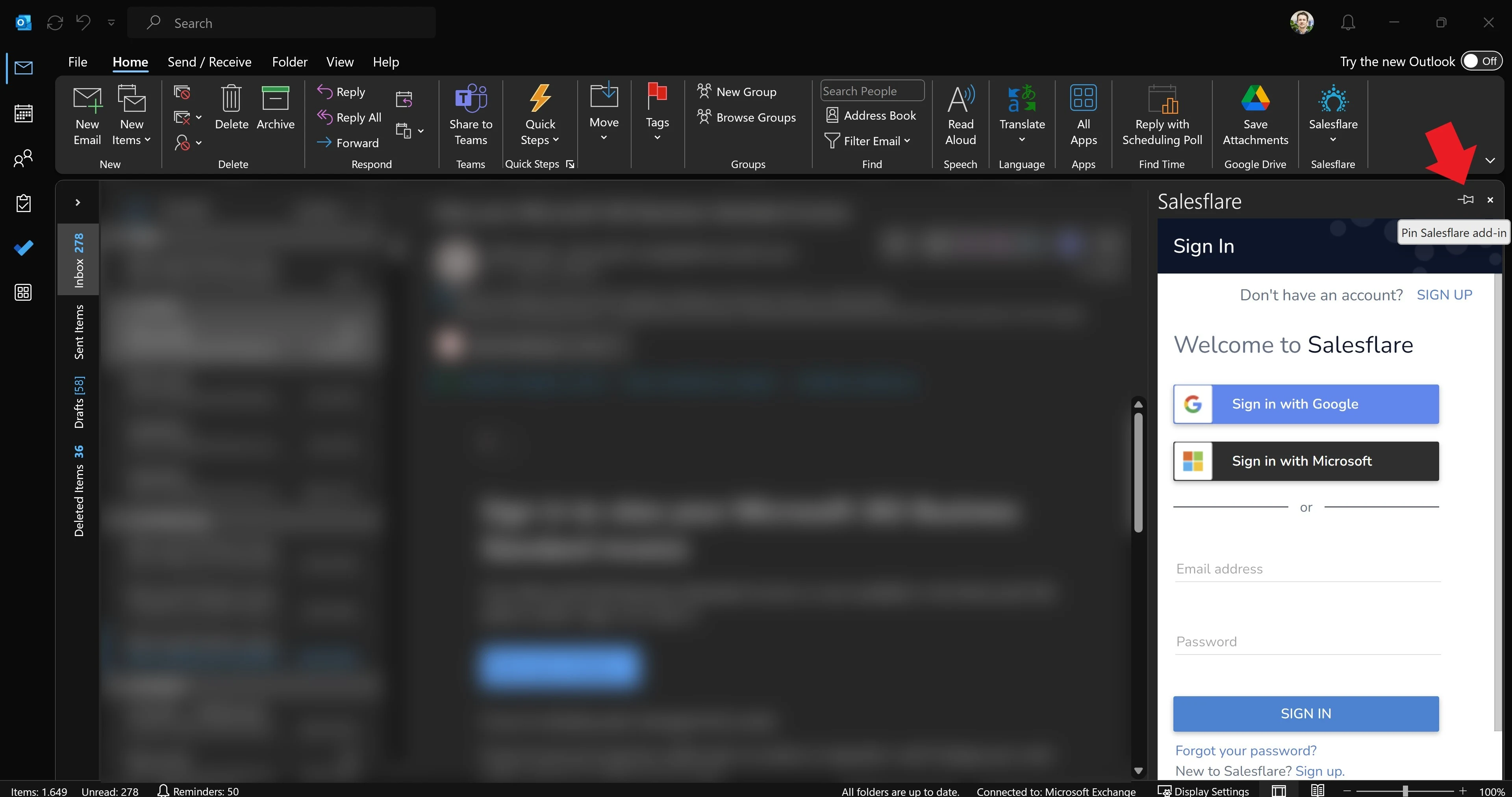
Cliquez ensuite sur l'icône Salesflare dans l'application e-mail pour ouvrir la barre latérale. Notez que la synchronisation et l'affichage peuvent prendre plusieurs minutes (vous devrez peut-être fermer et rouvrir Outlook). Dans l'ancien Outlook sur Windows, l'icône apparaît dans le ruban Accueil en haut.
Dans le menu déroulant, cliquez sur Salesflare sidebar pour commencer à afficher la barre latérale à droite.
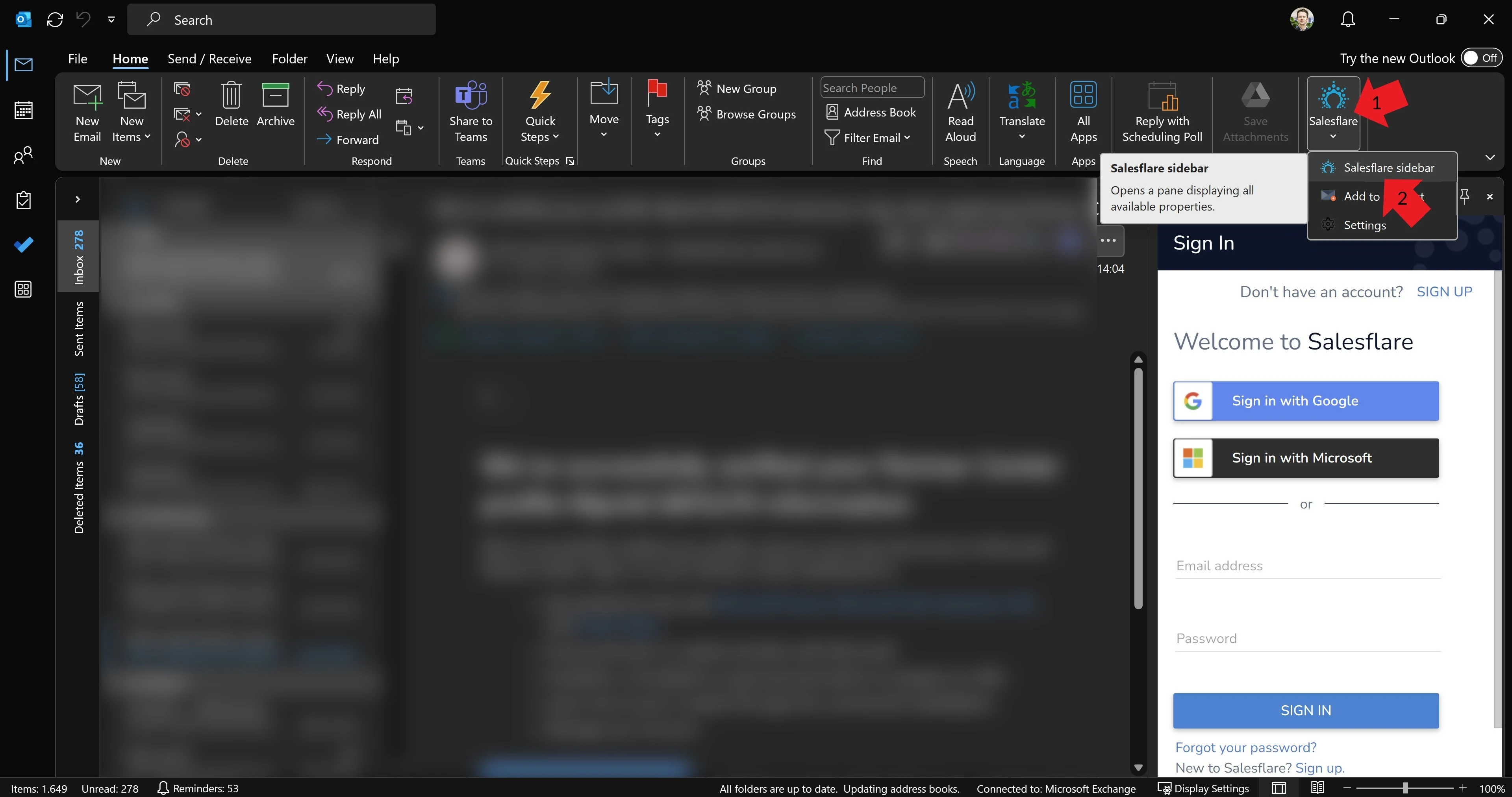
En haut à droite de la barre latérale, cliquez sur l'icône 📌 d'épingle. La barre latérale restera désormais ouverte et affichera le contexte Salesflare pertinent lorsque vous parcourrez votre boîte aux lettres.
Vous ne trouvez toujours pas comment faire ? Contactez-nous via le chat. 💬
Outlook pour Mac
Voici comment trouver et épingler le module complémentaire Salesflare pour Outlook dans Outlook pour Mac :
Commencez par cliquer sur un e-mail dans votre boîte de réception Outlook. (Cela est nécessaire pour activer l'icône Salesflare dans le menu à l'étape 2.)
En haut de l'application e-mail se trouve un ruban contenant des actions. Cliquez sur l'icône de menu « ... » tout à droite de ce ruban. Notez que la synchronisation et l'affichage peuvent prendre plusieurs minutes (vous devrez peut-être fermer et rouvrir Outlook).
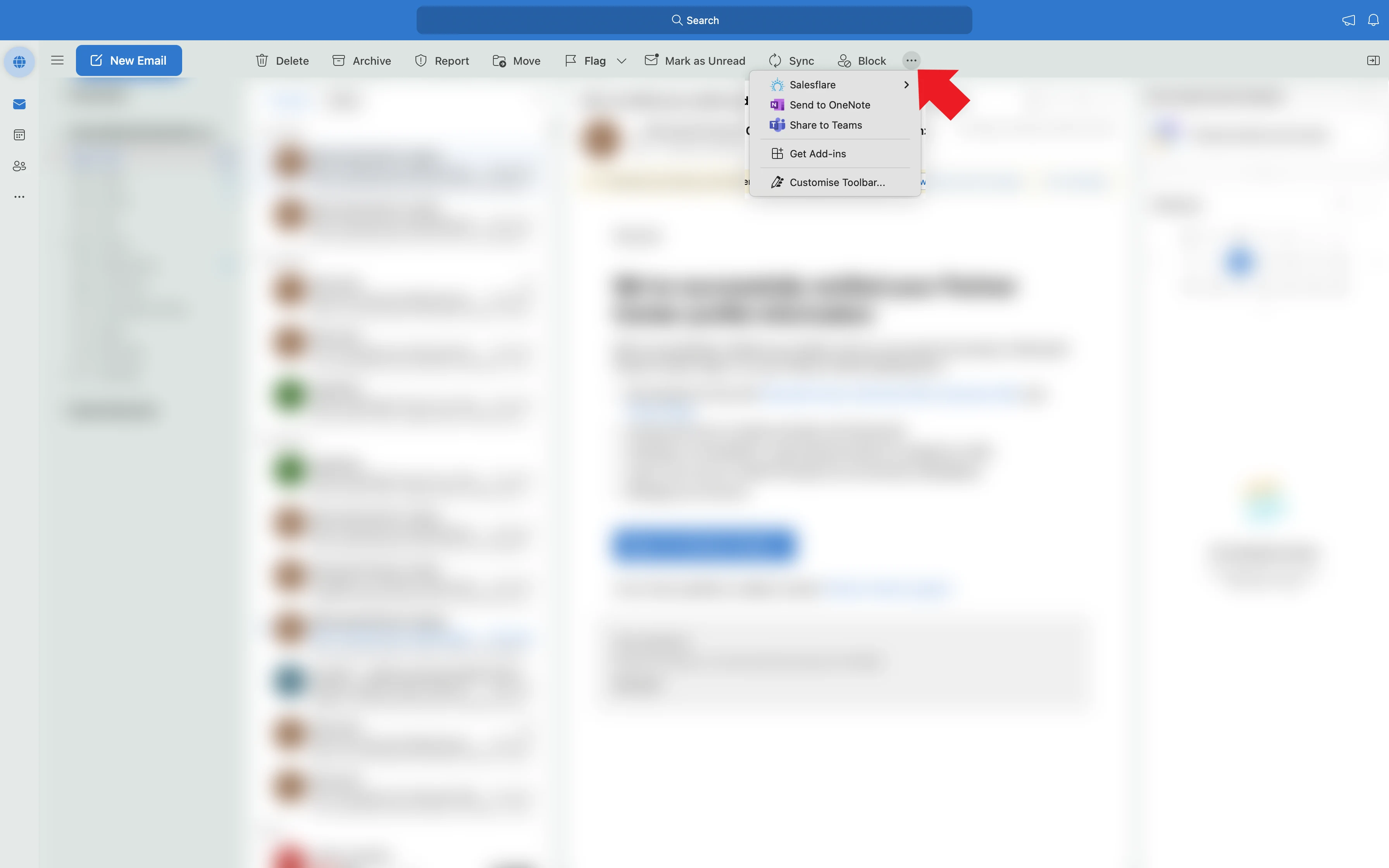
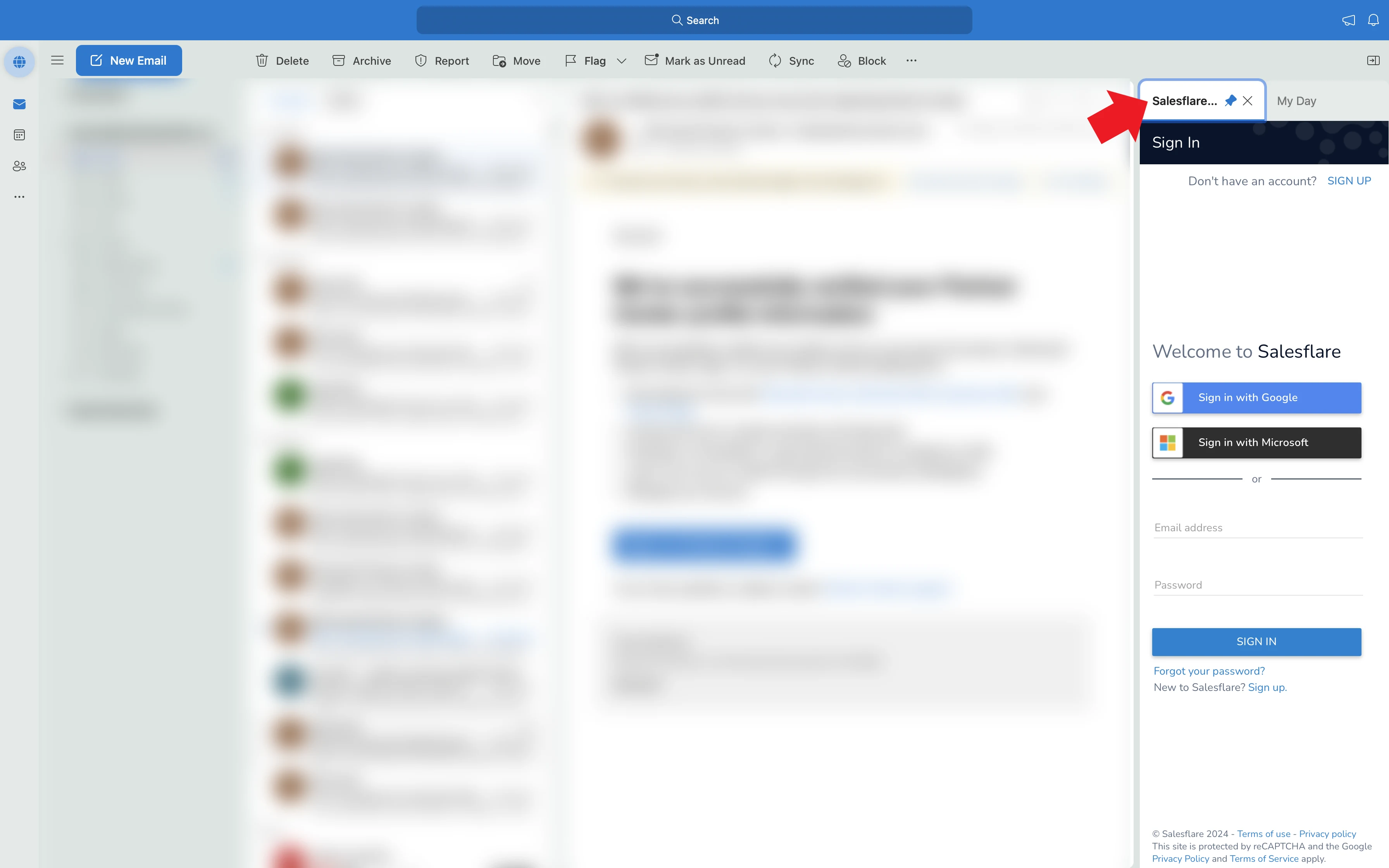
Dans le menu déroulant, cliquez sur Salesflare, puis sur Salesflare sidebar pour commencer à afficher la barre latérale.
En haut à droite de l'onglet Salesflare de la barre latérale, cliquez sur l'icône 📌 d'épingle. L'onglet restera désormais ouvert dans la barre latérale et affichera le contexte Salesflare pertinent lorsque vous parcourrez votre boîte aux lettres.
Vous ne trouvez toujours pas comment faire ? Contactez-nous via le chat. 💬
Outlook sur le Web
Voici comment trouver et épingler le module complémentaire Salesflare pour Outlook dans Outlook sur le Web :
Commencez par cliquer sur un e-mail dans votre boîte de réception Outlook.
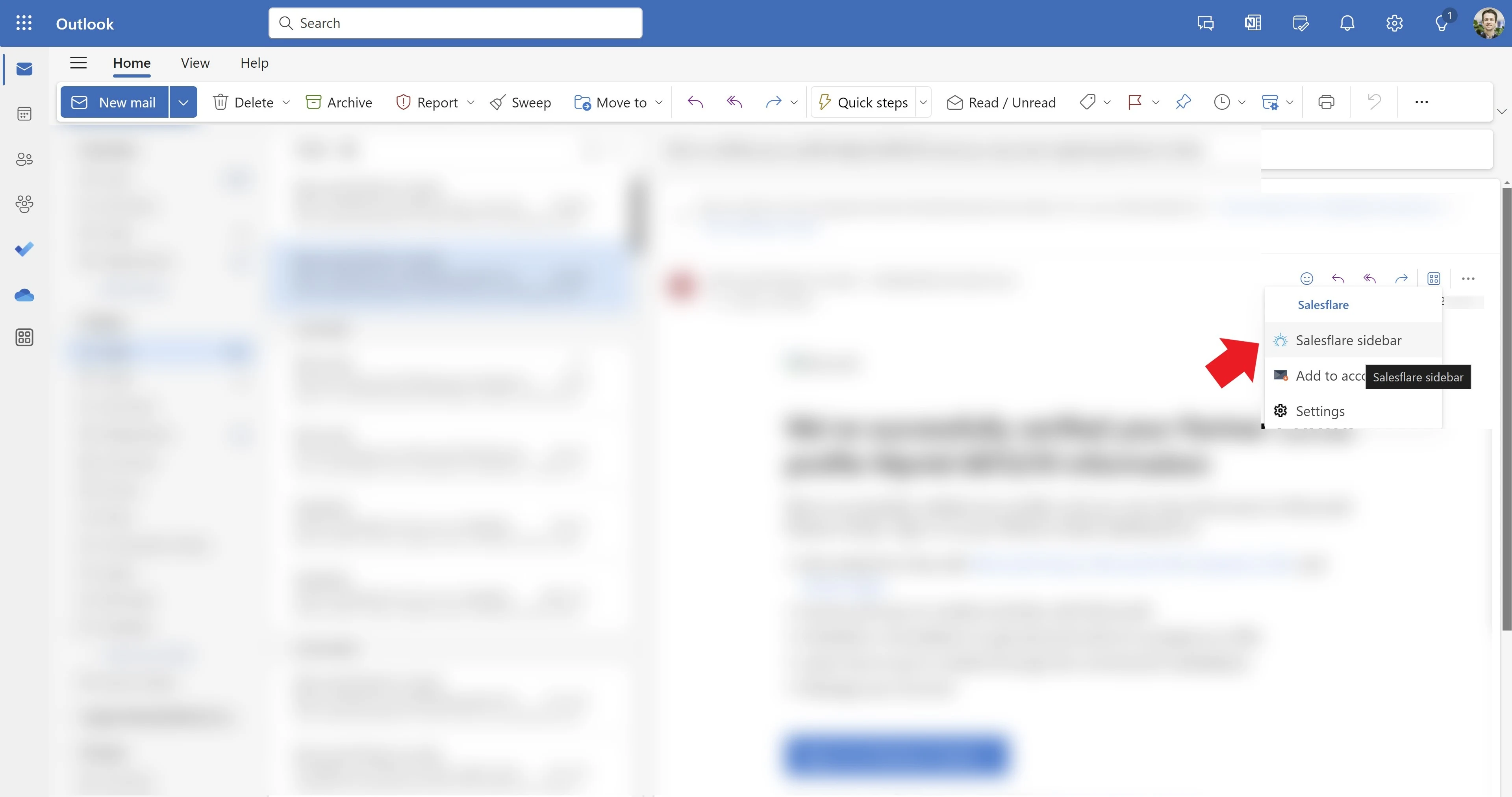
Cliquez ensuite sur l'icône Apps à côté de l'icône ... en haut à droite de l'e-mail pour ouvrir la barre latérale. Notez que la synchronisation et l'affichage peuvent prendre plusieurs minutes (vous devrez peut-être changer d'e-mail pour qu'il apparaisse). Cliquez ensuite sur Salesflare.
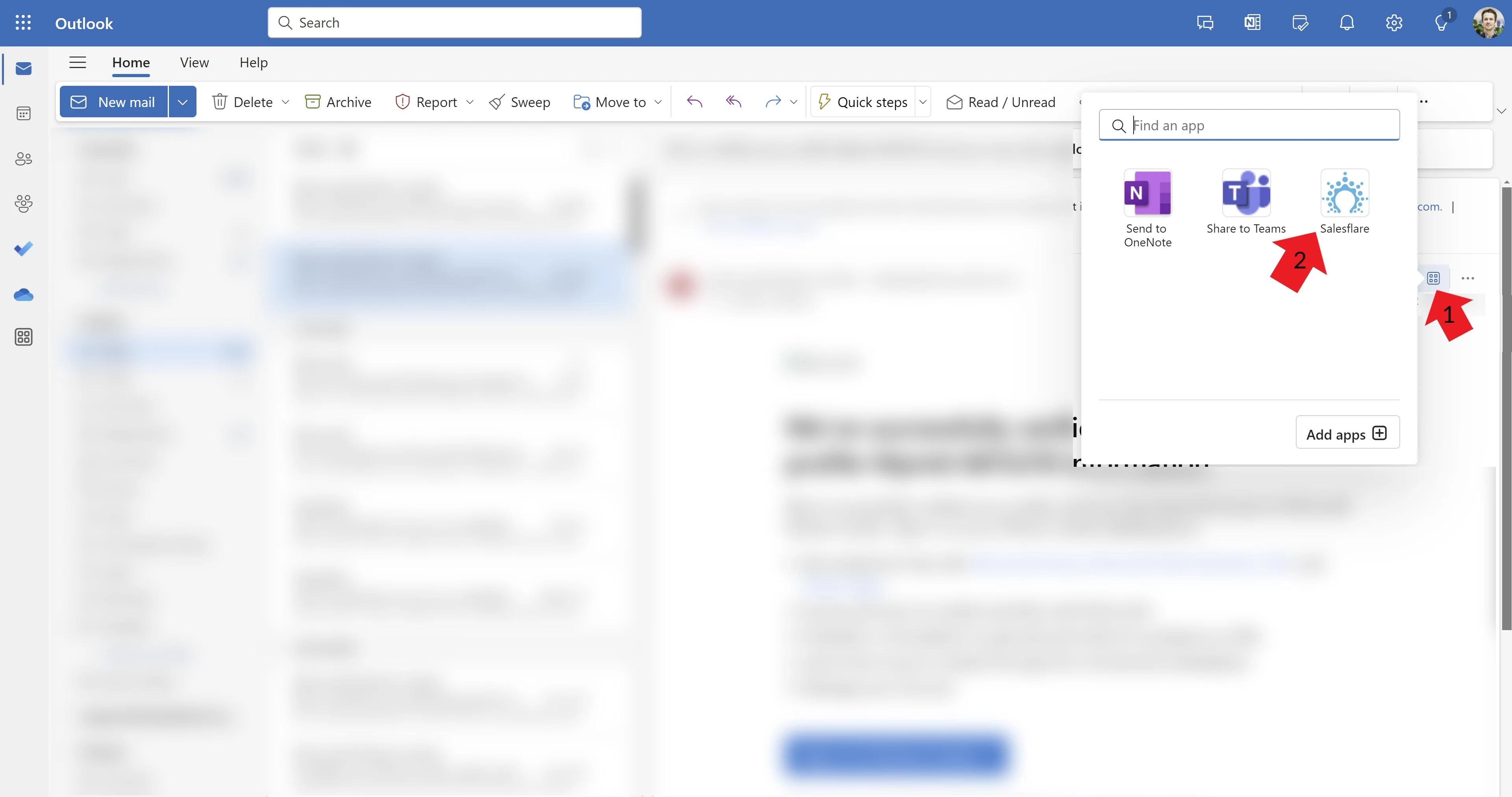
Dans le menu déroulant, cliquez sur Salesflare sidebar pour commencer à afficher la barre latérale.
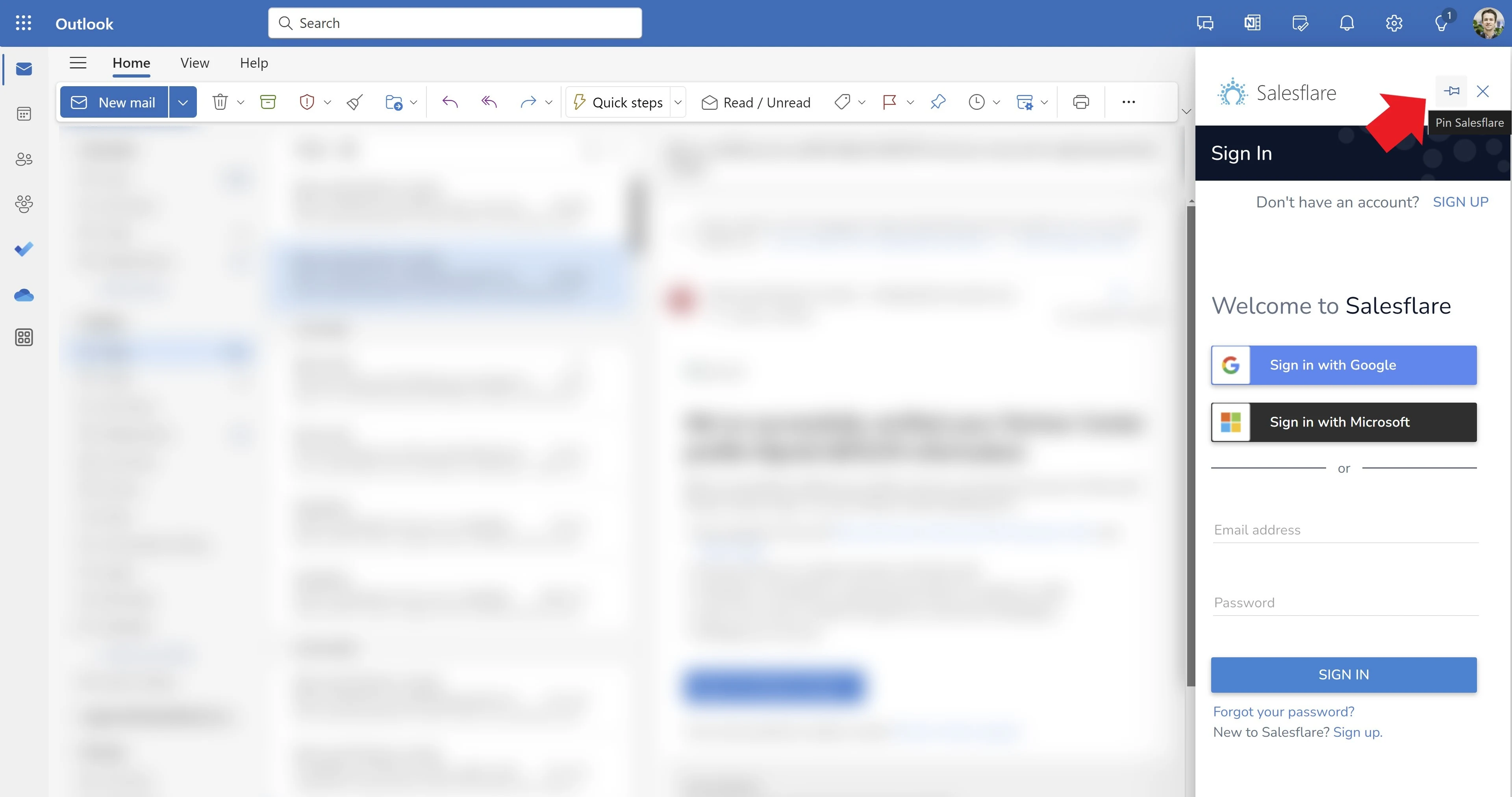
En haut à droite de la barre latérale, cliquez sur l'icône 📌 d'épingle. La barre latérale restera désormais ouverte et affichera le contexte Salesflare pertinent lorsque vous parcourrez votre boîte aux lettres.
Vous ne trouvez toujours pas comment faire ? Contactez-nous via le chat. 💬