

Salesflare
Come configuro la barra laterale delle email?
A cosa serve?
 Taylor HolmesUltimo aggiornamento:
 Se usi Outlook o Gmail, installando la barra laterale di Salesflare potrai accedere a Salesflare direttamente dalla tua posta in arrivo.
In una comoda barra laterale puoi accedere alle tue attività, ai tuoi account, ai tuoi contatti, alle tue opportunità, ai tuoi flussi di lavoro e ai tuoi insight.
Tutte le funzionalità disponibili nella versione desktop sono disponibili anche nella barra laterale!
Installa la barra laterale per Gmail o Outlook
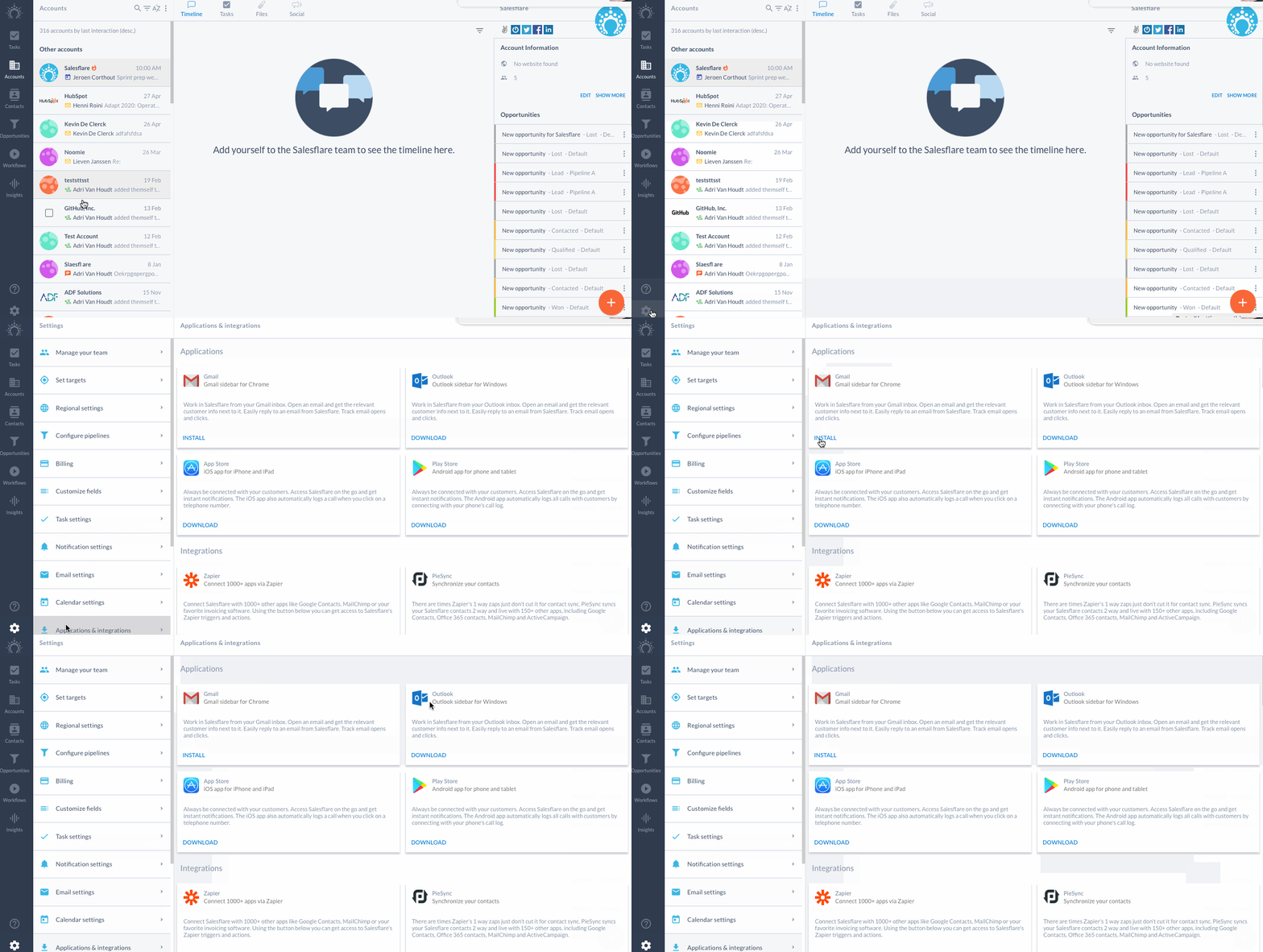
Per installare la barra laterale, vai su Impostazioni > Applicazioni e integrazioni e seleziona ‘Barra laterale di Gmail per Chrome’ oppure ‘Barra laterale di Outlook’, a seconda del tuo servizio email.
Guarda questo video per una breve spiegazione, se preferisci. Oppure dai un'occhiata a questa guida per il componente aggiuntivo di Outlook.
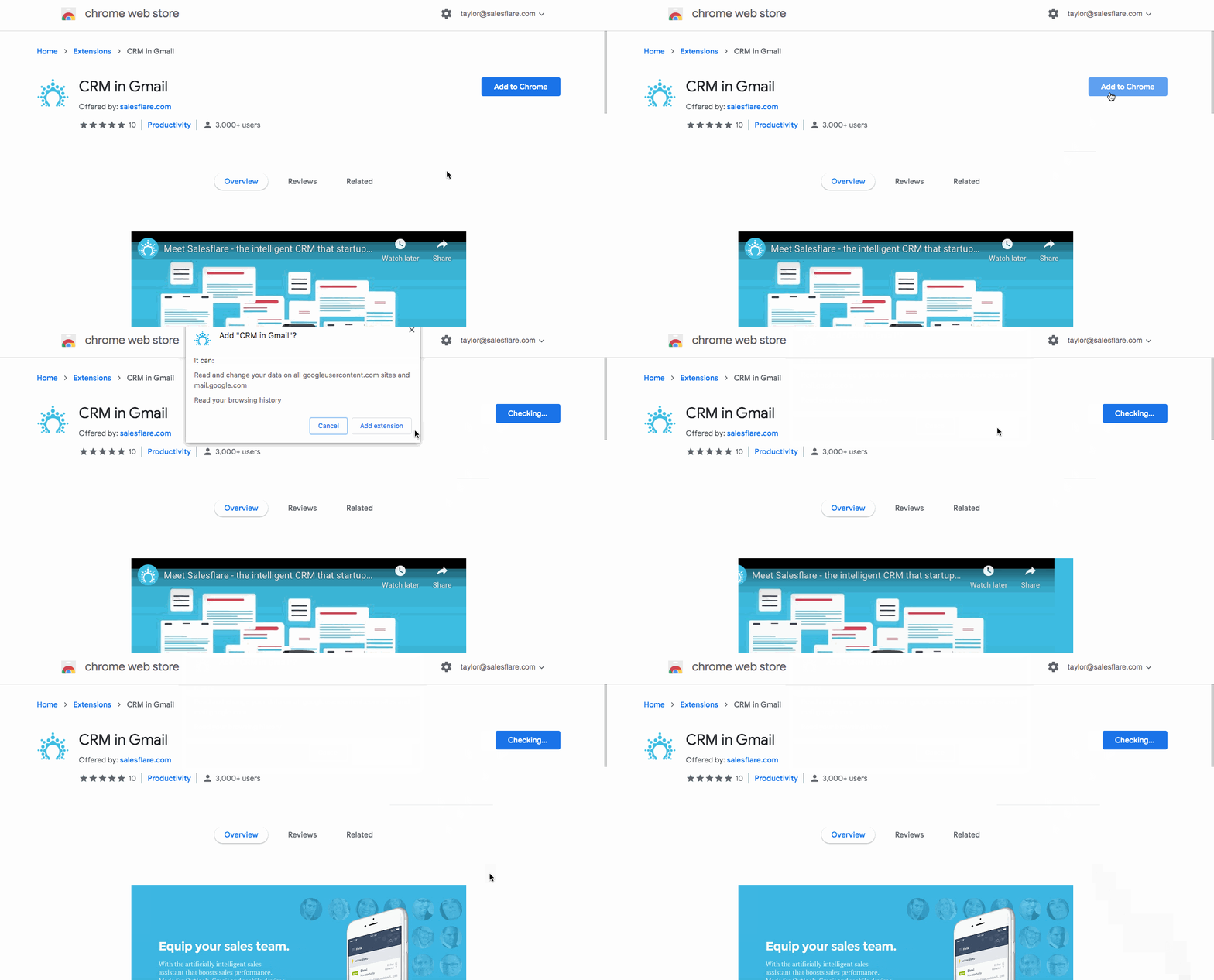
Poi segui le istruzioni per aggiungere l'estensione.
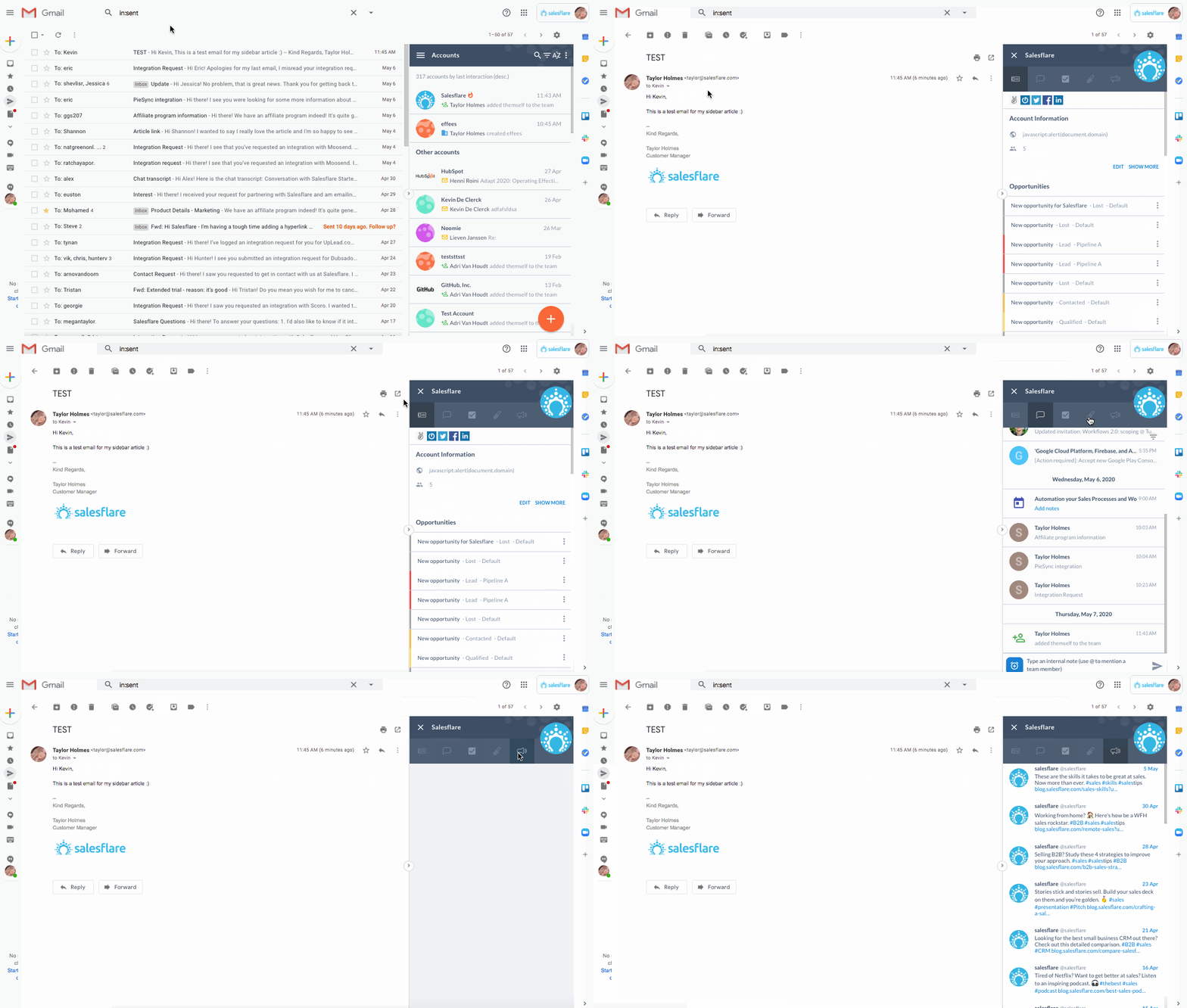
Gestisci i tuoi account accanto alle tue email
Quando apri un'email di un contatto che hai già aggiunto a un account, le informazioni sull'account verranno visualizzate nella barra laterale insieme alla timeline, alle attività, ai file e ai social.
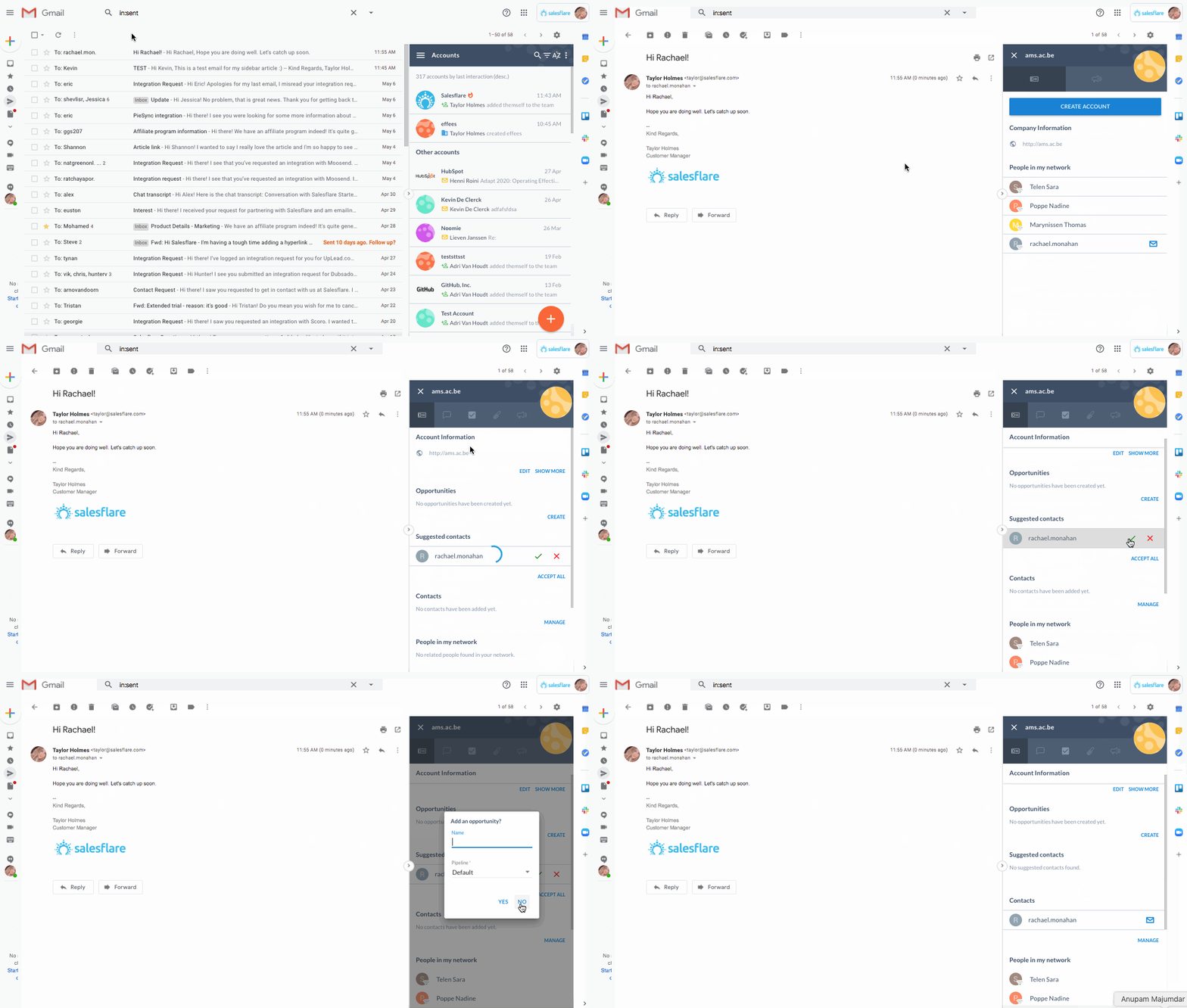
Quando apri un'email di un contatto che non hai ancora collegato a un account, puoi selezionare ‘Crea un account’ direttamente dalla barra laterale per creare un account per quella persona e aggiungerla automaticamente all'account.
Salesflare funziona suggerendoti di creare un account per il contatto in base al suo dominio email (ad esempio, @salesflare.com). Quando premi ‘Crea account’, crea un account con lo stesso dominio email del sito web (esempio: salesflare.com).
Se non vedi un pulsante che ti suggerisce di creare un account, molto probabilmente è perché hai aperto un'email inviata da qualcuno con il proprio indirizzo email personale. Salesflare non crea account per gli indirizzi email personali perché presumiamo che il contatto non lavori effettivamente per Gmail se ti invia un'email da un indirizzo @gmail.com, ad esempio.
Una volta aggiunto quel contatto con l'indirizzo email personale a un account, le informazioni sull'account inizieranno ad apparire normalmente nella barra laterale! 😀
Traccia le aperture delle email e i clic
Con l'estensione, le aperture delle tue email e i clic sui link vengono tracciati automaticamente e vengono visualizzati nelle timeline dei tuoi account.
Per visualizzare queste informazioni, passa il mouse sull'occhio blu nella timeline dell'account: vedrai quante volte quella persona ha aperto la tua email e quando l'ha aperta l'ultima volta.
Scopri di più su come funziona il tracciamento delle email qui.

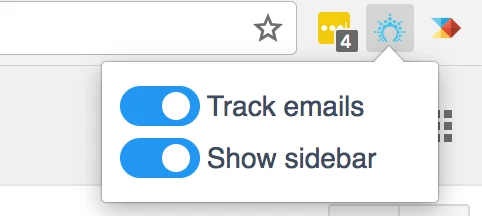
Puoi modificare le impostazioni per scegliere se tracciare le tue email e/o mostrare la barra laterale facendo clic sul logo blu di Salesflare nella barra delle estensioni di Chrome e attivando o disattivando gli interruttori.
Utilizza i tuoi modelli email in Gmail
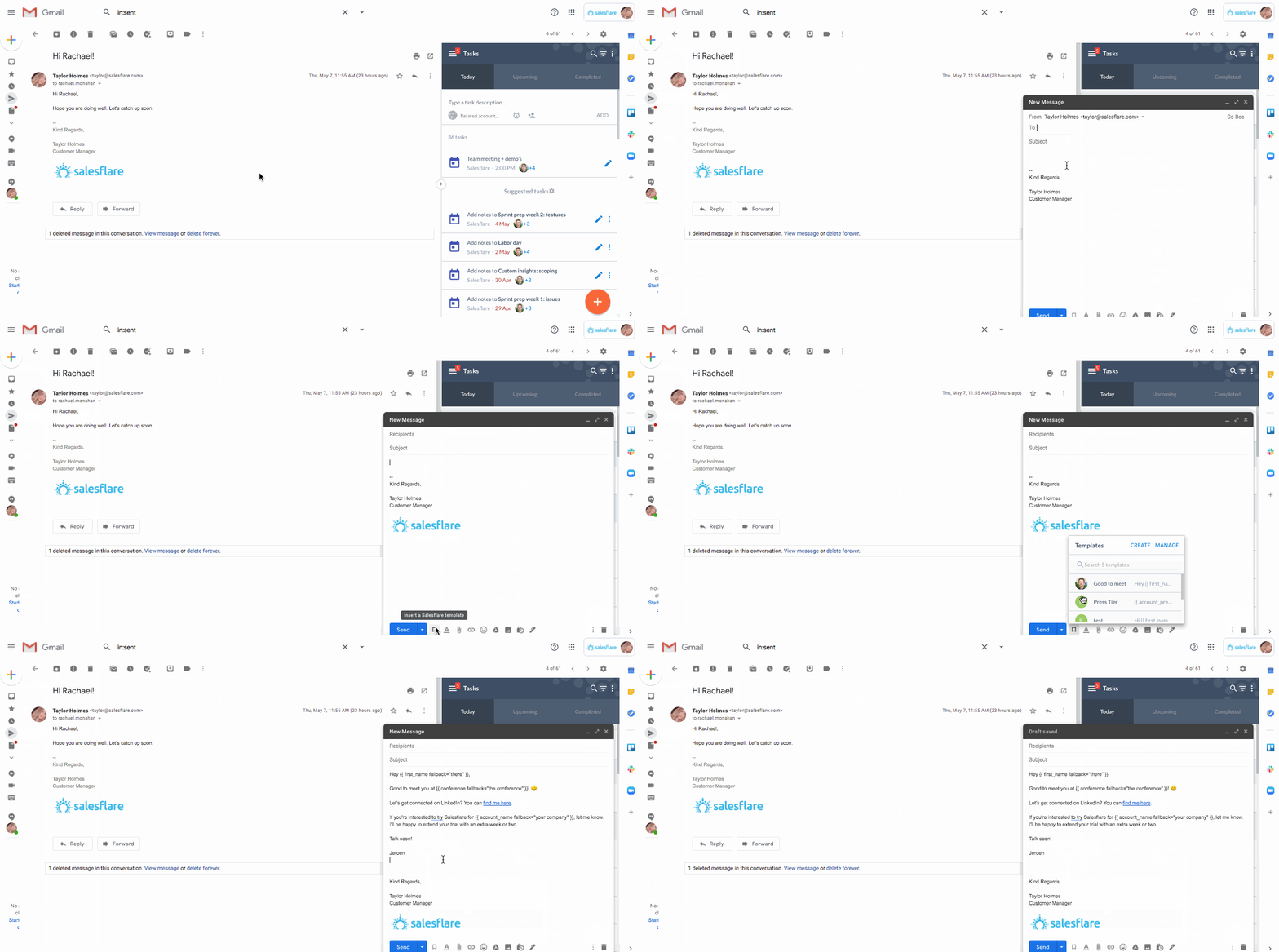
Se utilizzi Gmail, puoi accedere direttamente da Gmail anche ai modelli email salvati che hai creato in Salesflare. 🙌 Quando apri una finestra di composizione in Gmail, vedrai una piccola icona a forma di nastro da selezionare per poter inserire e utilizzare i modelli che hai creato in Salesflare.
Come sempre, se hai domande, scrivici in chat!