

Salesflare
¿Tienes disponible una plantilla para la importación?
¿Puedo importar datos de Excel y de otro CRM?
 Jeroen CorthoutÚltima actualización:
 Puedes configurar Salesflare con los datos existentes que tengas en tu Hoja de cálculo de Google, Excel o tu CRM anterior mediante una importación sencilla.
En este artículo, te explicaremos la plantilla de importación que puedes utilizar para Salesflare.
En primer lugar, aquí tienes la plantilla de importación que puedes utilizar.
Si buscas un artículo general sobre la importación, dirígete aquí.
En primer lugar, ve a la sección "Ajustes" de tu cuenta de Salesflare y haz clic en "Importar datos".
Verás tres pestañas diferentes en la parte superior que representan las entidades que puedes importar: Cuentas, Contactos y Oportunidades.
¿Qué son las entidades y cuáles son los campos importantes?
Cuentas
Las cuentas son las empresas a las que vendes. El nombre de la cuenta, el sitio web de la cuenta, la descripción, el correo electrónico de la cuenta, la ciudad, el estado o región, el país y el tamaño son algunos de los campos estándar que puedes importar.
Campo requerido: El nombre de la cuenta es un campo requerido en una importación de cuentas.
Campo recomendado: Sitio web de la cuenta → Recomendamos encarecidamente importar los sitios web de las cuentas, ya que muchas automatizaciones, como la información de la empresa, las sugerencias de contactos, etc., dentro de Salesflare se basan en el dominio del sitio web de la cuenta.
Contactos
Los contactos son las personas con las que estás en contacto en esas cuentas. Puede que tengas algunos de sus datos, como su nombre, dirección de correo electrónico profesional, número de teléfono y función.
Campo requerido: Nombre o correo electrónico del contacto
Campo recomendado: Nombre de la cuenta → Si sabes a qué cuenta está asociado el contacto, recomendamos encarecidamente mapear el contacto a la cuenta correcta. Esto te ahorrará mucho trabajo y también activará la cronología automatizada de la cuenta, el seguimiento de correos electrónicos, etc.
Nota: El nombre de la cuenta debe coincidir EXACTAMENTE con el nombre de la cuenta que importaste anteriormente.
Oportunidades
Estas son las oportunidades que tienes para vender algo a las cuentas. Además de posibles acuerdos de ventas, también puedes utilizarlo para proyectos en curso, etc. Una importación de oportunidades puede contener información como el nombre de la cuenta, el nombre del pipeline, el nombre de la etapa, el valor, la fecha de cierre, entre otros datos.
Campos requeridos:
Nombre de la cuenta → es un campo requerido, ya que cada oportunidad está vinculada a una cuenta.
Fecha de cierre → La fecha de cierre es obligatoria para todas las etapas en las que la probabilidad de la etapa sea superior al 0 %, además de para la etapa de pérdida. Nota: La fecha debe importarse en el formato YYYY-MM-DD. Puedes usar las opciones de formato de fecha de Excel para obtener tus fechas en este formato.
Campos recomendados:
Nombre del pipeline → Es recomendable especificar un nombre de pipeline si tienes varios pipelines de ventas. Si no importas este campo, tu oportunidad se importará en el primer pipeline. Usa el nombre exacto de los pipelines que tienes en Salesflare (distingue entre mayúsculas y minúsculas).
Nombre de la etapa → Especifica el nombre de la etapa deseada para importar la oportunidad en la etapa correcta del pipeline. Si todas tus oportunidades deben pasar a la primera etapa, no necesitas añadir el nombre de la etapa: se importarán automáticamente allí.
Valor → El valor de la oportunidad son los ingresos que esperas obtener de esta oportunidad concreta. El valor siempre debe tener un formato de número entero (sin ningún símbolo de moneda).
¿Cómo utilizar la plantilla de importación?
Algunos consejos esenciales:
Usa la plantilla de importación adjunta en el artículo y guárdala como un archivo .csv. No puedes importar varias hojas a la vez. Encontrarás comentarios en la plantilla de importación con consejos útiles para cada columna de la plantilla. Solo tienes que pasar el cursor sobre cada encabezado para ver más información al respecto.
Recomendamos importar primero las cuentas. Puedes arrastrar un archivo CSV a la pantalla de importación o hacer clic en el botón azul "+" para cargarlo.
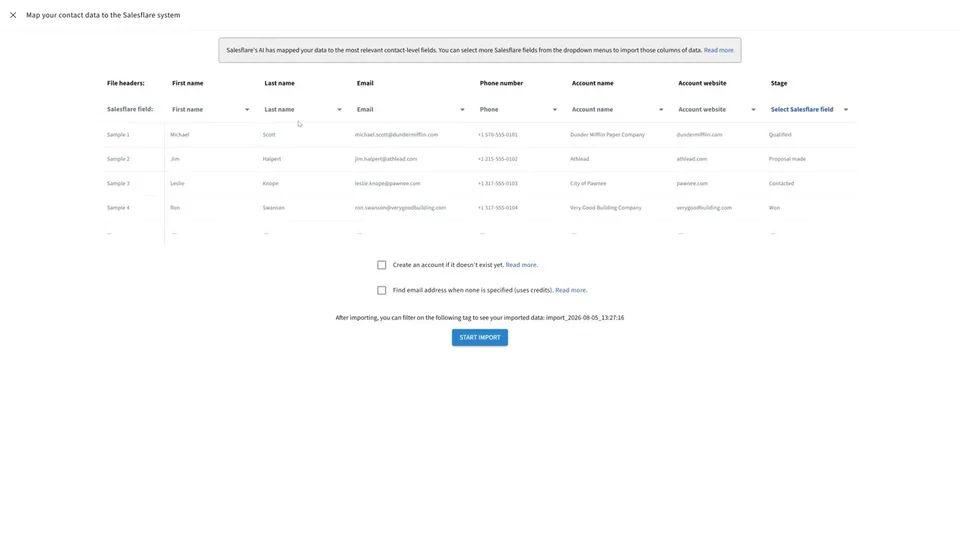
Una vez que hayas cargado tu archivo CSV, asegúrate de mapear las columnas del archivo que quieres importar a los campos correctos de Salesflare. Este paso es crucial para garantizar que todos los datos relevantes se importen en los campos correctos de Salesflare. Los campos mapeados son grises, mientras que los campos no mapeados son azules.
Aquí tienes más consejos excelentes sobre la importación de datos.
¿Cómo importo campos personalizados?
Si quieres añadir datos que no encajan en los campos estándar, puedes crear campos personalizados:
Puedes crear fácilmente campos personalizados accediendo a "Ajustes" y haciendo clic en "Personalizar campos". Desde ahí, haz clic en el botón azul "+" y crea tu propio campo personalizado.
En la plantilla de importación, puedes añadir columnas adicionales con datos para importar en estos campos personalizados.
Requisitos del archivo
Estos son algunos requisitos que debes tener en cuenta para asegurarte de que tu archivo se importe correctamente:
Debe ser un archivo .csv de menos de 10 MB
Intenta no añadir una gran cantidad de columnas vacías, ya que esto puede hacer que el módulo de importación deje de responder
Incluye una fila de encabezado en la que cada encabezado de columna corresponda a un campo de Salesflare. Puedes verificar los campos accediendo a Ajustes > Personalizar campos. Los encabezados de columna se pueden importar en cualquier orden.
Las celdas que requieren una moneda deben tener un formato numérico
Todas las fechas deben importarse con el formato YYYY-MM-DD. Usa las opciones de formato de fecha de Excel para conseguirlo.
Plantilla de importación de muestra
Si has llegado hasta aquí sin descargar la plantilla de importación que aparece al principio del artículo, aquí tienes de nuevo la plantilla de importación.
Si quieres más información sobre cómo realizar importaciones correctamente, también puedes consultar nuestro vídeo general o artículo sobre la importación.
¡No dudes en escribirnos por el chat si podemos ayudarte!