

Salesflare
Come posso importare i miei dati in Salesflare?
Posso importare account e contatti contemporaneamente?
 Jeroen CorthoutUltimo aggiornamento:
 Hai già elenchi di account, contatti e opportunità che vuoi importare? Ottimo! Puoi farlo facilmente in Salesflare andando su Impostazioni > Importa dati. In alto vedrai le tre entità in cui puoi importare i dati. Fai clic sul pulsante blu con il segno più per selezionare quella che desideri importare per prima.
Consiglio da professionisti: pulisci i tuoi file per un'importazione senza intoppi. 🙌
Ecco come fare:
1. Aggiungi intestazioni a ogni colonna
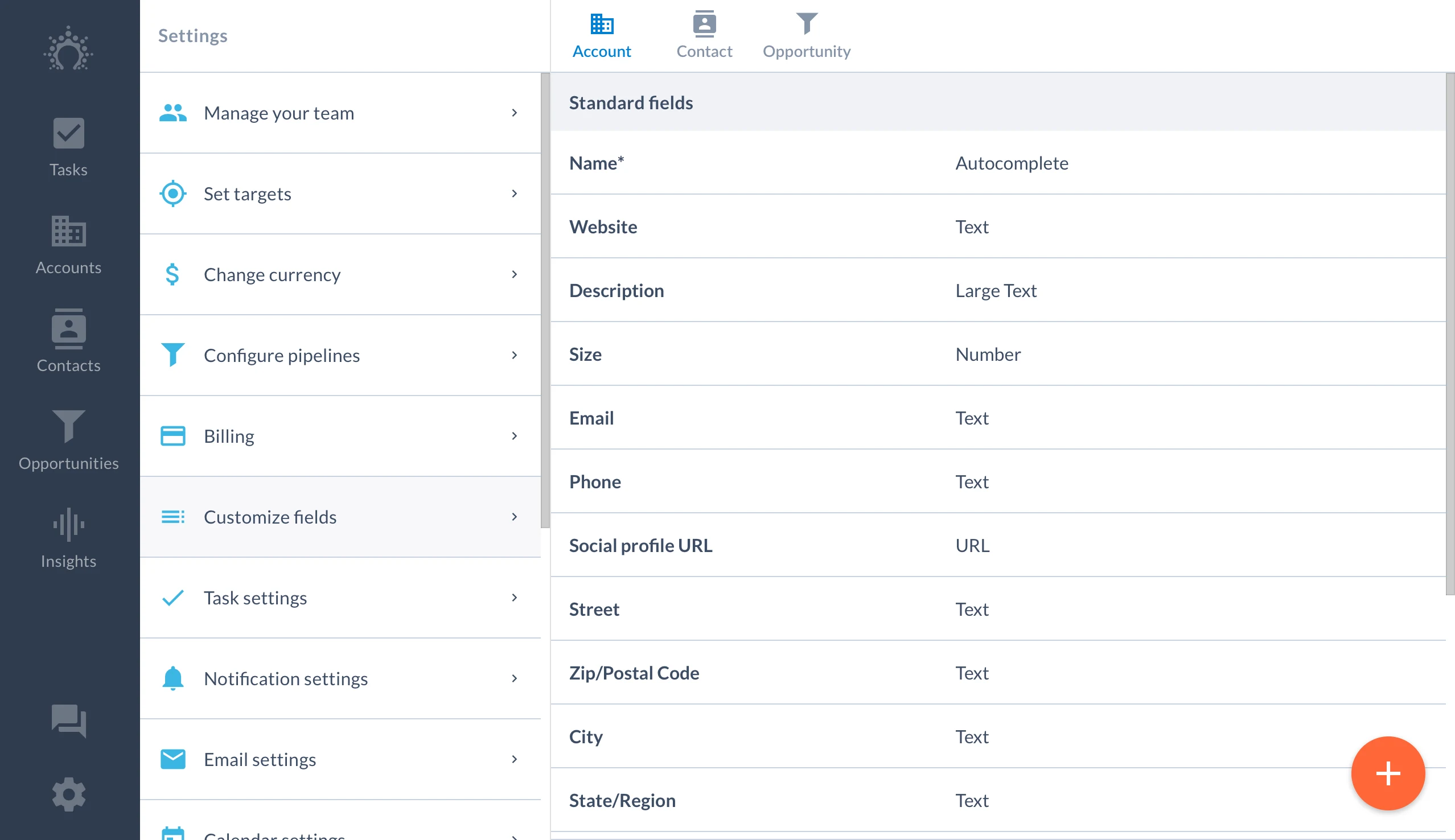
In Impostazioni > Personalizza i campi troverai le diverse opzioni dei campi nelle schede Account, Contatti e Opportunità.
Questi sono i campi in cui puoi importare i dati. Se usi gli stessi nomi per le intestazioni nel tuo file, durante l'importazione verranno mappati automaticamente, così non dovrai selezionarli personalmente dai menu a discesa.
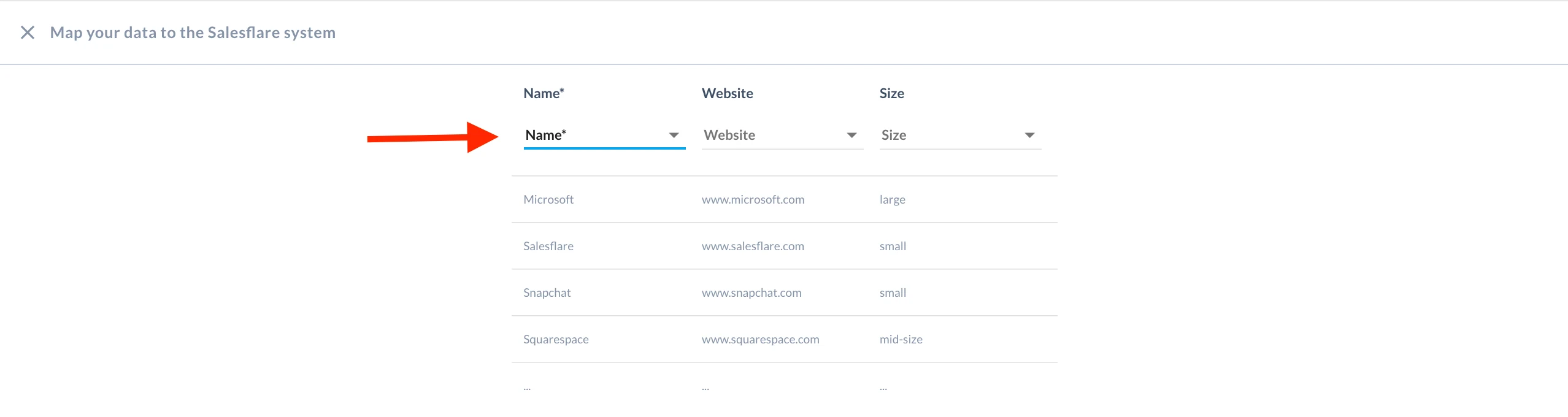
Puoi creare campi personalizzati prima dell'importazione usando il segno più blu nell'angolo in basso a destra.
*Eccezione: per un'importazione di opportunità non puoi importare il sito web dell'account. Puoi importare i siti web degli account solo quando importi account e contatti.
2. Importa un file .csv
Al momento, il modulo di importazione supporta solo file .csv, quindi devi convertire il file in questo formato durante l'importazione. In futuro accetteremo anche file Excel. Per ora, usa semplicemente "Salva con nome" nel tuo file Excel per salvarlo come CSV.
Carica o trascina un file .csv, quindi premi Mappa.
Abbina i campi delle colonne nel tuo file .csv ai campi di Salesflare nei menu a discesa.

3. Seleziona le opzioni da ogni menu a discesa
Se non viene selezionato nulla dal menu a discesa, quella colonna di dati non verrà importata.
Come indicato sopra, se assegni alle intestazioni gli stessi nomi esatti che compaiono in Impostazioni > Personalizza i campi, i menu a discesa verranno mappati automaticamente.
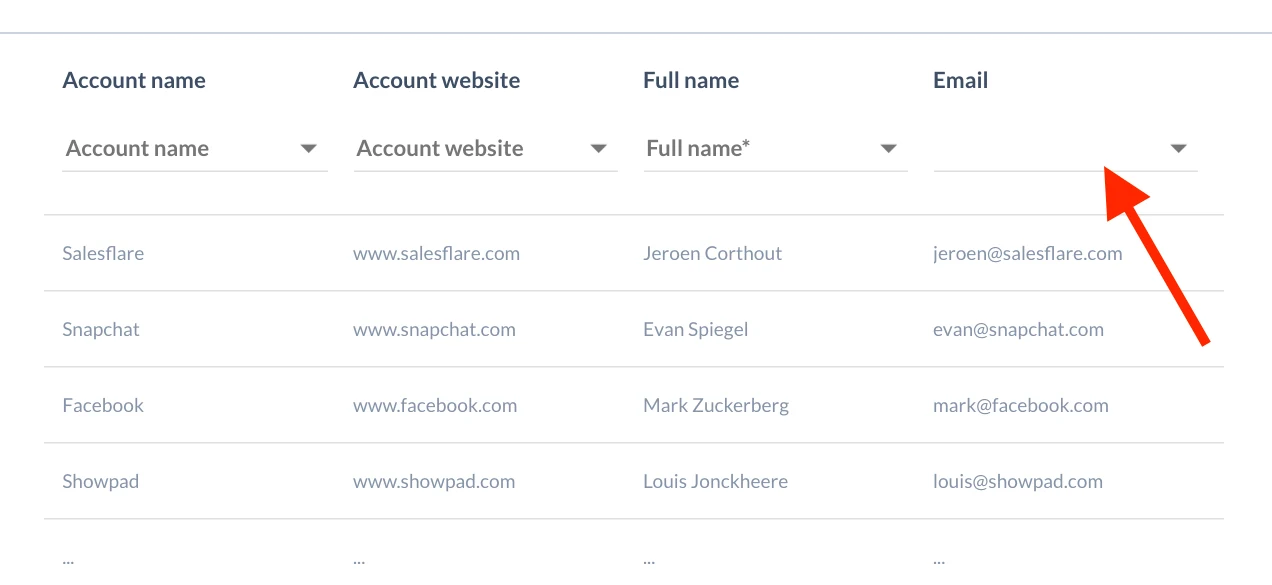
Nello screenshot qui sopra, gli indirizzi email dei contatti non sarebbero stati importati perché non è stato selezionato nulla dal menu a discesa.
4. Elimina i duplicati degli account
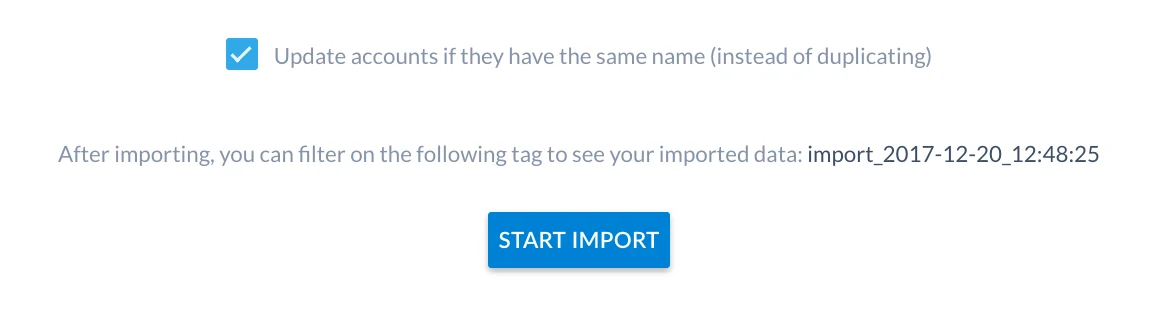
Il tuo file potrebbe contenere più volte i nomi degli account. Non è un problema.
Seleziona semplicemente questa casella prima di premere "Avvia importazione":
5. Importa separatamente o contemporaneamente i file di account e contatti
Se desideri importare informazioni sugli account che contengono più del solo nome dell'account e del sito web dell'account, è meglio importare prima gli account e poi i contatti.
In alternativa, se il tuo file contiene informazioni sui contatti e le uniche informazioni sugli account sono il nome e il sito web dell'account, puoi importare account e contatti contemporaneamente.
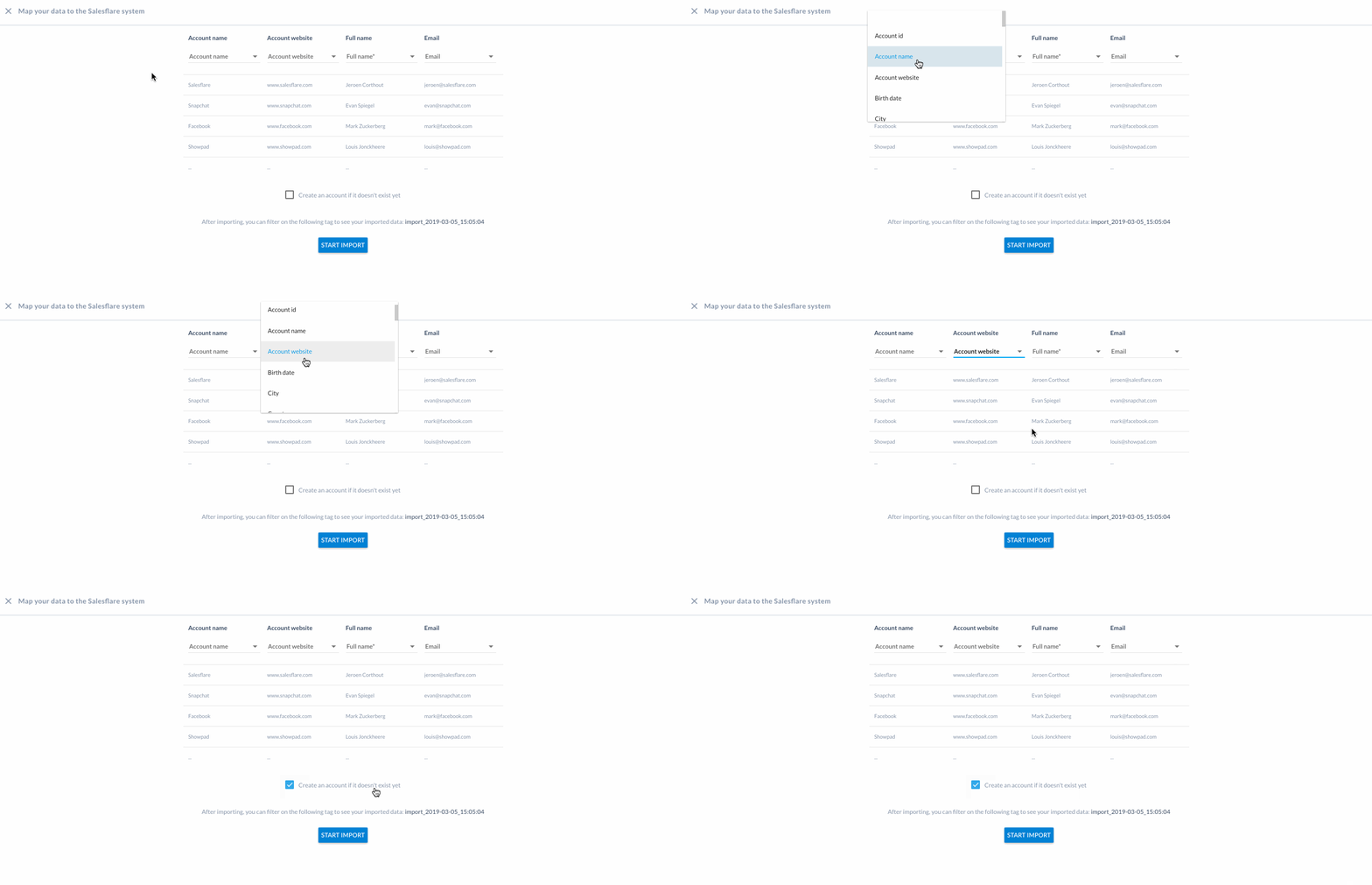
Assicurati di selezionare la casella di controllo per creare gli account se non esistono già.
Reimportando contatti con lo stesso indirizzo email, i contatti verranno aggiornati e non duplicati.
Promemoria: in Impostazioni > Personalizza i campi troverai tutti i tipi di informazioni che puoi importare per Account, Contatti e Opportunità facendo clic sulle rispettive schede in alto.
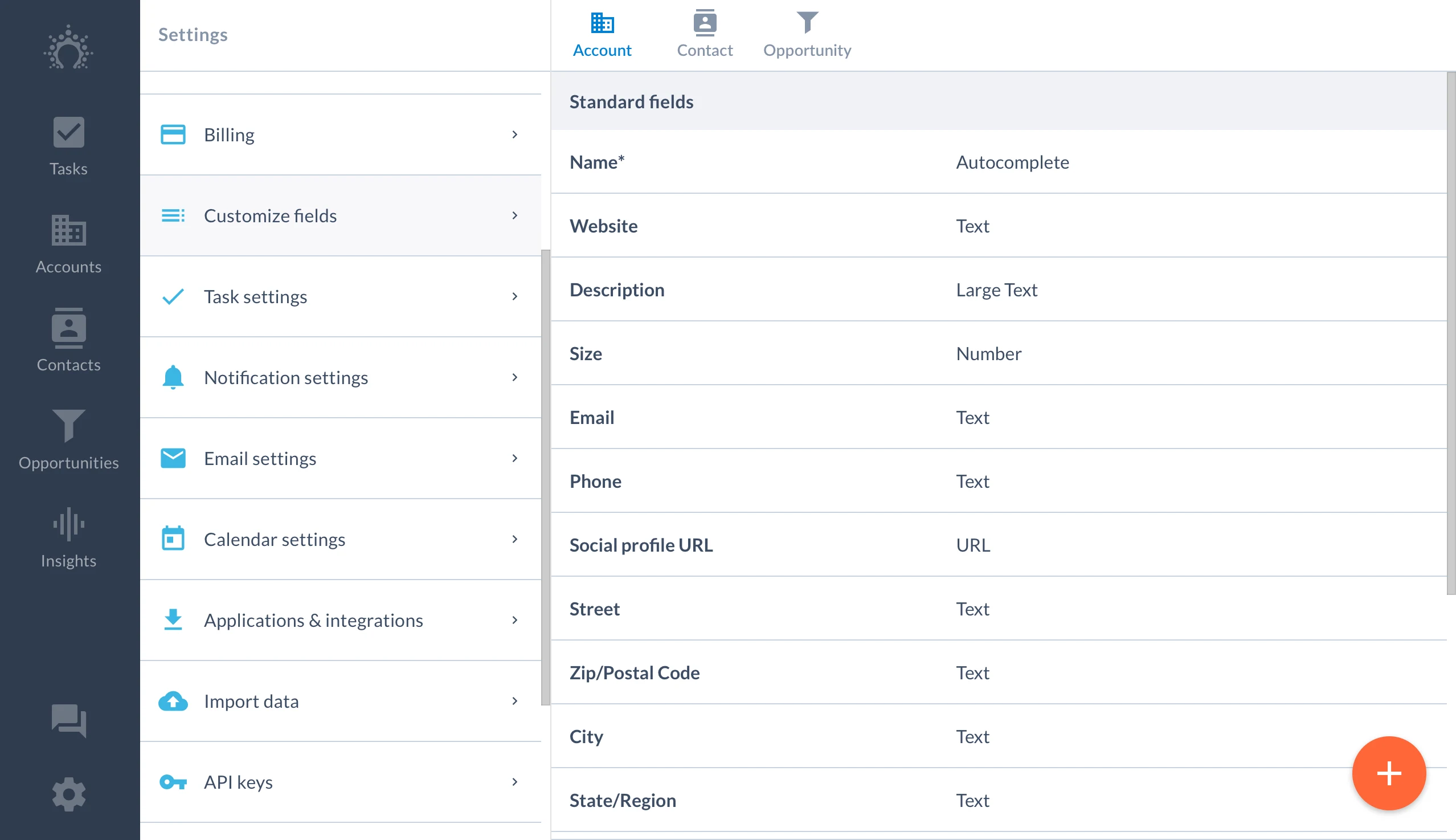
*Eccezione: per collegare direttamente un contatto o un'opportunità a un account, dovrai includere nel file anche una colonna per il Nome account. (Questa colonna non viene mostrata tra le opzioni dei campi per i Contatti in Impostazioni > Personalizza i campi.)
Per un'importazione di Contatti, è facoltativo (ma altamente consigliato) includere una colonna per l'account. In questo modo, i contatti vengono importati direttamente negli account a cui appartengono e, se non esistono ancora, Salesflare creerà l'account durante l'importazione.
Se invece includi una colonna per gli account, l'intestazione dovrebbe essere Nome account.
Puoi importare i siti web degli account durante l'importazione dei contatti ed è altrettanto consigliato. Salesflare arricchisce automaticamente gli account in base al sito web dell'account.
L'intestazione dovrebbe essere Sito web dell'account sopra la colonna contenente i siti web.
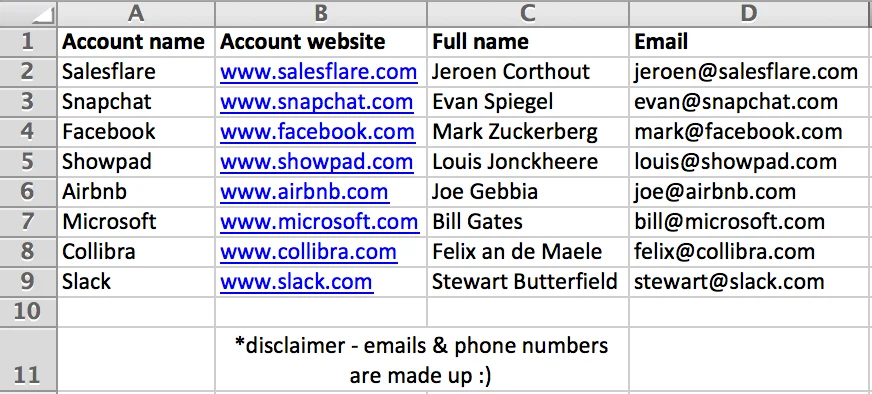
Per un'importazione di Opportunità, è obbligatorio includere una colonna per gli account. L'intestazione per gli account dovrebbe essere Nome account.
Quando importi i contatti, potresti notare che due dei campi standard includono "Organizzazione" e "Ruolo". È importante comprendere l'uso previsto di questi campi per evitare confusione.
6. Correggi la tua importazione
In un mondo perfetto non arriveresti a questo passaggio!
Ma non tutte le persone o tutti i dati sono perfetti. A volte si verificano degli errori.
Non preoccuparti! Se ci sono problemi, riceverai un file chiamato "Correggi importazione".

Questo file contiene i record che non è stato possibile caricare.

Per maggiori informazioni sul significato di tutti i messaggi di errore, scopri di più su come correggere qui il file di importazione.
Correggi i problemi nel file "Correggi importazione", quindi ricaricalo.
Quando l'importazione è completata, vai su Account, Contatti o Opportunità (a seconda dei file importati) e troverai tutto!

7. Vuoi iniziare da un modello?
Puoi scaricare qui un modello di importazione.
E leggere qui ulteriori informazioni su come utilizzarlo.
Buona importazione!
Hai ancora problemi? Scrivici in chat! 💬