

Salesflare
Como migrar seus dados do Salesforce para o Salesflare
Para migrar corretamente suas informações do Salesforce para o Salesflare, siga as etapas abaixo
 Jeroen CorthoutÚltima atualização:
 Etapa 1: exportar dados do Salesforce
Faça login na sua conta do Salesforce
Você pode encontrar aqui como exportar seus dados:
https://help.salesforce.com/s/articleView?id=sf.admin_exportdata.htm&type=5 - em resumo:
Clique na engrenagem no canto superior direito, depois em “Configuração” e, no menu, selecione “Dados > Exportação de dados” e clique em “Exportar agora”
Depois, selecione “Conta”, “Oportunidade”, “Contato” e, opcionalmente, “Lead”, clique em “Iniciar exportação” e aguarde um pouco.
Descompacte o arquivo .zip da exportação e encontre os seguintes documentos:
Conta
Contatos
Oportunidade
Opcional: Lead (se você usar este recurso)
Opcional: Usuário (se quiser atribuir oportunidades a diferentes proprietários posteriormente)
Passo 2: preparar seus dados
Certifique-se de que todas as datas no seu arquivo de exportação estejam no formato YYYY-MM-DD.
Para alterar isso no Excel, clique na coluna de datas; depois, na página inicial, clique na lista suspensa na seção de números, em Mais formatos de número… e selecione o formato YYYY-MM-DD.
No Google Sheets, depois de selecionar a coluna de datas, você pode clicar no botão “123”, depois em Data e hora personalizadas e selecionar o formato correspondente ao formato AAAA-MM-DDCertifique-se de alterar os nomes das etapas Closed Won e Closed Lost para Lost e Won
Revise o arquivo e remova todos os registros indesejados. É melhor aproveitar a oportunidade para fazer uma limpeza ao migrar para um novo CRM
Certifique-se de que os endereços de e-mail nos campos de endereço de e-mail sejam válidos (o sistema aceitará apenas um endereço de e-mail por campo; nenhum número de telefone será aceito nesse campo)
Verifique os outros campos para garantir que todos os dados sejam válidos e estejam bem formatados
Se possível, adicione os websites de cada uma das organizações incluindo uma coluna extra e nomeando-a como Website da conta, para facilitar a localização
Exporte os arquivos da pasta zip, salve-os como arquivos CSV em um local acessível para a importação
Etapa 2b: preparar nomes de contas
Como as exportações de Oportunidade e Contato não contêm os nomes das contas às quais estão associadas (apenas os IDs do Salesforce), você precisará usar a fórmula VLOOKUP no Excel ou no Google Sheets para preparar seu documento com os nomes corretos.
Excel
Se você estiver usando o Excel, clique com o botão direito do mouse na coluna e selecione “Inserir” para criar uma nova coluna ao lado do ID da conta:
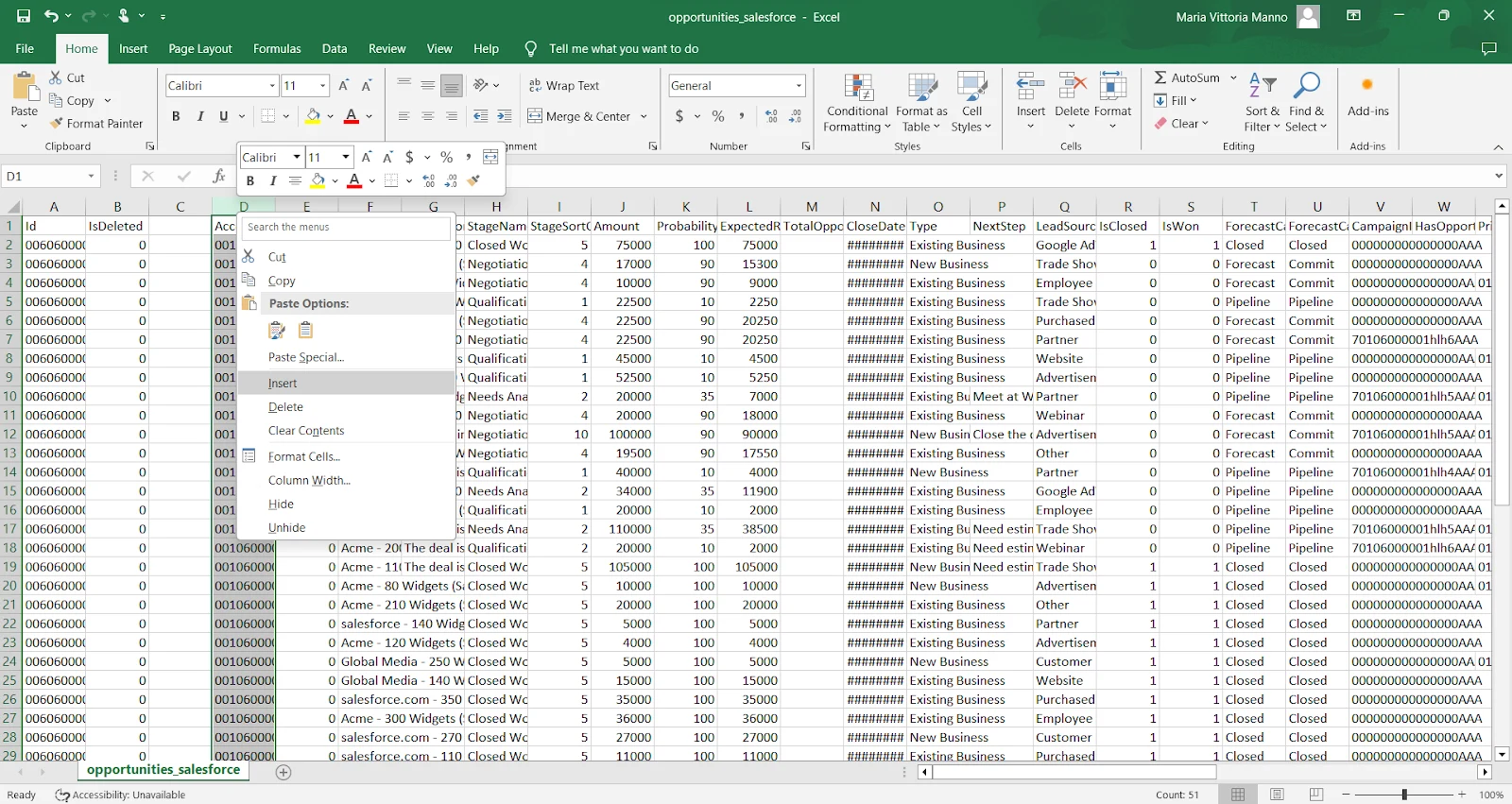
Depois, basta inserir, na segunda célula (não na célula do cabeçalho) da coluna adicionada:
=VLOOKUP(
Depois, selecione o primeiro ID da conta e adicione uma vírgula
Agora, você pode abrir o arquivo de contas, selecionar as colunas que contêm o ID da conta e o nome da conta e adicionar uma vírgula
Selecione o número da coluna que corresponde ao nome da conta no arquivo de contas e adicione outra vírgula
Digite FALSE e pressione Enter
Você deverá ter uma fórmula semelhante a esta:
=VLOOKUP(D2,Account.csv!$A:$D,4,FALSE)
(para que a fórmula acima funcione, verifique se D2 se refere à célula do seu arquivo de Opportunity/Contact que contém o AccountId, se o ID é a primeira coluna do seu Account.csv e se o Name é a quarta coluna do seu Account.csv)
Para sua conveniência futura, é melhor nomear a nova coluna como “Nome da conta”. Não se esqueça de nomear a coluna, caso contrário, sua importação poderá falhar.
Se tiver dúvidas, verifique como um VLOOKUP funciona em geral aqui
Google Sheets
Você pode fazer a mesma coisa usando o Google Sheets. Primeiro, copie o conteúdo do arquivo Accounts.csv para uma planilha no seu arquivo de Opportunity/Contact clicando com o botão direito do mouse no nome do arquivo na parte inferior da página e copiando-o para uma “planilha existente”, que será a de oportunidades:
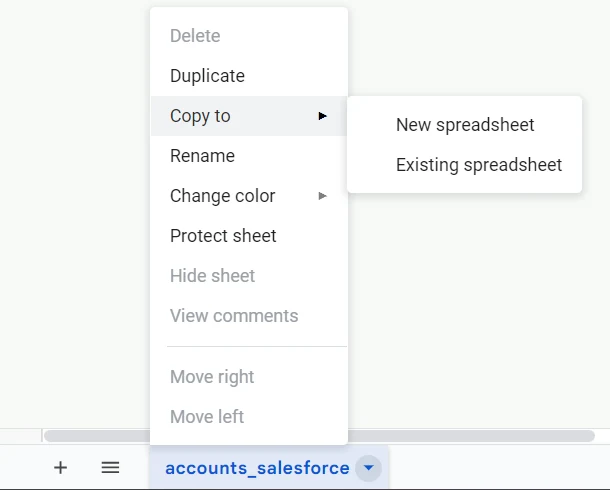
Depois que a cópia estiver na planilha de Opportunity/Contact, você poderá seguir os mesmos passos do Excel, inserindo:
=VLOOKUP(
Depois, selecione o primeiro ID da conta e adicione uma vírgula (este é o ID que será pesquisado)
Agora, você pode abrir a aba de contas, selecionar as colunas que contêm o ID da conta e o nome da conta e adicionar uma vírgula (é aqui que você seleciona as colunas que contêm o ID e os nomes das contas)
Selecione o número da coluna que corresponde ao nome da conta na aba de contas e adicione outra vírgula (é aqui que você seleciona a coluna que contém a informação que deseja encontrar)
Digite FALSE e pressione Enter (isso garante que somente correspondências exatas sejam exibidas)
Você deverá ter uma fórmula semelhante a esta:
=VLOOKUP(D2,'Copy of Account'!A:D,4,false)
Para sua conveniência futura, é melhor nomear a nova coluna como “Nome da conta”. Não se esqueça de nomear a coluna, caso contrário, sua importação poderá falhar.
Passo 3: importar dados para o Salesflare
Entre na sua conta da Salesflare
Navegue até a seção de importação da Salesflare: Configurações > Importar dados > Contato/Oportunidade/Conta
Comece o processo de importação clicando no botão + no canto inferior direito e selecionando o tipo de importação que deseja criar.
Importe seus arquivos, um de cada vez, na seguinte ordem:
Contas → Contas
Contatos → Contatos
Oportunidades → Oportunidades
Mapeie os dados exportados da seguinte forma:
Contas do Salesforce para Contas no Salesflare
*Nome → nome da conta
Telefone → telefone
Website → website da conta
Descrição → descrição
BillingStreet (ou ShippingStreet) → rua
BillingCity → cidade
BillingState → estado/região
BillingPostalCode → CEP/código postal
BillingCountry → país
NumberOfEmployees → tamanho
Contatos do Salesforce para Contatos no Salesflare
AccountId → siga o guia de VLOOKUP acima (passo 2b) para obter o nome da conta com base no ID do Salesforce → Nome da conta
*FirstName → nome
*LastName → sobrenome
MiddleName → nome do meio
Salutation → prefixo
Suffix → sufixo
Title → cargo
Telefone → telefone
Email → e-mail
Fax → telefone de fax
Oportunidades do Salesforce para oportunidades no Salesflare
AccountId → siga o guia de VLOOKUP acima (passo 2b) para obter o nome da conta com base no ID do Salesforce → Nome da conta*
Name → nome da oportunidade
Description → você pode criar um campo personalizado do tipo “texto longo”
StageName → nome da etapa (ela já deve existir no Salesflare)
Amount → valor
Probability → probabilidade
CloseDate → data de fechamento (no formato YYYY–MM-DD)
CreatedDate → data de início (no formato YYYY–MM-DD)
LeadSource → nome da origem do lead
Loss_Reason → nome do motivo da perda
Se você não importar o pipeline, as oportunidades serão importadas para o seu pipeline principal por padrão.
Observação: se você fizer parte de uma equipe maior e também quiser que o proprietário da oportunidade seja definido corretamente, será necessário exportar também os dados de usuário do Salesforce (porque o arquivo Opportunity.csv contém apenas o ID do Salesforce do proprietário) e usar um VLOOKUP para encontrar o nome ou e-mail do usuário (da mesma forma que no passo 2b).
Leads do Salesforce para Contas, Contatos & Oportunidades no Salesflare:
O Salesflare não tem um conceito separado de “lead” para evitar confusão. Os leads são melhor representados por uma conta, um contato e uma oportunidade relacionada na etapa “Lead”. Isso significa que é melhor importar primeiro o mesmo arquivo como contas (com as colunas corretas especificadas abaixo), depois como contatos e, em seguida, como oportunidades.
Contas
Empresa → nome da conta
Website → website da conta
Descrição → descrição
Rua → rua
Cidade → cidade
Código postal → código ZIP/postal
País → país
NumberOfEmployees → tamanho
Contatos
Empresa → nome da conta
*FirstName → nome
*LastName → sobrenome
MiddleName → nome do meio
Salutation → prefixo
Title → cargo
Telefone → telefone
Email → e-mail
Oportunidades
Empresa → nome da conta
CreatedDate → data de início (no formato YYYY–MM-DD)
Observe que, se você não especificar a etapa durante a importação, será criada uma oportunidade na primeira etapa, geralmente “Lead”. Se quiser importar leads para outra etapa, basta adicionar uma coluna manual “Etapa” e preencher as células com o nome correto da etapa
Siga as instruções exibidas na tela para concluir a importação, garantindo o mapeamento correto dos campos.
Se houver alguma informação extra que você queira importar para sua conta da Salesflare, poderá criar um campo personalizado para acomodá-loSe sua importação falhar, você poderá baixar o arquivo de relatório de erros clicando em “corrigir importação” e, nesse novo arquivo, encontrará a coluna de erros recém-adicionada na coluna mais à direita, que descreve o erro de cada uma das entradas
Depois de corrigir esses erros, basta tentar importar este arquivo novamente
Depois de corrigir isso, você pode tentar importar novamente
Revise os dados importados para verificar a precisão. Você sempre pode excluir sua importação e começar novamente (clicando no ícone de menu da sua importação e depois em “excluir dados”), se necessário
Seguindo estas etapas, você poderá mapear e importar corretamente seus dados do Salesforce para sua conta do Salesflare.
Você pode encontrar informações extras sobre a importação de novos arquivos aqui, e a importação de modelos aqui