

Salesflare
Você tem um modelo disponível para importação?
Posso importar dados do Excel e de outros CRMs?
 Jeroen CorthoutÚltima atualização:
 Você pode configurar o Salesflare com os dados existentes que já tem na sua Planilha Google, no Excel ou no seu CRM anterior com uma importação fácil.
Neste artigo, vamos explicar o modelo de importação que você pode usar no Salesflare.
Antes de tudo, aqui está o modelo de importação que você pode usar.
Se você estiver procurando um artigo geral sobre importação, acesse aqui.
Antes de tudo, acesse a seção "Configurações" da sua conta do Salesflare e clique em "Importar dados".
Você verá três abas diferentes na parte superior que representam as entidades que pode importar: Contas, Contatos e Oportunidades.
Quais são as entidades e os campos importantes?
Contas
As contas são as empresas para as quais você vende. Nome da conta, website da conta, descrição, e-mail da conta, cidade, estado/região, país e tamanho são alguns dos campos padrão que você pode importar.
Campo obrigatório: O nome da conta é um campo obrigatório na importação de contas.
Campo recomendado: Website da conta → Recomendamos muito importar os websites das contas, pois muitas automações, como informações da empresa, sugestões de contatos etc. no Salesflare, são baseadas no domínio do website da conta.
Contatos
Os contatos são as pessoas com quem você mantém contato nessas contas. Você pode ter alguns dados delas, como nome, endereço de e-mail comercial, número de telefone e função.
Campo obrigatório: Nome ou e-mail do contato
Campo recomendado: Nome da conta → Se você souber a conta à qual o contato está associado, recomendamos muito mapear o contato para a conta correta. Isso poupará bastante trabalho e também ativará a timeline automatizada da conta, o acompanhamento de e-mails etc.
Observação: o nome da conta aqui deve corresponder EXATAMENTE ao nome da conta que você importou anteriormente.
Oportunidades
Estas são as oportunidades que você tem de vender algo para as contas. Além de possíveis negócios de vendas, você também pode usá-las para projetos em andamento etc. Uma importação de oportunidades pode conter informações como nome da conta, nome do pipeline, nome da etapa, valor, data de fechamento, entre outros dados.
Campos obrigatórios:
Nome da conta → é um campo obrigatório, pois toda oportunidade está vinculada a uma conta.
Data de fechamento → A data de fechamento é obrigatória para todas as etapas em que a probabilidade da etapa seja superior a 0%, além da etapa perdida. Observação: a data deve ser importada no formato AAAA-MM-DD. Você pode usar as opções de formatação de data do Excel para obter suas datas nesse formato.
Campos recomendados:
Nome do pipeline → É melhor especificar um nome de pipeline se você tiver vários pipelines de vendas. Se você não importar esse campo, sua oportunidade será importada para o primeiro pipeline. Use o nome exato dos pipelines que você tem no Salesflare (diferencia maiúsculas de minúsculas).
Nome da etapa → Especifique o nome da etapa desejada para importar a oportunidade para a etapa correta do pipeline. Se todas as suas oportunidades precisarem ir para a primeira etapa, você não precisará adicionar o nome da etapa — ela será importada automaticamente para lá.
Valor → O valor da oportunidade é a receita que você espera obter com essa oportunidade específica. O valor deve estar sempre no formato de número inteiro (sem símbolo de moeda).
Como usar o modelo de importação?
Algumas dicas essenciais:
Use o modelo de importação anexado ao artigo e salve-o como um arquivo .csv. Você não pode importar várias planilhas de uma só vez. Você encontrará comentários no modelo de importação com dicas úteis para cada coluna do modelo. Basta passar o cursor sobre cada cabeçalho para ver mais informações sobre ele.
Recomendamos importar as contas primeiro. Você pode arrastar um arquivo CSV para a tela de importação ou clicar no botão azul "+" para carregá-lo.
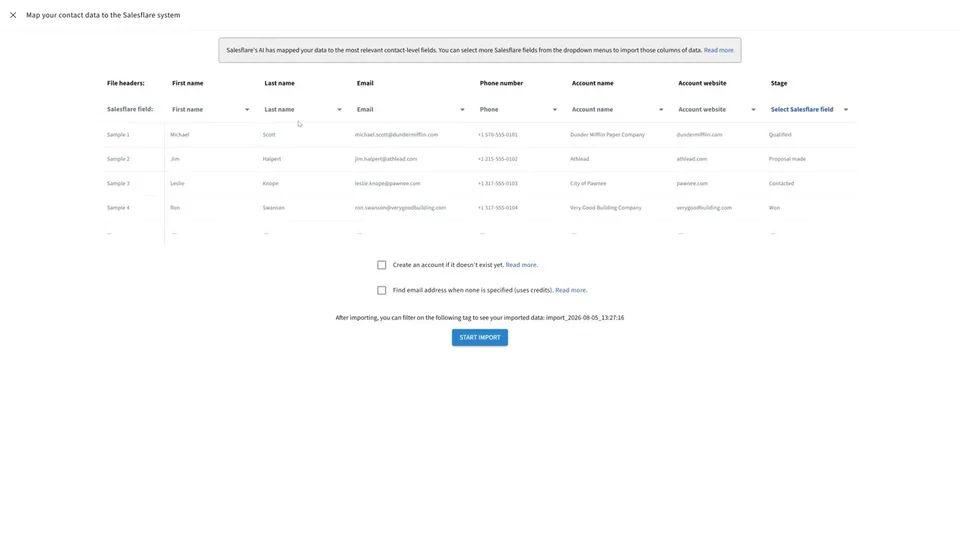
Depois de carregar seu arquivo CSV, certifique-se de mapear as colunas do arquivo que você deseja importar para os campos corretos no Salesflare. Essa etapa é crucial para garantir que todos os dados relevantes sejam importados para os campos corretos no Salesflare. Os campos mapeados são cinza, enquanto os campos não mapeados são azuis.
Aqui estão mais dicas excelentes sobre como importar dados.
Como importo campos personalizados?
Se você quiser adicionar dados que não se encaixam nos campos padrão, poderá criar campos personalizados:
Você pode criar facilmente campos personalizados acessando "Configurações" e clicando em "Personalizar campos". Em seguida, clique no botão azul "+" e crie seu próprio campo personalizado.
No modelo de importação, você pode adicionar colunas adicionais com dados para importar para esses campos personalizados.
Requisitos do arquivo
Veja alguns requisitos que você deve ter em mente para garantir que seu arquivo seja importado sem problemas:
Deve ser um arquivo .csv com menos de 10 MB
Evite adicionar uma grande sequência de colunas vazias, pois isso pode fazer com que o módulo de importação pare de responder
Inclua uma linha de cabeçalho na qual cada cabeçalho de coluna corresponda a um campo no Salesflare. Você pode verificar os campos acessando Settings > Customize fields. Os cabeçalhos das colunas podem ser importados em qualquer ordem.
As células que exigem uma moeda devem estar em um formato numérico
Todas as datas devem ser importadas no formato YYYY-MM-DD. Use as opções de formatação de data do Excel para fazer isso.
Modelo de importação de exemplo
Se você chegou até aqui sem baixar o modelo de importação no topo do artigo, aqui está o modelo de importação novamente.
Se quiser mais informações sobre como fazer importações da maneira correta, você também pode conferir nosso vídeo geral ou artigo sobre importação.
Não hesite em entrar em contato pelo chat se pudermos ajudar!