

Salesflare
Comment migrer tes données de Salesforce vers Salesflare
Pour migrer correctement tes informations de Salesforce vers Salesflare, suis les étapes ci-dessous
 Jeroen CorthoutDernière mise à jour :
 Étape 1 : exporter les données de Salesforce
Connecte-toi à ton compte Salesforce
Tu trouveras ici comment exporter tes données :
https://help.salesforce.com/s/articleView?id=sf.admin_exportdata.htm&type=5 - en bref :
Clique sur la roue dentée en haut à droite, puis sur « Configuration », ensuite sélectionne « Données > Exportation de données » dans le menu et clique sur « Exporter maintenant »
Sélectionne ensuite « Account », « Opportunity », « Contact » et (facultativement) « Lead », clique sur « Démarrer l’exportation », puis attends un moment.
Décompresse le fichier .zip exporté et trouve les documents suivants :
Account
Contacts
Opportunity
Facultatif : Lead (si tu l’utilises)
Facultatif : User (si tu veux attribuer les opportunités à différents propriétaires plus tard)
Étape 2 : préparer tes données
Vérifie que toutes les dates de ton fichier exporté sont au format YYYY-MM-DD.
Pour modifier cela dans Excel, clique sur la colonne contenant les dates, puis, dans la page Accueil, clique sur la liste déroulante sous la section des nombres, sur Autres formats de nombres…, puis sélectionne le format YYYY-MM-DD.
Dans Google Sheets, après avoir sélectionné la colonne contenant les dates, tu peux cliquer sur le bouton « 123 », puis sur Date et heure personnalisées et sélectionner le format correspondant au format YYYY-MM-DDVeille à remplacer les noms d’étape Closed Won et Closed Lost par Lost et Won
Parcours le fichier et retire tous les enregistrements indésirables. Il est préférable de profiter du passage à un nouveau CRM pour faire le ménage
Vérifie que les adresses e-mail des champs d’adresse e-mail sont valides (le système n’acceptera qu’une seule adresse e-mail par champ et aucun numéro de téléphone ne sera accepté dans ce champ)
Parcours les autres champs pour vérifier que toutes les données sont valides et correctement formatées
Si possible, ajoute les sites web de chacune des organisations en ajoutant une colonne supplémentaire et en la nommant Account website, pour pouvoir les trouver facilement
Exporte les fichiers du dossier zip et enregistre-les en tant que fichiers CSV dans un emplacement accessible pour l’importation
Étape 2b : préparer les noms des comptes
Comme les exportations Opportunity et Contact ne contiennent pas les noms des comptes auxquels elles sont associées (uniquement leurs identifiants Salesforce), tu devras utiliser la formule VLOOKUP dans Excel ou Google Sheets pour préparer ton document avec les noms corrects.
Excel
Si tu utilises Excel, tu peux cliquer avec le bouton droit sur la colonne et sélectionner « Insérer » pour créer une nouvelle colonne à côté de l’identifiant du compte :
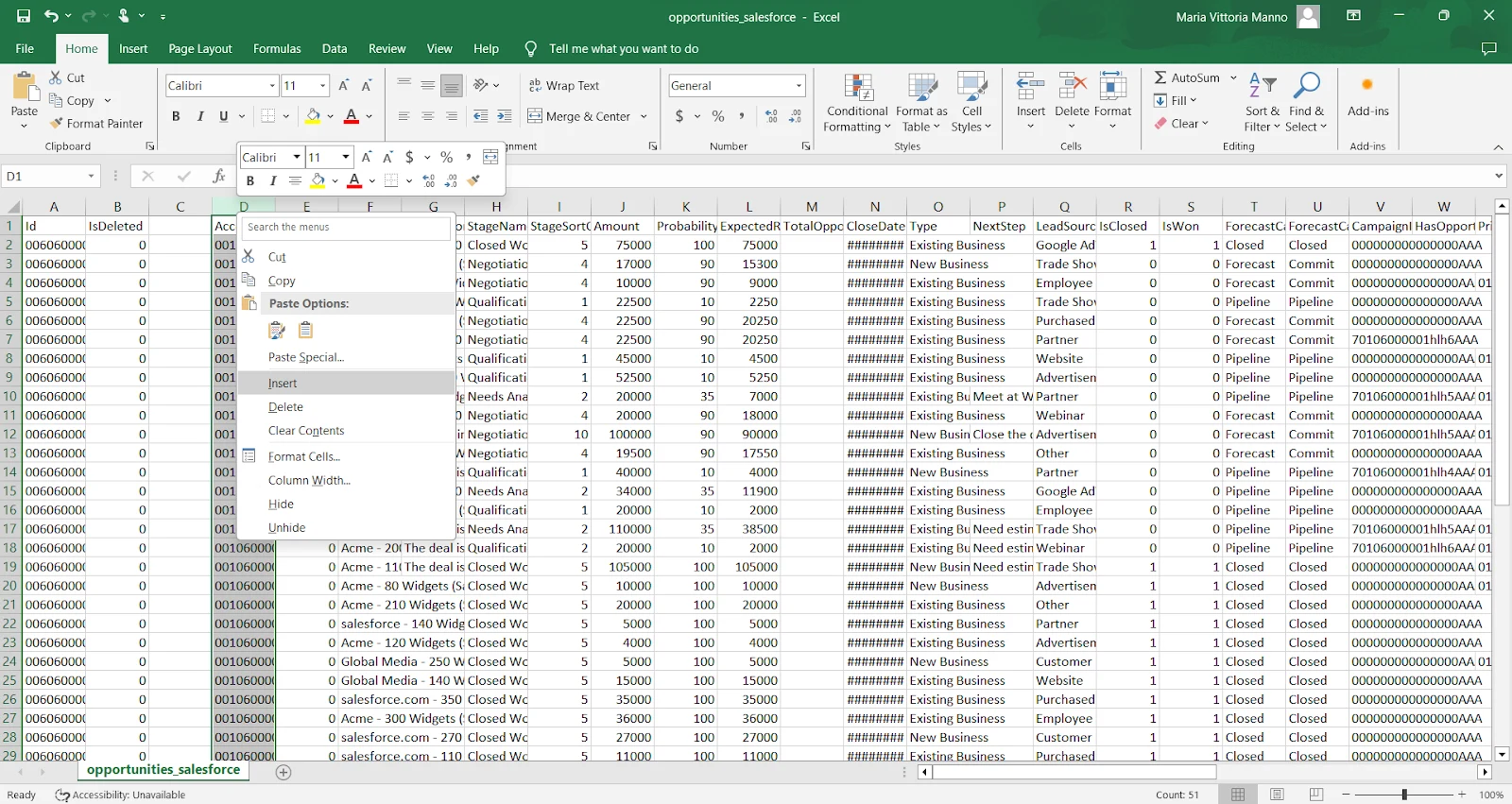
Ensuite, il te suffit de saisir, dans la deuxième cellule (et non dans la cellule d’en-tête) de la colonne ajoutée :
=VLOOKUP(
Sélectionne ensuite le premier identifiant de compte et ajoute une virgule
Tu peux maintenant ouvrir le fichier des comptes, sélectionner les colonnes qui contiennent l’identifiant et le nom du compte, puis ajouter une virgule
Sélectionne le numéro de la colonne correspondant au nom du compte dans le fichier des comptes et ajoute une autre virgule
Saisis FALSE et appuie sur Entrée
Tu devrais obtenir une formule qui ressemble à ceci :
=VLOOKUP(D2,Account.csv!$A:$D,4,FALSE)
(pour que la formule ci-dessus fonctionne, vérifie que D2 fait référence à la cellule de ton fichier Opportunity/Contact qui contient l’AccountId, que l’Id est la première colonne de ton fichier Account.csv et que le Name est la quatrième colonne de ton fichier Account.csv)
Pour plus de facilité par la suite, il est préférable de nommer la nouvelle colonne « Account name ». N’oublie pas de nommer la colonne, car ton importation pourrait sinon échouer.
Si tu as un doute, vérifie ici comment fonctionne généralement VLOOKUP
Google Sheets
Tu peux faire la même chose avec Google Sheets. Commence par copier le contenu du fichier Accounts.csv dans une feuille de calcul de ton fichier Opportunity/Contact en cliquant avec le bouton droit sur le nom du fichier en bas de la page et en le copiant dans une « feuille de calcul existante », qui sera celle des opportunités :
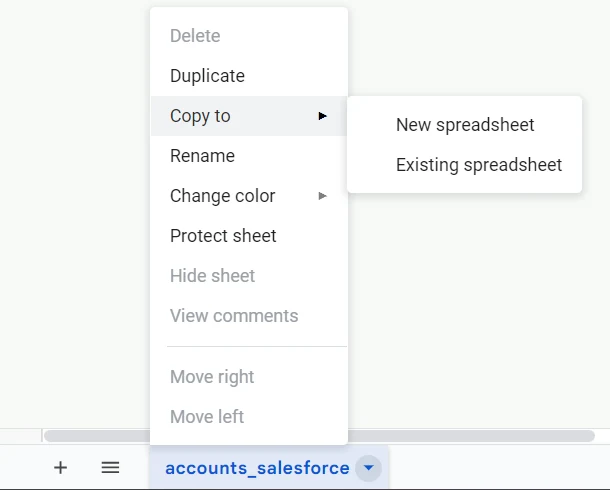
Une fois la copie effectuée dans le fichier Opportunity/Contact, tu peux suivre les mêmes étapes que pour Excel en saisissant :
=VLOOKUP(
Sélectionne ensuite le premier identifiant de compte et ajoute une virgule (il s’agit de l’identifiant qui sera recherché)
Tu peux maintenant ouvrir l’onglet des comptes et sélectionner les colonnes qui contiennent l’identifiant et le nom du compte, puis ajouter une virgule (c’est ici que tu sélectionnes les colonnes contenant à la fois les identifiants et les noms des comptes)
Sélectionne le numéro de la colonne correspondant au nom du compte dans l’onglet des comptes et ajoute une autre virgule (c’est ici que tu sélectionnes la colonne contenant les informations que tu souhaites trouver)
Saisis FALSE et appuie sur Entrée (cela garantit que seules les correspondances exactes apparaissent)
Tu devrais obtenir une formule qui ressemble à ceci :
=VLOOKUP(D2,'Copy of Account'!A:D,4,false)
Pour plus de facilité par la suite, il est préférable de nommer la nouvelle colonne « Account name ». N’oublie pas de nommer la colonne, car ton importation pourrait sinon échouer.
Étape 3 : importer les données dans Salesflare
Connecte-toi à ton compte Salesflare
Accède à la section d’importation dans Salesflare : Paramètres > Importer des données > Contact/Opportunity/Account
Commence le processus d’importation en cliquant sur le bouton + en bas à droite et en sélectionnant le type d’importation que tu souhaites créer.
Importe tes fichiers un par un dans l’ordre suivant :
Accounts → Accounts
Contacts → Contacts
Opportunities → Opportunities
Fais le mapping des données exportées comme suit :
Accounts de Salesforce vers Accounts dans Salesflare
*Name → account name
Phone → phone
Website → account website
Description → description
BillingStreet (ou ShippingStreet) → street
BillingCity → city
BillingState → state/region
BillingPostalCode → zip/postal code
BillingCountry → country
NumberOfEmployees → size
Contacts de Salesforce vers Contacts dans Salesflare
AccountId → suis le guide VLOOKUP ci-dessus (étape 2b) pour obtenir le nom de leur compte à partir de l’identifiant Salesforce → Account name
*FirstName → first name
*LastName → last name
MiddleName → middle name
Salutation → prefix
Suffix → suffix
Title → role
Phone → phone
Email → email
Fax → fax phone
Opportunities de Salesforce vers Opportunities dans Salesflare
AccountId → suis le guide VLOOKUP ci-dessus (étape 2b) pour obtenir le nom de leur compte à partir de l’identifiant Salesforce → Account name*
Name → opportunity name
Description → tu peux créer un champ personnalisé de type « long text »
StageName → Stage name (il doit déjà exister dans Salesflare)
Amount → value
Probability → probability
CloseDate → close date (au format YYYY–MM-DD)
CreatedDate → start date (au format YYYY–MM-DD)
LeadSource → lead source name
Loss_Reason → lost reason name
Si tu n’importes pas le pipeline, les opportunités seront importées par défaut dans ton pipeline principal.
Remarque : si tu fais partie d’une équipe plus importante et que tu veux également que le propriétaire de l’opportunité soit correctement défini, tu devras aussi exporter les données User depuis Salesforce (car le fichier Opportunity.csv ne contient que l’identifiant Salesforce du propriétaire) et utiliser VLOOKUP pour trouver le nom ou l’adresse e-mail de l’utilisateur (comme à l’étape 2b).
Leads de Salesforce vers Accounts, Contacts et Opportunities dans Salesflare :
Salesflare n’a pas de concept distinct de « lead », afin d’éviter toute confusion. Les leads sont mieux représentés par un compte, un contact et une opportunité associée à l’étape « Lead ». Il est donc préférable d’importer d’abord le même fichier en tant que comptes (avec les bonnes colonnes indiquées ci-dessous), puis en tant que contacts et enfin en tant qu’opportunités.
Accounts
Company → account name
Website → account website
Description → description
Street → street
City → city
PostalCode → ZIP/postal code
Country → country
NumberOfEmployees → size
Contacts
Company → account name
*FirstName → first name
*LastName → last name
MiddleName → middle name
Salutation → prefix
Title → role
Phone → phone
Email → email
Opportunities
Company → account name
CreatedDate → start date (au format YYYY–MM-DD)
Note que si tu ne précises pas l’étape pendant l’importation, une opportunité sera créée dans la première étape, généralement « Lead ». Si tu veux importer les leads dans une autre étape, ajoute simplement une colonne manuelle « Stage » et remplis les cellules avec le nom de l’étape approprié
Suis les instructions à l’écran pour terminer l’importation, en veillant à effectuer correctement le mapping des champs.
S’il y a des informations supplémentaires que tu souhaites importer dans ton compte Salesflare, tu peux créer un champ personnalisé pour les y intégrerSi ton importation échoue, tu peux télécharger le fichier de rapport d’erreur en cliquant sur « corriger l’importation ». Dans ce nouveau fichier, tu trouveras la nouvelle colonne d’erreur dans la colonne la plus à droite, décrivant l’erreur pour chacune des entrées
Une fois ces erreurs corrigées, tu peux simplement essayer d’importer à nouveau ce fichier
Une fois cela corrigé, tu peux essayer d’importer à nouveau
Vérifie les données importées pour en contrôler l’exactitude. Tu peux toujours supprimer ton importation et recommencer (en cliquant sur l’icône de menu de ton importation, puis sur « supprimer les données »), si nécessaire
En suivant ces étapes, tu pourras mapper et importer correctement tes données Salesforce dans ton compte Salesflare.
Tu trouveras ici des informations supplémentaires sur l’importation de nouveaux fichiers, et ici sur l’importation de modèles