

Salesflare
Hoe migreer je je gegevens van Salesforce naar Salesflare
Volg de onderstaande stappen om je informatie correct van Salesforce naar Salesflare te migreren
 Jeroen CorthoutLaatst bijgewerkt:
 Stap 1: Gegevens exporteren uit Salesforce
Log in op je Salesforce-account
Hier vind je hoe je je gegevens kunt exporteren:
https://help.salesforce.com/s/articleView?id=sf.admin_exportdata.htm&type=5 - kort samengevat:
Klik rechtsboven op het tandwiel, vervolgens op “Setup” en selecteer daarna in het menu “Data > Data Export”. Klik vervolgens op “Export now”
Selecteer vervolgens “Account”, “Opportunity”, “Contact” en (optioneel) “Lead”, klik op “Start export” en wacht daarna een tijdje.
Pak het geëxporteerde .zip-bestand uit en zoek de volgende documenten:
Account
Contacts
Opportunity
Optioneel: Lead (als je dit gebruikt)
Optioneel: User (als je opportuniteiten later aan verschillende eigenaars wilt toewijzen)
Stap 2: Je gegevens voorbereiden
Zorg ervoor dat alle datums in je exportbestand de notatie YYYY-MM-DD hebben.
In Excel kun je dit wijzigen door op de kolom met datums te klikken. Klik vervolgens op de startpagina op de vervolgkeuzelijst onder het gedeelte met getallen, selecteer “More Number Formats…” en kies daarna de notatie YYYY-MM-DD.
In Google Sheets kun je, nadat je de kolom met datums hebt geselecteerd, op de knop “123” klikken, vervolgens “Custom date and time” selecteren en de notatie kiezen die overeenkomt met YYYY-MM-DDZorg ervoor dat je de fasenamen Closed Won en Closed Lost wijzigt in Lost en Won
Loop het bestand door en verwijder ongewenste records. Wanneer je overstapt naar een nieuw CRM, kun je je gegevens het beste meteen opschonen
Controleer of e-mailadressen in e-mailvelden geldig zijn (het systeem accepteert slechts één e-mailadres per veld; telefoonnummers worden in dit veld niet geaccepteerd)
Loop de overige velden door om te controleren of alle gegevens geldig en correct opgemaakt zijn
Voeg indien mogelijk de websites van elk van de organisaties toe door een extra kolom toe te voegen en deze “Account website” te noemen, zodat je ze gemakkelijk kunt vinden
Exporteer de bestanden uit de zipmap, sla ze op als CSV-bestanden en bewaar ze op een locatie die toegankelijk is voor de import
Stap 2b: Accountnamen voorbereiden
Omdat de exports van Opportunity en Contact niet de namen bevatten van de accounts waaraan ze gekoppeld zijn (alleen hun Salesforce-ID's), moet je de formule VLOOKUP in Excel of Google Sheets gebruiken om je document met de juiste namen voor te bereiden.
Excel
Als je Excel gebruikt, kun je met de rechtermuisknop op de kolom klikken en “Insert” selecteren om een nieuwe kolom naast de account-id te maken:
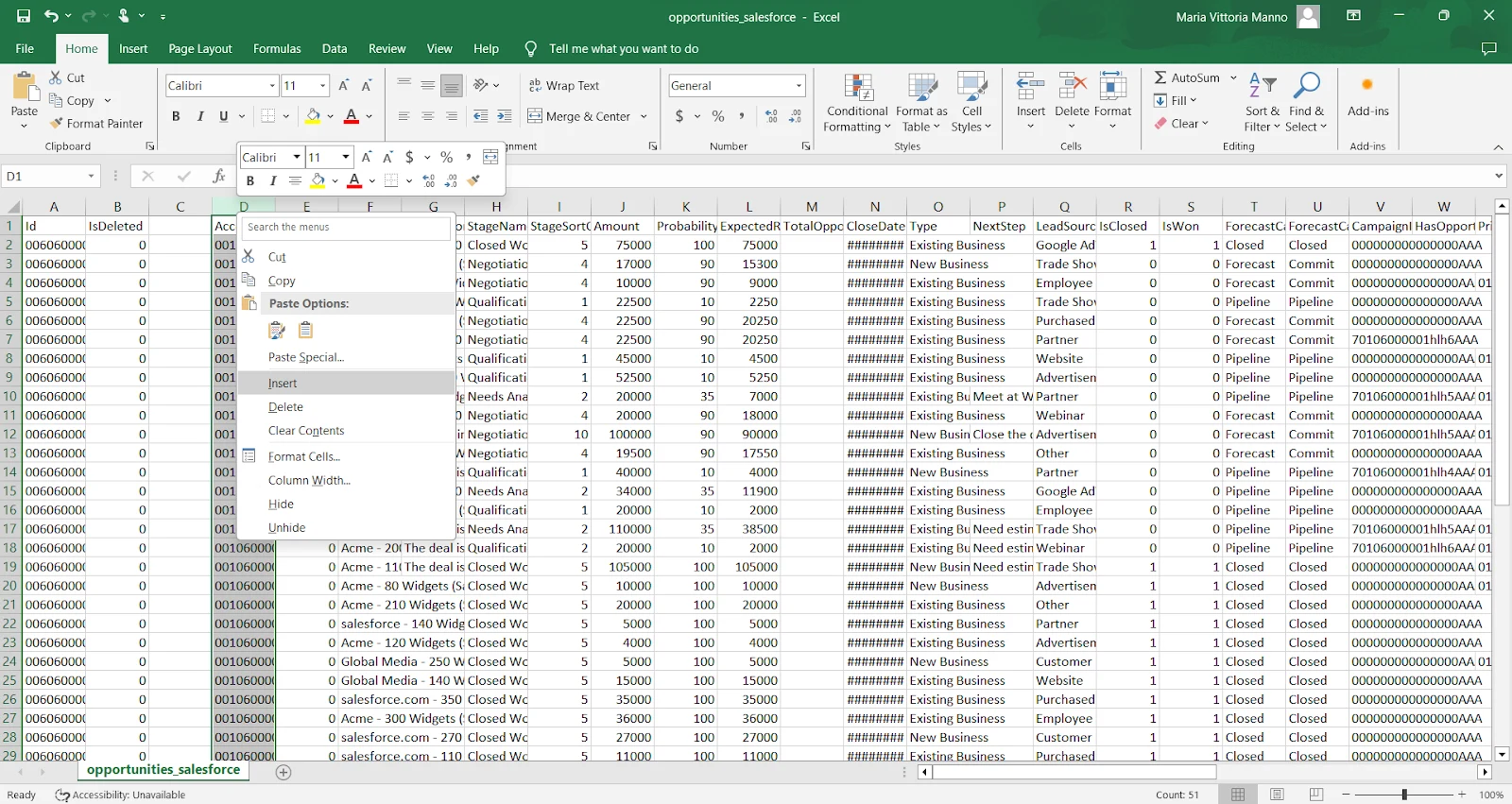
Typ vervolgens in de tweede cel (niet de koptekstcel) van de toegevoegde kolom:
=VLOOKUP(
Selecteer vervolgens de eerste account-id en voeg een komma toe
Open nu het accountsbestand, selecteer de kolommen met de account-id en de accountnaam en voeg een komma toe
Selecteer het nummer van de kolom die overeenkomt met de accountnaam in het accountbestand en voeg nog een komma toe
Typ FALSE en druk op Enter
Je zou een formule moeten hebben die er als volgt uitziet:
=VLOOKUP(D2,Account.csv!$A:$D,4,FALSE)
(Zorg ervoor dat D2 verwijst naar de cel in je Opportunity-/Contactbestand die de AccountId bevat, dat de Id de eerste kolom in je Account.csv is en dat de Name de vierde kolom in je Account.csv is, zodat bovenstaande formule werkt.)
Voor je gemak kun je de nieuwe kolom het beste “Account name” noemen. Vergeet niet de kolom een naam te geven, anders kan je import mislukken.
Als je twijfelt, kun je hier bekijken hoe VLOOKUP in het algemeen werkt
Google Sheets
Je kunt hetzelfde doen met Google Sheets. Kopieer eerst de inhoud van het bestand Accounts.csv naar een tabblad in je Opportunity-/Contactspreadsheet. Klik hiervoor met de rechtermuisknop op de bestandsnaam onderaan de pagina en kopieer het bestand naar een “existing spreadsheet”, namelijk het spreadsheet met de opportuniteiten:
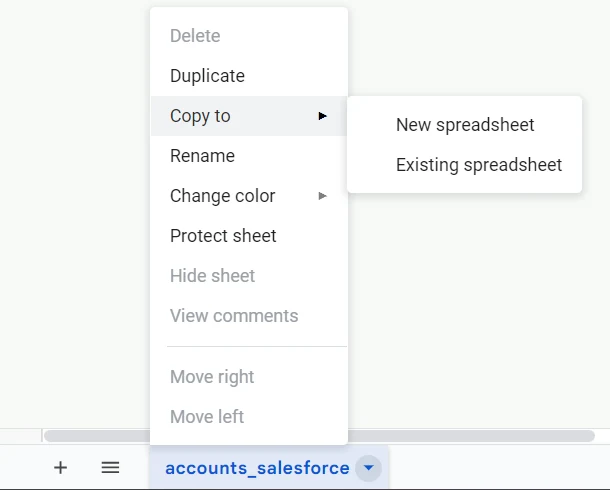
Zodra de kopie in het Opportunity-/Contactspreadsheet staat, kun je dezelfde stappen als voor Excel volgen door het volgende te typen:
=VLOOKUP(
Selecteer vervolgens de eerste account-id en voeg een komma toe (dit is de id waarnaar wordt gezocht)
Open nu het tabblad met de accounts, selecteer de kolommen met de account-id en de accountnaam en voeg een komma toe (hier selecteer je de kolommen met zowel de id als de namen van de accounts)
Selecteer het nummer van de kolom die overeenkomt met de accountnaam in het accounttabblad en voeg nog een komma toe (hier selecteer je de kolom met de informatie die je wilt vinden)
Typ FALSE en druk op Enter (zo zorg je ervoor dat alleen echte overeenkomsten worden weergegeven)
Je zou een formule moeten hebben die er als volgt uitziet:
=VLOOKUP(D2,'Copy of Account'!A:D,4,false)
Voor je gemak kun je de nieuwe kolom het beste “Account name” noemen. Vergeet niet de kolom een naam te geven, anders kan je import mislukken.
Stap 3: Gegevens importeren in Salesflare
Log in op je Salesflare-account
Ga in Salesflare naar het importgedeelte: Settings > Import data > Contact/Opportunity/Account
Start het importproces door rechtsonder op de knop + te klikken en te selecteren welk type import je wilt aanmaken.
Importeer je bestanden één voor één in de volgende volgorde:
Accounts → Accounts
Contacts → Contacts
Opportunities → Opportunities
Map de geëxporteerde gegevens als volgt:
Accounts van Salesforce naar Accounts in Salesflare
*Name → account name
Phone → phone
Website → account website
Description → description
BillingStreet (of ShippingStreet) → street
BillingCity → city
BillingState → state/region
BillingPostalCode → zip/postal code
BillingCountry → country
NumberOfEmployees → size
Contacts van Salesforce naar Contacts in Salesflare
AccountId → volg de bovenstaande VLOOKUP-handleiding (stap 2b) om op basis van de Salesforce-ID de accountnaam te verkrijgen → Account name
*FirstName → first name
*LastName → last name
MiddleName → middle name
Salutation → prefix
Suffix → suffix
Title → role
Phone → phone
Email → email
Fax → fax phone
Opportunities van Salesforce naar Opportunities in Salesflare
AccountId → volg de bovenstaande VLOOKUP-handleiding (stap 2b) om op basis van de Salesforce-ID de accountnaam te verkrijgen → Account name*
Name → opportunity name
Description → je kunt hiervoor een aangepast veld van het type “long text” aanmaken
StageName → Stage name (deze moet al bestaan in Salesflare)
Amount → value
Probability → probability
CloseDate → close date (in de notatie YYYY–MM-DD)
CreatedDate → start date (in de notatie YYYY–MM-DD)
LeadSource → lead source name
Loss_Reason → lost reason name
Als je de pipeline niet importeert, worden de opportuniteiten standaard in je primaire pipeline geïmporteerd.
Opmerking: als je een groter team hebt en de eigenaar van de opportuniteit ook correct wilt instellen, moet je ook de User-gegevens uit Salesforce exporteren (omdat Opportunity.csv alleen de Salesforce-ID van de eigenaar bevat) en VLOOKUP gebruiken om de naam of het e-mailadres van de gebruiker te vinden (vergelijkbaar met stap 2b).
Leads van Salesforce naar Accounts, Contacts en Opportunities in Salesflare:
Salesflare heeft geen afzonderlijk concept voor “lead” om verwarring te voorkomen. Leads kun je het beste weergeven als een account, contact en gerelateerde opportuniteit in de fase “Lead”. Daarom kun je hetzelfde bestand het beste eerst als accounts importeren (met de juiste hieronder vermelde kolommen), vervolgens als contacten en daarna als opportuniteiten.
Accounts
Company → account name
Website → account website
Description → description
Street → street
City → city
PostalCode → ZIP/postal code
Country → country
NumberOfEmployees → size
Contacts
Company → account name
*FirstName → first name
*LastName → last name
MiddleName → middle name
Salutation → prefix
Title → role
Phone → phone
Email → email
Opportunities
Company → account name
CreatedDate → start date (in de notatie YYYY–MM-DD)
Let op: als je tijdens de import geen fase opgeeft, wordt er een opportuniteit aangemaakt in de eerste fase, meestal “Lead”. Als je leads naar een andere fase wilt importeren, voeg je gewoon handmatig een kolom “Stage” toe en vul je de cellen in met de juiste fasenaam
Volg de instructies op het scherm om de import te voltooien en zorg voor een correcte veldmapping.
Als er extra informatie is die je naar je Salesflare-account wilt importeren, kun je een aangepast veld aanmaken om deze informatie op te slaanAls je import mislukt, kun je het foutenrapport downloaden door op “fix import” te klikken. In dit nieuwe bestand vind je in de meest rechtse kolom de nieuw toegevoegde foutkolom, waarin de fout voor elk item wordt beschreven
Nadat je de fouten hebt opgelost, kun je dit bestand opnieuw proberen te importeren
Nadat je dit hebt opgelost, kun je opnieuw proberen te importeren
Controleer de geïmporteerde gegevens om de juistheid ervan te verifiëren. Je kunt je import altijd verwijderen en opnieuw beginnen (door op het menupictogram van je import te klikken en vervolgens “delete data” te selecteren), indien nodig
Door deze stappen te volgen, kun je je Salesforce-gegevens correct mappen en importeren in je Salesflare-account.
Meer informatie over het importeren van nieuwe bestanden vind je hier, en informatie over het importeren van sjablonen vind je hier