

Salesflare
Come migrare i tuoi dati da Salesforce a Salesflare
Per migrare correttamente le tue informazioni da Salesforce a Salesflare, segui i passaggi riportati di seguito
 Jeroen CorthoutUltimo aggiornamento:
 Passaggio 1: esporta i dati da Salesforce
Accedi al tuo account Salesforce
Puoi trovare qui le istruzioni per esportare i tuoi dati:
https://help.salesforce.com/s/articleView?id=sf.admin_exportdata.htm&type=5 - in breve:
Fai clic sull'icona a forma di ingranaggio in alto a destra, poi su “Setup”, quindi seleziona “Data > Data Export” nel menu e fai clic su “Export now”
Quindi seleziona “Account”, “Opportunity”, “Contact” e (facoltativamente) “Lead”, fai clic su “Start export” e poi attendi qualche istante.
Decomprimi il file .zip esportato e trova i seguenti documenti:
Account
Contacts
Opportunity
Facoltativo: Lead (se lo utilizzi)
Facoltativo: User (se in seguito vuoi assegnare le opportunità a proprietari diversi)
Passaggio 2: prepara i tuoi dati
Assicurati che tutte le date nel file esportato siano nel formato YYYY-MM-DD.
Per modificarle in Excel, fai clic sulla colonna delle date, poi, nella pagina Home, fai clic sull'elenco a discesa nella sezione dei numeri, su More Number Formats… e seleziona il formato YYYY-MM-DD.
In Google Sheets, dopo aver selezionato la colonna delle date, puoi fare clic sul pulsante “123”, poi su Custom date and time e selezionare il formato corrispondente al formato YYYY-MM-DDAssicurati di cambiare i nomi delle fasi Closed Won e Closed Lost in Lost e Won
Esamina il file e rimuovi tutti i record indesiderati. Quando passi a un nuovo CRM, è meglio approfittarne per fare un po' di pulizia
Assicurati che gli indirizzi email nei campi degli indirizzi email siano validi (il sistema accetterà un solo indirizzo email per campo; in questo campo non verranno accettati numeri di telefono)
Esamina gli altri campi per assicurarti che tutti i dati siano validi e formattati correttamente
Se possibile, aggiungi i siti web di ciascuna organizzazione aggiungendo una colonna extra e chiamandola Account website, per trovarli facilmente
Esporta i file dalla cartella zip e salvali come file CSV in una posizione accessibile per l'importazione
Passaggio 2b: prepara i nomi degli account
Poiché le esportazioni di Opportunity e Contact non contengono i nomi degli account a cui sono associati (ma solo i relativi ID Salesforce), dovrai utilizzare la formula VLOOKUP in Excel o Google Sheets per preparare il documento con i nomi corretti.
Excel
Se utilizzi Excel, puoi fare clic con il pulsante destro del mouse sulla colonna e selezionare “Insert” per creare una nuova colonna accanto all'account id:
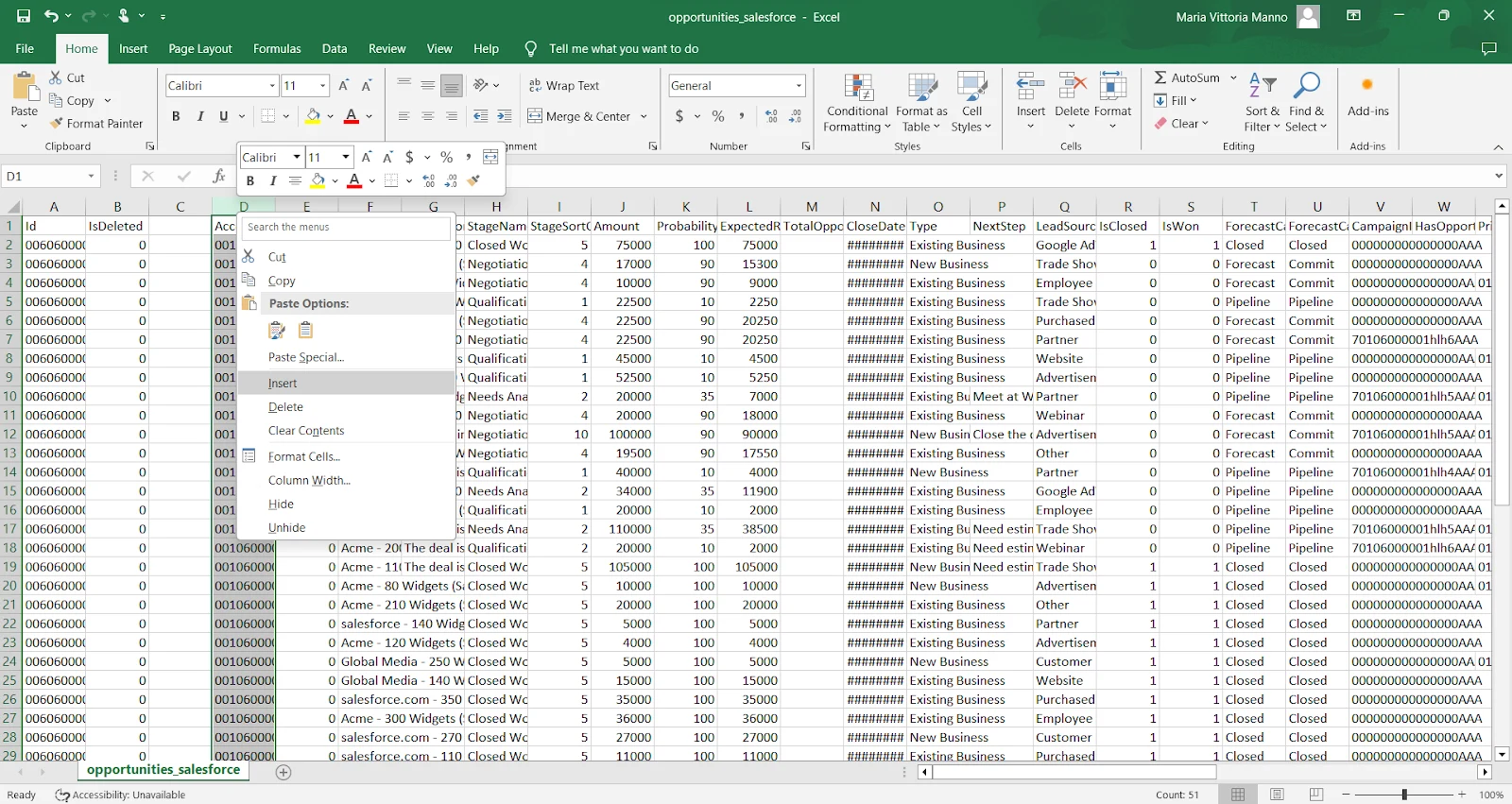
Quindi devi solo digitare, nella seconda cella (non nella cella dell'intestazione) della colonna aggiunta:
=VLOOKUP(
Quindi seleziona il primo account id e aggiungi una virgola
Ora puoi aprire il file degli account e selezionare le colonne che contengono l'account id e il nome dell'account, quindi aggiungere una virgola
Seleziona il numero della colonna corrispondente al nome dell'account nel file degli account e aggiungi un'altra virgola
Digita FALSE e premi Invio
Dovresti avere una formula simile a questa:
=VLOOKUP(D2,Account.csv!$A:$D,4,FALSE)
(per far funzionare la formula precedente, assicurati che D2 faccia riferimento alla cella del file Opportunity/Contact che contiene AccountId, che Id sia la prima colonna nel tuo Account.csv e che Name sia la quarta colonna nel tuo Account.csv)
Per comodità futura, è meglio chiamare la nuova colonna “Account name”. Non dimenticare di assegnare un nome alla colonna, altrimenti l'importazione potrebbe non riuscire.
Se hai dubbi, verifica qui come funziona generalmente VLOOKUP
Google Sheets
Puoi fare la stessa cosa utilizzando Google Sheets. Per prima cosa copia il contenuto del file Accounts.csv in un foglio del tuo foglio di lavoro Opportunity/Contact facendo clic con il pulsante destro del mouse sul nome del file nella parte inferiore della pagina e copiandolo in un “existing spreadsheet”, che sarà quello delle opportunità:
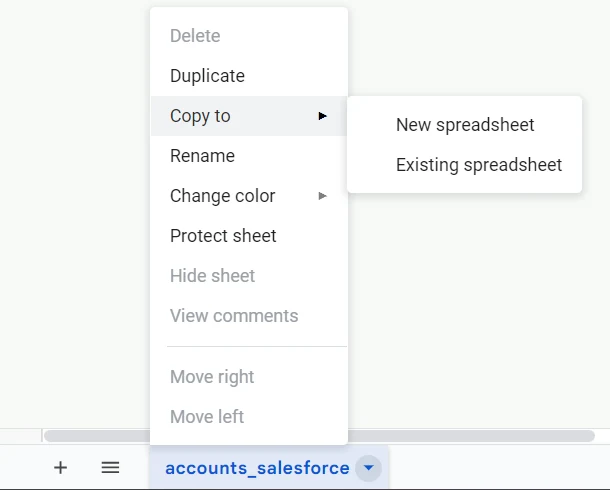
Una volta copiato nel foglio di lavoro Opportunity/Contact, puoi seguire gli stessi passaggi descritti per Excel, digitando:
=VLOOKUP(
Quindi seleziona il primo account id e aggiungi una virgola (questo è l'id che verrà cercato)
Ora puoi aprire la scheda degli account e selezionare le colonne che contengono l'account id e il nome dell'account, quindi aggiungere una virgola (qui selezioni le colonne che contengono sia gli id sia i nomi degli account)
Seleziona il numero della colonna corrispondente al nome dell'account nella scheda degli account e aggiungi un'altra virgola (qui selezioni la colonna che contiene le informazioni che vuoi trovare)
Digita FALSE e premi Invio (in questo modo ti assicuri che vengano visualizzate solo le corrispondenze vere)
Dovresti avere una formula simile a questa:
=VLOOKUP(D2,'Copy of Account'!A:D,4,false)
Per comodità futura, è meglio chiamare la nuova colonna “Account name”. Non dimenticare di assegnare un nome alla colonna, altrimenti l'importazione potrebbe non riuscire.
Passaggio 3: importa i dati in Salesflare
Accedi al tuo account Salesflare
Vai alla sezione di importazione in Salesflare: Settings > Import data > Contact/Opportunity/Account
Avvia il processo di importazione facendo clic sul pulsante + in basso a destra e selezionando il tipo di importazione che vuoi creare.
Importa i file uno alla volta, nel seguente ordine:
Accounts → Accounts
Contacts → Contacts
Opportunities → Opportunities
Mappa i dati esportati come segue:
Accounts da Salesforce ad Accounts in Salesflare
*Name → account name
Phone → phone
Website → account website
Description → description
BillingStreet (o ShippingStreet) → street
BillingCity → city
BillingState → state/region
BillingPostalCode → zip/postal code
BillingCountry → country
NumberOfEmployees → size
Contacts da Salesforce a Contacts in Salesflare
AccountId → segui la guida VLOOKUP precedente (Passaggio 2b) per ottenere il nome dell'account in base all'ID Salesforce → Account name
*FirstName → first name
*LastName → last name
MiddleName → middle name
Salutation → prefix
Suffix → suffix
Title → role
Phone → phone
Email → email
Fax → fax phone
Opportunities da Salesforce a Opportunities in Salesflare
AccountId → segui la guida VLOOKUP precedente (Passaggio 2b) per ottenere il nome dell'account in base all'ID Salesforce → Account name*
Name → opportunity name
Description → potresti creare un campo personalizzato di tipo “long text”
StageName → Stage name (deve già esistere in Salesflare)
Amount → value
Probability → probability
CloseDate → close date (nel formato YYYY–MM-DD)
CreatedDate → start date (nel formato YYYY–MM-DD)
LeadSource → lead source name
Loss_Reason → lost reason name
Se non importi la pipeline, le opportunità verranno importate nella pipeline principale per impostazione predefinita.
Nota: se siete un team numeroso e volete impostare correttamente anche il proprietario dell'opportunità, dovrete esportare anche i dati User da Salesforce (perché Opportunity.csv contiene solo l'ID Salesforce del proprietario) e utilizzare VLOOKUP per trovare il nome o l'email dell'utente (in modo simile al Passaggio 2b).
Leads da Salesforce ad Accounts, Contacts & Opportunities in Salesflare:
Salesflare non ha un concetto separato di “lead” per evitare confusione. I lead sono rappresentati al meglio da un account, un contatto e un'opportunità correlata nella fase “Lead”. Ciò significa che è meglio importare prima lo stesso file come account (con le colonne corrette specificate di seguito), poi come contatti e infine come opportunità.
Accounts
Company → account name
Website → account website
Description → description
Street → street
City → city
PostalCode → ZIP/postal code
Country → country
NumberOfEmployees → size
Contacts
Company → account name
*FirstName → first name
*LastName → last name
MiddleName → middle name
Salutation → prefix
Title → role
Phone → phone
Email → email
Opportunities
Company → account name
CreatedDate → start date (nel formato YYYY–MM-DD)
Tieni presente che se non specifichi la fase durante l'importazione, verrà creata un'opportunità nella prima fase, solitamente “Lead”. Se vuoi importare i lead in un'altra fase, aggiungi una colonna manuale “Stage” e compila le celle con il nome della fase corretto
Segui le istruzioni visualizzate sullo schermo per completare l'importazione, assicurandoti che la mappatura dei campi sia corretta.
Se ci sono altre informazioni che vuoi importare nel tuo account Salesflare, puoi creare un campo personalizzato per inserirleSe l'importazione non riesce, puoi scaricare il file del report degli errori facendo clic su “fix import”; nel nuovo file troverai la colonna degli errori appena aggiunta nella colonna più a destra, che descrive l'errore per ciascuna voce
Dopo aver corretto gli errori, puoi semplicemente provare a importare di nuovo questo file
Dopo aver risolto il problema, puoi provare a importare di nuovo
Esamina i dati importati per verificarne l'accuratezza. Se necessario, puoi sempre eliminare l'importazione e ricominciare da capo (facendo clic sull'icona del menu dell'importazione e poi su “delete data”)
Seguendo questi passaggi, potrai mappare e importare correttamente i tuoi dati Salesforce nel tuo account Salesflare.
Puoi trovare ulteriori informazioni sull'importazione di nuovi file qui e sull'importazione di modelli qui