

Salesflare
Cómo migrar tus datos de Salesforce a Salesflare
Para migrar correctamente tu información de Salesforce a Salesflare, sigue los pasos que se indican a continuación
 Jeroen CorthoutÚltima actualización:
 Paso 1: Exportar datos de Salesforce
Inicia sesión en tu cuenta de Salesforce
Aquí puedes encontrar cómo exportar tus datos:
https://help.salesforce.com/s/articleView?id=sf.admin_exportdata.htm&type=5 - en resumen:
Haz clic en la rueda dentada de la parte superior derecha, luego en «Setup» y, después, selecciona «Data > Data Export» en el menú y haz clic en «Export now»
A continuación, selecciona «Account», «Opportunity», «Contact» y, opcionalmente, «Lead», haz clic en «Start export» y espera un momento.
Descomprime el archivo de exportación .zip y busca los siguientes documentos:
Account
Contacts
Opportunity
Opcional: Lead (si lo usas)
Opcional: User (si más adelante quieres asignar oportunidades a distintos propietarios)
Paso 2: Preparar tus datos
Asegúrate de que todas las fechas del archivo exportado estén en el formato YYYY-MM-DD.
Para cambiarlo en Excel, puedes hacer clic en la columna de fechas y, después, en la página de inicio, hacer clic en la lista desplegable de la sección de números, Más formatos de número… y seleccionar el formato YYYY-MM-DD.
En Google Sheets, después de seleccionar la columna de fechas, puedes hacer clic en el botón «123», luego en Fecha y hora personalizada y seleccionar el formato correspondiente a YYYY-MM-DDAsegúrate de cambiar los nombres de las etapas Closed Won y Closed Lost a Lost y Won
Revisa el archivo y elimina los registros que no quieras. Es mejor aprovechar para hacer limpieza al cambiar a un CRM nuevo
Asegúrate de que las direcciones de correo electrónico de los campos de dirección de correo electrónico sean válidas (el sistema solo aceptará una dirección de correo electrónico por campo; no se aceptarán números de teléfono en este campo)
Revisa los demás campos para asegurarte de que todos los datos sean válidos y tengan el formato correcto
Si es posible, añade los sitios web de cada una de las organizaciones agregando una columna adicional y llamándola Account website, para encontrarlos fácilmente
Exporta los archivos de la carpeta zip y guárdalos como archivos CSV en una ubicación accesible para la importación
Paso 2b: Preparar los nombres de las cuentas
Como las exportaciones de Opportunity y Contact no contienen los nombres de las cuentas con las que están asociadas (solo sus ID de Salesforce), tendrás que usar la fórmula VLOOKUP en Excel o Google Sheets para preparar tu documento con los nombres correctos.
Excel
Si usas Excel, puedes hacer clic con el botón derecho en la columna y seleccionar «Insert» para crear una columna nueva junto al account id:
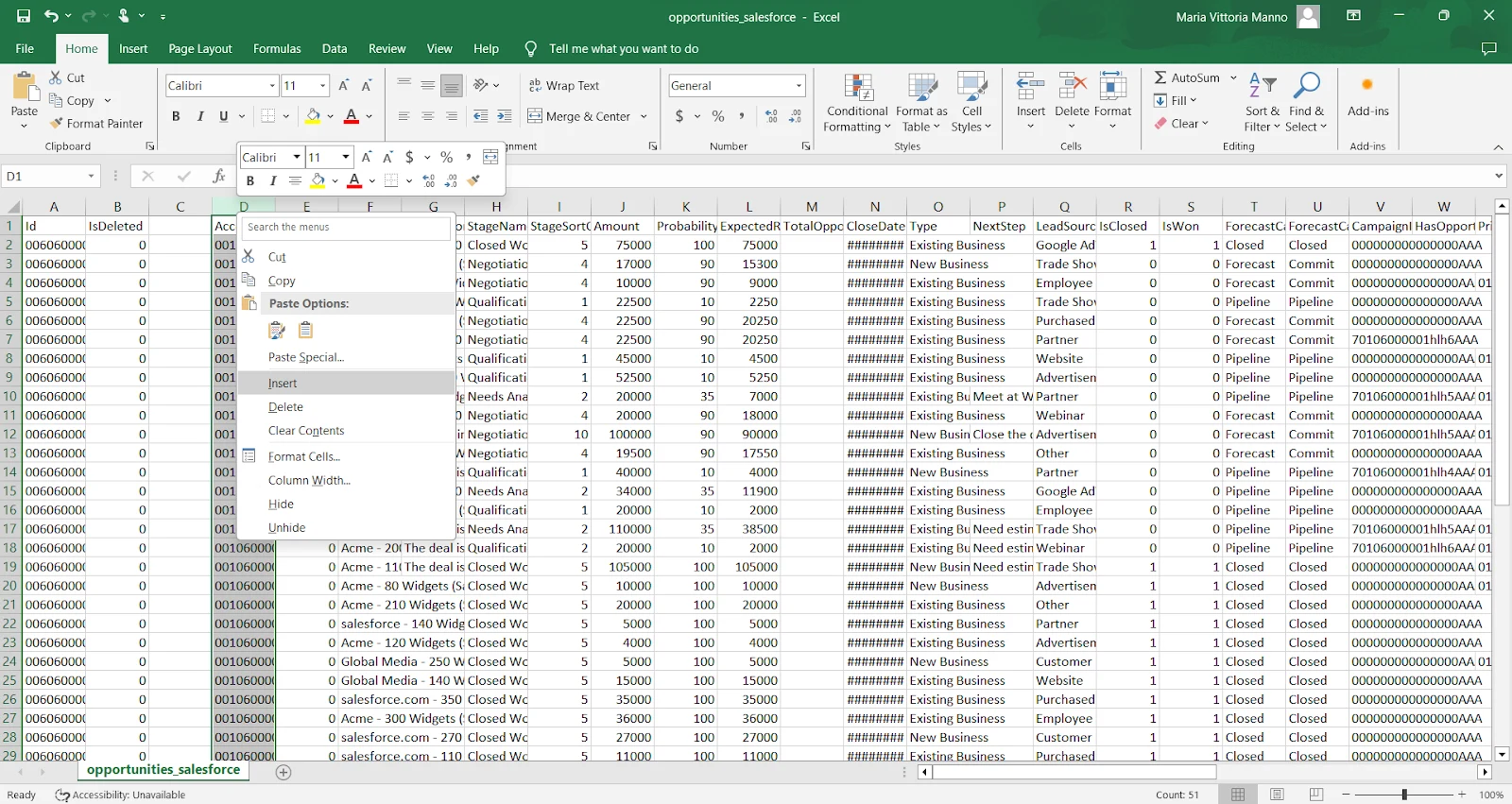
Después, solo tienes que escribir, en la segunda celda (no en la celda del encabezado) de la columna añadida:
=VLOOKUP(
A continuación, selecciona el primer account id y añade una coma
Ahora puedes abrir el archivo de cuentas, seleccionar las columnas que contienen el account id y el nombre de la cuenta y añadir una coma
Selecciona el número de la columna que corresponde al nombre de la cuenta en el archivo de cuentas y añade otra coma
Escribe FALSE y pulsa Intro
Deberías tener una fórmula como esta:
=VLOOKUP(D2,Account.csv!$A:$D,4,FALSE)
(para que la fórmula anterior funcione, asegúrate de que D2 haga referencia a la celda de tu archivo de Opportunity/Contact que contiene el AccountId, que el Id sea la primera columna de tu Account.csv y que el Name sea la cuarta columna de tu Account.csv)
Para facilitarte las cosas más adelante, es mejor llamar a la columna nueva «Account name». No olvides ponerle un nombre a la columna, ya que, de lo contrario, la importación podría fallar.
Si tienes dudas, consulta aquí cómo funciona normalmente VLOOKUP
Google Sheets
Puedes hacer lo mismo con Google Sheets. Primero, copia el contenido del archivo Accounts.csv en una hoja de tu hoja de cálculo de Opportunity/Contact haciendo clic con el botón derecho en el nombre del archivo en la parte inferior de la página y copiándolo en una «existing spreadsheet», que será la de oportunidades:
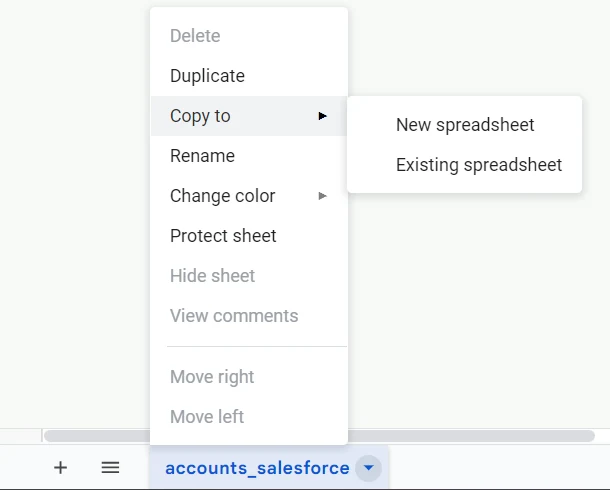
Una vez que la copia esté en la hoja de cálculo de Opportunity/Contact, puedes seguir los mismos pasos que en Excel escribiendo:
=VLOOKUP(
A continuación, selecciona el primer account id y añade una coma (este es el ID que se buscará)
Ahora puedes abrir la pestaña de cuentas, seleccionar las columnas que contienen el account id y el nombre de la cuenta y añadir una coma (aquí seleccionas las columnas que contienen tanto los ID como los nombres de las cuentas)
Selecciona el número de la columna que corresponde al nombre de la cuenta en la pestaña de cuentas y añade otra coma (aquí seleccionas la columna que contiene la información que quieres encontrar)
Escribe FALSE y pulsa Intro (esto garantiza que solo aparezcan coincidencias exactas)
Deberías tener una fórmula como esta:
=VLOOKUP(D2,'Copy of Account'!A:D,4,false)
Para facilitarte las cosas más adelante, es mejor llamar a la columna nueva «Account name». No olvides ponerle un nombre a la columna, ya que, de lo contrario, la importación podría fallar.
Paso 3: Importar datos a Salesflare
Inicia sesión en tu cuenta de Salesflare
Ve a la sección de importación de Salesflare: Ajustes > Importar datos > Contact/Opportunity/Account
Inicia el proceso de importación haciendo clic en el botón + de la parte inferior derecha y seleccionando el tipo de importación que quieres crear.
Importa tus archivos, uno a uno, en el siguiente orden:
Accounts → Accounts
Contacts → Contacts
Opportunities → Opportunities
Mapea los datos exportados de la siguiente manera:
Accounts de Salesforce a Accounts en Salesflare
*Name → nombre de la cuenta
Phone → teléfono
Website → sitio web de la cuenta
Description → descripción
BillingStreet (o ShippingStreet) → calle
BillingCity → ciudad
BillingState → estado/región
BillingPostalCode → código postal
BillingCountry → país
NumberOfEmployees → tamaño
Contacts de Salesforce a Contacts en Salesflare
AccountId → sigue la guía de VLOOKUP anterior (Paso 2b) para obtener el nombre de su cuenta a partir del ID de Salesforce → nombre de la cuenta
*FirstName → nombre
*LastName → apellido
MiddleName → segundo nombre
Salutation → prefijo
Suffix → sufijo
Title → cargo
Phone → teléfono
Email → correo electrónico
Fax → teléfono de fax
Opportunities de Salesforce a Opportunities en Salesflare
AccountId → sigue la guía de VLOOKUP anterior (Paso 2b) para obtener el nombre de su cuenta a partir del ID de Salesforce → nombre de la cuenta*
Name → nombre de la oportunidad
Description → puedes crear un campo personalizado de tipo «texto largo»
StageName → nombre de la etapa (ya debe existir en Salesflare)
Amount → valor
Probability → probabilidad
CloseDate → fecha de cierre (en formato YYYY–MM-DD)
CreatedDate → fecha de inicio (en formato YYYY–MM-DD)
LeadSource → nombre de la fuente del lead
Loss_Reason → nombre del motivo de pérdida
Si no importas el pipeline, las oportunidades se importarán a tu pipeline principal de forma predeterminada.
Nota: si sois un equipo grande y quieres que el propietario de la oportunidad también se configure correctamente, tendrás que exportar también los datos de User desde Salesforce (porque Opportunity.csv solo contiene el ID de Salesforce del propietario) y usar VLOOKUP para encontrar el nombre o el correo electrónico del usuario (de forma similar al Paso 2b).
Leads de Salesforce a Accounts, Contacts y Opportunities en Salesflare:
Salesflare no tiene un concepto separado de «lead» para evitar confusiones. Los leads se representan mejor mediante una cuenta, un contacto y una oportunidad relacionada en la etapa «Lead». Esto significa que es mejor importar primero el mismo archivo como cuentas (con las columnas correctas especificadas a continuación), después como contactos y, por último, como oportunidades.
Accounts
Company → nombre de la cuenta
Website → sitio web de la cuenta
Description → descripción
Street → calle
City → ciudad
PostalCode → código postal/ZIP
Country → país
NumberOfEmployees → tamaño
Contacts
Company → nombre de la cuenta
*FirstName → nombre
*LastName → apellido
MiddleName → segundo nombre
Salutation → prefijo
Title → cargo
Phone → teléfono
Email → correo electrónico
Opportunities
Company → nombre de la cuenta
CreatedDate → fecha de inicio (en formato YYYY–MM-DD)
Ten en cuenta que, si no especificas la etapa durante la importación, se creará una oportunidad en la primera etapa, normalmente «Lead». Si quieres importar leads a otra etapa, solo tienes que añadir una columna manual «Stage» y rellenar las celdas con el nombre correcto de la etapa
Sigue las instrucciones en pantalla para completar la importación y asegúrate de que los campos estén correctamente mapeados.
Si quieres importar información adicional a tu cuenta de Salesflare, puedes crear un campo personalizado para incluirlaSi la importación falla, puedes descargar el archivo del informe de errores haciendo clic en «fix import». En este archivo nuevo encontrarás la columna de errores recién añadida en la columna situada más a la derecha, que describe el error de cada entrada
Una vez corregidos esos errores, puedes intentar importar este archivo de nuevo
Una vez que hayas corregido el error, puedes intentar importar de nuevo
Revisa los datos importados para verificar que sean correctos. Siempre puedes eliminar la importación y empezar de nuevo (haciendo clic en el icono de menú de la importación y luego en «delete data»), si es necesario
Si sigues estos pasos, podrás mapear e importar correctamente tus datos de Salesforce a tu cuenta de Salesflare.
Puedes encontrar información adicional sobre cómo importar archivos nuevos aquí y sobre cómo importar plantillas aquí