

Salesflare
Hoe installeer en configureer ik de Outlook-add-in?
Zo installeer, vind en pin je de nieuwe plugin voor Outlook voor Windows (oud en nieuw), Outlook voor Mac en Outlook op het web.
 Jeroen CorthoutLaatst bijgewerkt:
 De nieuwste invoegtoepassing van Salesflare voor Outlook is een geweldige productiviteitsbooster, maar het kan even duren voordat je ontdekt hoe je deze moet installeren en instellen. 😅
Daarom hebben we deze handleiding geschreven, compleet met schermafbeeldingen. 📷
Laten we erin duiken 👇
0. Lees dit eerst
Belangrijk om te weten voordat we beginnen:
Wanneer je een moderne Outlook-invoegtoepassing installeert, wordt deze alleen geïnstalleerd in één Microsoft 365-account.
Dit betekent:
Als je meerdere Microsoft 365-accounts gebruikt en je deze in meer dan één account wilt gebruiken, moet je deze meerdere keren installeren.
Je kunt de Outlook-invoegtoepassing niet gebruiken voor IMAP- of Google Workspace / Gmail-accounts die je in Outlook leest. (Voor Gmail bieden we een e-mailzijbalk (als Chrome-extensie) met dezelfde functionaliteit als de Outlook-invoegtoepassing.
Kort gezegd: de Outlook-invoegtoepassing werkt alleen in Microsoft 365-accounts. En deze wordt telkens maar in één M365-account geïnstalleerd.
Tweede belangrijke opmerking:
Microsoft beperkt nu bepaalde gebeurtenisgestuurde functionaliteiten in Outlook-invoegtoepassingen die gebruikers zelf installeren. Hierdoor kan bepaalde automatische functionaliteit van Salesflare mogelijk niet werken zoals verwacht. Vraag je Microsoft 365-beheerder indien mogelijk om Salesflare voor je te installeren via het Microsoft 365-beheercentrum. Een installatie die door de beheerder wordt beheerd, zorgt ervoor dat de Outlook-invoegtoepassing de volledige functionaliteit kan gebruiken en betrouwbaarder werkt in verschillende Outlook-versies.
Kort gezegd: de Outlook-invoegtoepassing zal alleen betrouwbaar e-mailtracking invoegen wanneer deze via de beheerdersroute is geïnstalleerd (1A hieronder).
1. Installeer de Salesflare Outlook-add-in voor Windows, Mac en op het web
Met de onderstaande stappen installeer je de Salesflare Outlook-add-in voor een specifieke mailbox. De add-in is daarna meteen beschikbaar voor die mailbox in alle Outlook-versies: Outlook voor Windows, Outlook voor Mac en Outlook op het web.
A. Je bent beheerder van Microsoft 365
Als je beheerder bent van de Microsoft 365-omgeving van je bedrijf, kun je de add-in implementeren:
Voor meerdere gebruikers tegelijk
In alle Outlook-versies
Makkelijk, toch!
Dus als je beheerder bent, hoef je hieronder alleen maar te klikken om de Salesflare Outlook-add-in voor jezelf en/of collega's te installeren via Microsoft AppSource.
Klik op de pagina die wordt geladen op "Get it now" en volg de stappen.
B. Je bent geen beheerder van Microsoft 365
Als je geen beheerder van Microsoft 365 bent, kun je je beheerder vragen om de bovenstaande stappen uit te voeren... of je kunt de onderstaande stappen volgen om de add-in zelf te installeren.
De manier om dit te doen is hetzelfde in Outlook voor Windows (oud en nieuw) en Outlook op het web, maar iets anders in Outlook voor Mac.
Outlook voor Windows (oud en nieuw) & Outlook op het web
Je kunt de Salesflare-add-in in slechts drie stappen installeren:
Klik op het apps-pictogram in de linker navigatie van Outlook.
Zoek naar "Salesflare" in de apps (en klik erop).
Klik vervolgens op "Toevoegen" om de invoegtoepassing te installeren.
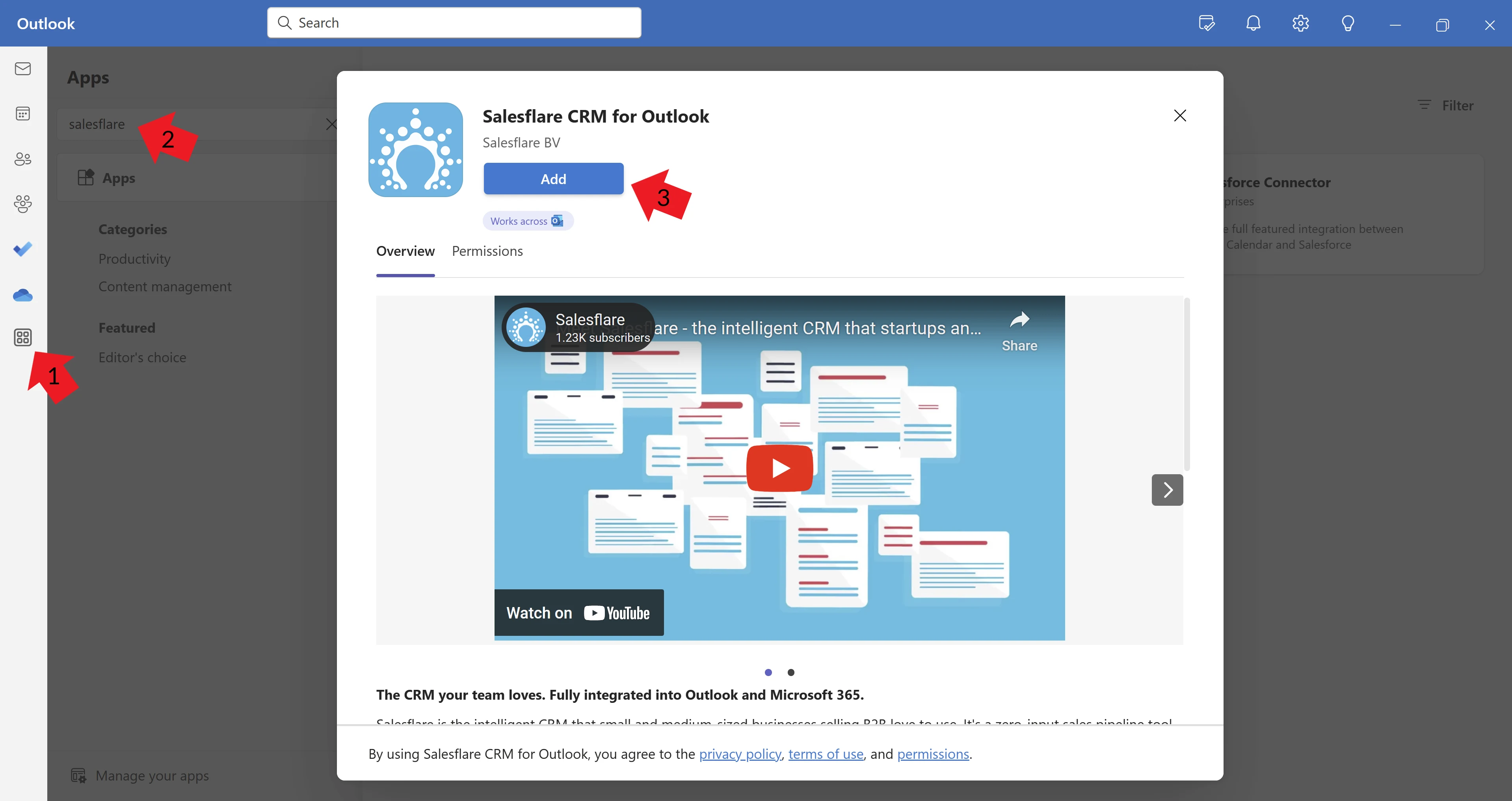
Ga vervolgens verder met stap 2 hieronder om de Salesflare-invoegtoepassing te (vinden en) pinnen.
Outlook voor Mac
In Outlook voor Mac kun je de Salesflare-invoegtoepassing in slechts drie stappen installeren:
Klik op de drie puntjes in het bovenste lint van Outlook en vervolgens op "Invoegtoepassingen ophalen".
Zoek naar "Salesflare" in de apps (en klik erop).
Klik vervolgens op "Toevoegen" om de invoegtoepassing te installeren.
Zo ziet dat eruit in enkele schermafbeeldingen:
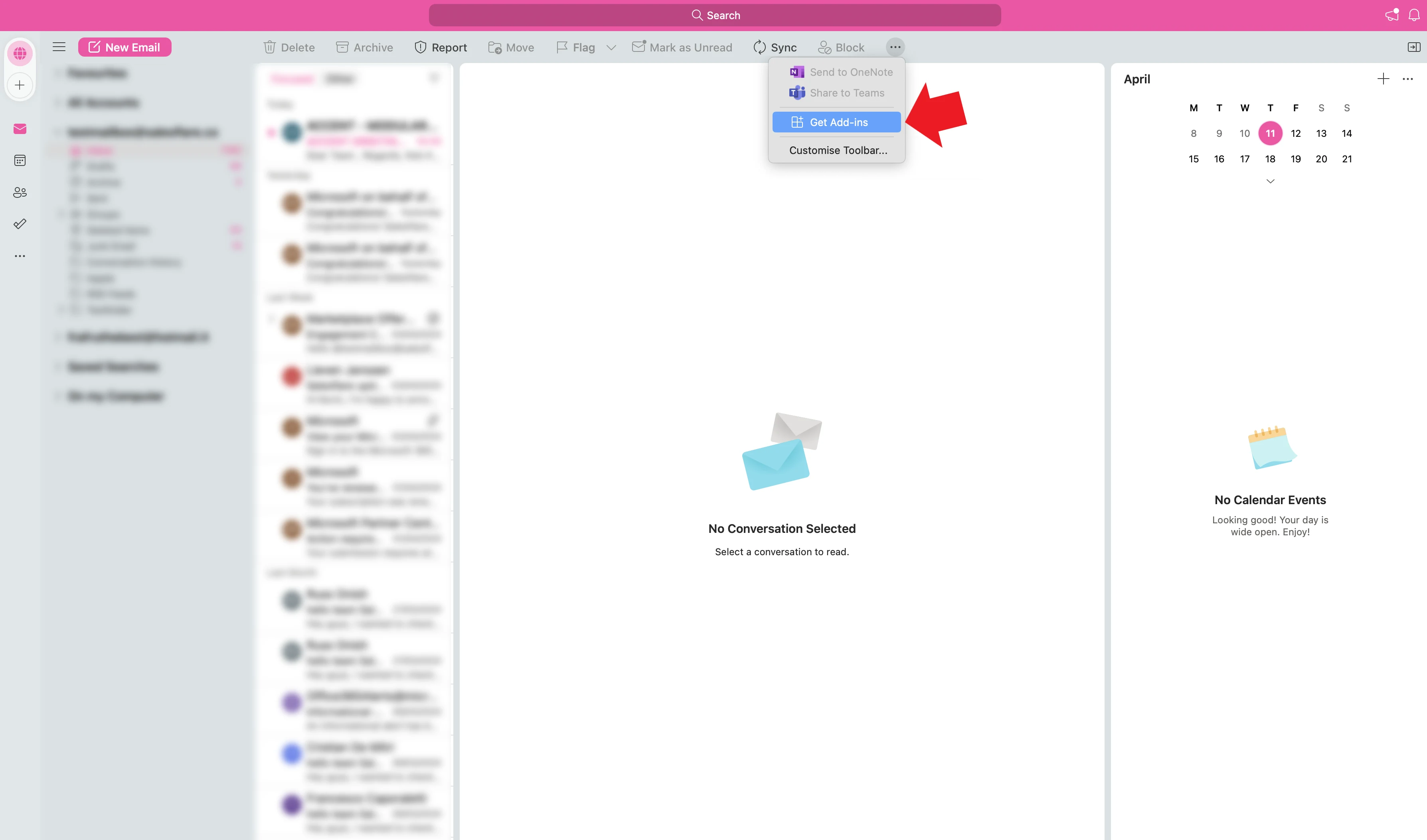
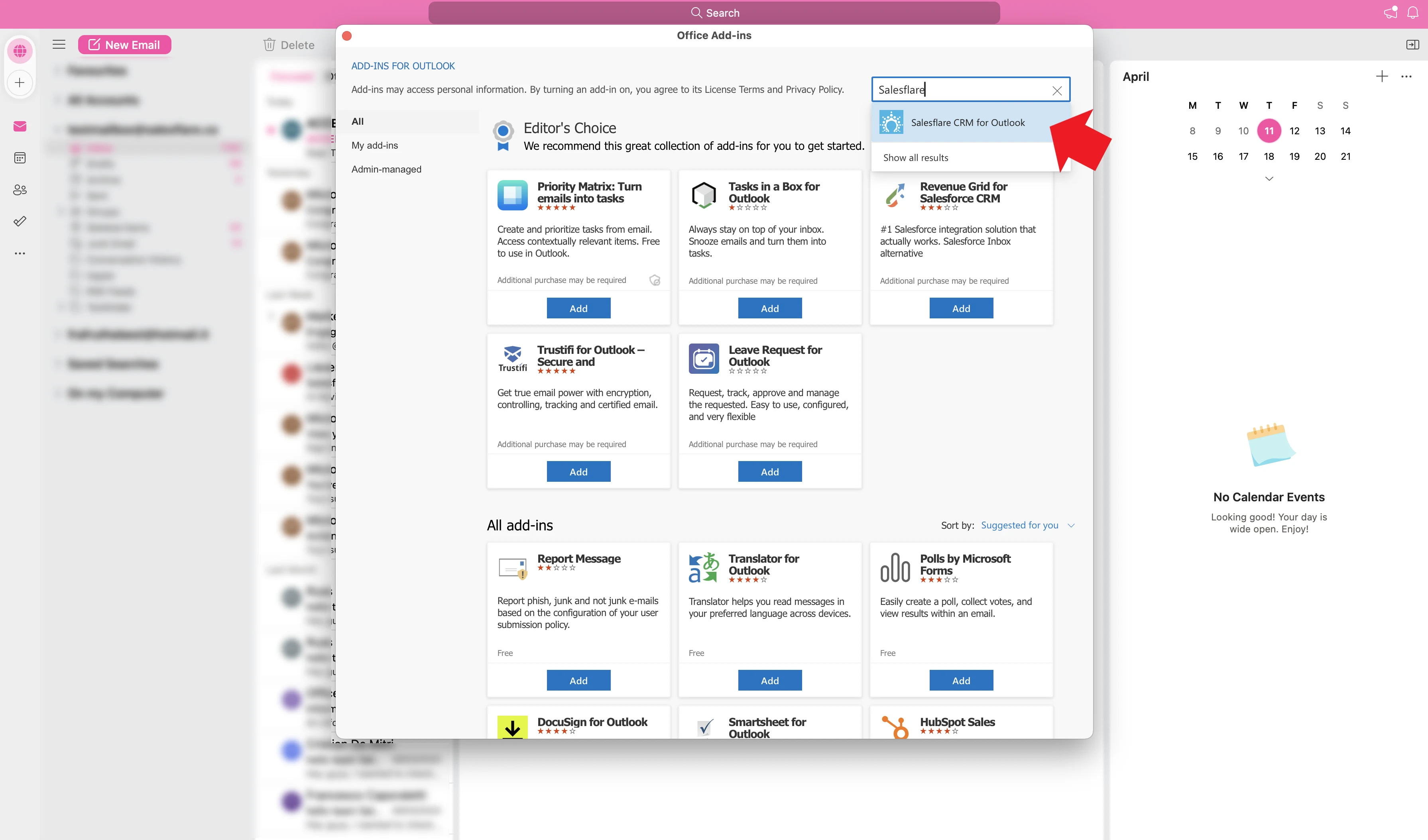
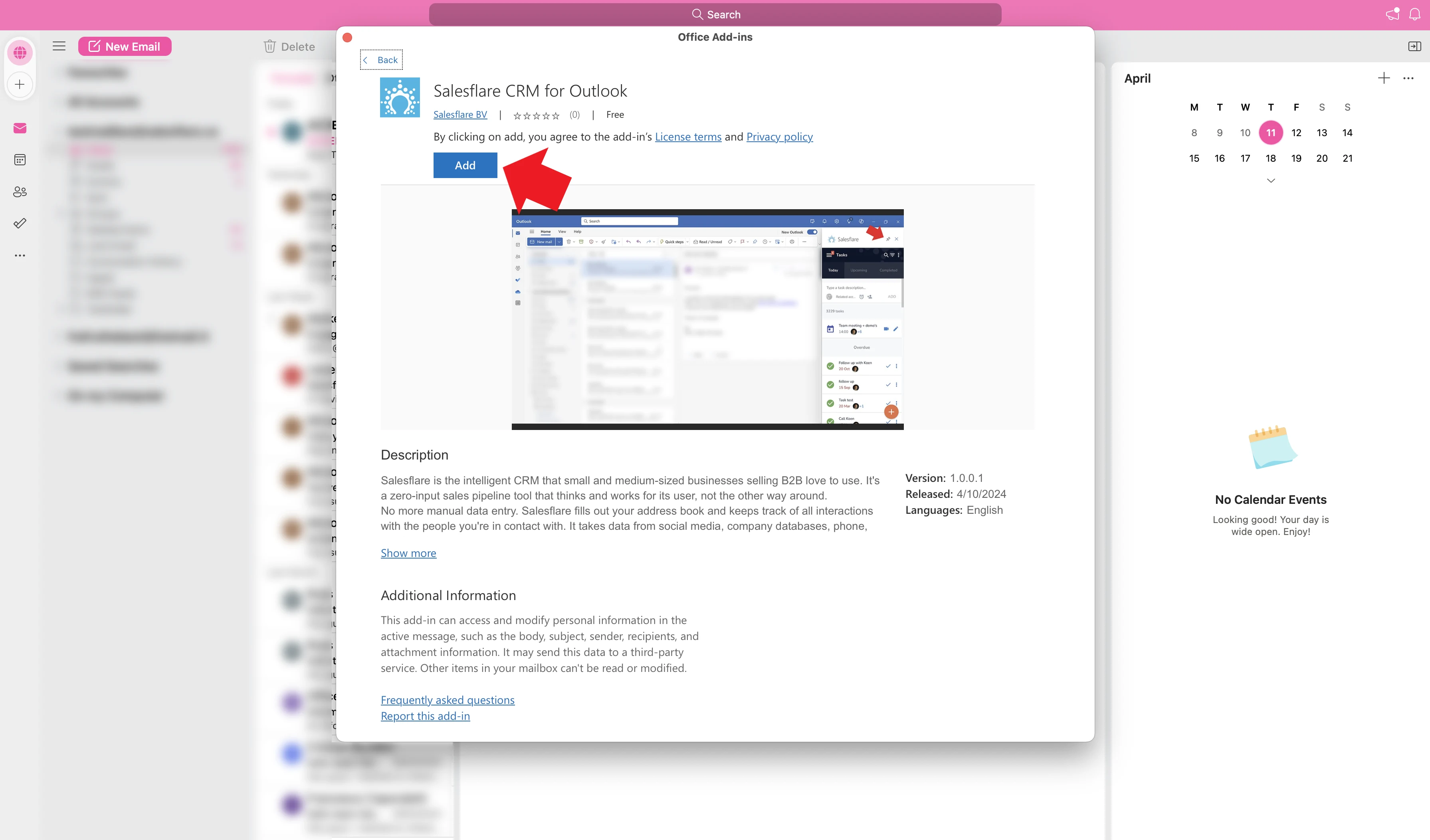
Ga vervolgens verder met stap 2 hieronder om de Salesflare-invoegtoepassing te (vinden en) pinnen.
2. Zoek de Salesflare Outlook-invoegtoepassing en pin deze
Deze tweede stap is niet altijd eenvoudig en verschilt enigszins per Outlook-versie. Raadpleeg hieronder de juiste versie om verder te gaan:
Nieuwe Outlook voor Windows
Zo vind en pin je de Salesflare Outlook-invoegtoepassing in de Nieuwe Outlook voor Windows:
Klik eerst op een e-mail in je Outlook-e-mailinbox.
Klik vervolgens op het pictogram van het menu "..." in de e-mailapplicatie om de zijbalk te openen. Let op: het kan enkele minuten duren voordat alles is gesynchroniseerd en verschijnt (mogelijk moet je van e-mail wisselen voordat het verschijnt). In het nieuwe Outlook voor Windows staat het menupictogram in het lint bovenaan de e-mail.
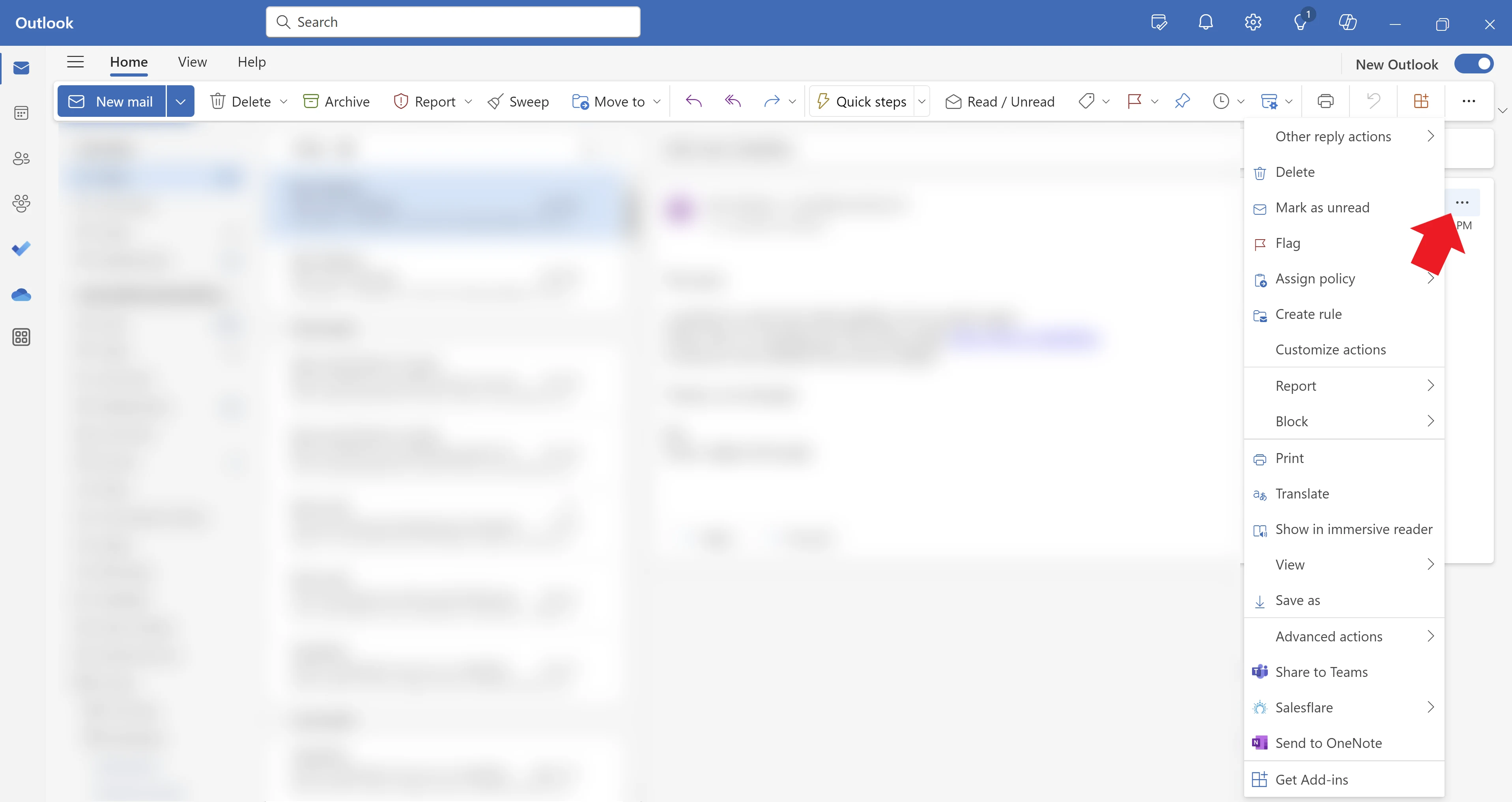
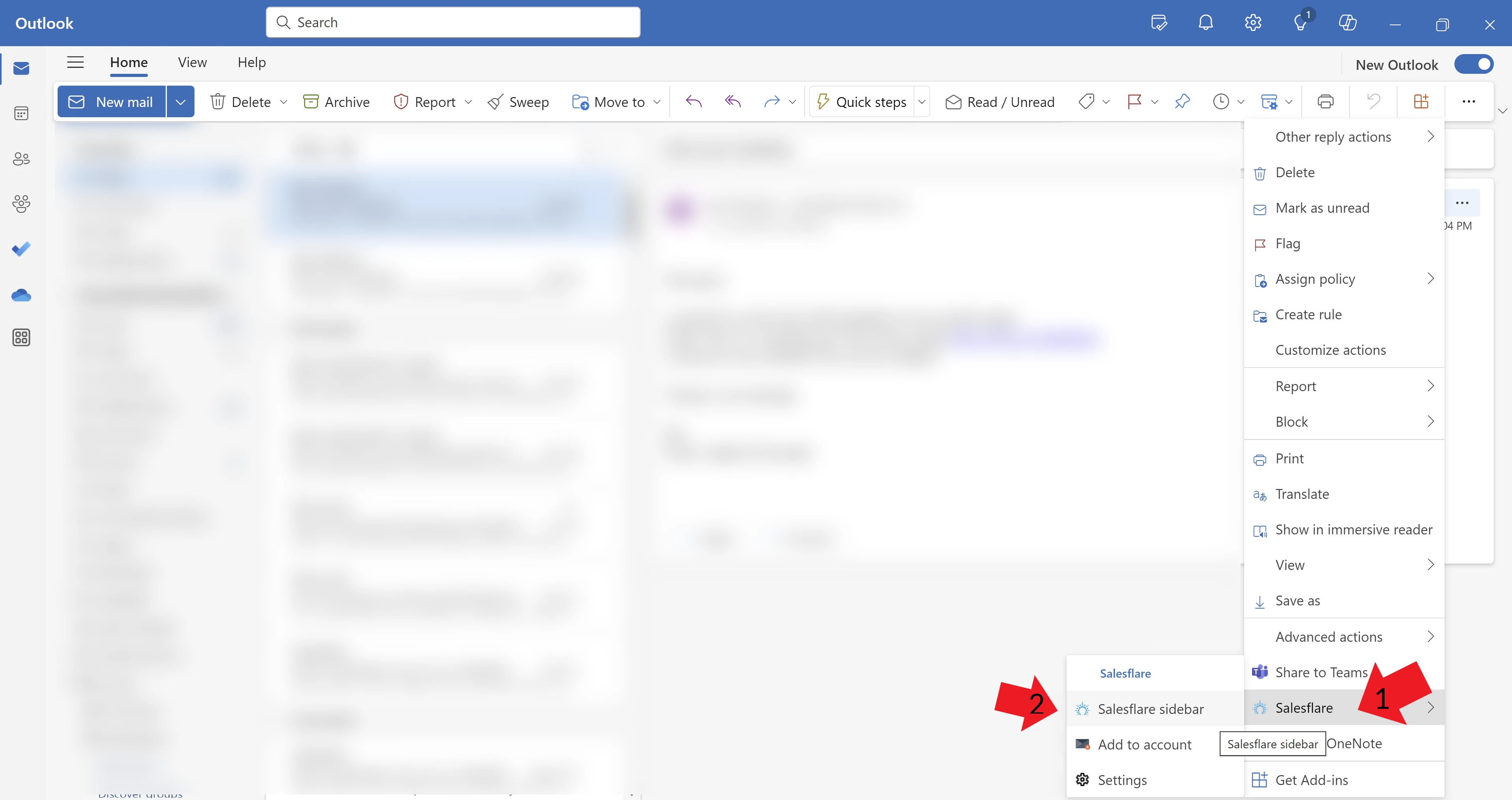
Klik in de vervolgkeuzelijst op Salesflare en vervolgens Salesflare-zijbalk om de zijbalk weer te geven. (Als er helemaal geen invoegtoepassingen verschijnen, zoals Teams of OneNote, helpt het soms om om de een of andere reden op een oudere e-mail te klikken.)
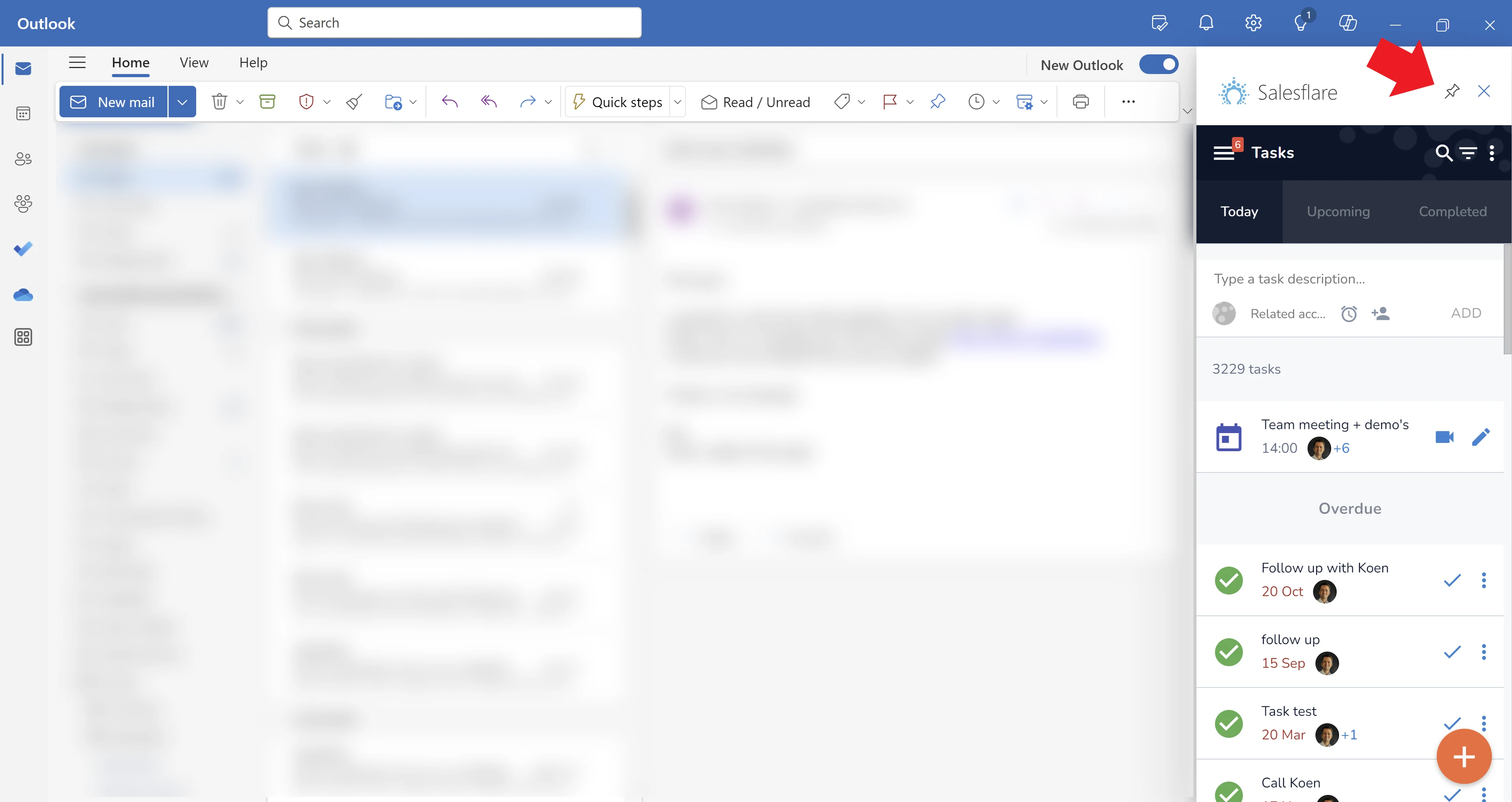
Klik rechtsboven in de zijbalk op de 📌 pin pictogram. De zijbalk blijft nu open en toont relevante Salesflare-context terwijl je je mailbox doorneemt.
Kun je nog steeds niet vinden hoe je dit doet? Neem contact met ons op via de chat. 💬
Oude Outlook voor Windows
Zo vind en pin je de Salesflare Outlook-invoegtoepassing in het oude Outlook voor Windows:
Klik eerst op een e-mail in je Outlook-inbox voor e-mail. (Dit is nodig om het Salesflare-pictogram in te schakelen.)
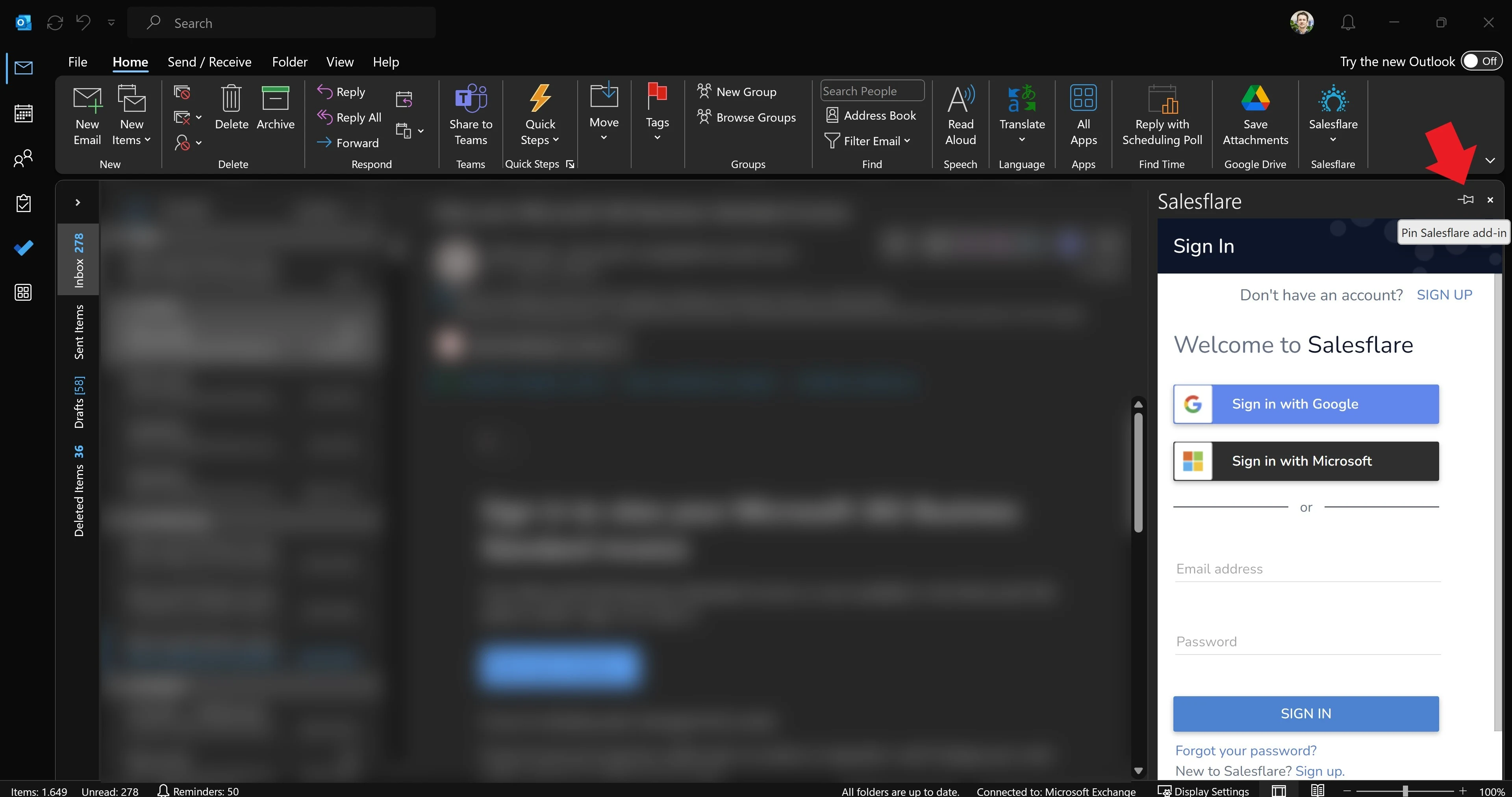
Klik vervolgens op het Salesflare-pictogram in de e-mailapplicatie om de zijbalk te openen. Let op: het kan enkele minuten duren voordat alles is gesynchroniseerd en verschijnt (mogelijk moet je Outlook sluiten en opnieuw openen). In het oude Outlook voor Windows verschijnt het pictogram in het lint Start bovenaan.
Klik in de vervolgkeuzelijst op Salesflare-zijbalk om de zijbalk aan de rechterkant weer te geven.
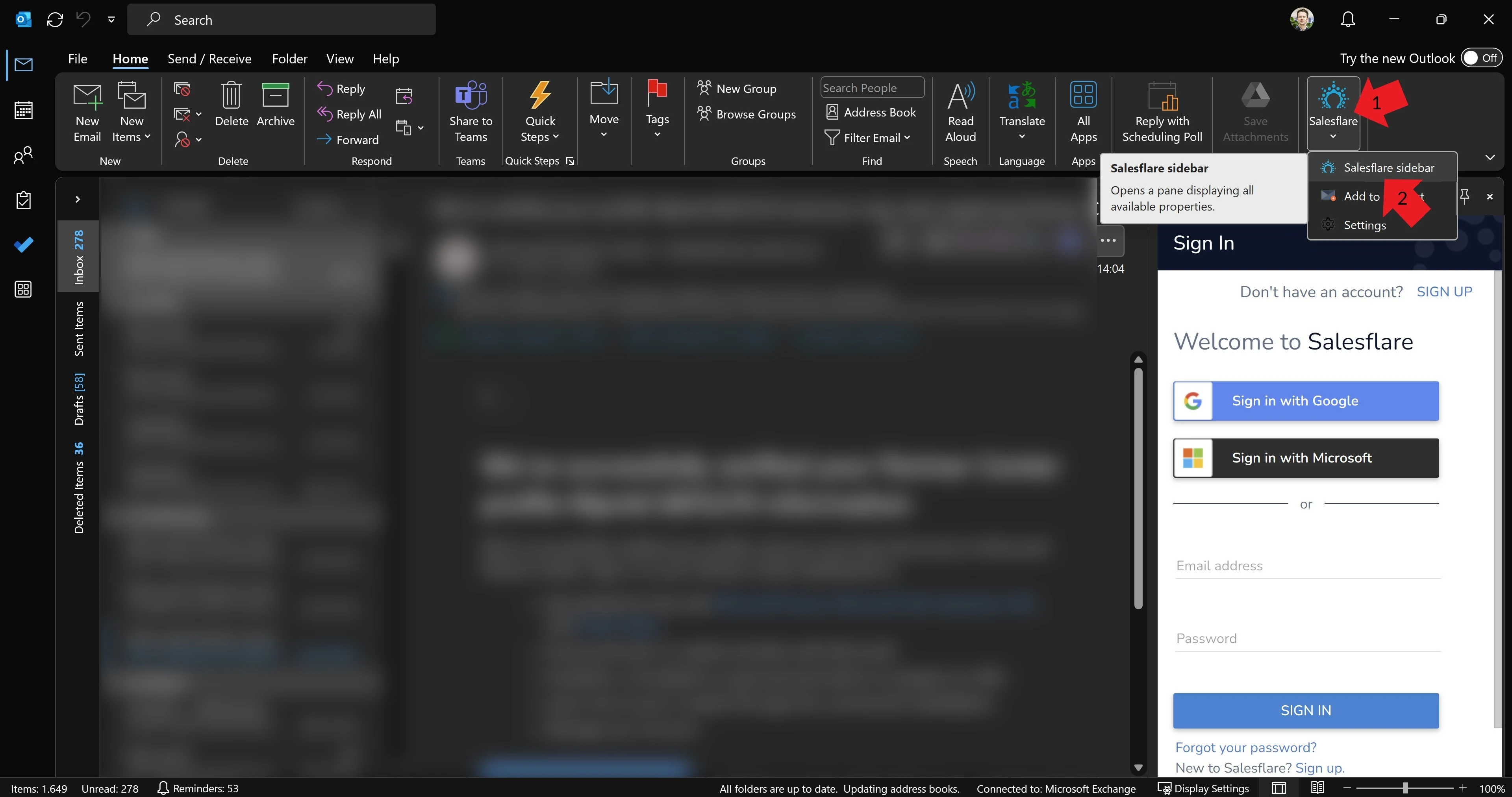
Klik rechtsboven in de zijbalk op de 📌 pin pictogram. De zijbalk blijft nu open en toont relevante Salesflare-context terwijl je je mailbox doorneemt.
Kun je nog steeds niet vinden hoe je dit doet? Neem contact met ons op via de chat. 💬
Outlook voor Mac
Zo vind en zet je de Salesflare Outlook-invoegtoepassing vast in Outlook voor Mac:
Klik eerst op een e-mail in je Outlook-e-mailinbox. (Dit is nodig om het Salesflare-pictogram in het menu in stap 2 in te schakelen.)
Bovenaan de e-mailapplicatie staat een lint met acties. Klik helemaal rechts op dit lint op het menu met het pictogram "...". Let op: het kan enkele minuten duren voordat alles is gesynchroniseerd en verschijnt (mogelijk moet je Outlook sluiten en opnieuw openen).
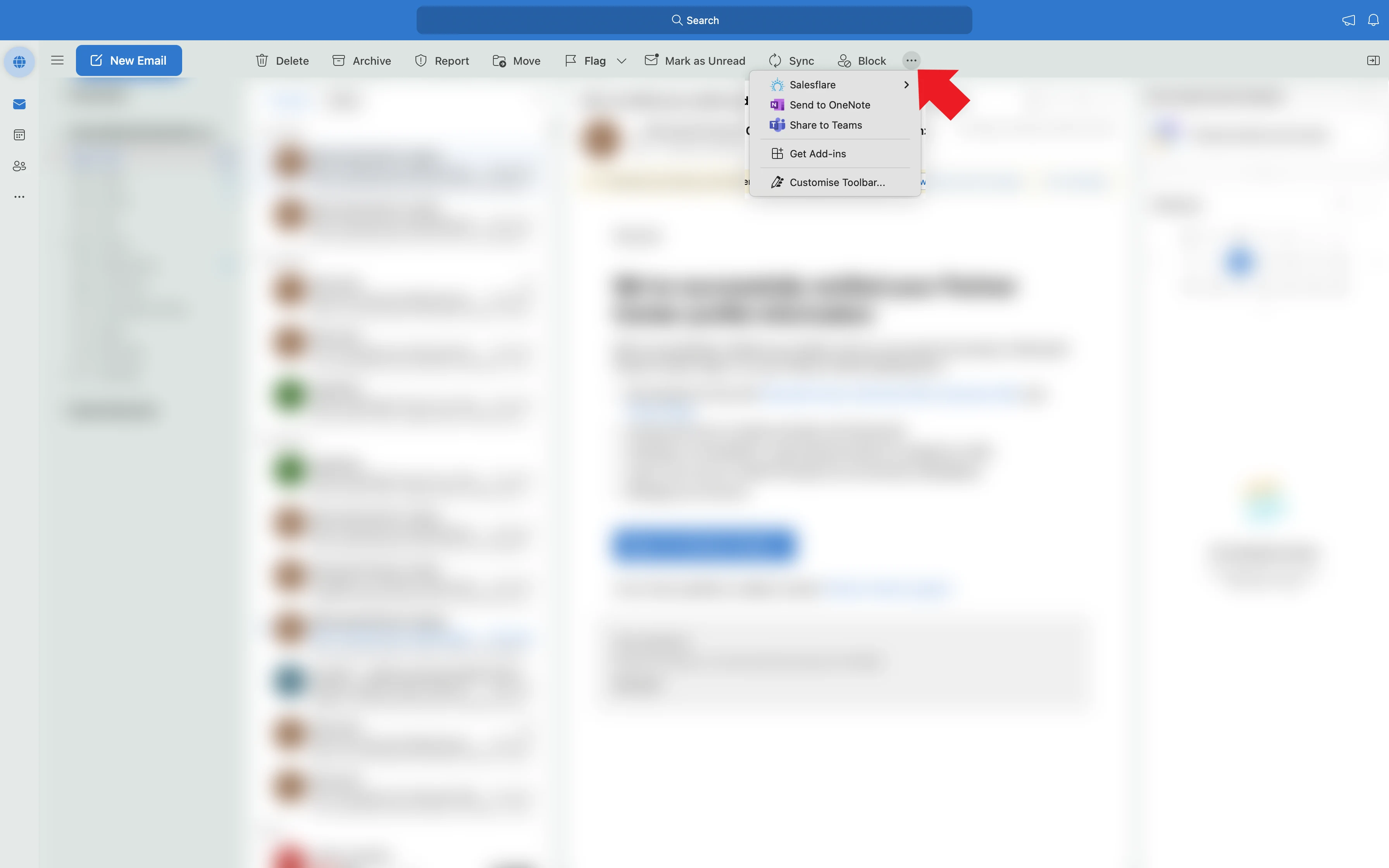
Klik in de vervolgkeuzelijst op Salesflare en vervolgens Salesflare-zijbalk om de zijbalk weer te geven.
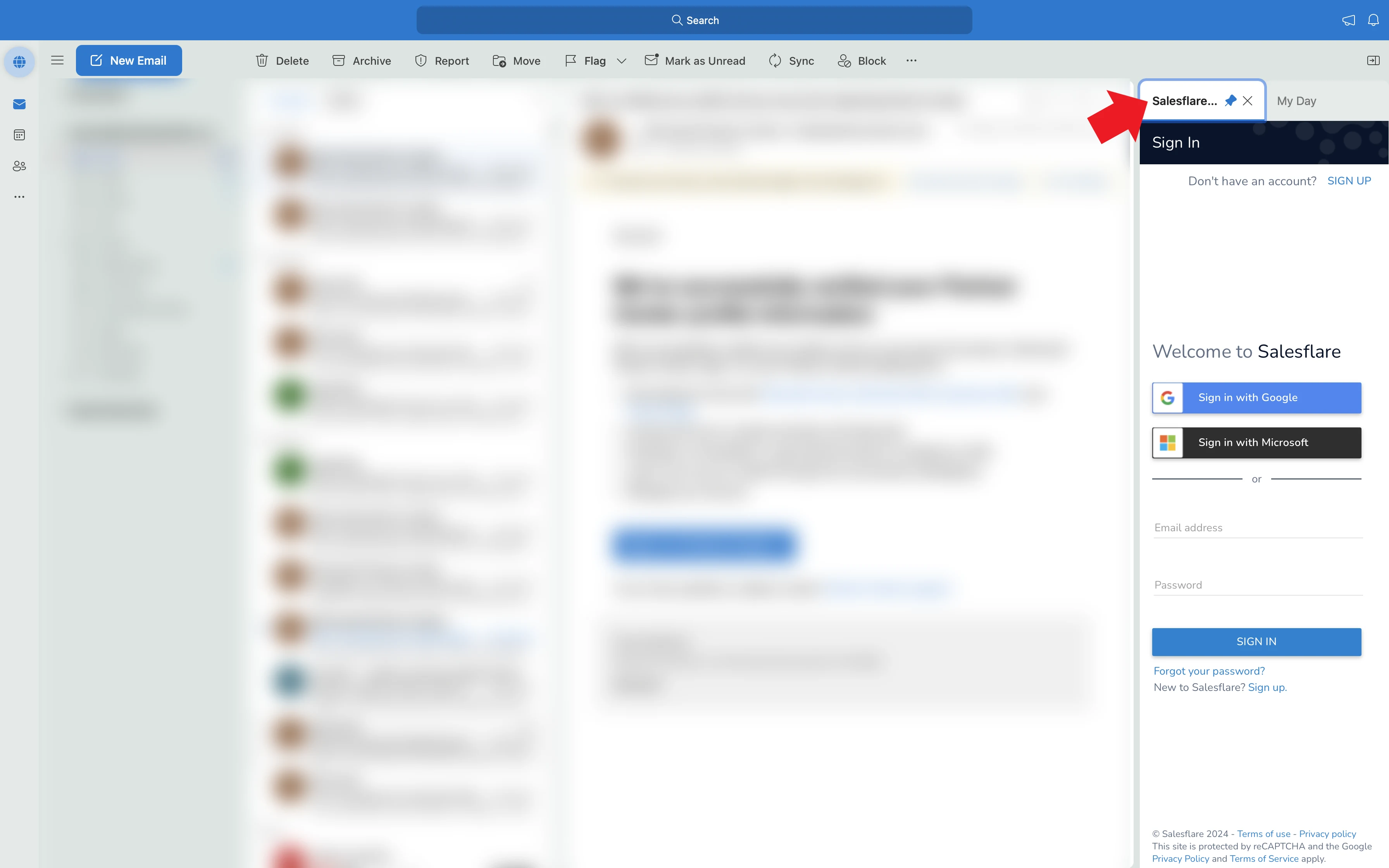
Klik rechtsboven in het Salesflare-tabblad van de zijbalk op het 📌 pin pictogram. Het tabblad blijft nu geopend in de zijbalk en toont relevante Salesflare-context terwijl je je mailbox doorneemt.
Kun je nog steeds niet vinden hoe je dit doet? Neem contact met ons op via de chat. 💬
Outlook op het web
Zo vind en zet je de Salesflare Outlook-invoegtoepassing vast in Outlook op het web:
Klik eerst op een e-mail in je Outlook-e-mailinbox.
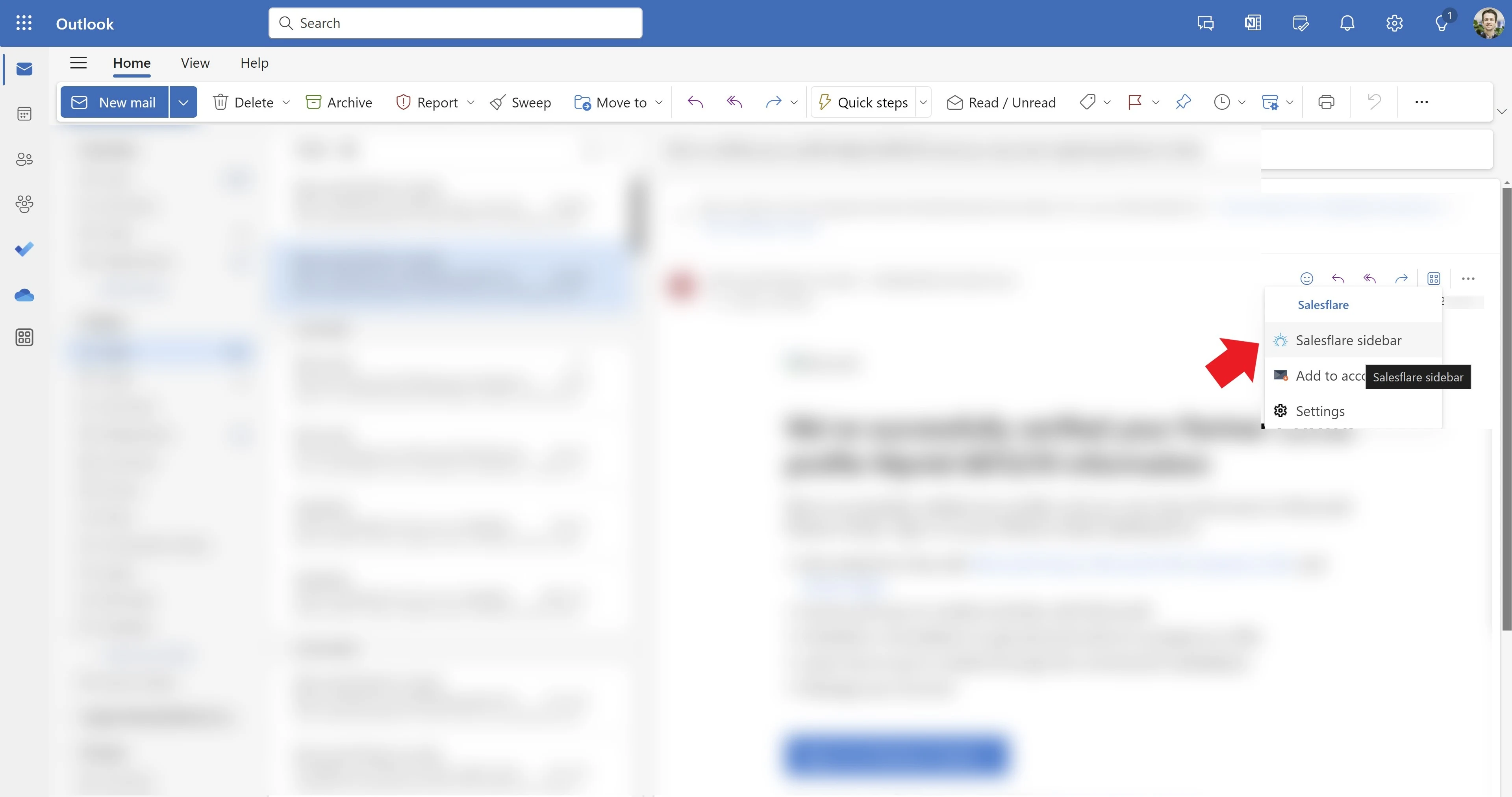
Klik vervolgens op de Apps pictogram naast de ... pictogram rechtsboven in de e-mail om de zijbalk te openen. Let op: het kan enkele minuten duren voordat alles is gesynchroniseerd en verschijnt (mogelijk moet je van e-mail wisselen voordat het verschijnt). Klik vervolgens op Salesflare.
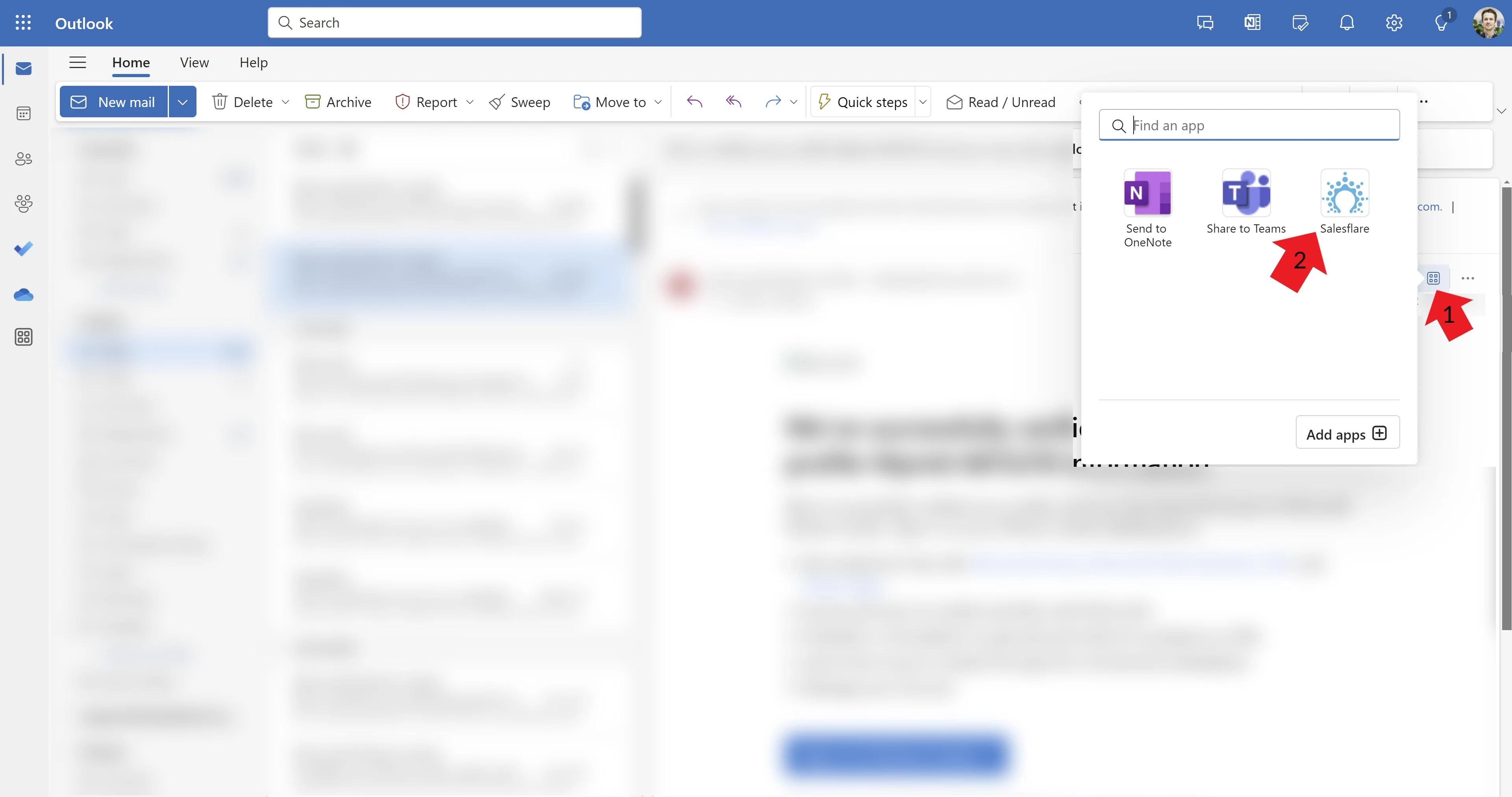
Klik in de vervolgkeuzelijst op Salesflare-zijbalk om de zijbalk weer te geven.
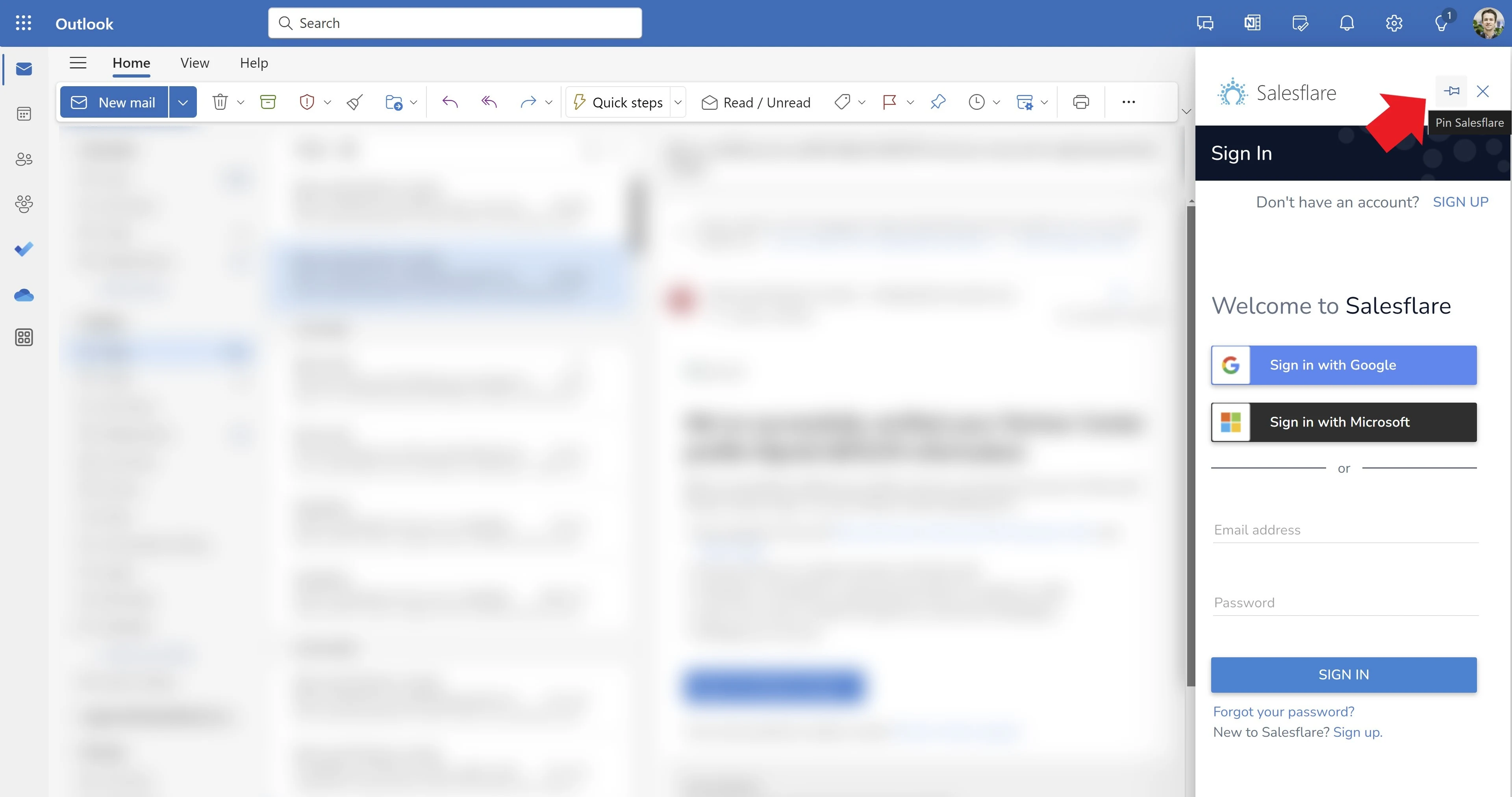
Klik rechtsboven in de zijbalk op de 📌 pin pictogram. De zijbalk blijft nu open en toont relevante Salesflare-context terwijl je je mailbox doorneemt.
Kun je nog steeds niet vinden hoe je dit doet? Neem contact met ons op via de chat. 💬