

Salesflare
Cosa sono le azioni in blocco?
Per cosa posso utilizzarle?
 Andrea BustosUltimo aggiornamento:
 Le azioni in blocco ti consentono di selezionare contemporaneamente più account, contatti, opportunità e attività per modificarli o eliminarli. Le azioni in blocco ti fanno risparmiare tempo e frustrazione. Di seguito troverai una panoramica delle varie azioni in blocco che puoi eseguire e dei casi in cui possono essere utili.
Account:
Modifica - Oltre a modificare le informazioni dell'account per correggere eventuali errori iniziali, un'azienda può cambiare nel tempo e rendere necessaria una modifica delle informazioni. Con la modifica in blocco degli account puoi modificare l'URL del sito web, la descrizione e le dimensioni. Puoi anche modificare i tag applicati a quell'account e tutti i campi personalizzati che hai creato.
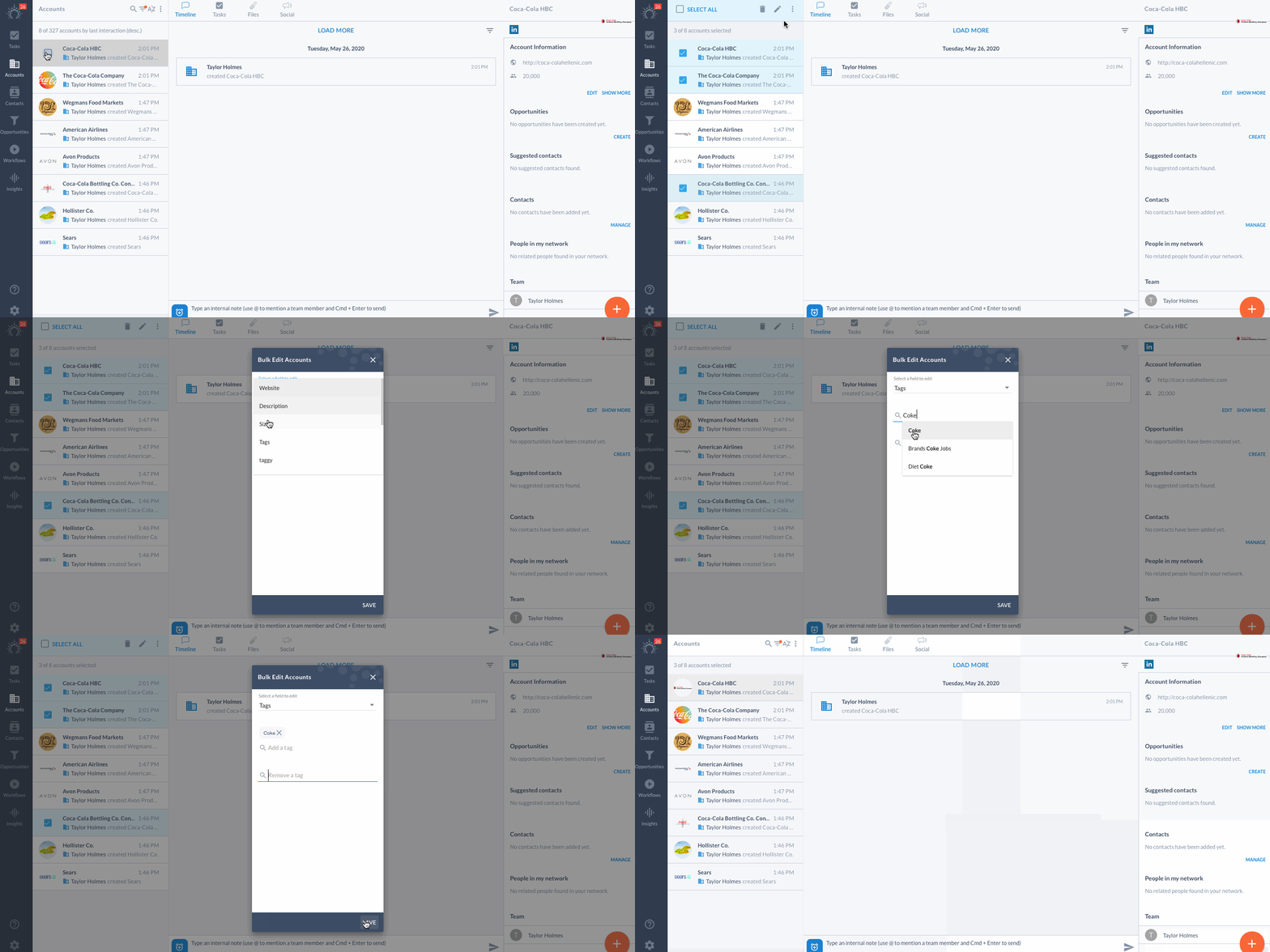
Elimina - Che gli account siano duplicati o semplicemente irrilevanti per la tua attività, puoi eliminare gli account in blocco per risparmiare tempo.
Aggiungi un membro del team a tutti gli account - Se desideri aggiungere contemporaneamente uno dei membri del tuo team a più account, puoi usare anche le azioni in blocco per farlo. Puoi trovare maggiori informazioni su come farlo qui.
Contatti:
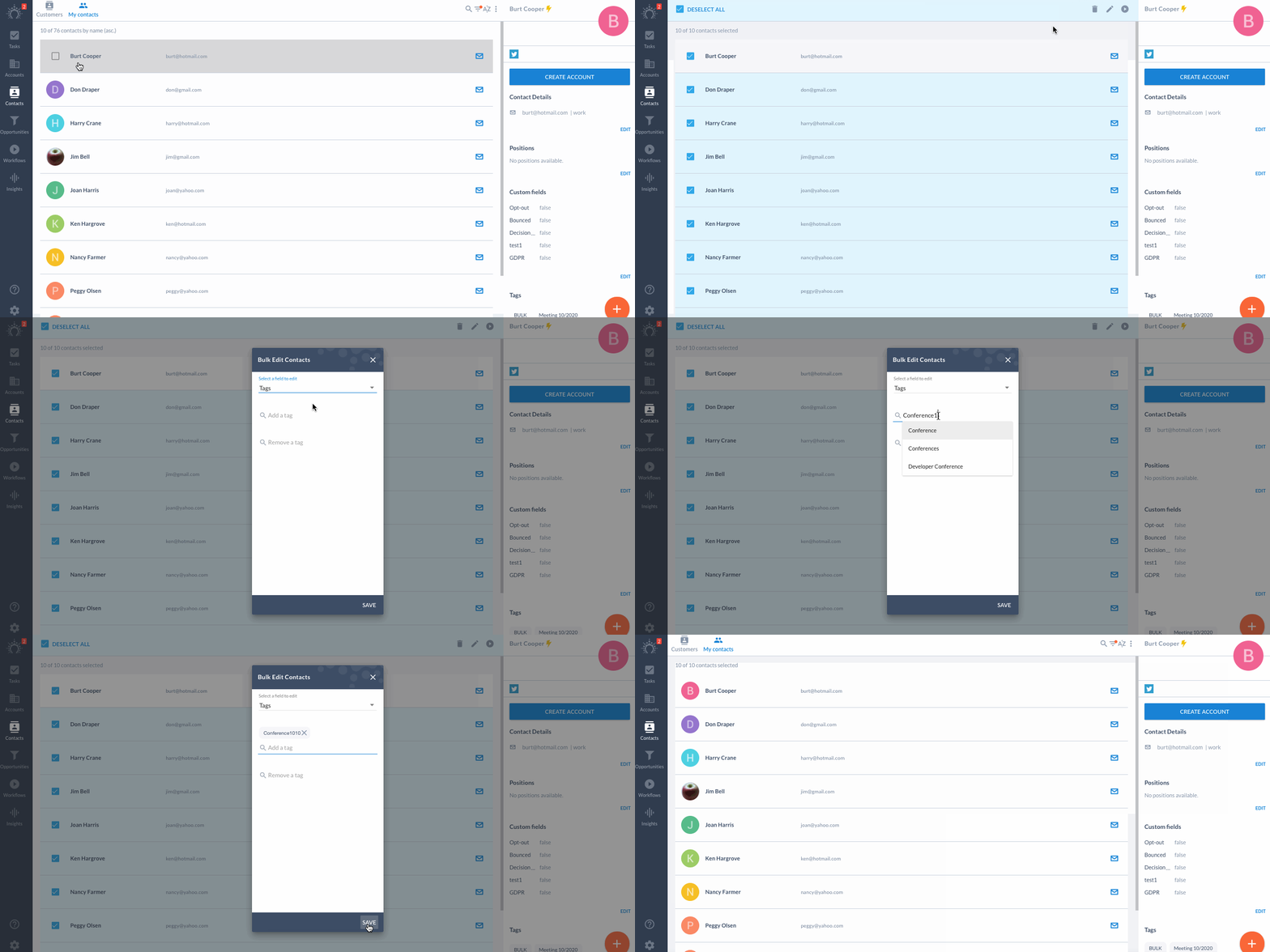
Modifica - Dopo aver importato o creato i tuoi contatti/clienti, puoi usare le azioni in blocco per modificare informazioni come i tag, lo stato di annullamento dell'iscrizione, i bounce o i campi personalizzati che hai creato.
Questo può essere utile se, ad esempio, sei appena tornato da una conferenza e desideri raggruppare tutte le persone che hai incontrato quel giorno. Puoi usare le azioni in blocco per assegnare a quel gruppo di contatti un tag che ti permetterà di ritrovarli facilmente tutti.
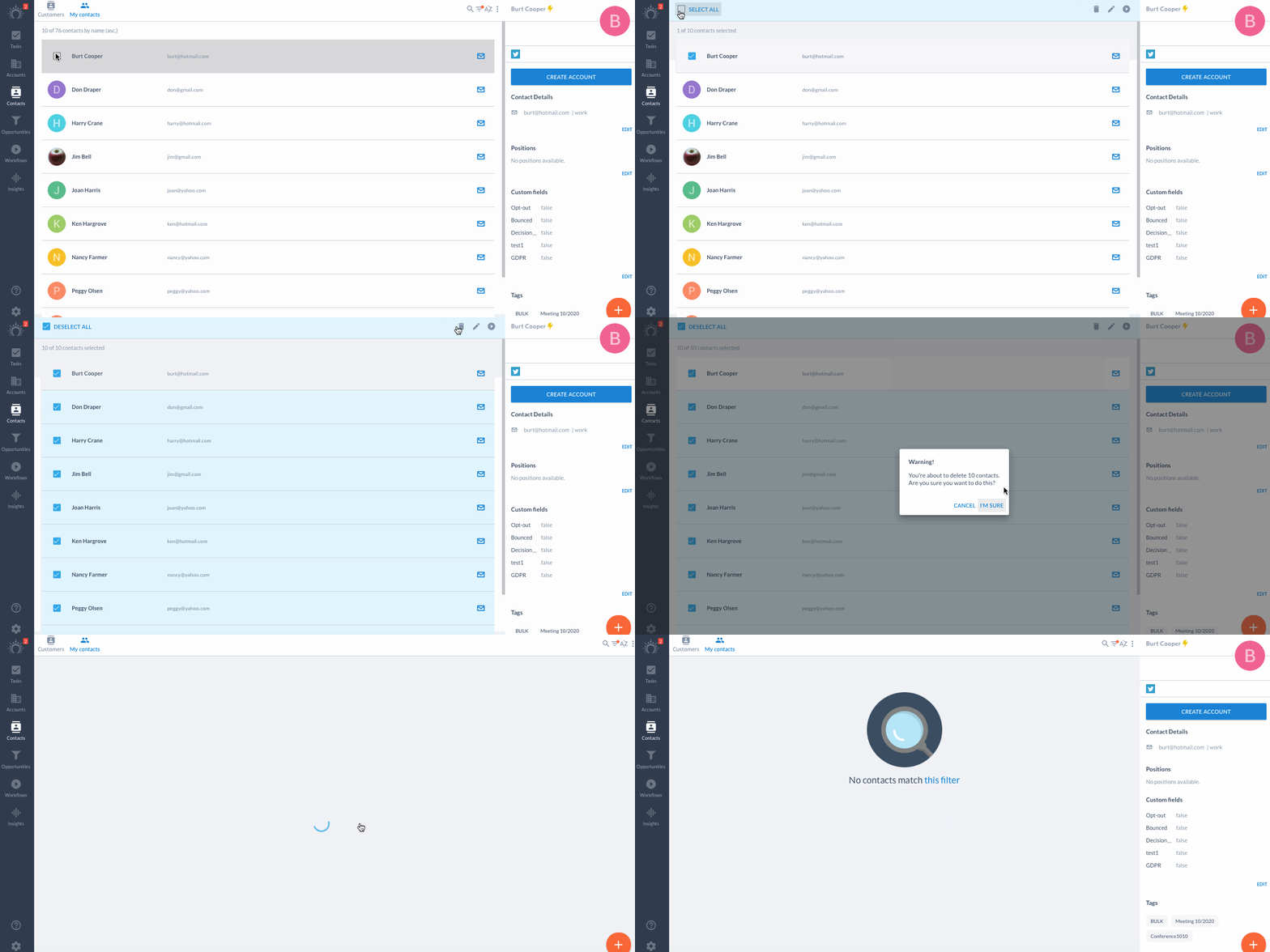
Elimina - Puoi eliminare in massa i contatti in qualsiasi momento usando le azioni in blocco.
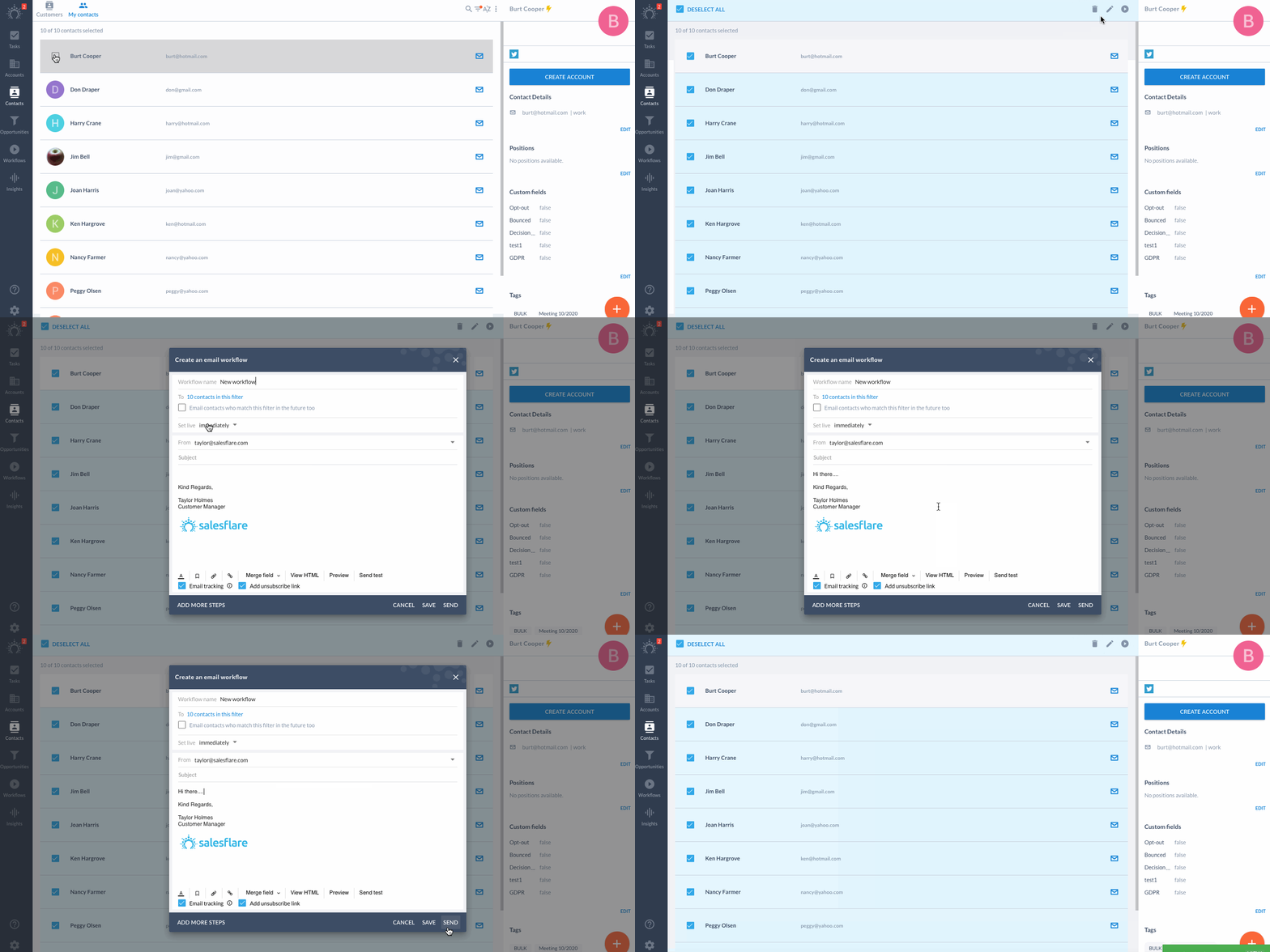
Invia flusso di lavoro - Se ti capita di scorrere un gruppo di contatti e decidi di voler inviare a tutti un'email o una sequenza di email, puoi farlo usando le azioni in blocco. Seleziona i clienti da un elenco e seleziona l'icona della freccia per creare un'email o un flusso di lavoro con i contatti selezionati come destinatari.
Avviso! Assicurati di applicare prima un filtro ai tuoi contatti, prima di premere 'Seleziona tutto', per restringere il pubblico prima di inviargli un flusso di lavoro.
Opportunità:
Modifica - Alcune azioni in blocco che puoi eseguire durante la modifica delle opportunità includono: cambiare il proprietario, l'assegnato a, l'account, il nome, la fase, la pipeline, la data di chiusura, i tag, lo stato completato, il motivo della perdita, la probabilità, la data di inizio e i campi personalizzati.
Puoi trasferire la proprietà delle opportunità solo quando sei tu il proprietario oppure un admin. Il valore vinto viene assegnato al proprietario dell'opportunità e nell'opportunità verrà mostrata la foto del proprietario. Selezionare in blocco un assegnato a è utile quando desideri che un membro del tuo team di vendita svolga un follow-up su un determinato numero di opportunità selezionate.
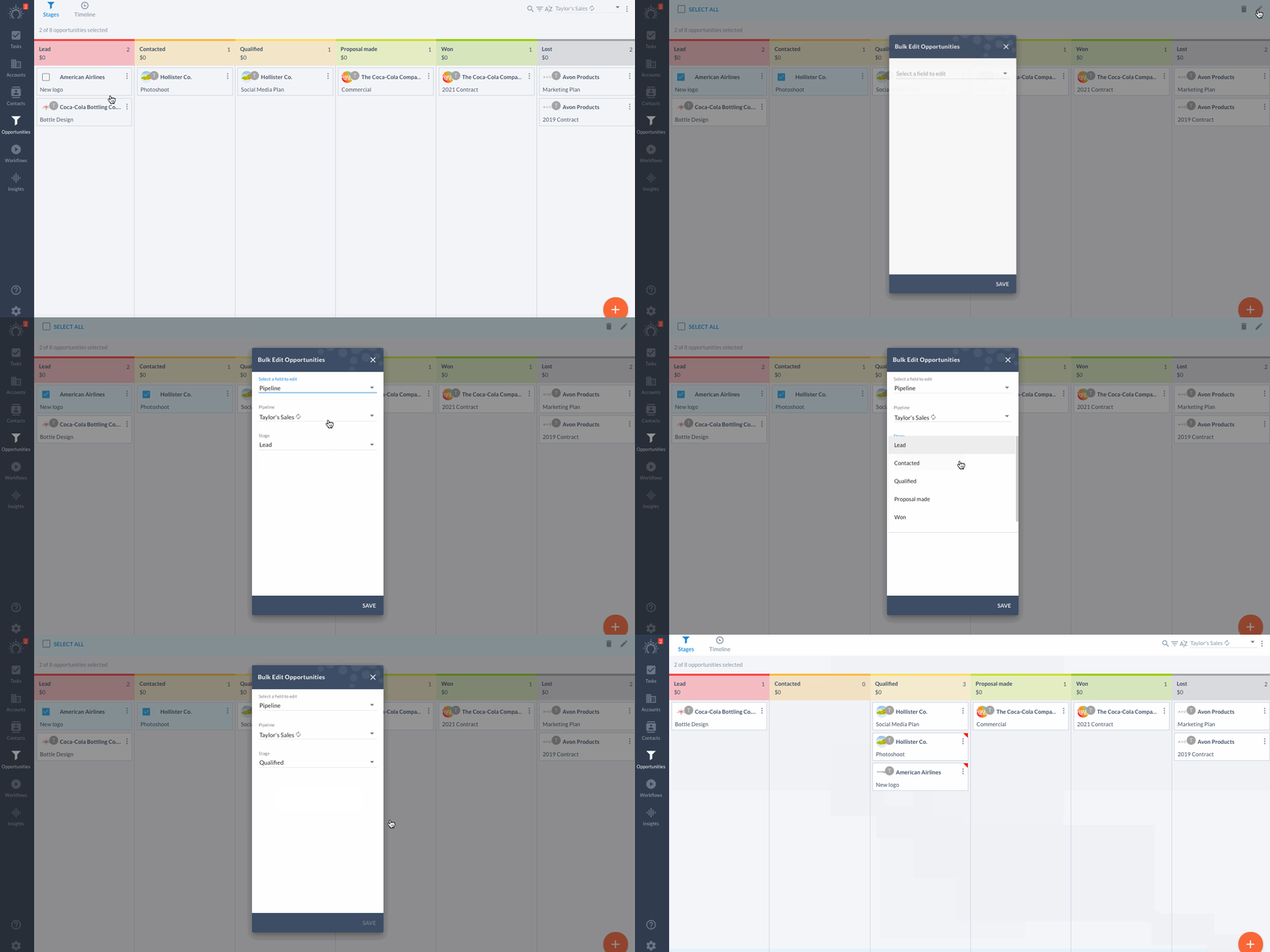
Cambiare la pipeline è utile quando le tue opportunità iniziano a risultare troppo disordinate per una sola pipeline. Inoltre, se hai più opportunità che avanzano verso una nuova fase, puoi selezionarle e spostarle più opportunità alla volta. L'utilizzo delle azioni in blocco conserva le informazioni, spostando semplicemente le opportunità in una nuova pipeline o fase.
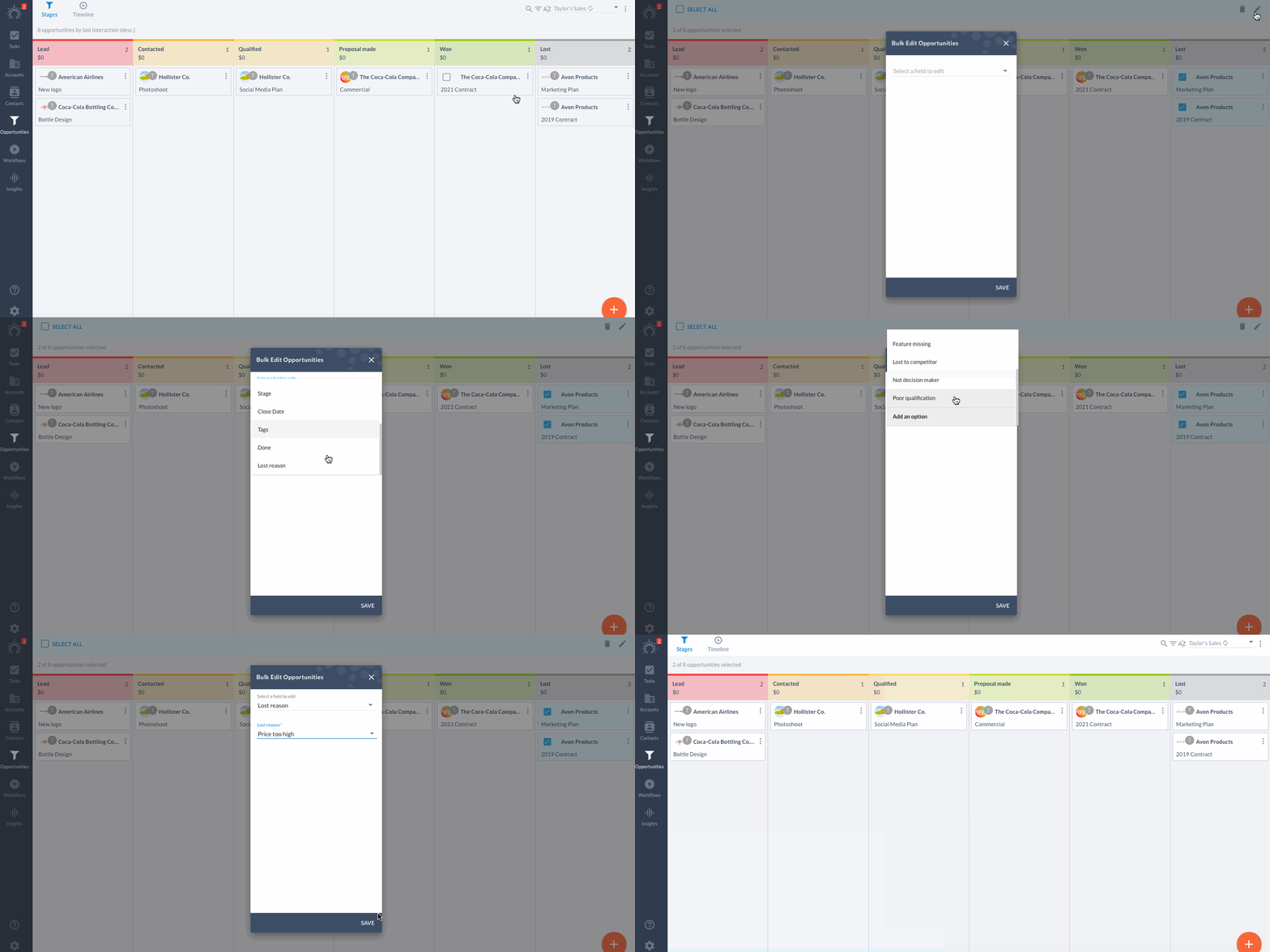
Modificare in blocco il motivo della perdita è utile quando hai diverse opportunità correlate che hanno avuto lo stesso esito nel ciclo di vendita.
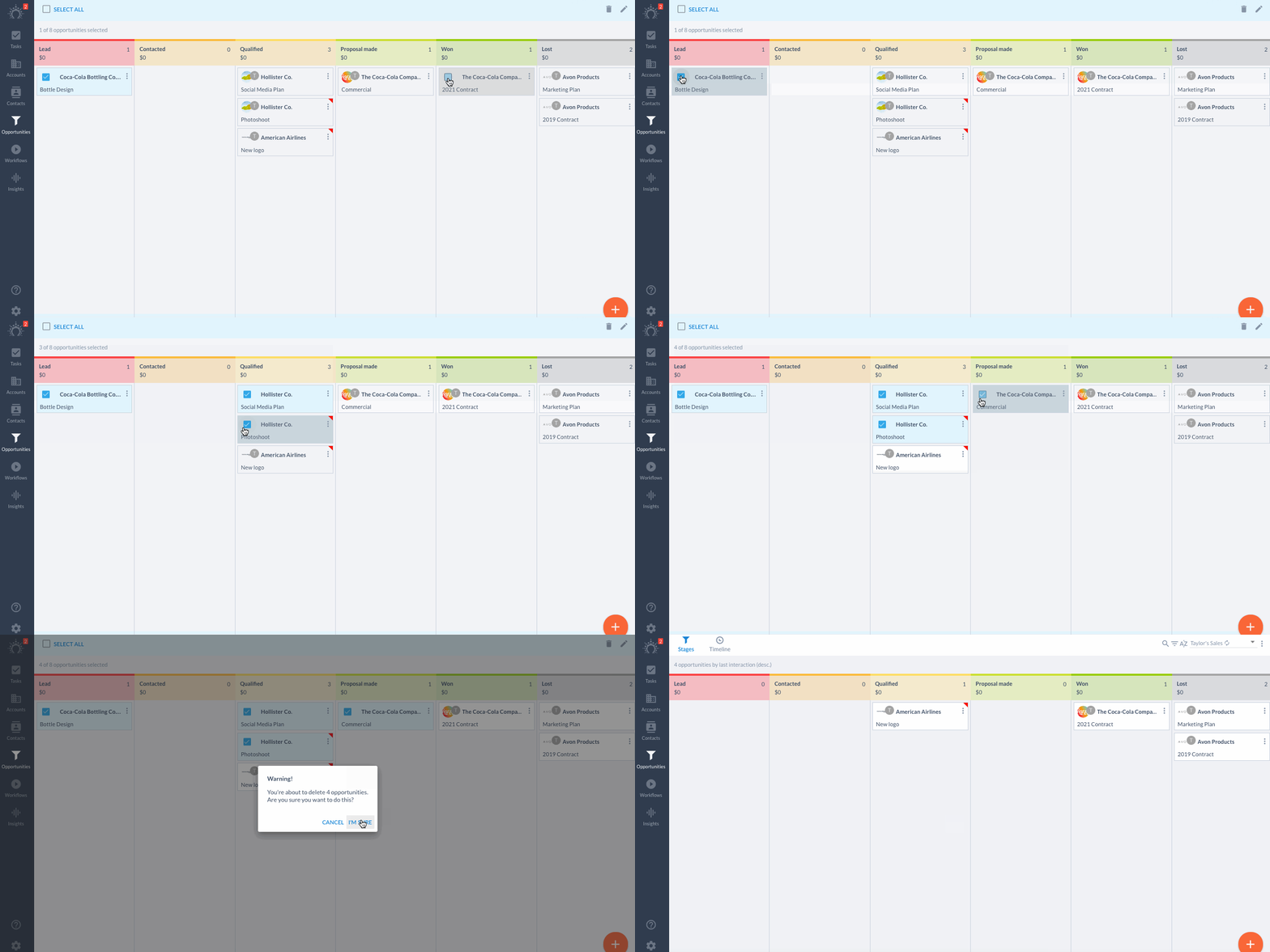
Elimina - Puoi eliminare in blocco solo le opportunità di cui sei il proprietario oppure se disponi dei diritti di admin.
Attività:
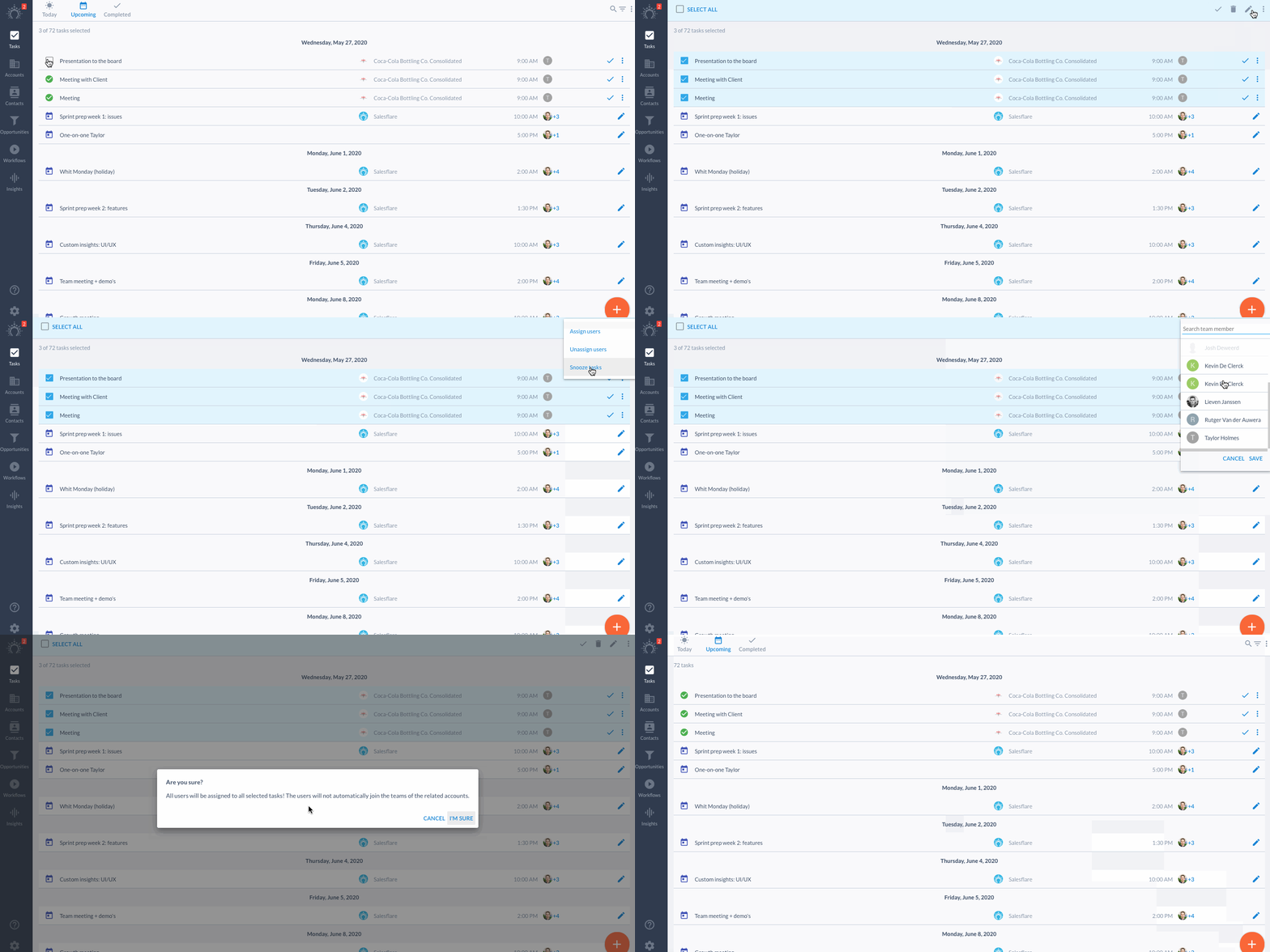
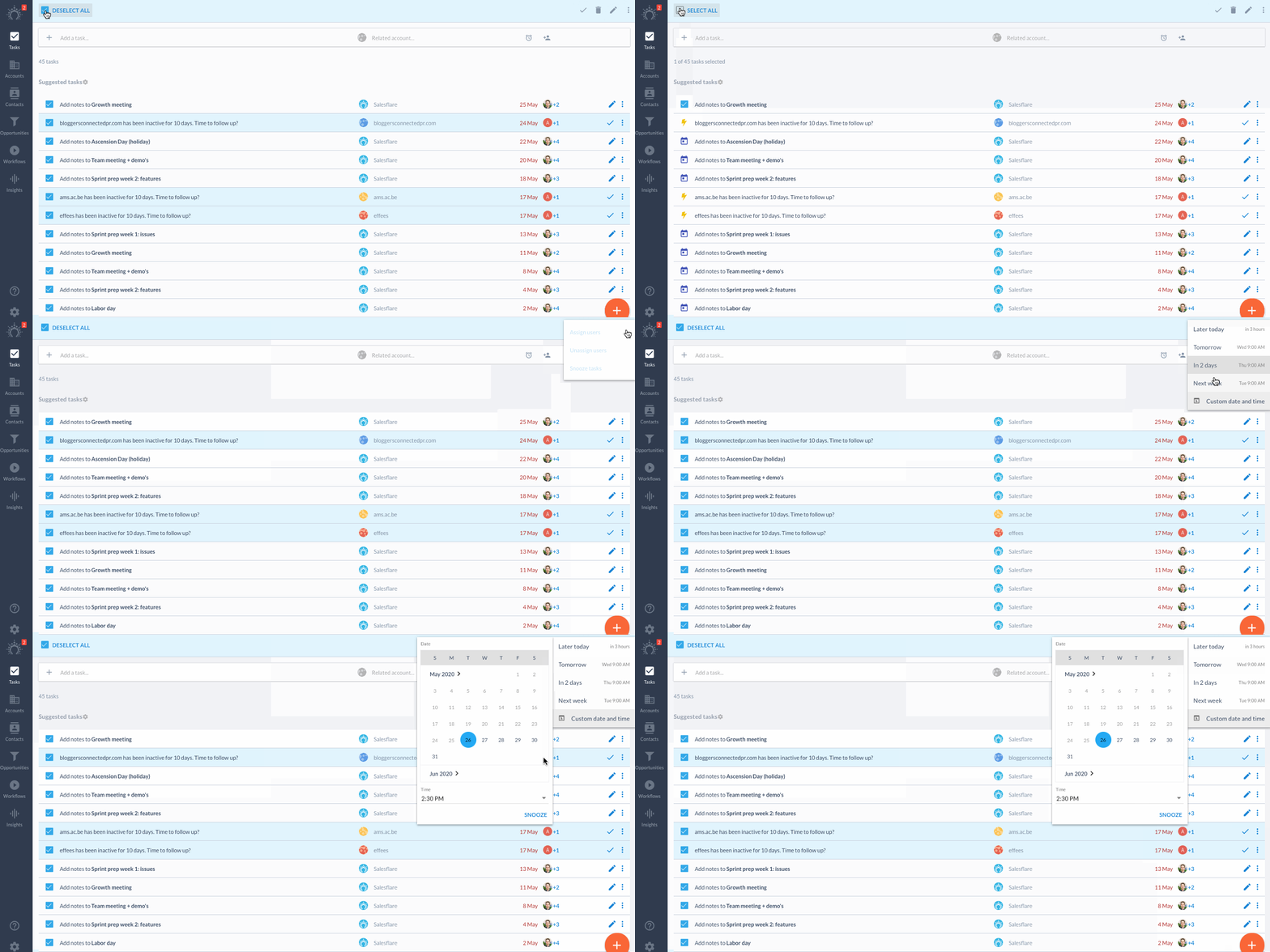
Posponi - Se hai diverse attività in ritardo che desideri posporre, puoi farlo in blocco. Puoi trovare ulteriori informazioni su come funziona qui.
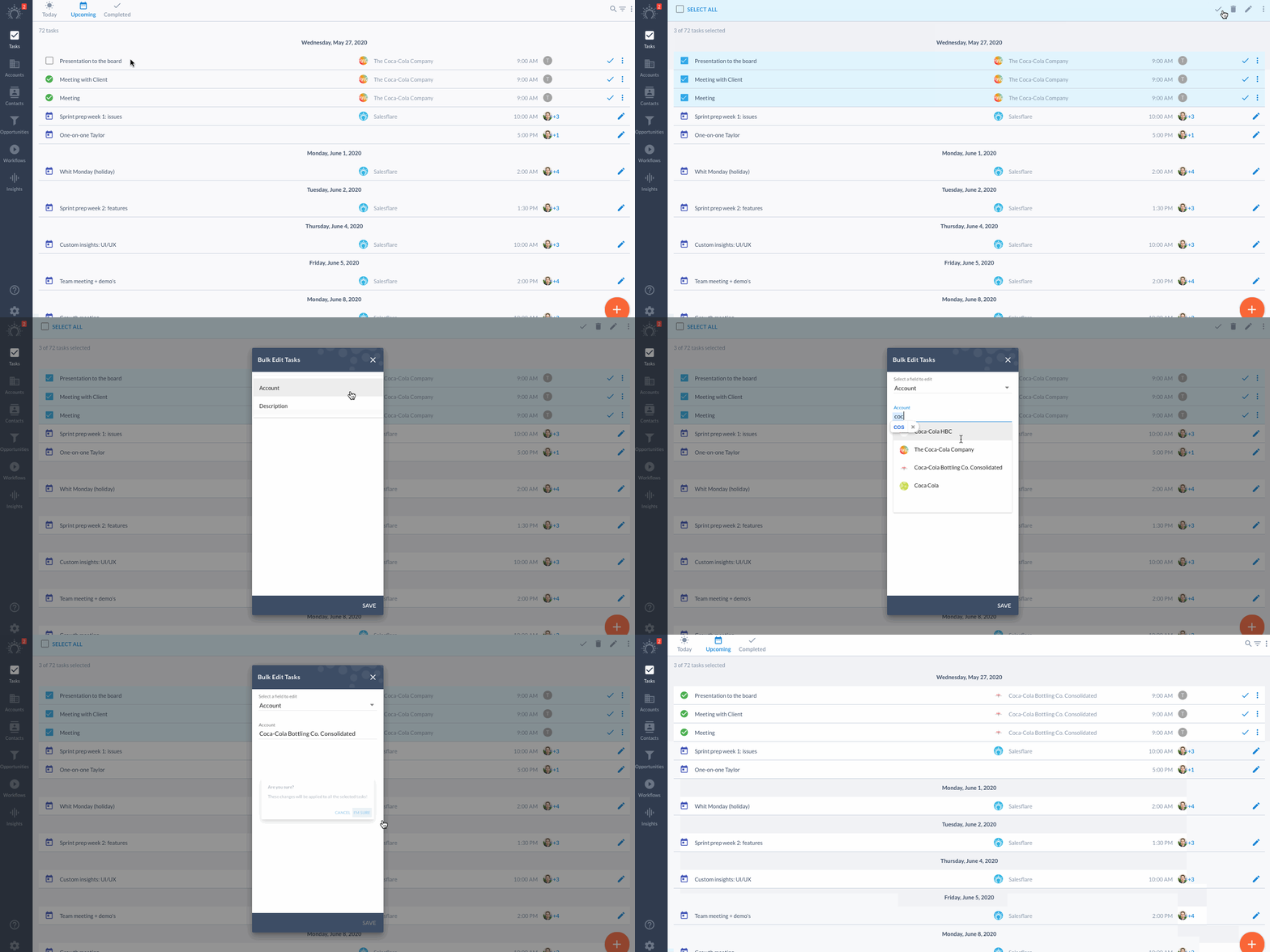
Modifica - Puoi modificare in blocco l'account a cui sono assegnate le attività e la descrizione delle attività. Questo è utile per eventi o attività ricorrenti.
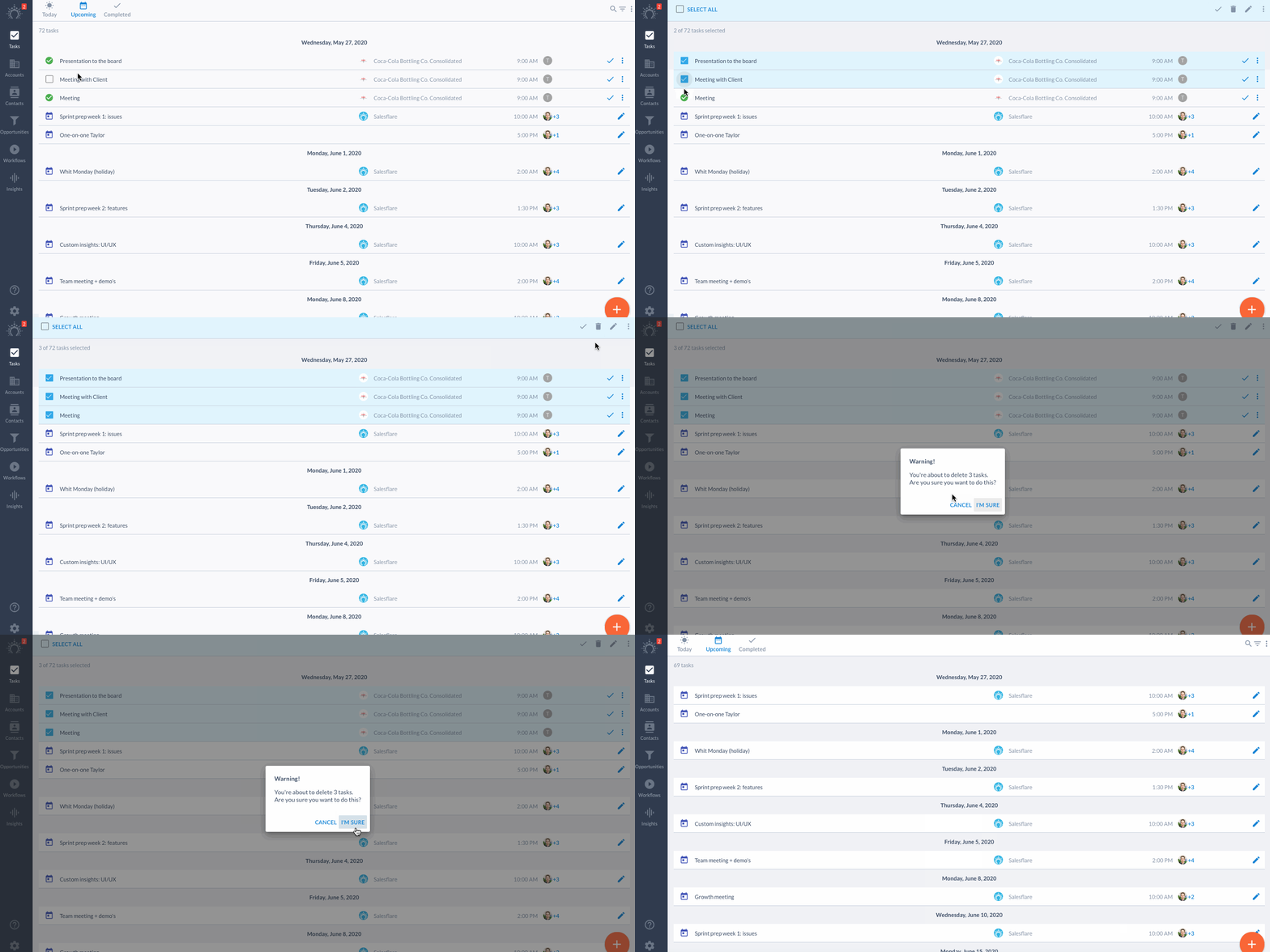
Elimina - Stanco di vedere vecchie attività? In blocco elimina le per fare ordine nella tua visualizzazione.
Assegna utenti/Rimuovi assegnazione utenti - Puoi assegnare o rimuovere l'assegnazione delle attività ai tuoi colleghi usando le azioni in blocco.
Se hai altre domande su come usare le azioni in blocco, scrivici in chat! 😀