

Salesflare
Comment garder mon extension Salesflare activée dans Microsoft Outlook ?
Comment réactiver un complément désactivé pour Outlook 2010, 2013, 2016, 2019 ou la dernière version de 365 ?
 Keri ByrneDernière mise à jour :
 Mettre à jour: Le guide ci-dessous s’applique uniquement à l’ancien module complémentaire COM de Salesflare pour Outlook, et non au module complémentaire actuellement disponible et installé via le magasin d’applications d’Outlook.
Tu as téléchargé et installé le complément Outlook, redémarré ton programme Outlook... mais tu ne le vois pas dans ta boîte de réception ?
Il est possible que Microsoft ait désactivé le complément ou qu'il soit défini comme inactif. Voici comment le réactiver.
Ou peut-être que c'est plus simple que ça ?
Il se peut aussi que tu aies désactivé « Afficher la barre latérale » dans la tuile Salesflare du ruban Outlook et que tu l'aies oublié. Dans ce cas, réactive-la simplement. ✅
Voici où tu peux trouver cette option. 👇
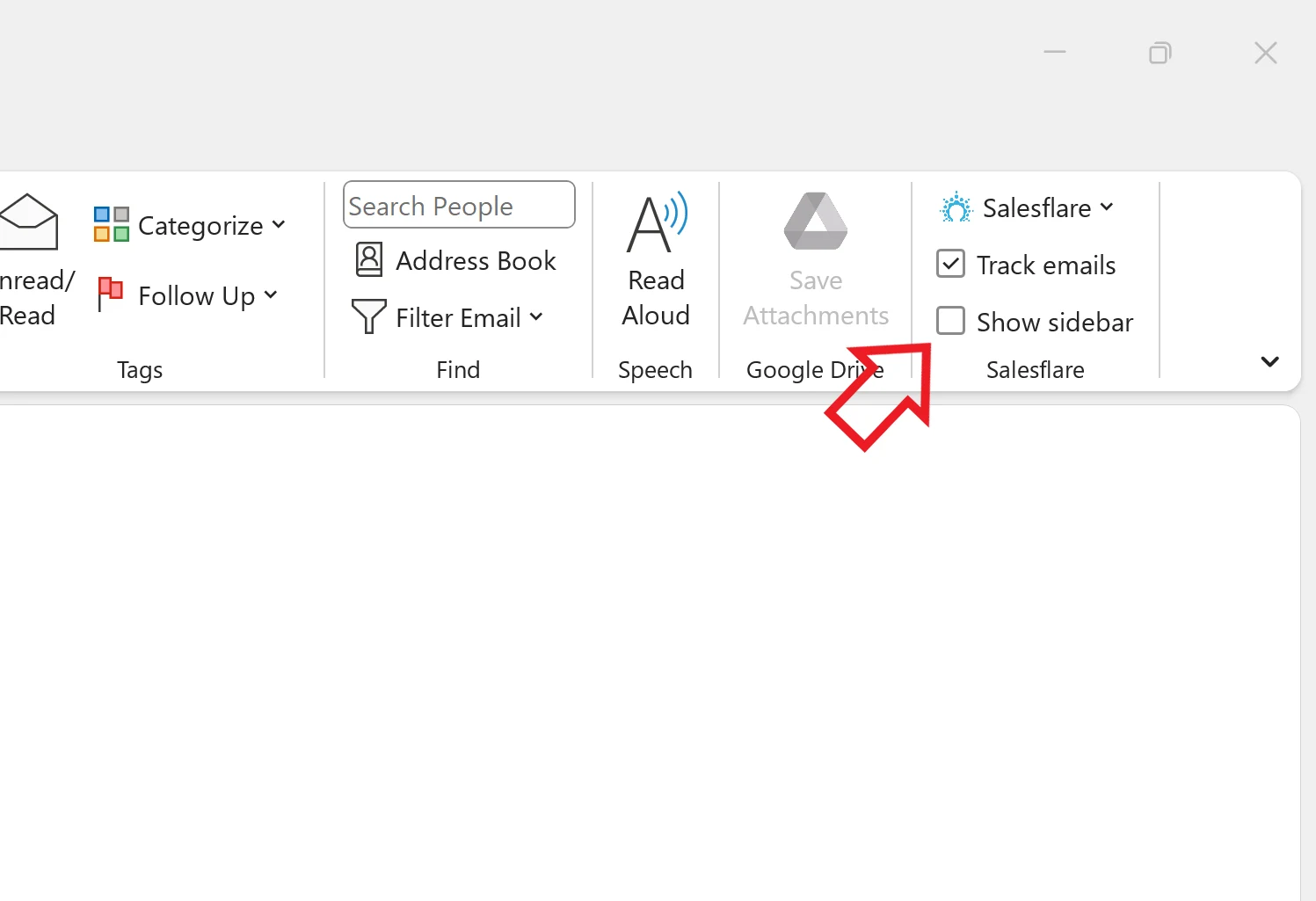
Si tu ne vois pas la tuile Salesflare dans le ruban Outlook, continue à lire !
Réactiver les compléments dans Outlook 2013, 2016, 2019 ou la version des applications 365
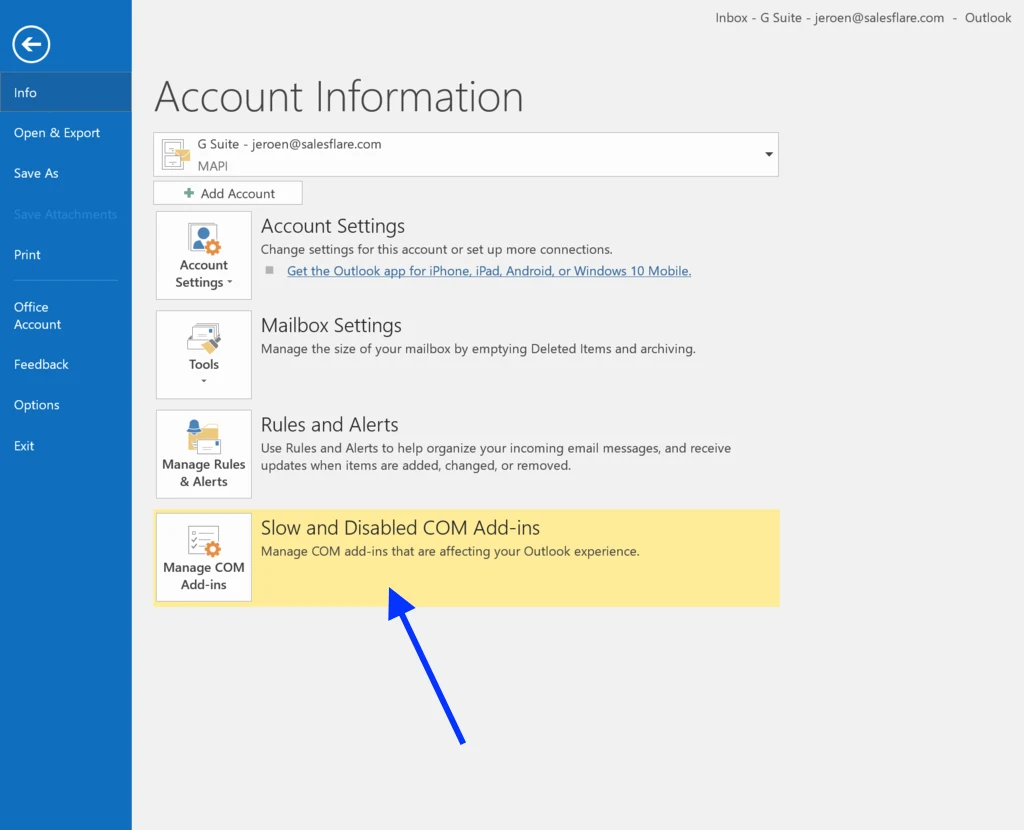
Pour réactiver les plugins dans Outlook 2013, 2016, 2019 ou la version la plus récente des applications 365, accède à Fichier > Informations et clique sur Compléments COM lents et désactivés.
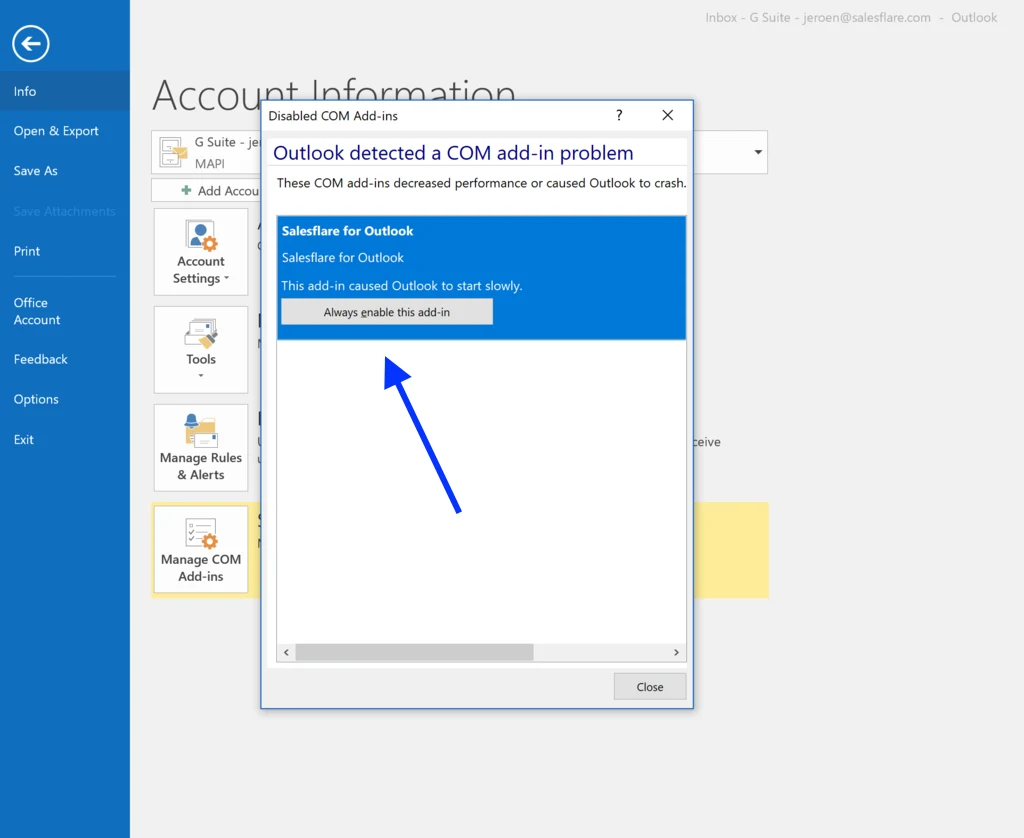
Pour Salesflare, clique sur Toujours activer ce module complémentaire.
Réactiver les plugins dans Outlook 2010
Pour réactiver les plugins dans Outlook 2010, accède à Fichier et clique sur Compléments.
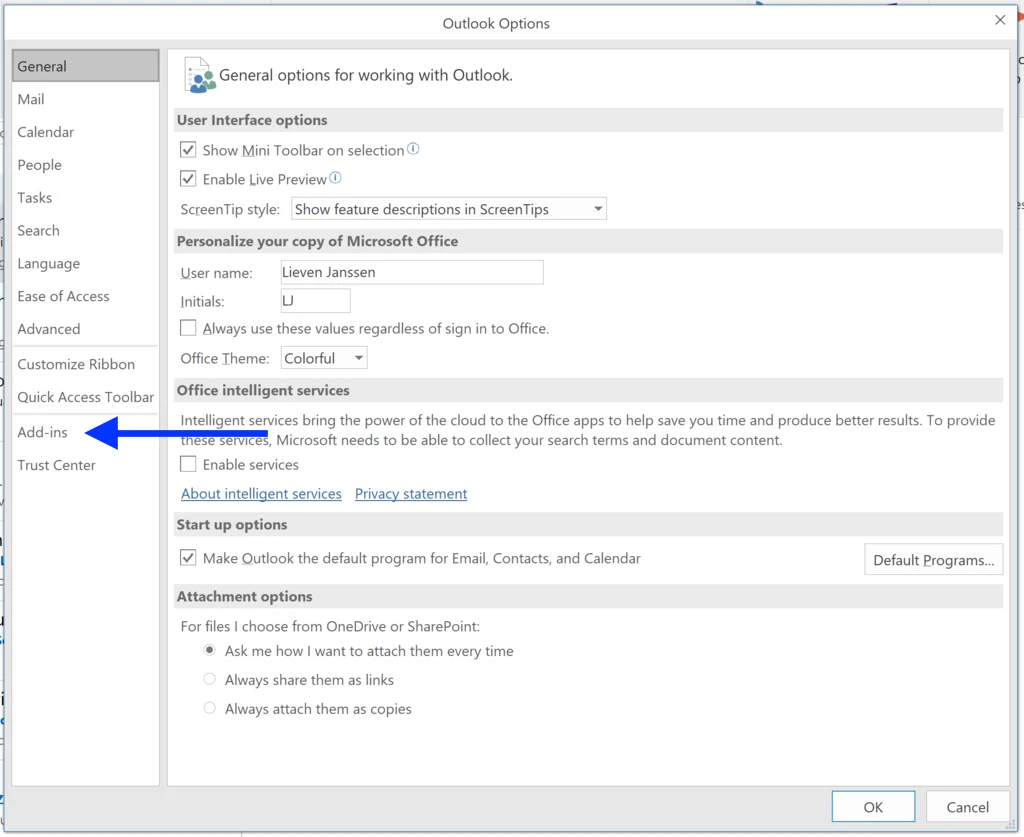
Fais défiler vers le bas dans ta liste de modules complémentaires et cherche Salesflare. Vérifie s'il se trouve dans la Inactifs ou Désactivés listes.
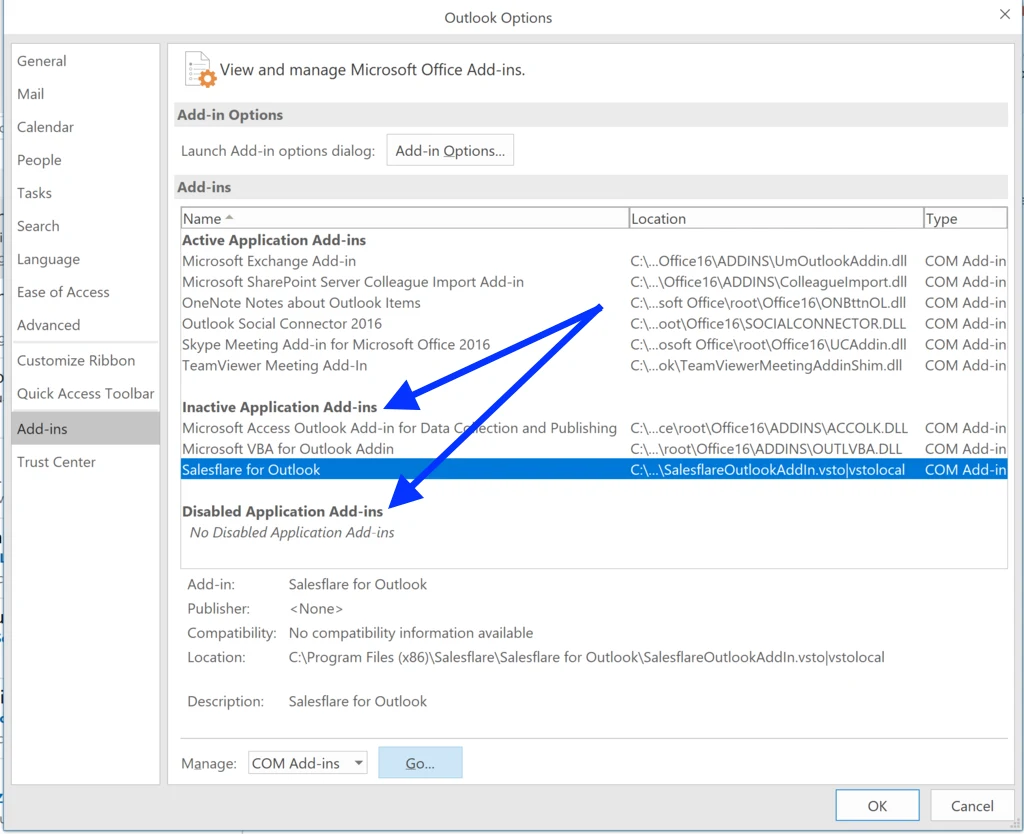
Si Salesflare se trouve dans les Compléments d'application désactivés liste, réactive-le comme suit :
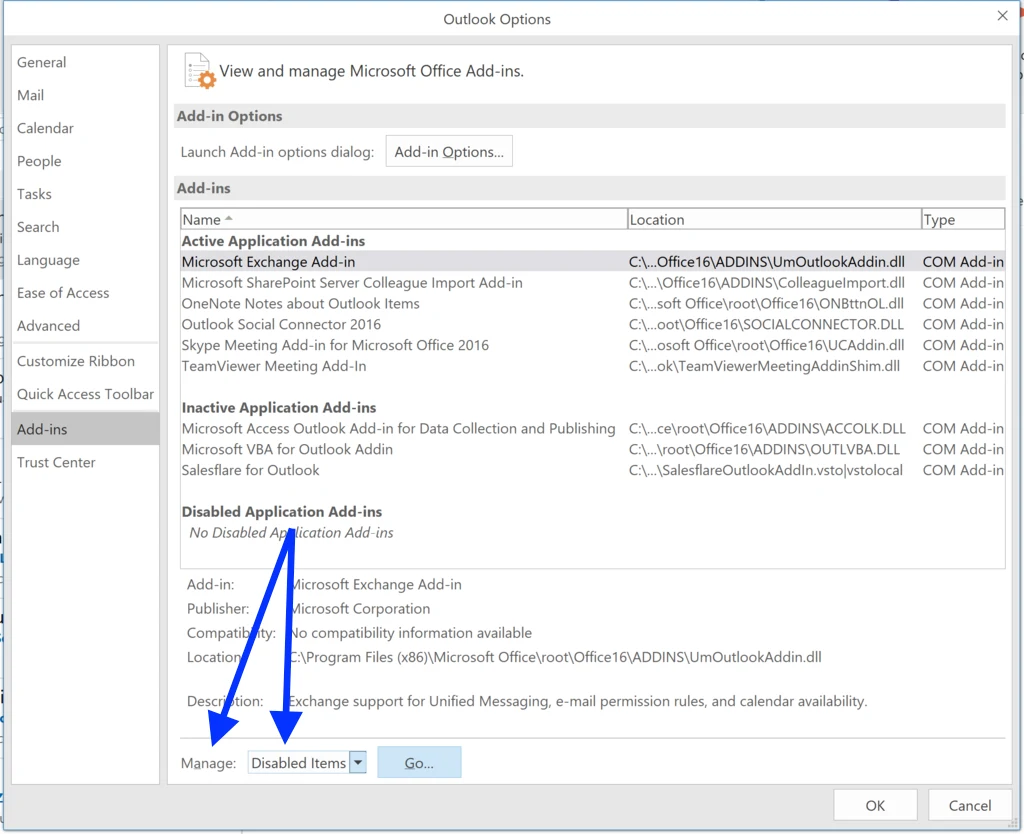
Sous Gérer, clique sur le menu déroulant et sélectionne Éléments désactivés, puis Atteindre.
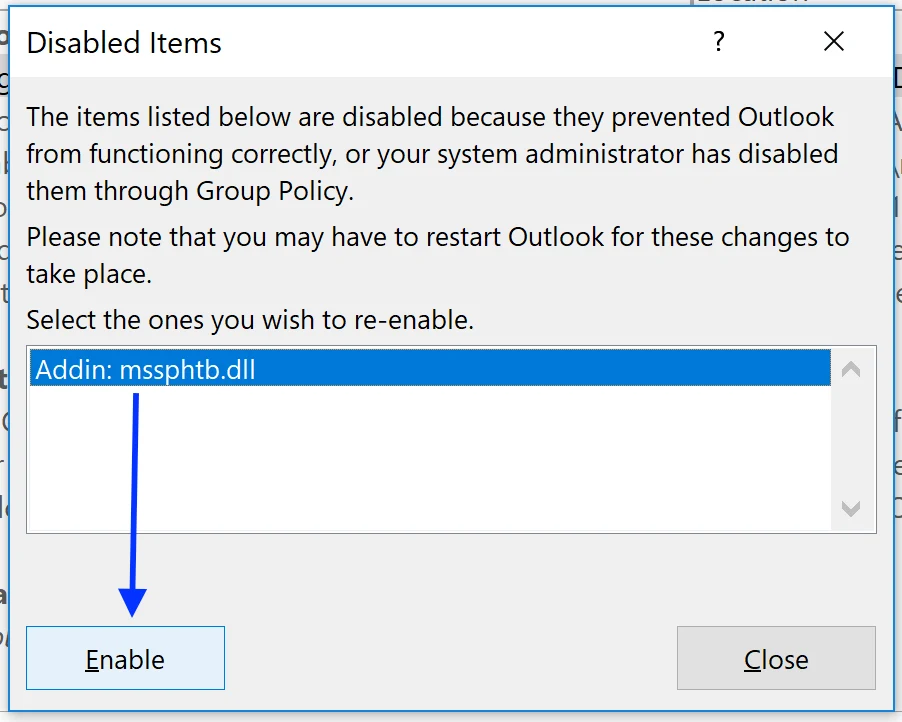
Sélectionner Salesflare dans la liste et appuie sur Activer.
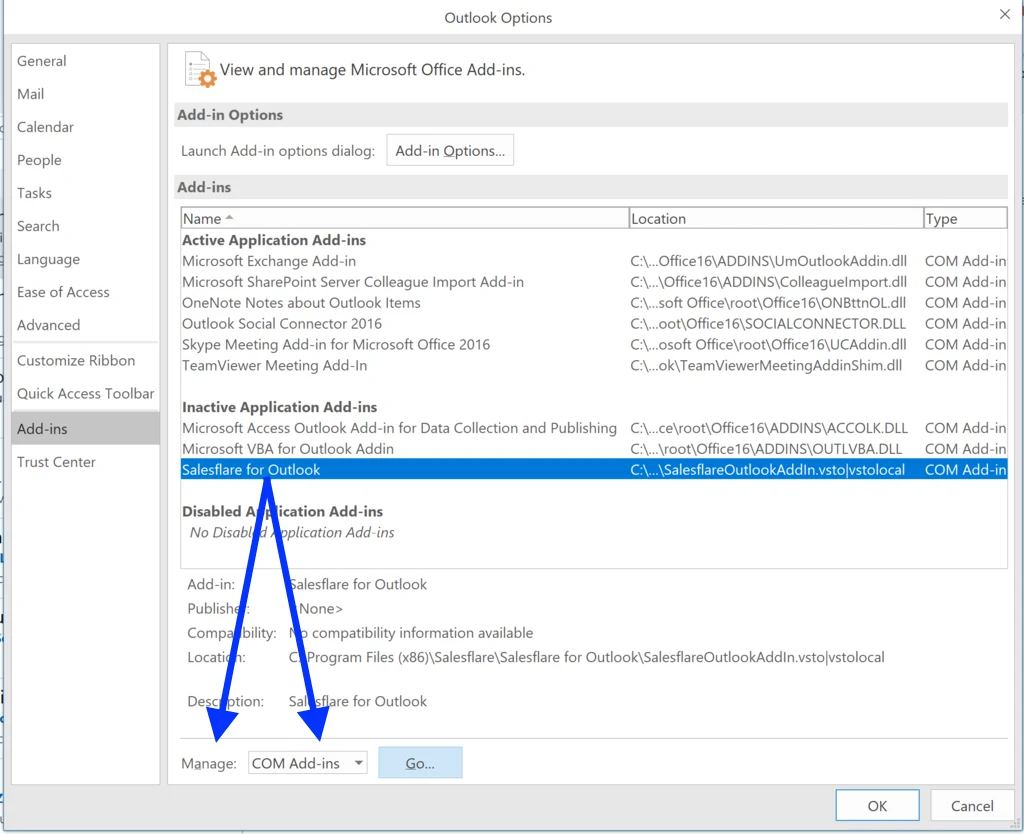
Si Salesflare se trouve dans les Compléments d’application inactifs liste, réactive-le comme ceci :
Sous Gérer, clique sur le menu déroulant et sélectionne Compléments COM, puis Atteindre.
Tu trouveras une liste de compléments, certains cochés et d’autres non.
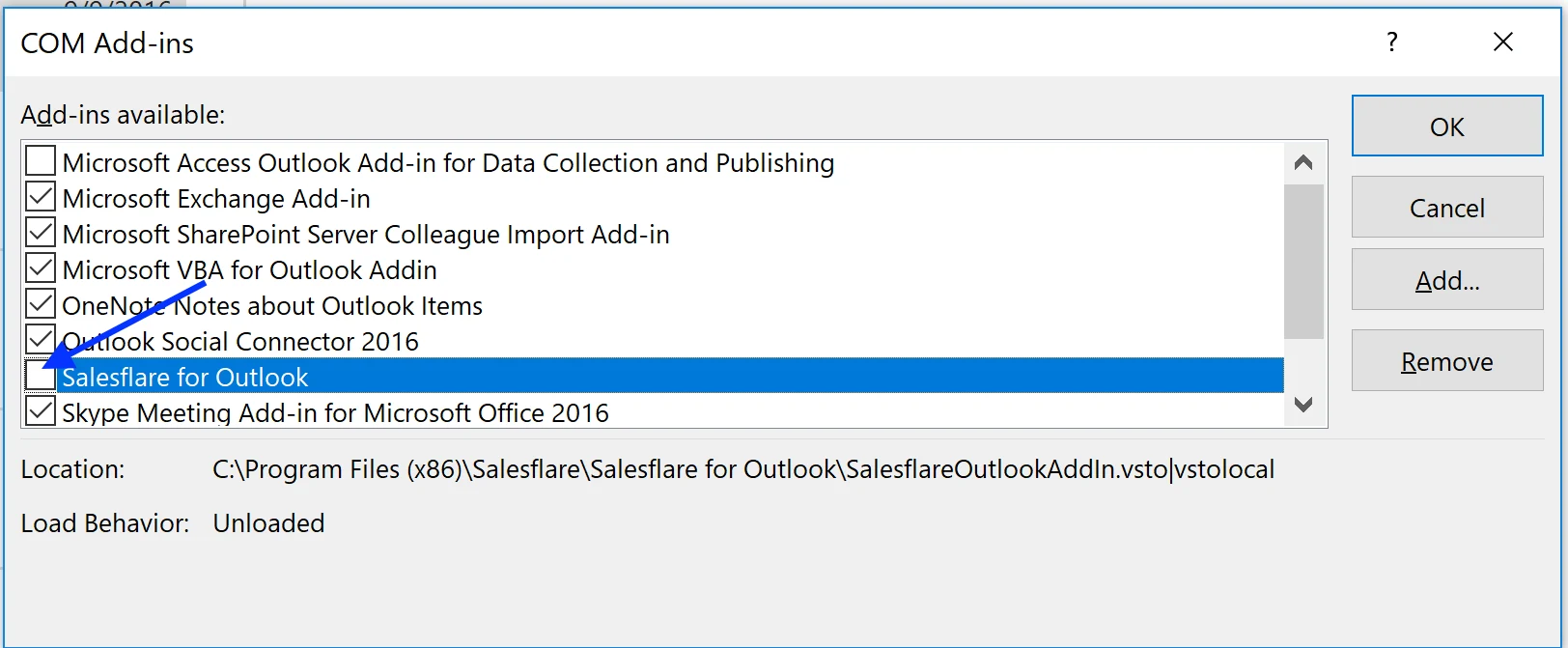
Trouver Salesflare, coche la case à cocher à gauche et appuie sur OK.
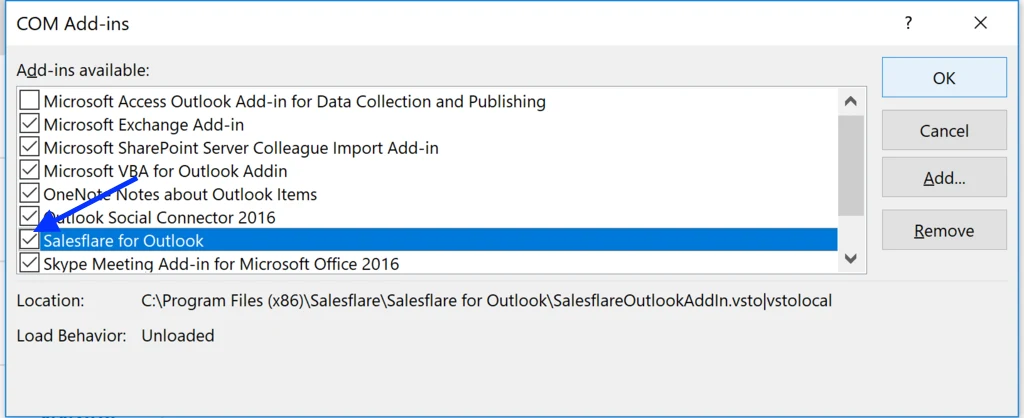
Désormais, ta barre latérale Salesflare réapparaîtra dans ta boîte de réception. 🚀
Tu rencontres toujours des problèmes ? Écris-nous via le chat.