

Salesflare
¿Cómo puedo mantener activado mi complemento de Salesflare en Microsoft Outlook?
¿Cómo puedo volver a activar un complemento desactivado en Outlook 2010, 2013, 2016, 2019 o en la versión más reciente de 365?
 Keri ByrneÚltima actualización:
 Actualización: La guía siguiente solo se aplica al antiguo complemento COM de Outlook de Salesflare, no al complemento disponible actualmente e instalado a través de la tienda de aplicaciones de Outlook.
Has descargado e instalado el complemento de Outlook, has reiniciado el programa Outlook... pero ¿no puedes verlo en tu bandeja de entrada?
Es posible que Microsoft haya desactivado el complemento o que esté configurado como inactivo. Aquí te explicamos cómo volver a activarlo.
¿O quizá sea más sencillo?
También puede ocurrir que hayas desactivado "Mostrar barra lateral" en el mosaico de Salesflare de la cinta de Outlook y lo hayas olvidado. En ese caso, simplemente vuelve a activarlo. ✅
Aquí puedes encontrarlo. 👇
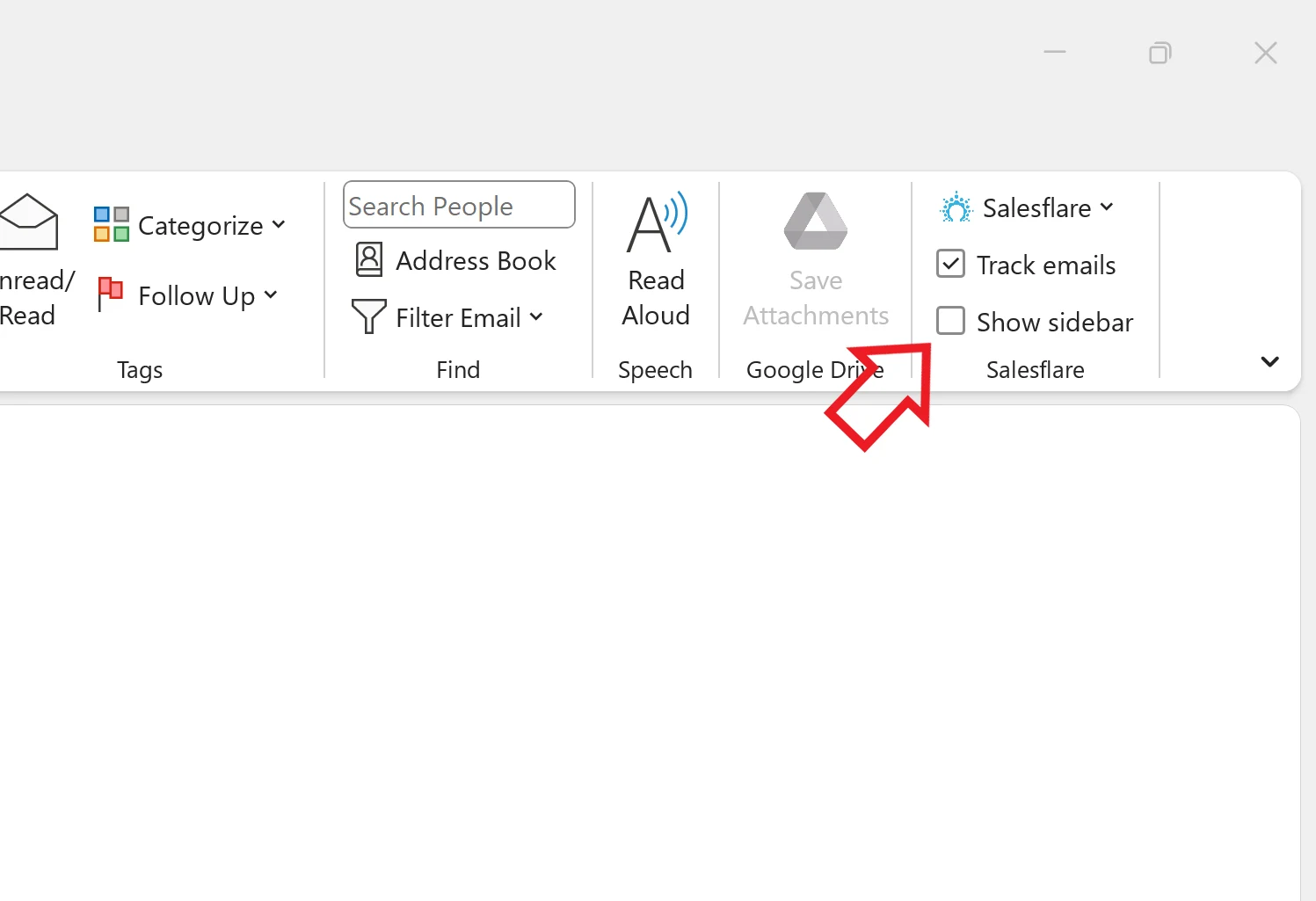
Si no ves el mosaico de Salesflare en la cinta de Outlook, ¡sigue leyendo!
Volver a activar complementos en Outlook 2013, 2016, 2019 o la versión de las apps 365
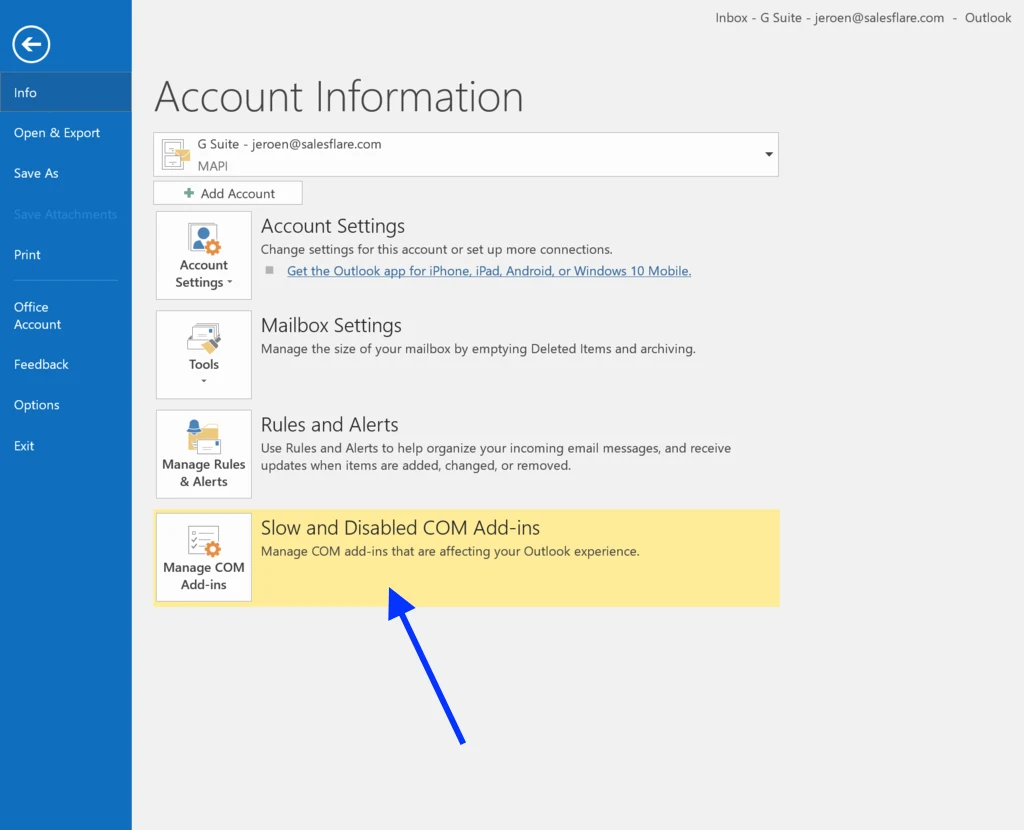
Para volver a activar los complementos en Outlook 2013, 2016, 2019 o la versión más reciente de las apps 365, ve a Archivo > Información y haz clic en Complementos COM lentos y desactivados.
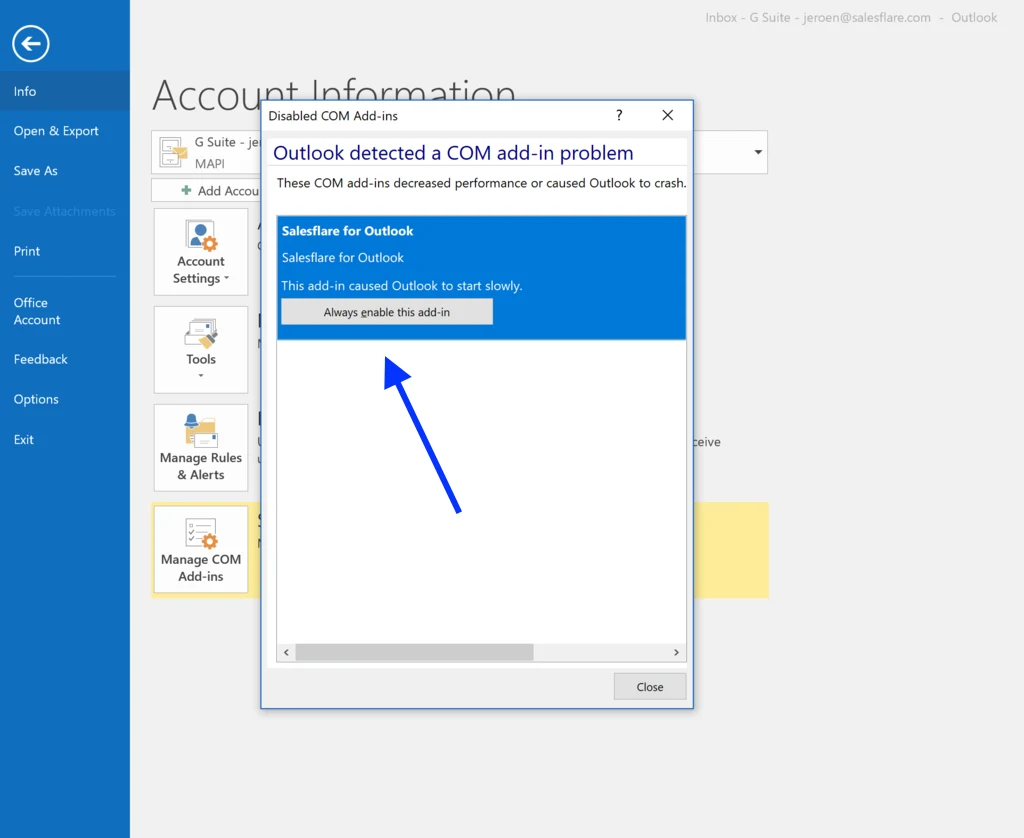
Para Salesflare, haz clic en Activa siempre este complemento.
Vuelve a activar los complementos en Outlook 2010
Para volver a activar los complementos en Outlook 2010, ve a Archivo y haz clic en Complementos.
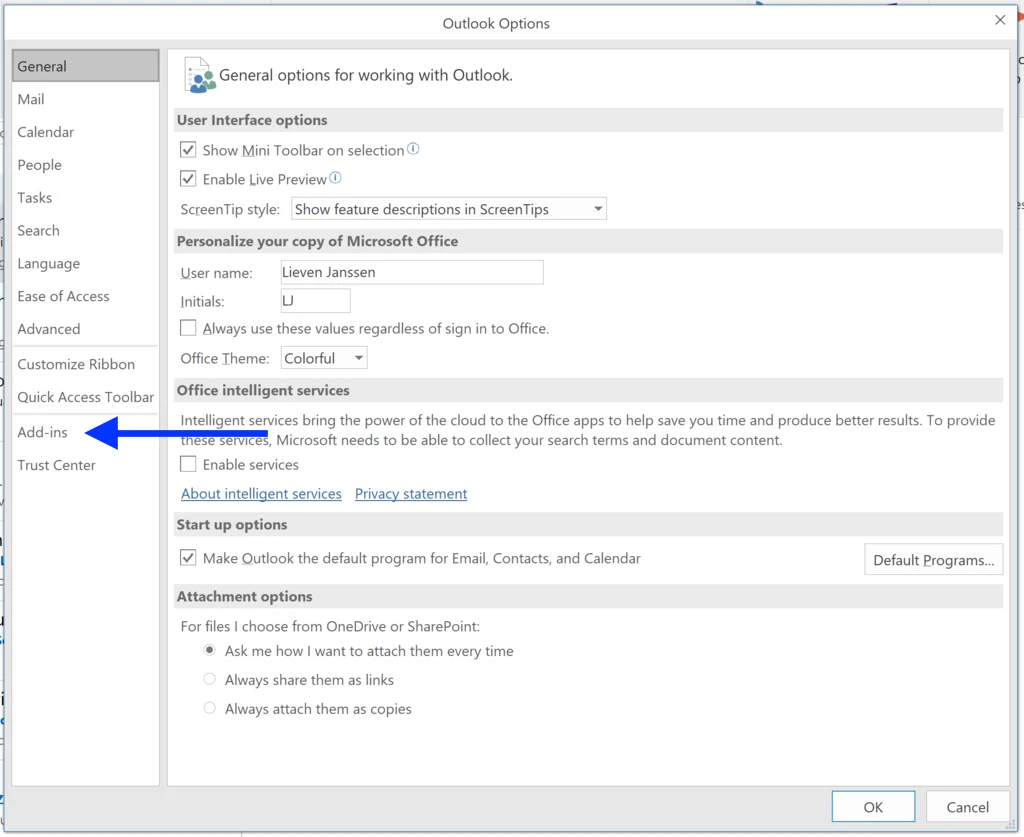
Desplázate hacia abajo en tu lista de complementos y busca Salesflare. Comprueba si está en la Inactivos o Desactivados listas.
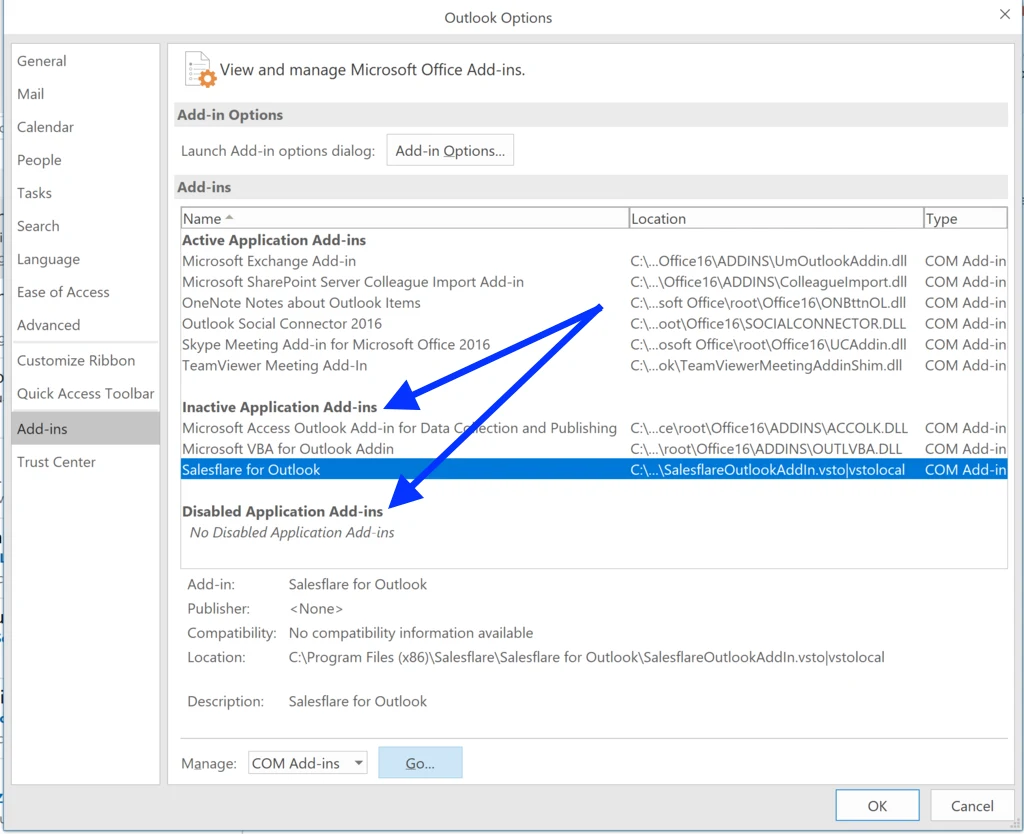
Si Salesflare aparece en los Complementos de aplicación desactivados lista, vuelve a activarlo así:
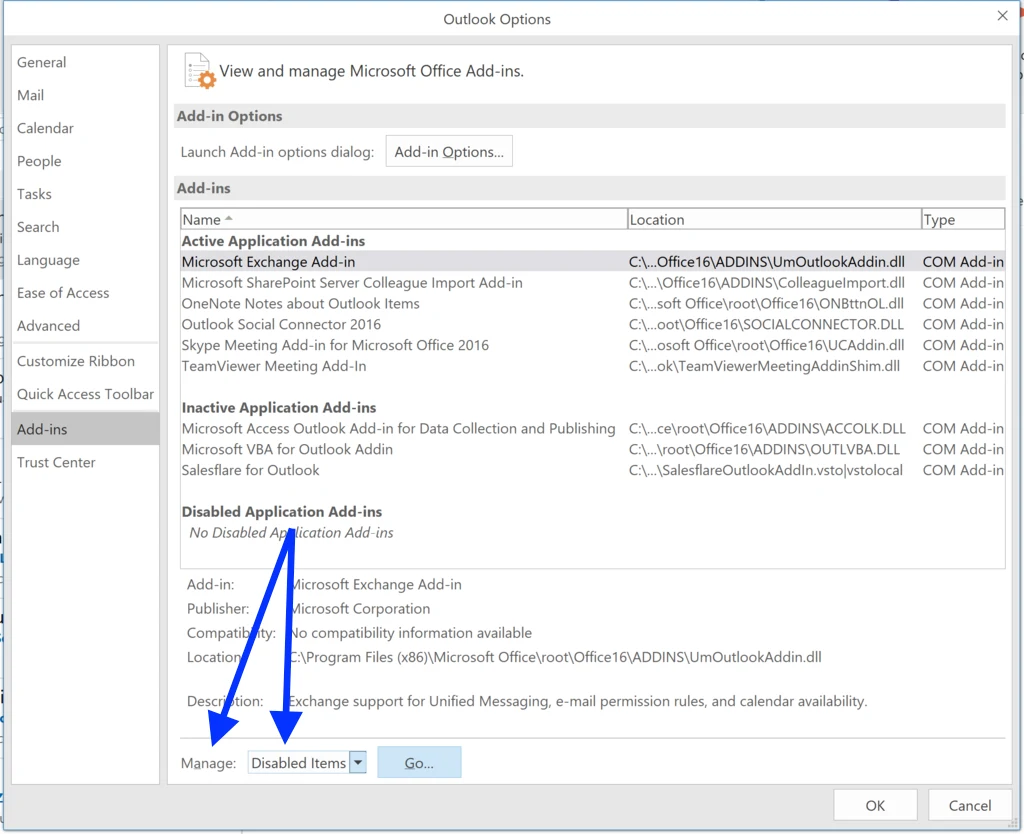
En Gestionar, haz clic en el menú desplegable y selecciona Elementos desactivados, luego Ir.
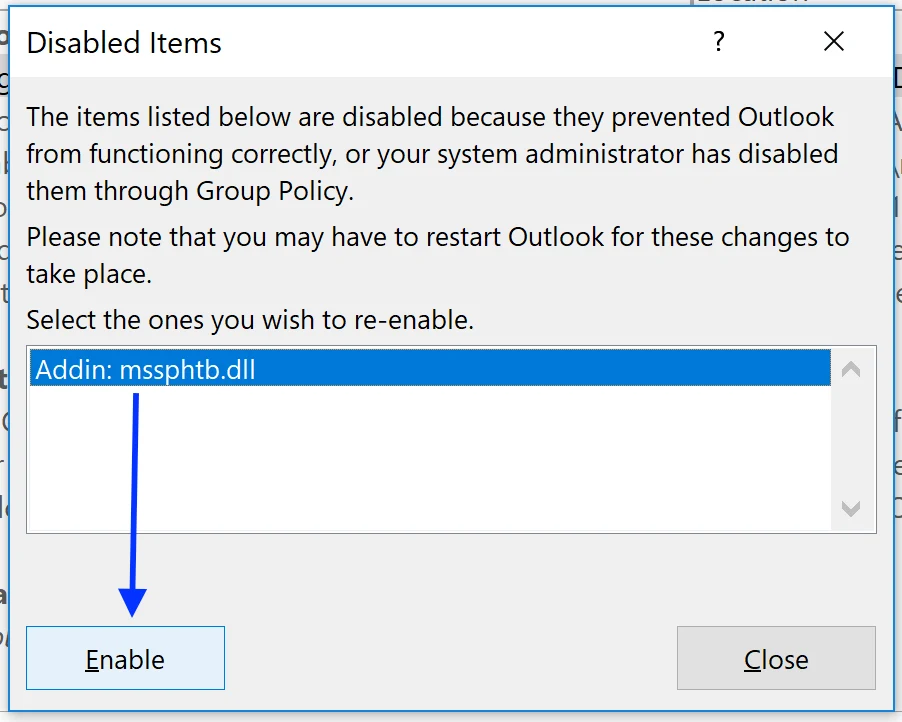
Selecciona Salesflare de la lista y pulsa Activar.
Si Salesflare aparece en los Complementos de aplicaciones inactivos lista, vuelve a activarlo así:
En Gestionar, haz clic en el menú desplegable y selecciona Complementos COM, luego Ir.
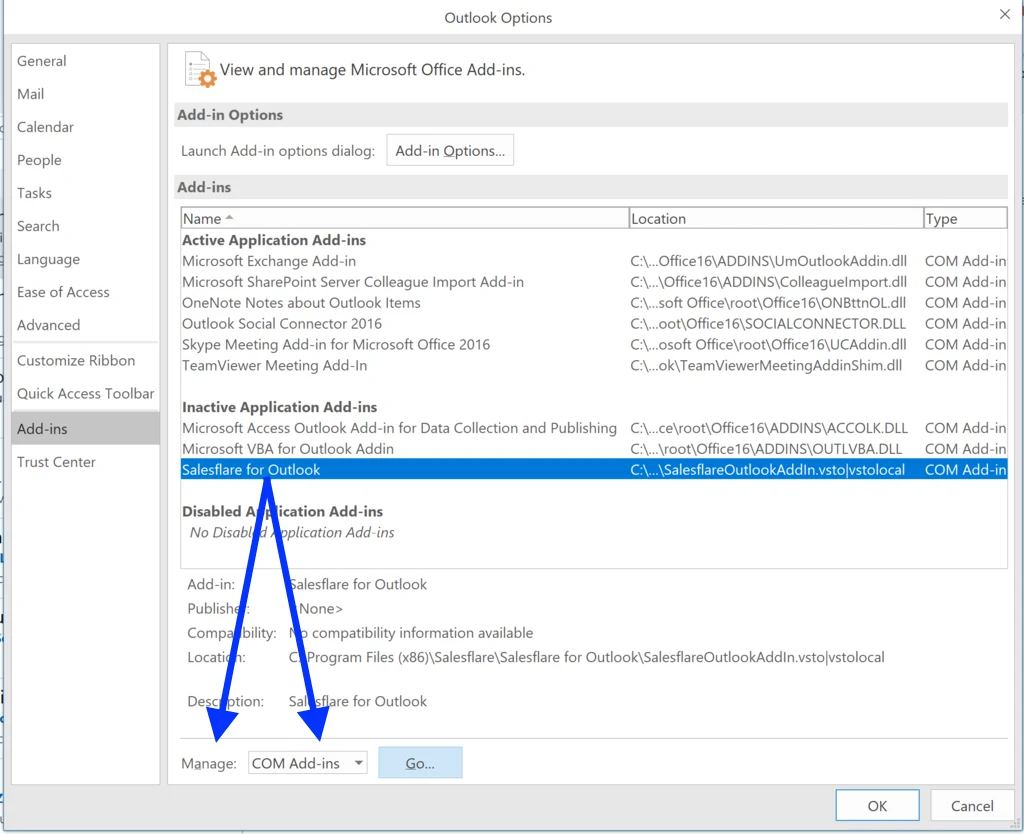
Verás una lista de complementos, algunos marcados y otros no.
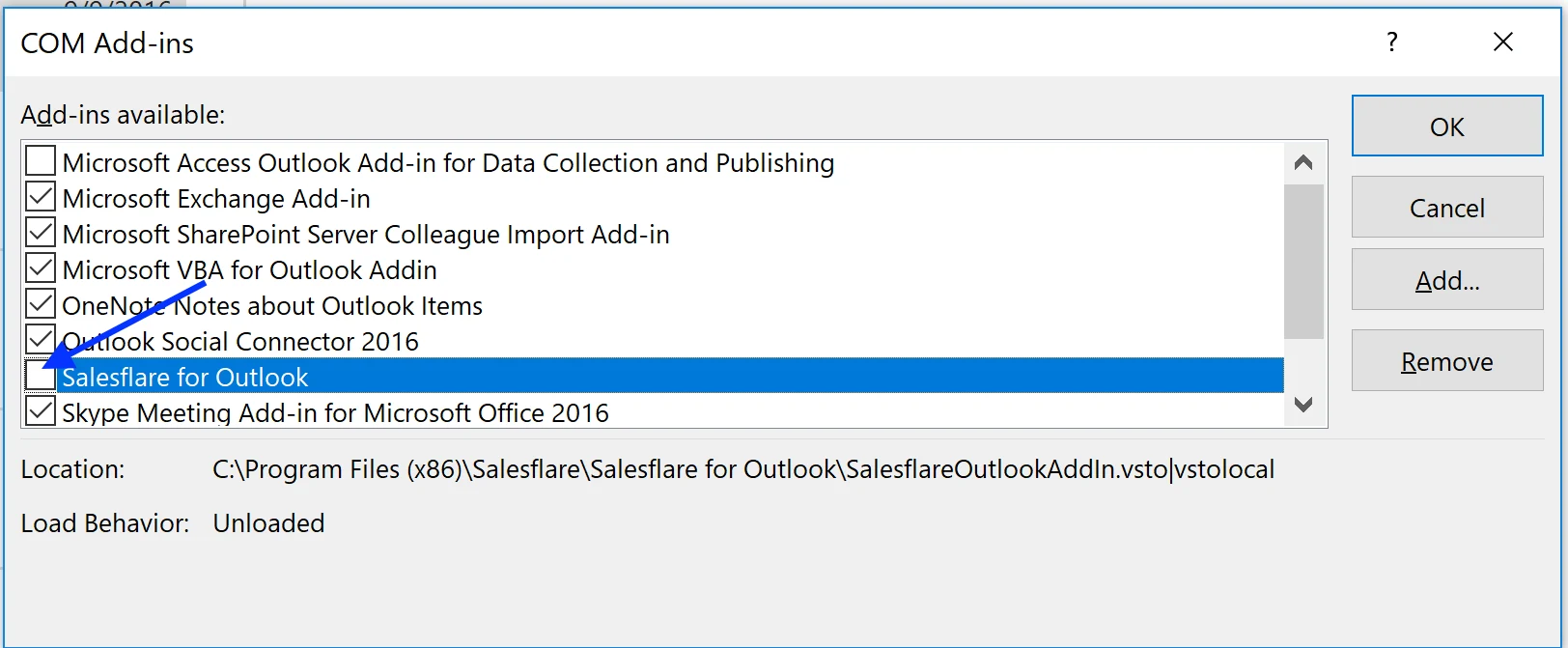
Buscar Salesflare, marca la casilla de verificación de la izquierda y pulsa Aceptar.
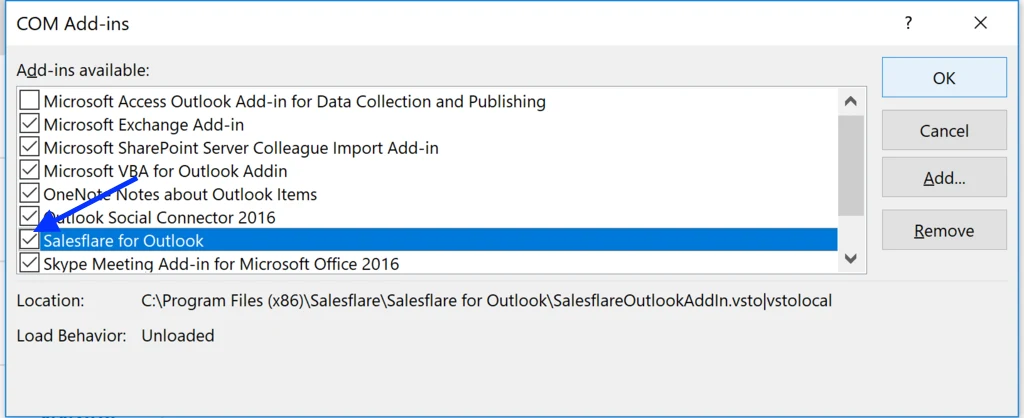
Ahora tu barra lateral de Salesflare volverá a aparecer en tu bandeja de entrada. 🚀
¿Sigues teniendo problemas? Escríbenos por el chat.