

Salesflare
Come faccio a mantenere abilitato il plugin di Salesflare in Microsoft Outlook?
Come faccio a riabilitare un componente aggiuntivo disattivato per Outlook 2010, 2013, 2016, 2019 o per la versione più recente di 365?
 Keri ByrneUltimo aggiornamento:
 Aggiornamento: La guida seguente è applicabile solo al vecchio componente aggiuntivo COM di Outlook di Salesflare, non al componente aggiuntivo attualmente disponibile, installato tramite l'app store di Outlook.
Hai scaricato e installato il plugin di Outlook, hai riavviato il programma Outlook... ma non lo vedi nella posta in arrivo?
È possibile che Microsoft abbia disattivato il plugin oppure che sia impostato come inattivo. Ecco come riabilitarlo.
O forse è più semplice di così?
Potrebbe anche essere che tu abbia disattivato l'opzione "Mostra barra laterale" nel riquadro di Salesflare nella barra multifunzione di Outlook e te ne sia dimenticato. In tal caso, riattivala. ✅
Ecco dove puoi trovarla. 👇
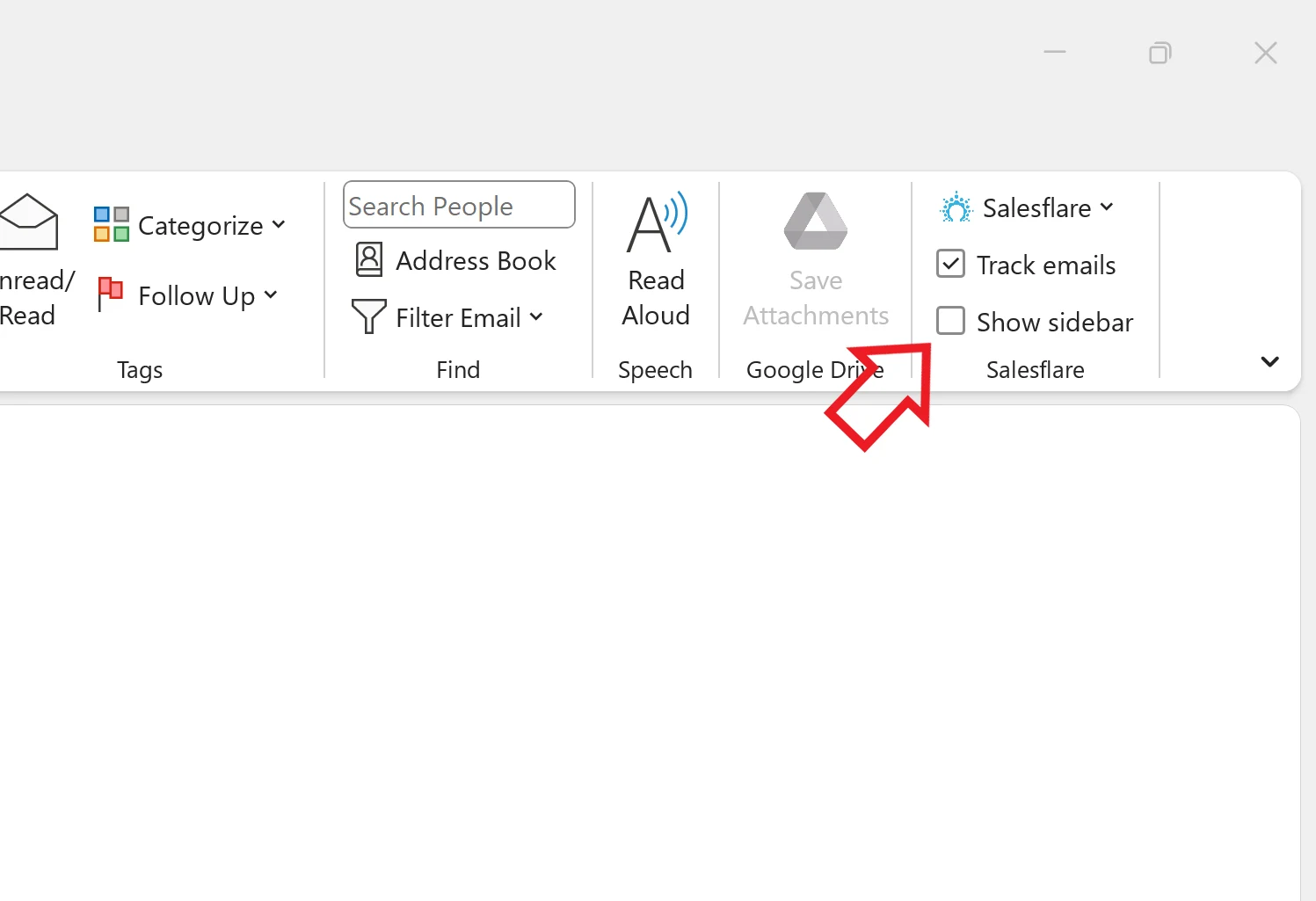
Se non vedi il riquadro di Salesflare nella barra multifunzione di Outlook, continua a leggere!
Riabilitare i plugin in Outlook 2013, 2016, 2019 o nella versione delle app 365
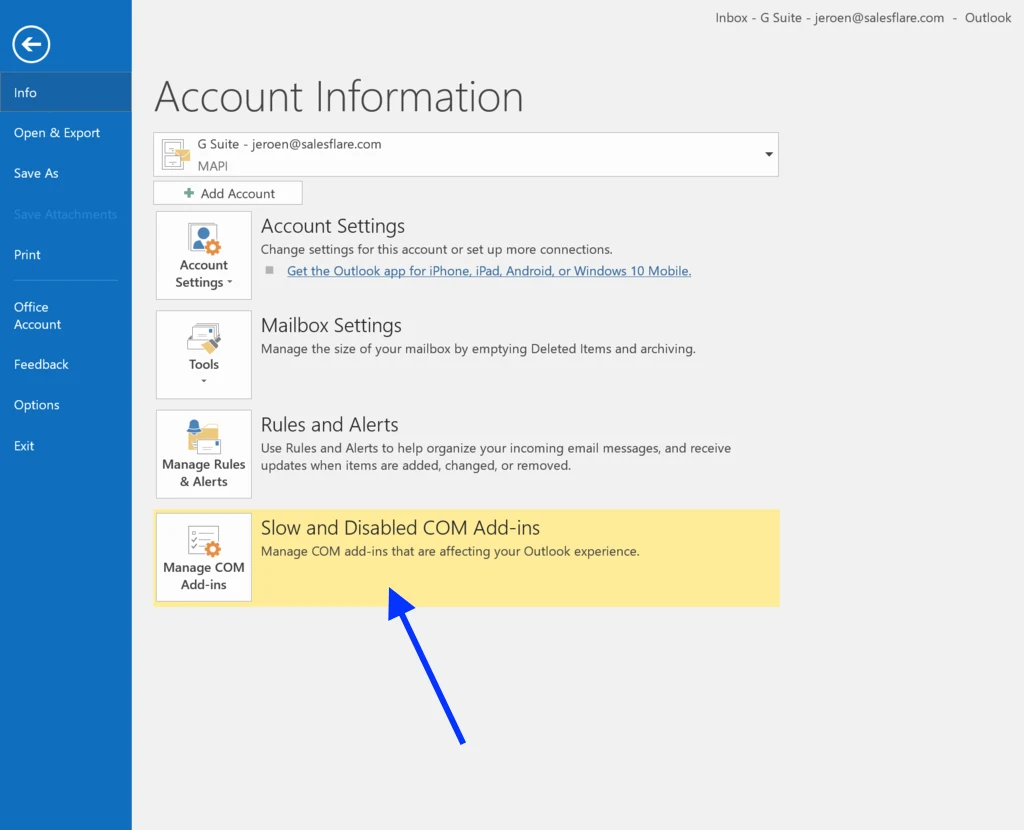
Per riabilitare i plugin in Outlook 2013, 2016, 2019 o nella versione più recente delle app 365, vai su File > Informazioni e fai clic su Componenti aggiuntivi COM lenti e disattivati.
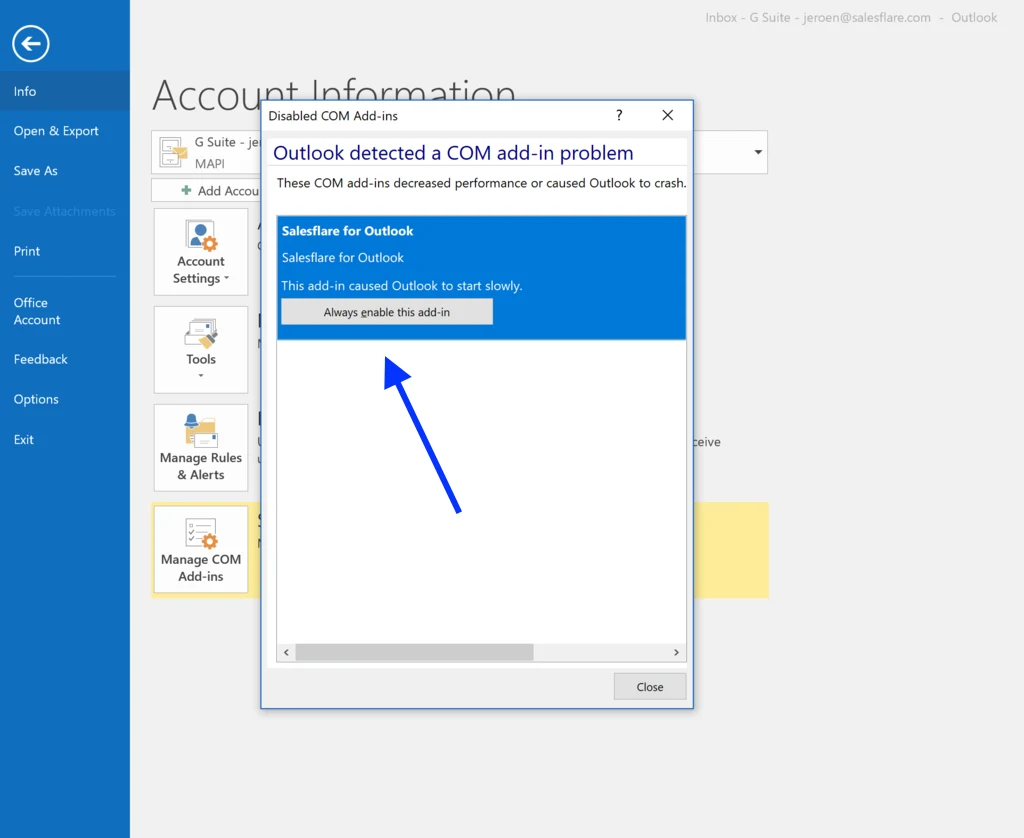
Per Salesflare, fai clic su Abilita sempre questo componente aggiuntivo.
Riabilitare i plugin in Outlook 2010
Per riabilitare i plugin in Outlook 2010, vai su File e fai clic su Componenti aggiuntivi.
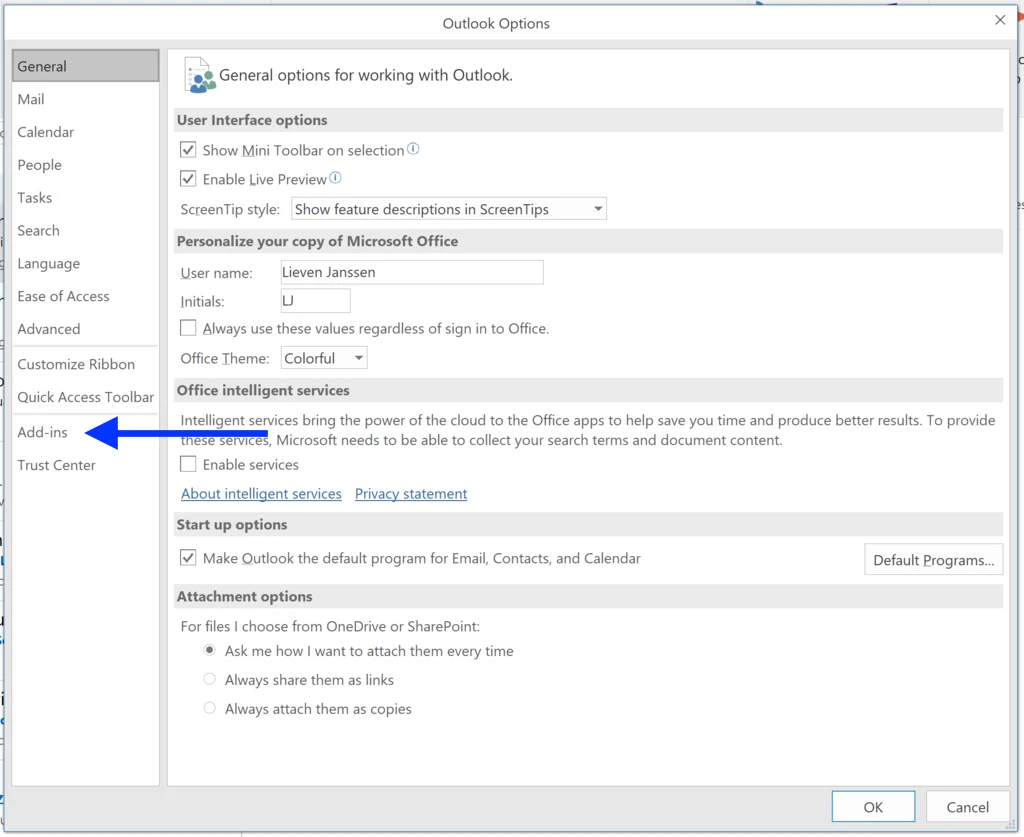
Scorri verso il basso nell'elenco dei componenti aggiuntivi e cerca Salesflare. Verifica se si trova negli elenchi Inattivi o Disattivati .
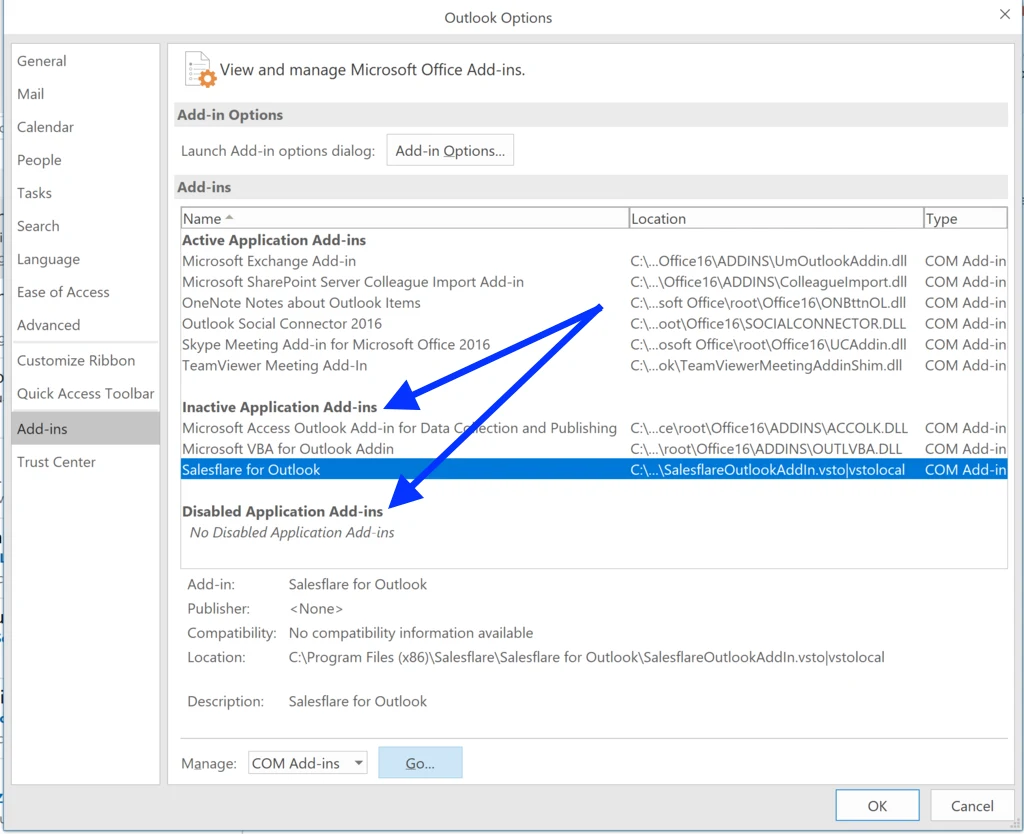
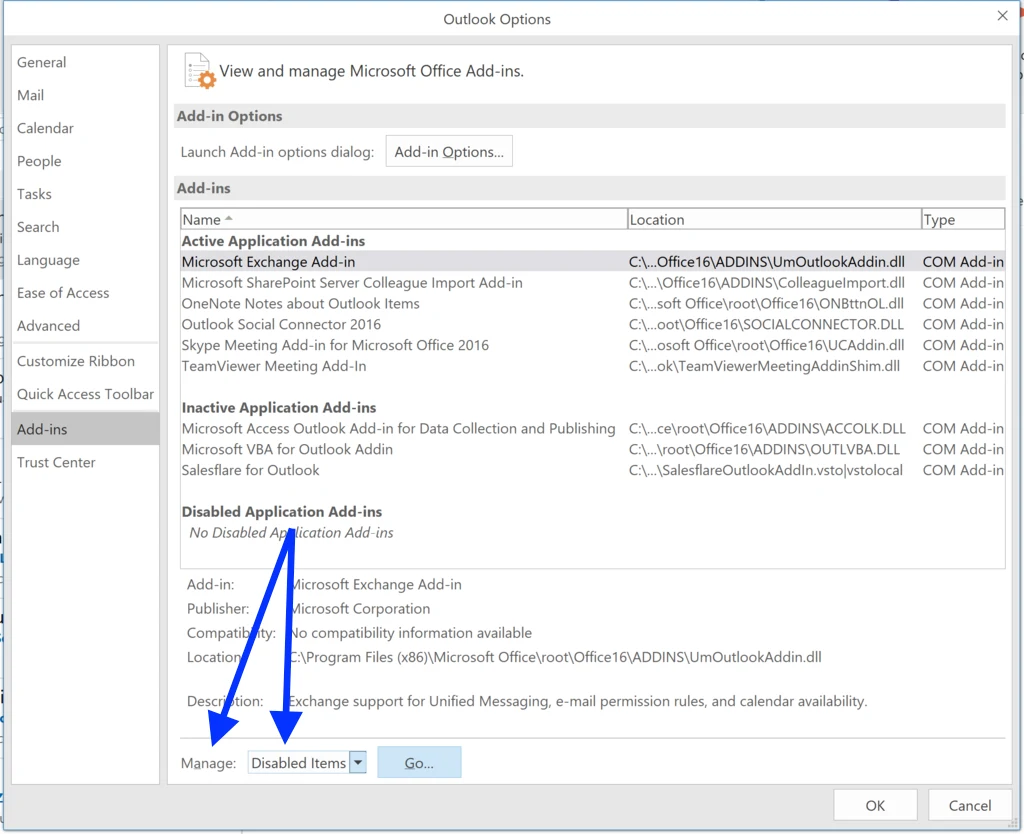
Se Salesflare si trova nell'elenco Componenti aggiuntivi dell'applicazione disattivati , riabilitalo in questo modo:
In Gestisci, fai clic sul menu a discesa e seleziona Elementi disattivati, quindi fai clic su Vai.
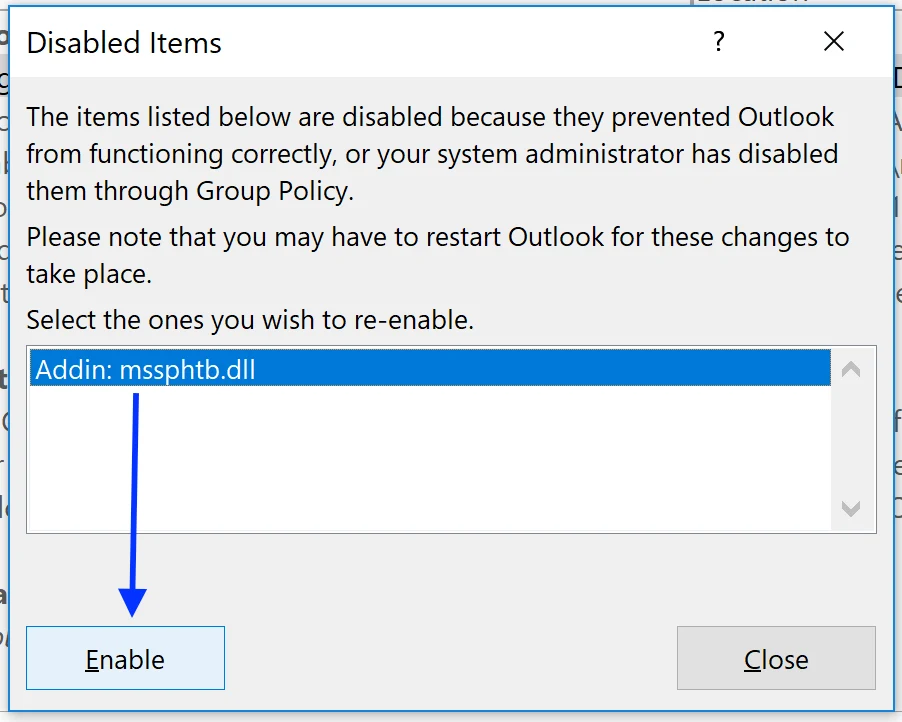
Seleziona Salesflare dall'elenco e premi Abilita.
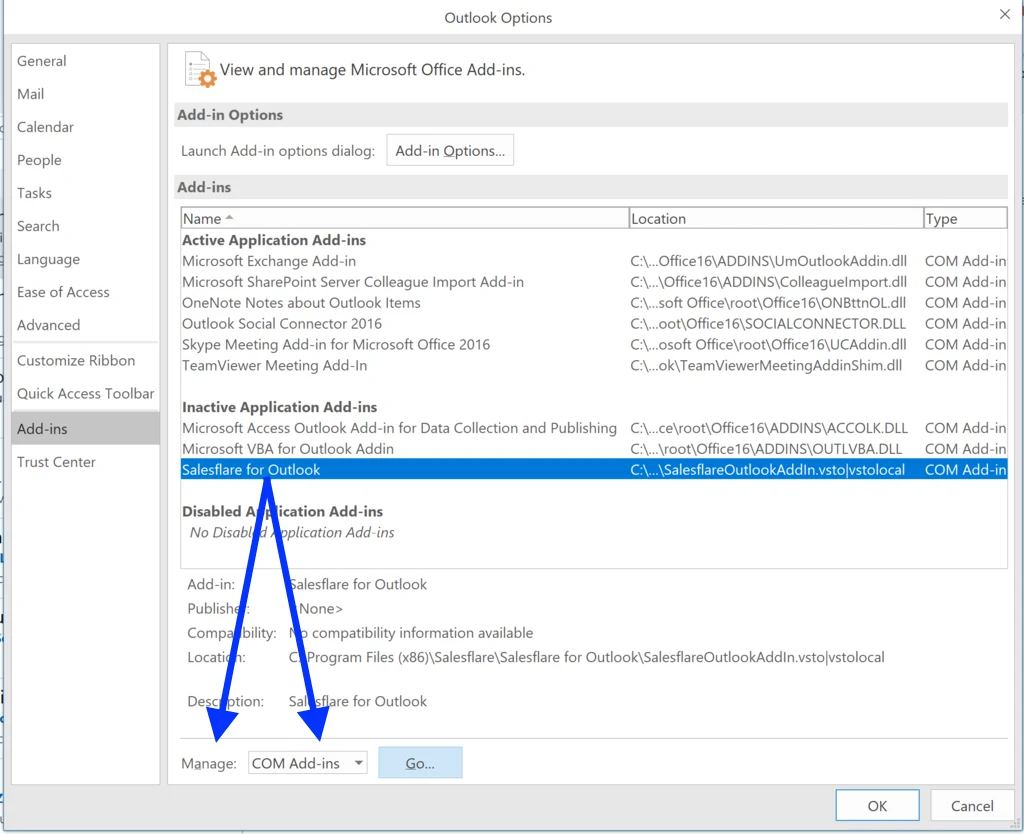
Se Salesflare si trova nell'elenco Componenti aggiuntivi dell'applicazione inattivi, riattivalo in questo modo:
In Gestisci, fai clic sul menu a discesa e seleziona Componenti aggiuntivi COM, quindi fai clic su Vai.
Troverai un elenco di componenti aggiuntivi, alcuni selezionati e altri no.
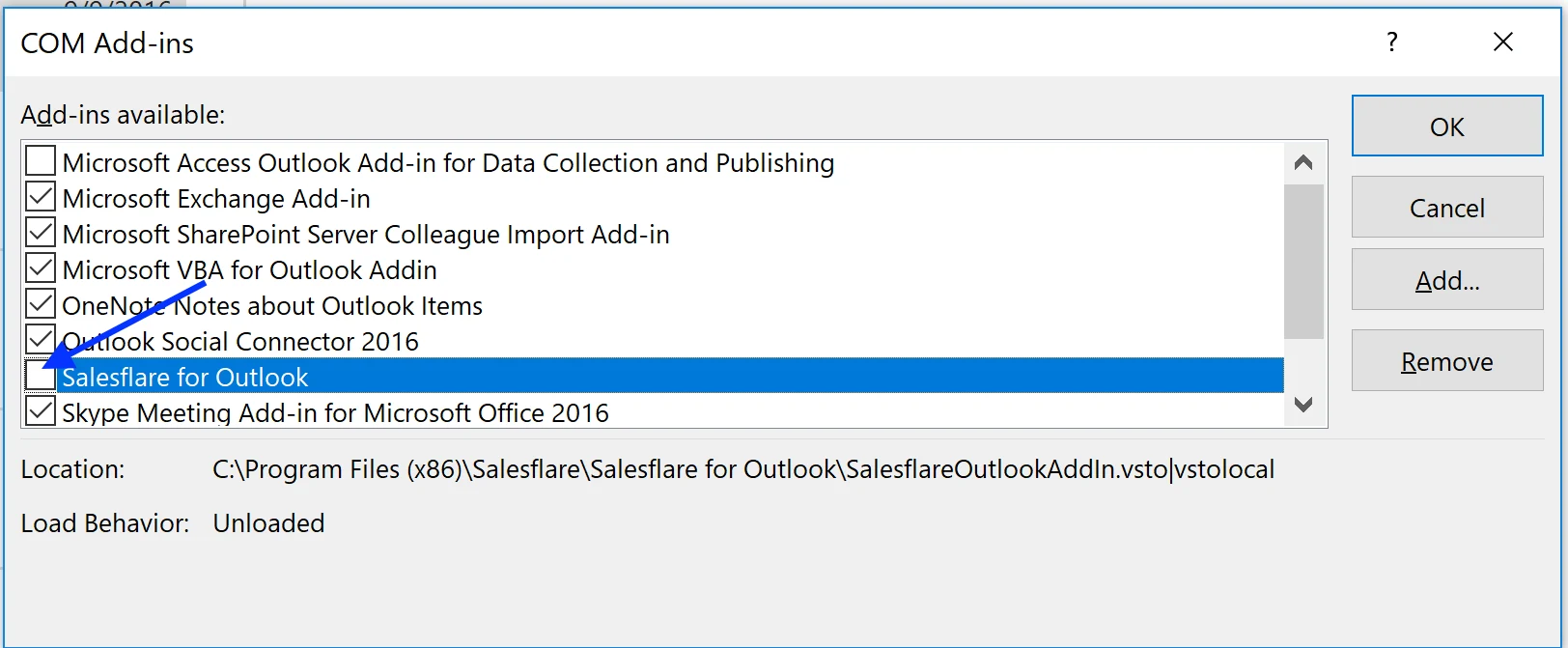
Trova Salesflare, seleziona la casella a sinistra e premi OK.
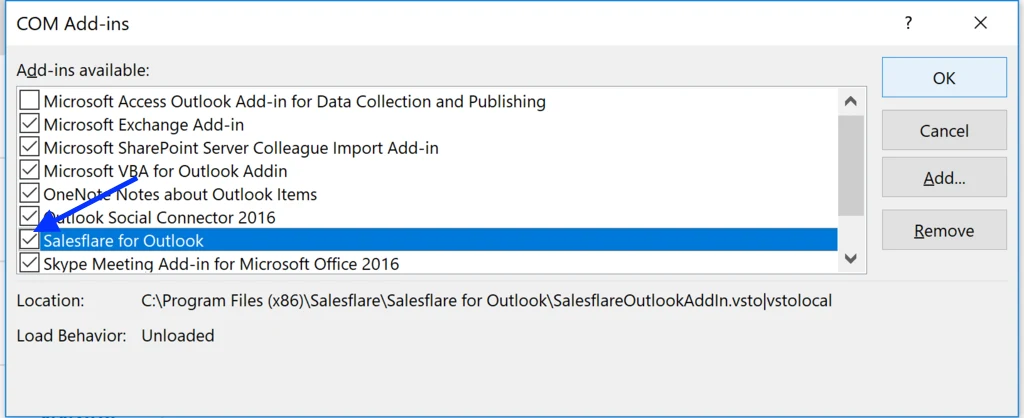
Ora la tua barra laterale di Salesflare apparirà di nuovo nella posta in arrivo. 🚀
Hai ancora problemi? Scrivici in chat.