

Salesflare
Wie kann ich mein Salesflare-Plugin in Microsoft Outlook aktiviert lassen?
Wie kann ich ein deaktiviertes Add-in für Outlook 2010, 2013, 2016, 2019 oder die neueste 365-Version wieder aktivieren?
 Keri ByrneZuletzt aktualisiert:
 Aktualisierung: Der folgende Leitfaden gilt nur für das alte COM-Outlook-Add-in von Salesflare, nicht für das derzeit verfügbare Add-in, das über den Outlook-App-Store installiert wird.
Du hast das Outlook-Plugin heruntergeladen und installiert und dein Outlook-Programm neu gestartet ... aber kannst es in deinem Posteingang nicht sehen?
Es ist möglich, dass Microsoft das Plugin deaktiviert hat oder dass es auf inaktiv. So kannst du es wieder aktivieren.
Oder ist es vielleicht einfacher?
Es kann auch sein, dass du „Seitenleiste anzeigen“ in der Salesflare-Kachel im Outlook-Menüband deaktiviert und es vergessen hast. In diesem Fall schalte sie einfach wieder ein. ✅
Hier findest du das. 👇
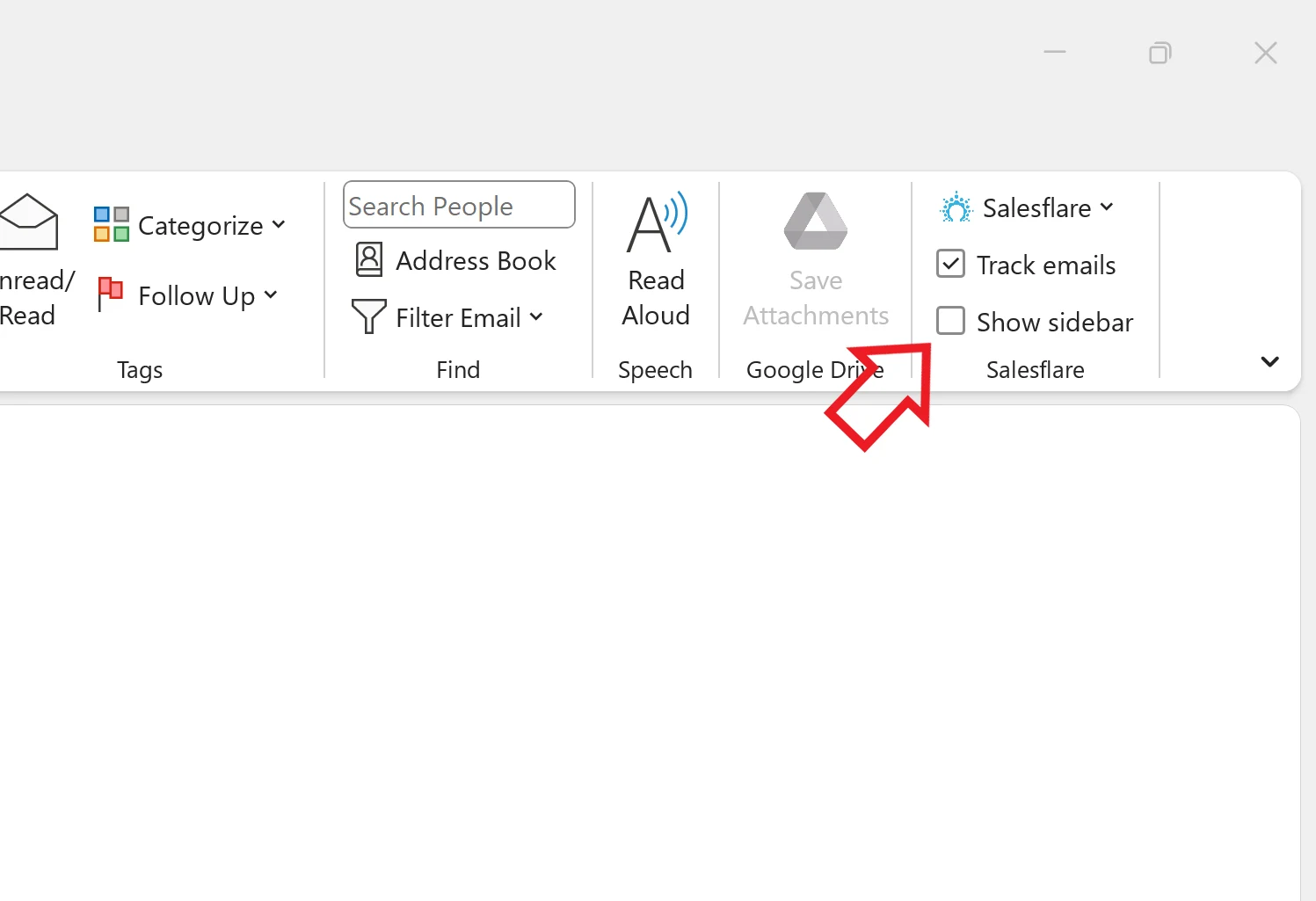
Wenn du die Salesflare-Kachel im Outlook-Menüband nicht siehst, lies weiter!
Plugins in Outlook 2013, 2016, 2019 oder der 365-Apps-Version wieder aktivieren
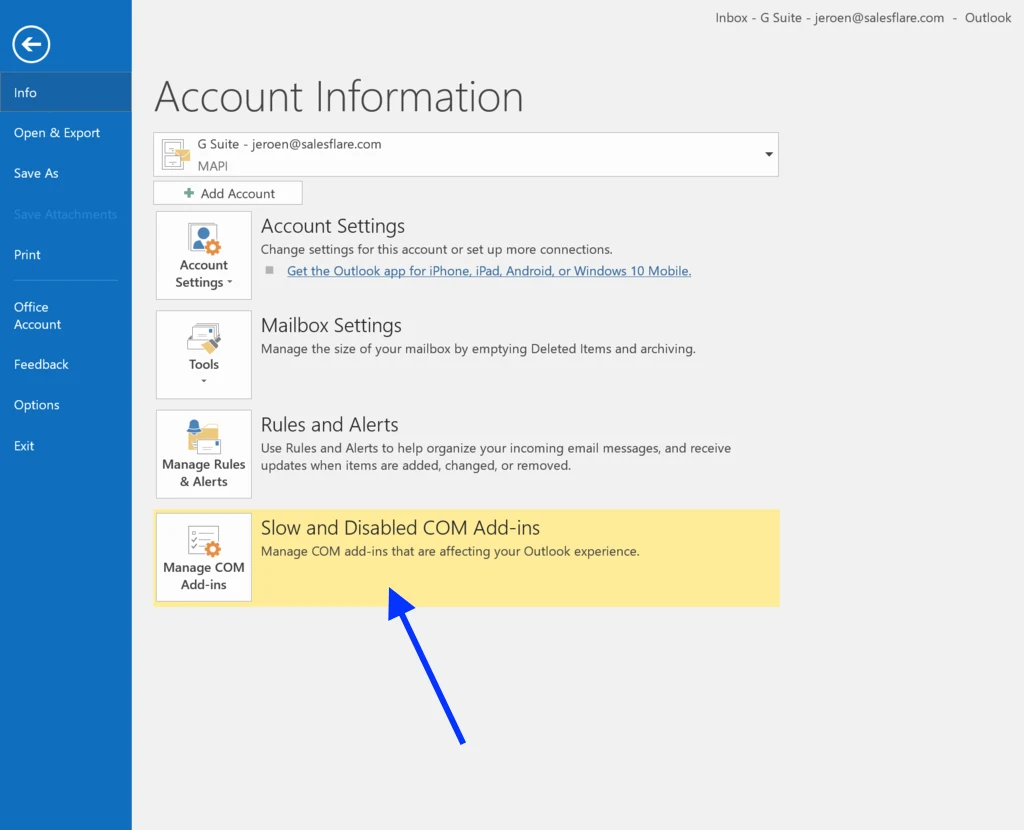
Um Add-ins in Outlook 2013, 2016, 2019 oder der neuesten 365-Apps-Version, gehe zu Datei > Info und klicke auf Langsame und deaktivierte COM-Add-Ins.
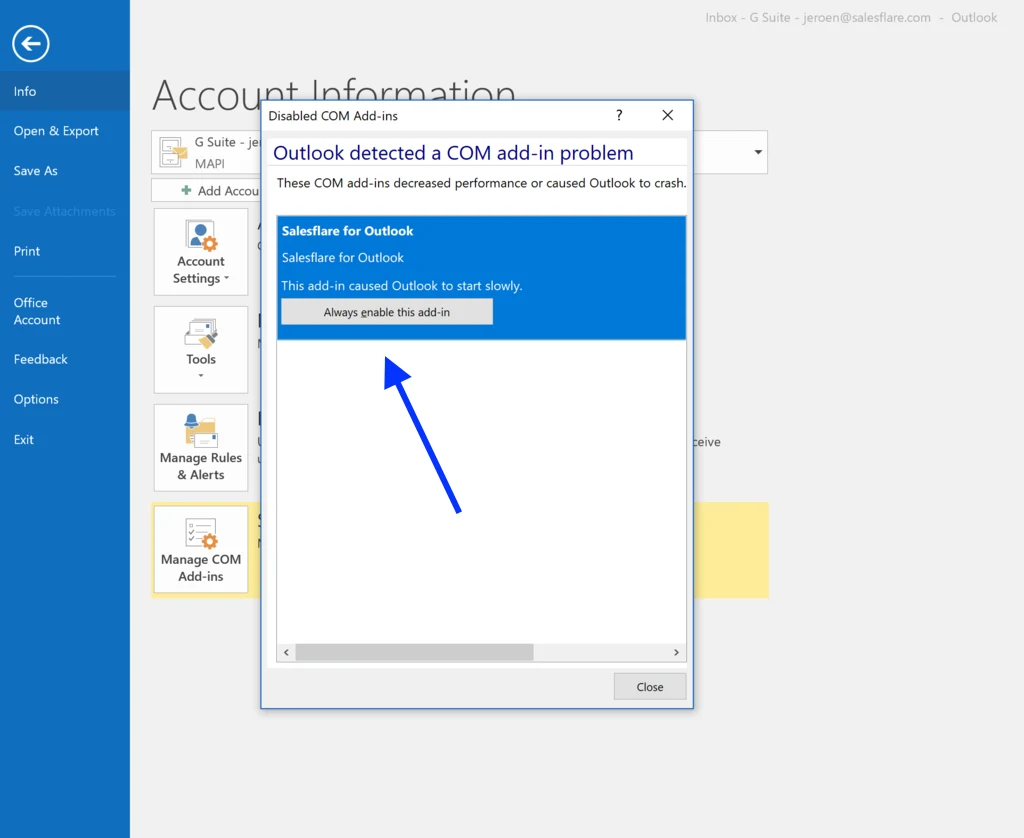
Für Salesflare, klicke auf Dieses Add-in immer aktivieren.
Add-ins in Outlook 2010 erneut aktivieren
Um Add-ins in Outlook 2010. , gehe zu Datei und klicke auf Add-Ins.
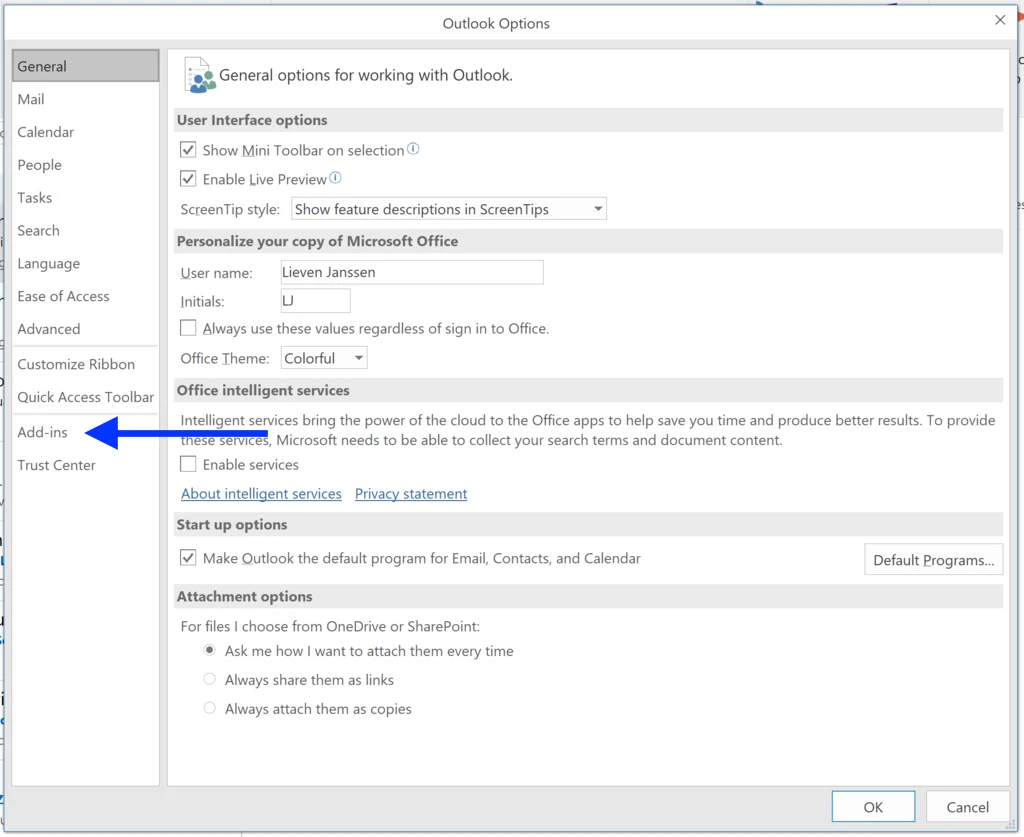
Scrolle in deiner Liste der Add-ins nach unten und suche nach Salesflare. Prüfe, ob es in der Inaktiv oder Deaktiviert Listen ist.
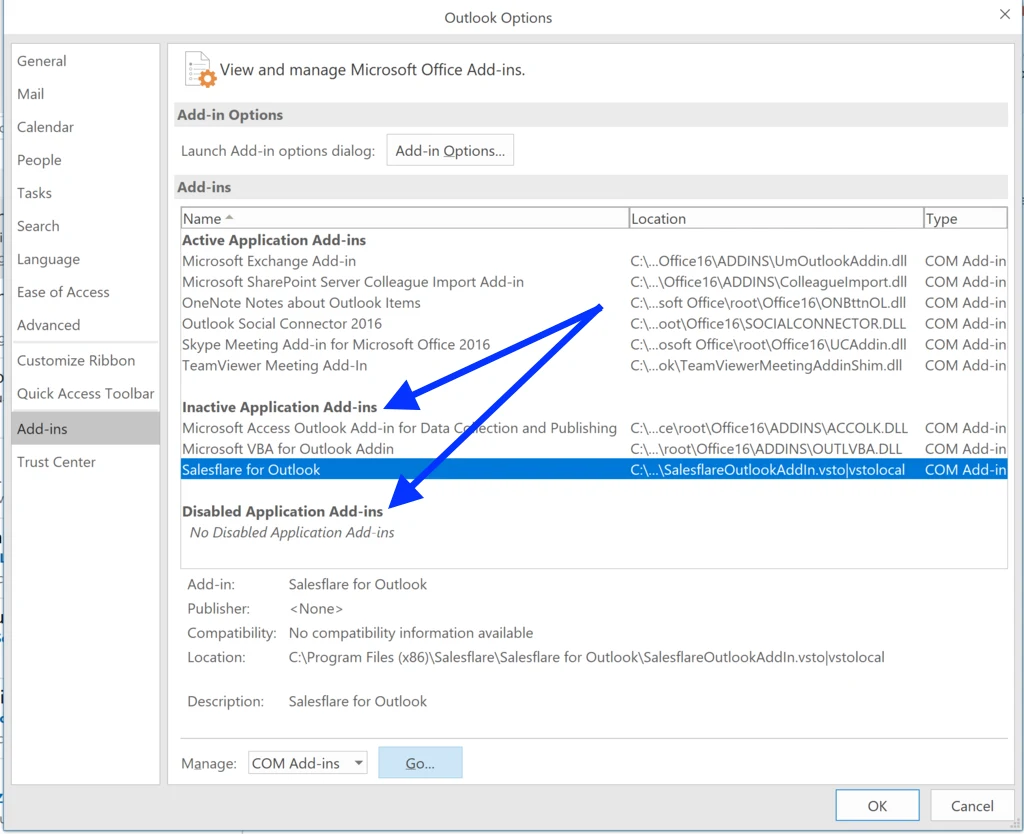
Wenn Salesflare unter den Liste der deaktivierten Anwendungs-Add-ins steht, aktiviere es wieder so:
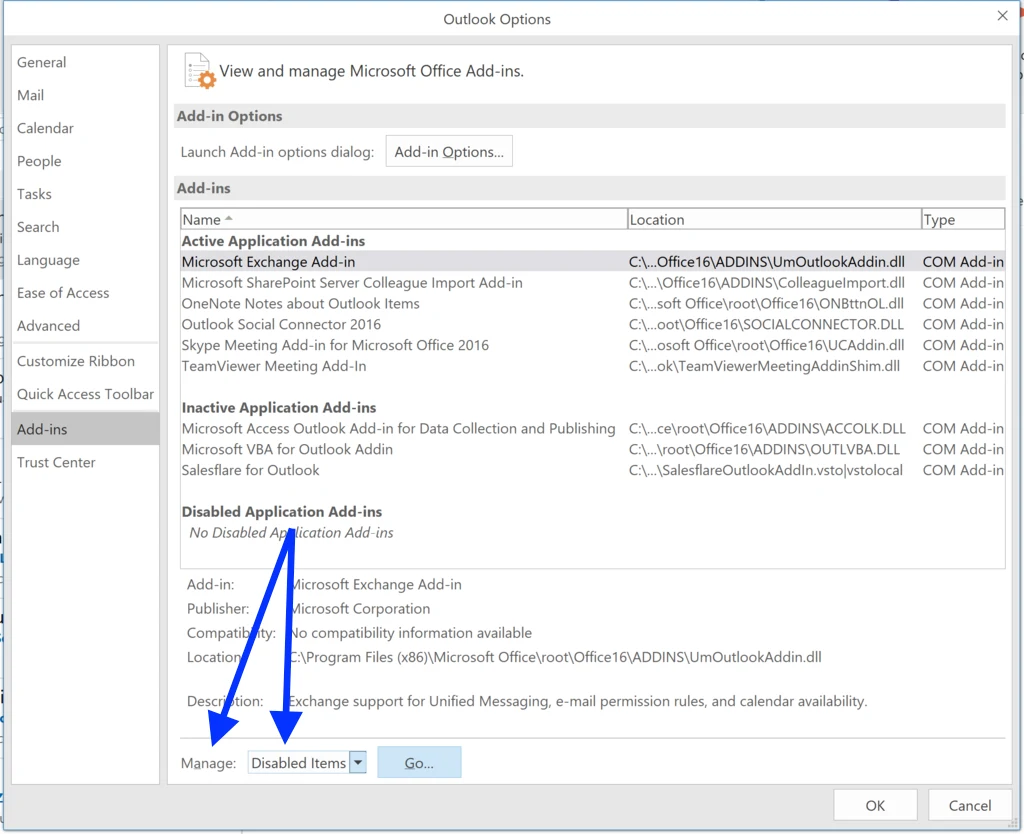
Unter Verwalten, klicke auf das Dropdown-Menü und wähle Deaktivierte Elemente, dann Los.
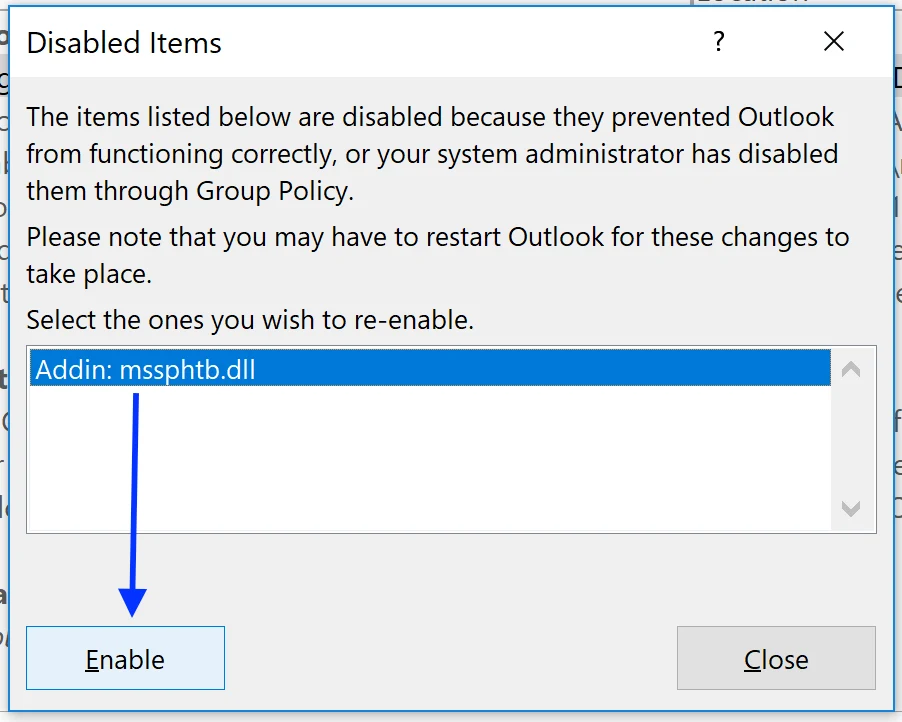
Auswählen Salesflare aus der Liste aus und klicke auf Aktivieren.
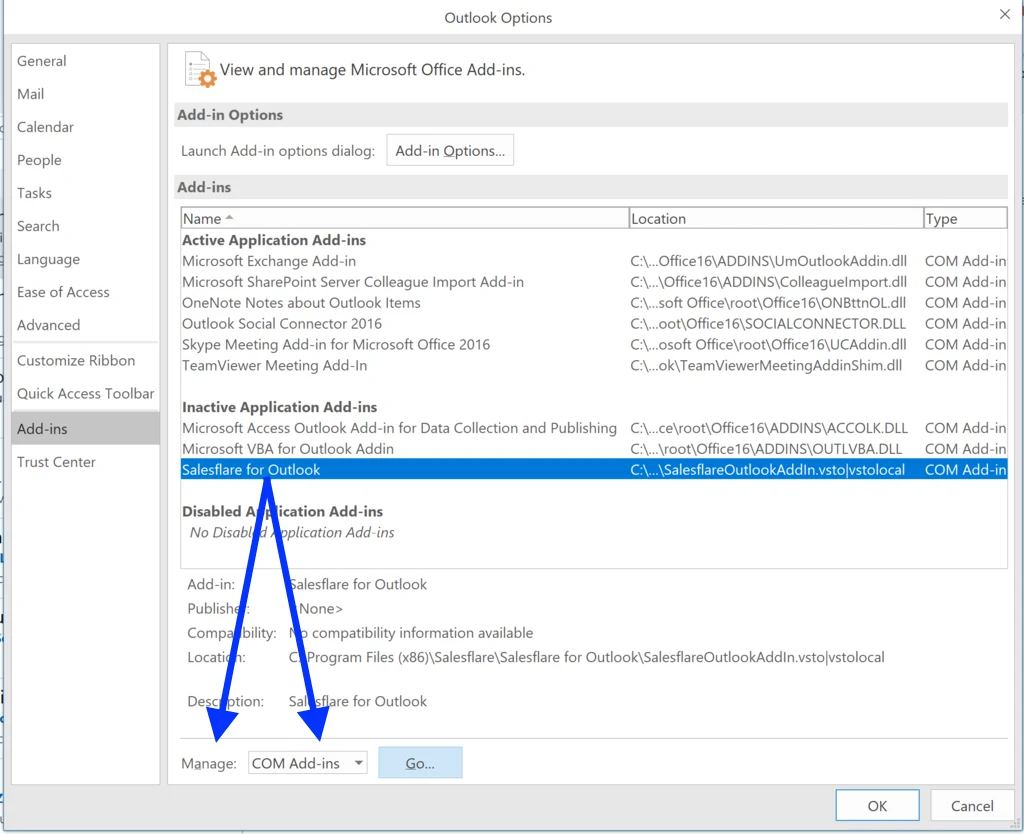
Wenn Salesflare unter den Inaktiven Anwendungs-Add-Ins Liste angezeigt wird, aktiviere es wieder so:
Unter Verwalten, klicke auf das Dropdown-Menü und wähle COM-Add-Ins, dann Los.
Du findest eine Liste von Add-Ins – einige mit Häkchen, einige ohne.
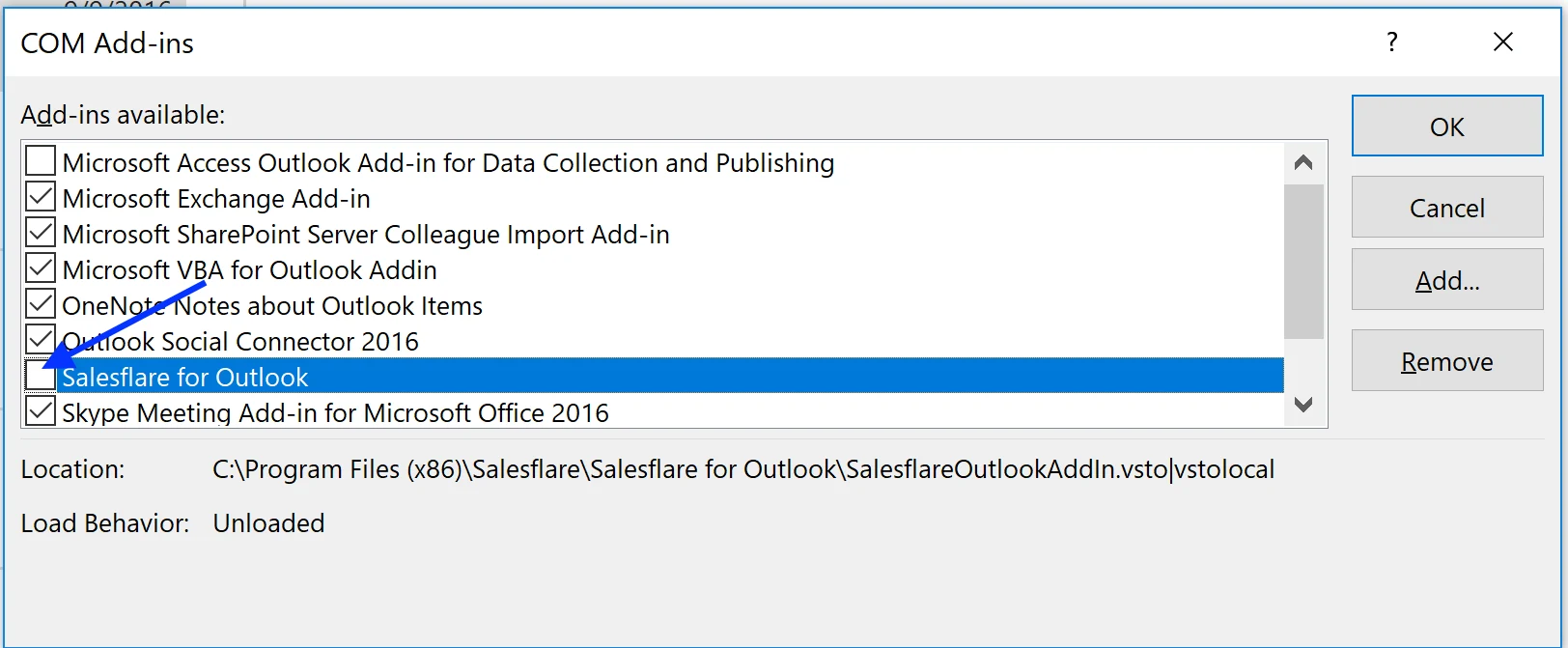
Suche nach Salesflare, prüfe das Kontrollkästchen links und klicke auf OK.
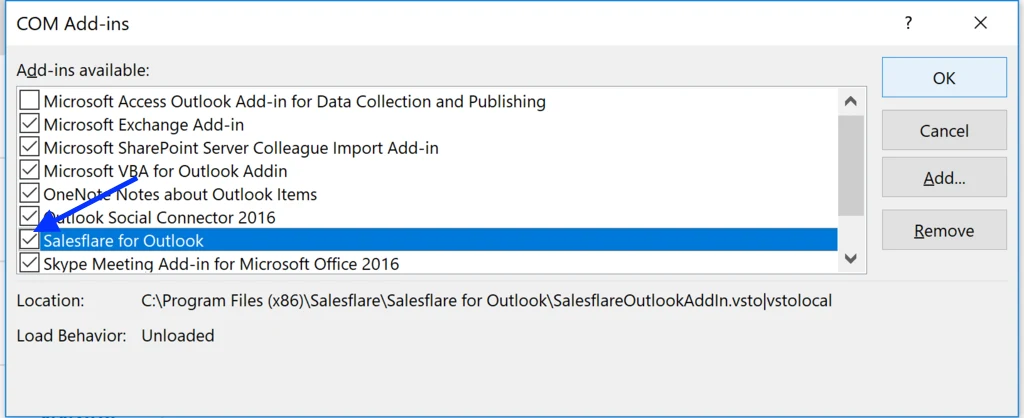
Jetzt wird deine Salesflare-Seitenleiste wieder in deinem Posteingang angezeigt. 🚀
Hast du weiterhin Probleme? Schreib uns im Chat.