

Salesflare
Hoe houd ik mijn Salesflare-invoegtoepassing ingeschakeld in Microsoft Outlook?
Hoe schakel ik een uitgeschakelde invoegtoepassing opnieuw in voor Outlook 2010, 2013, 2016, 2019 of de nieuwste 365-versie?
 Keri ByrneLaatst bijgewerkt:
 Update: De onderstaande handleiding is alleen van toepassing op de oude COM Outlook-invoegtoepassing van Salesflare, niet op de momenteel beschikbare invoegtoepassing die via de app store van Outlook wordt geïnstalleerd.
Je hebt de Outlook-invoegtoepassing gedownload en geïnstalleerd en je Outlook-programma opnieuw opgestart... maar je ziet de invoegtoepassing niet in je inbox?
Het is mogelijk dat Microsoft de invoegtoepassing heeft uitgeschakeld of dat deze op inactief staat. Zo schakel je deze opnieuw in.
Of is het misschien eenvoudiger dan dat?
Het kan ook gebeuren dat je "Zijbalk tonen" in de Salesflare-tegel in het Outlook-lint hebt uitgeschakeld en dit bent vergeten. Schakel deze in dat geval gewoon weer in. ✅
Hier vind je deze optie. 👇
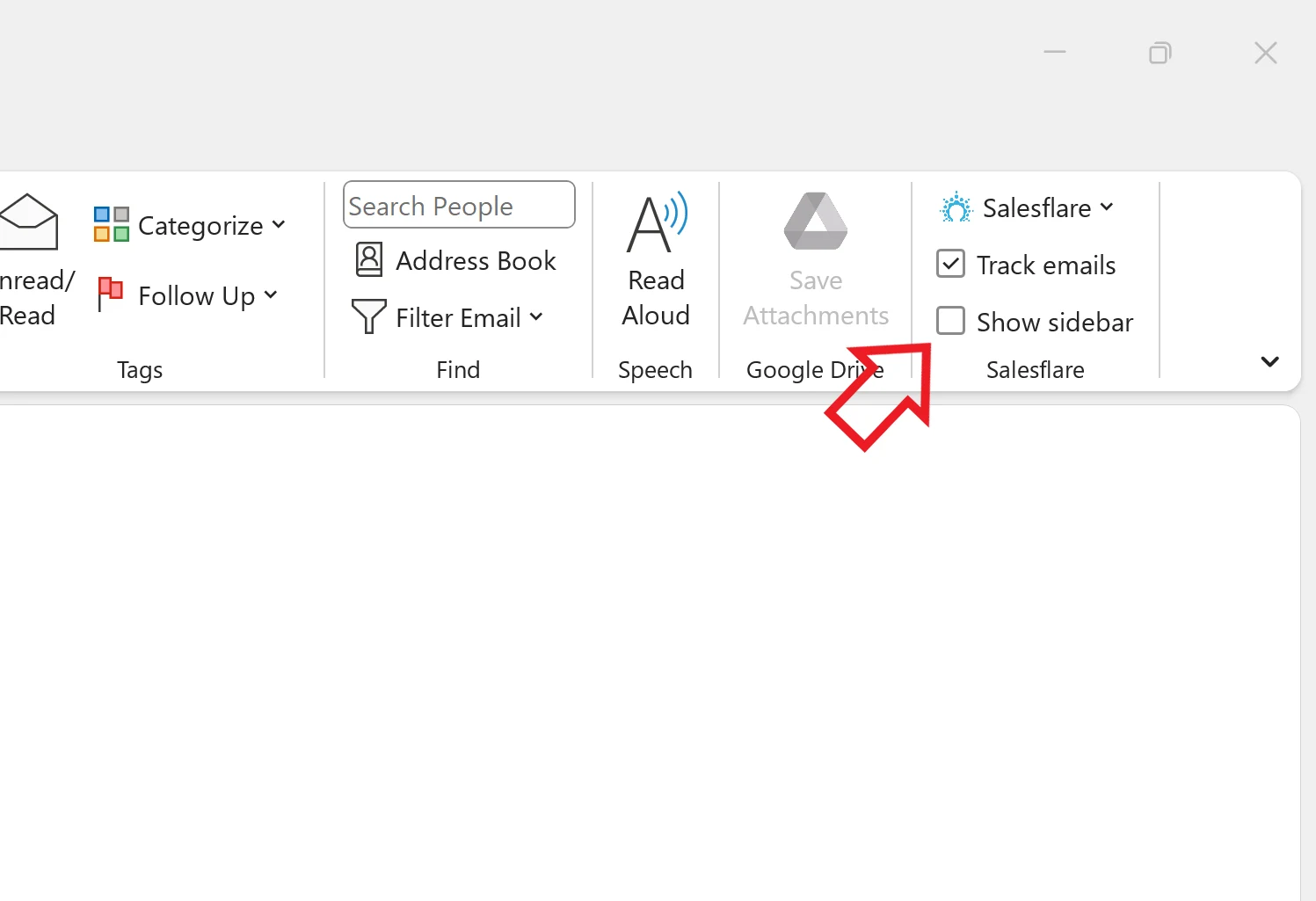
Als je de Salesflare-tegel niet in het Outlook-lint ziet, lees dan verder!
Invoegtoepassingen opnieuw inschakelen in Outlook 2013, 2016, 2019 of de 365-appsversie
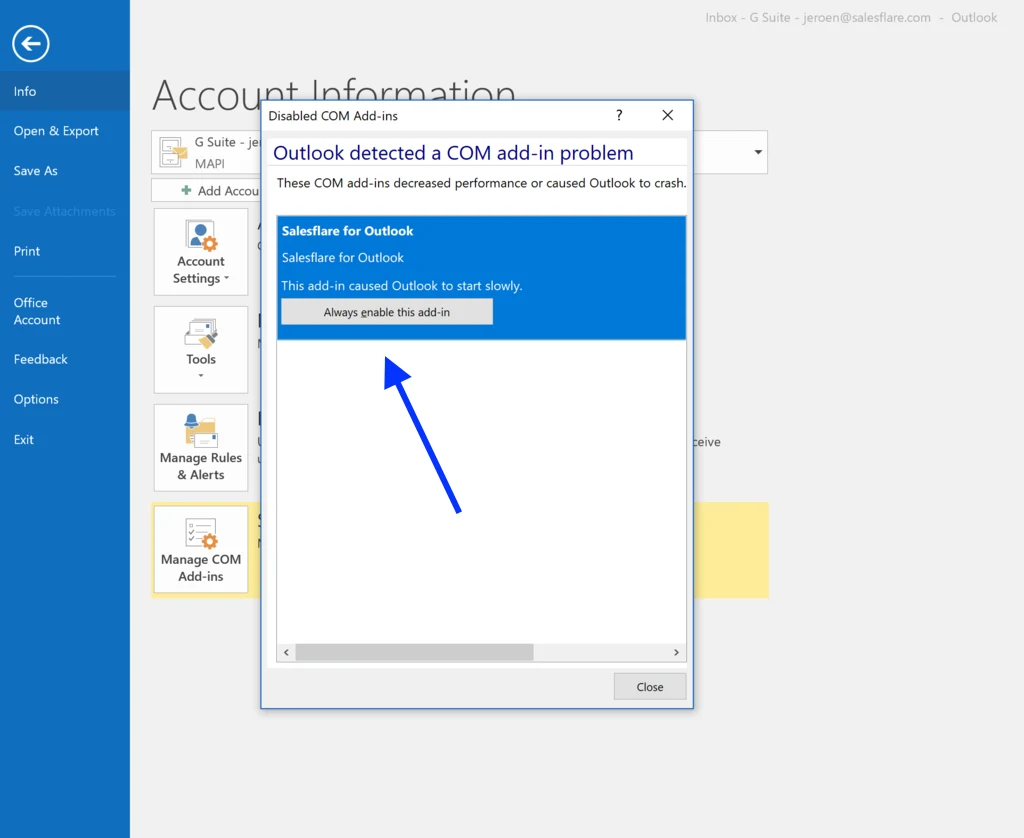
Om invoegtoepassingen opnieuw in te schakelen in Outlook 2013, 2016, 2019 of de nieuwste 365-appsversie, ga je naar Bestand > Info en klik je op Trage en uitgeschakelde COM-invoegtoepassingen.
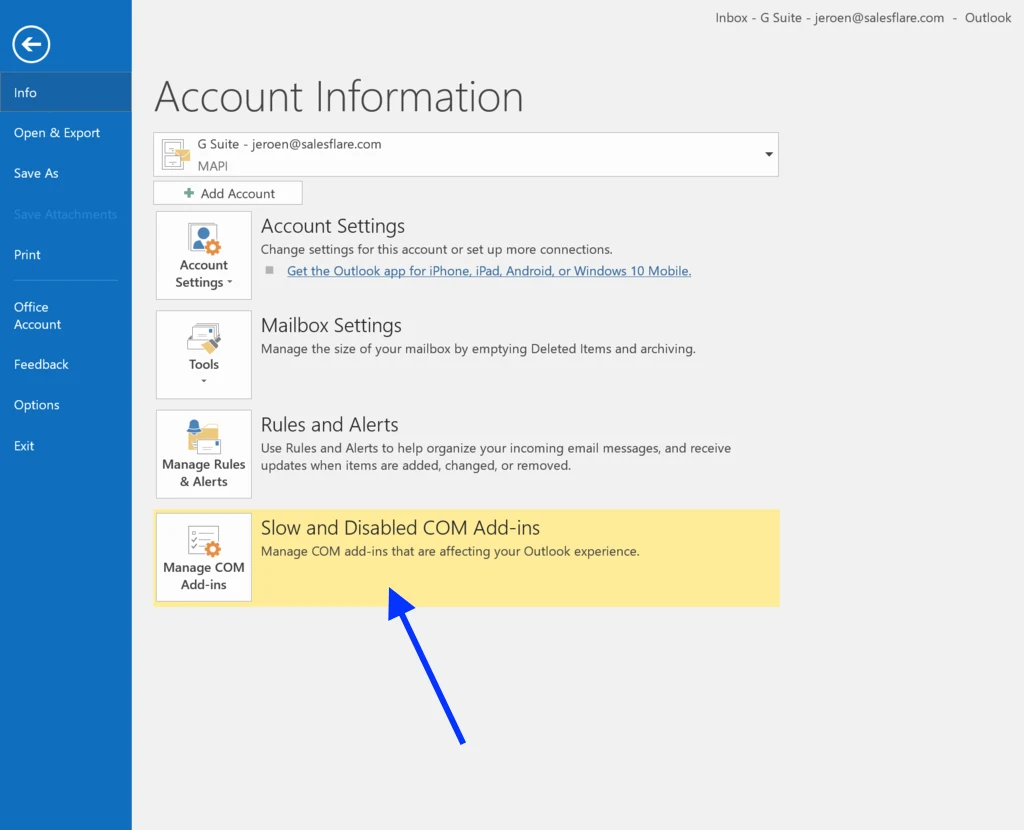
Klik bij Salesflare op Deze invoegtoepassing altijd inschakelen.
Invoegtoepassingen opnieuw inschakelen in Outlook 2010
Om invoegtoepassingen opnieuw in te schakelen in Outlook 2010, ga je naar Bestand en klik je op Invoegtoepassingen.
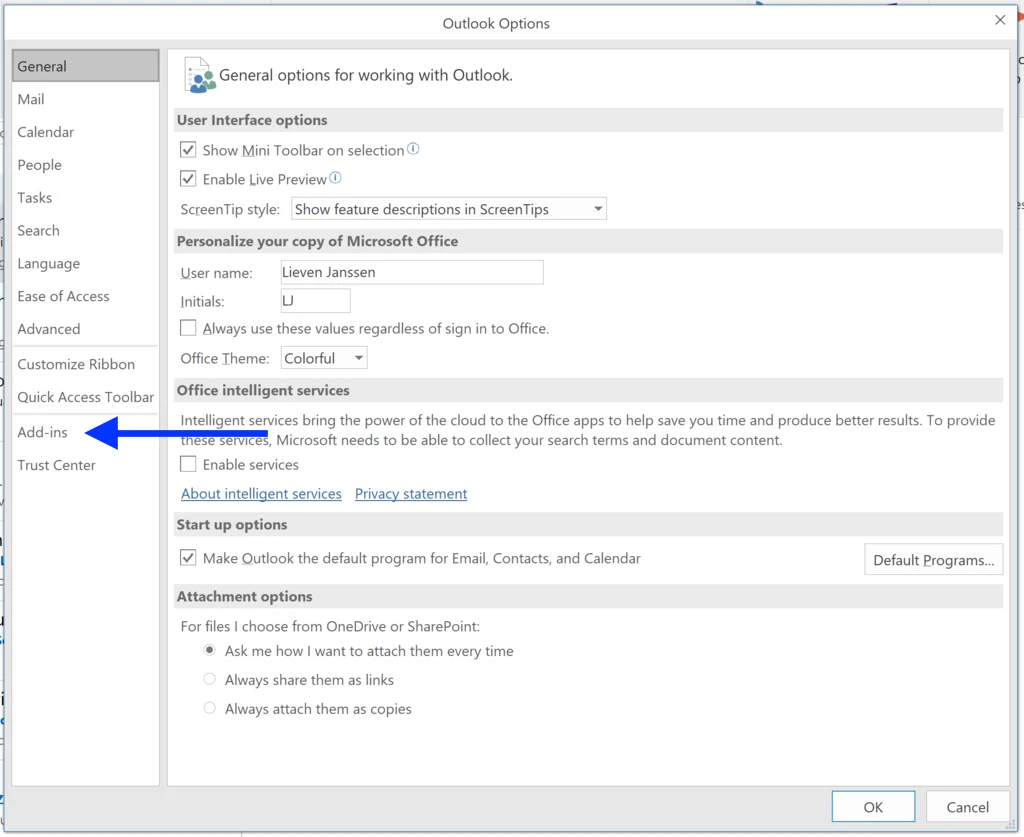
Scroll naar beneden in je lijst met invoegtoepassingen en zoek naar Salesflare. Controleer of deze in de lijst Inactief of Uitgeschakeld staat.
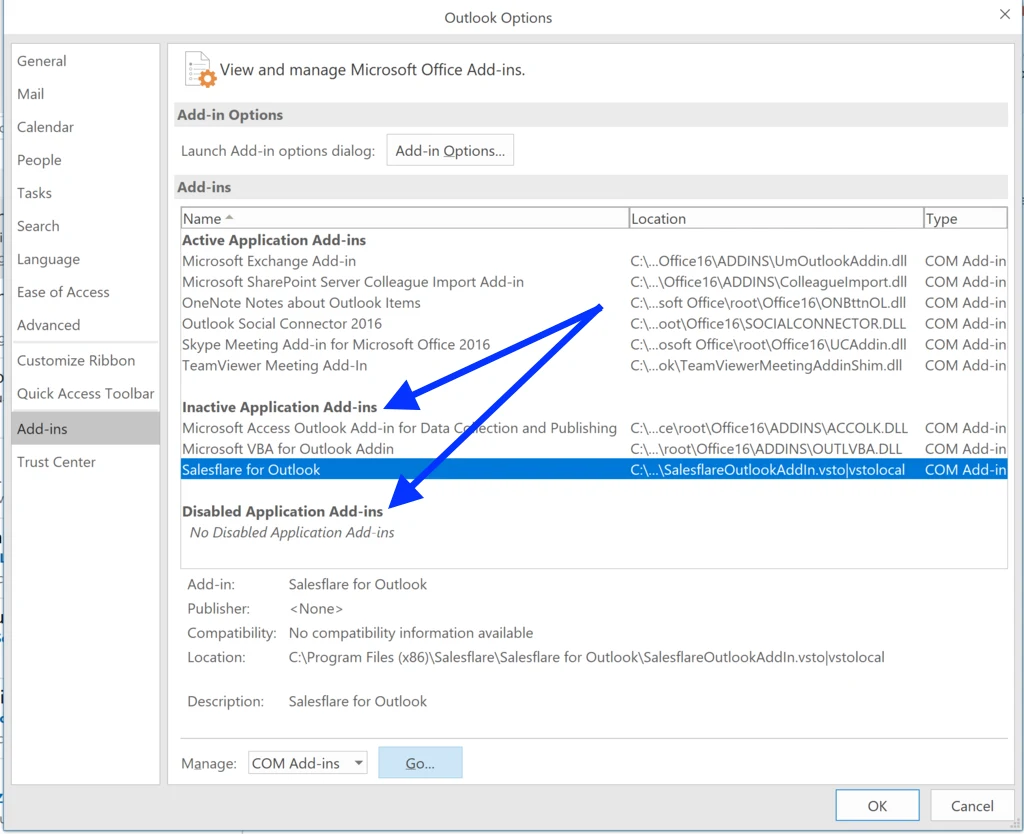
Als Salesflare in de lijst Uitgeschakelde toepassingsinvoegtoepassingen staat, schakel je deze als volgt opnieuw in:
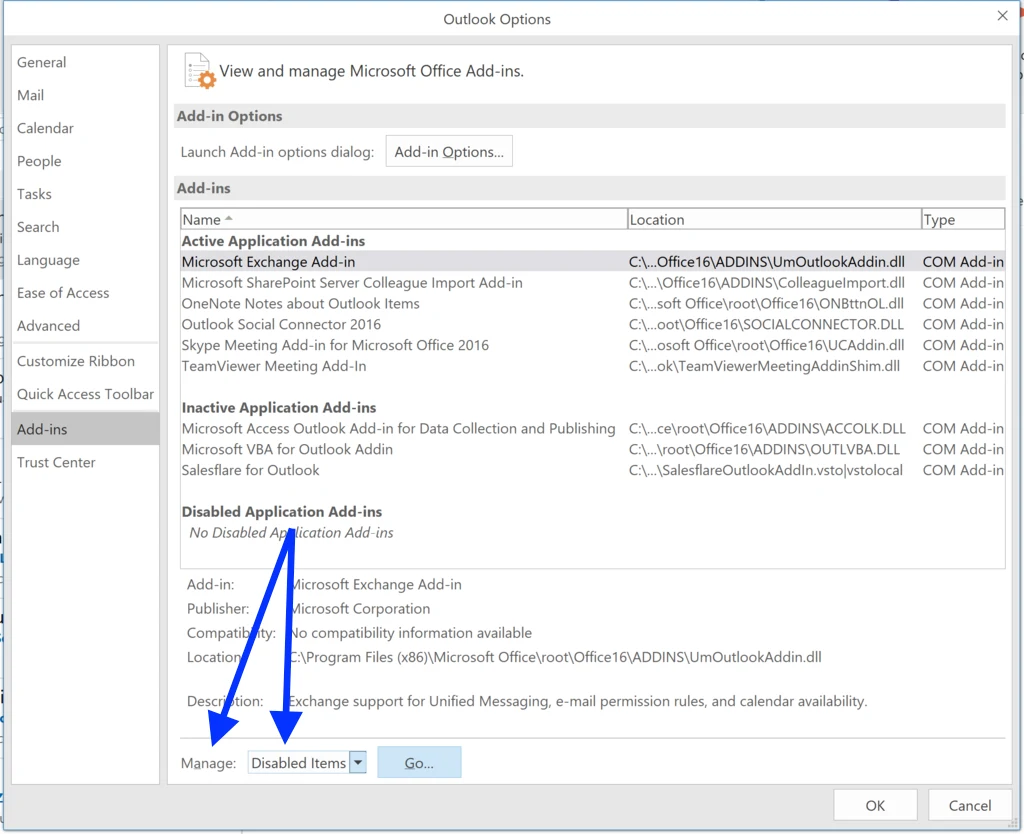
Klik onder Beheren op het vervolgkeuzemenu en selecteer Uitgeschakelde items en vervolgens Ga.
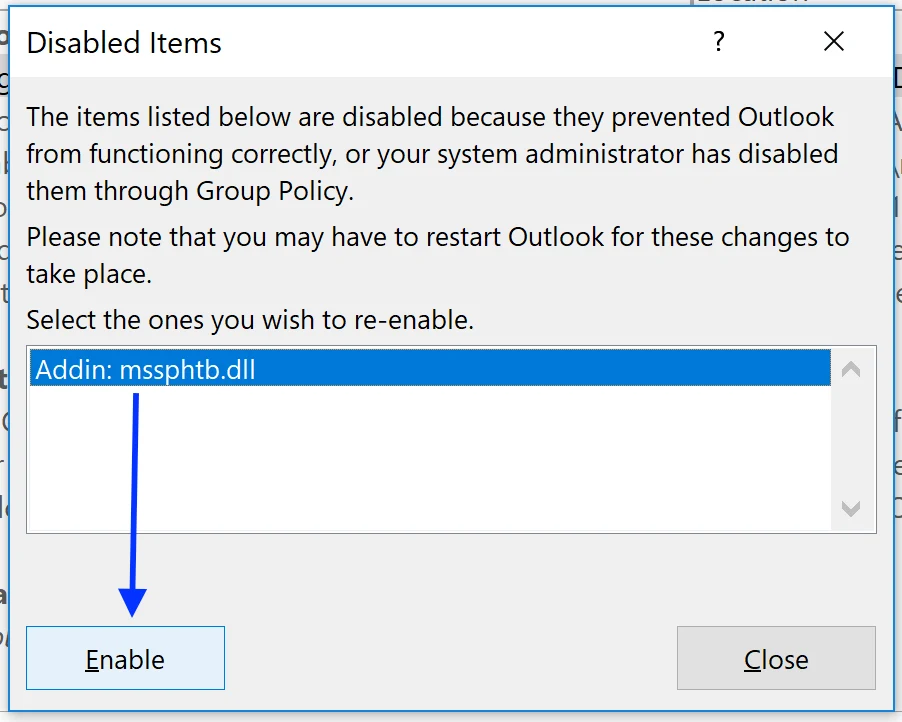
Selecteer Salesflare in de lijst en klik op Inschakelen.
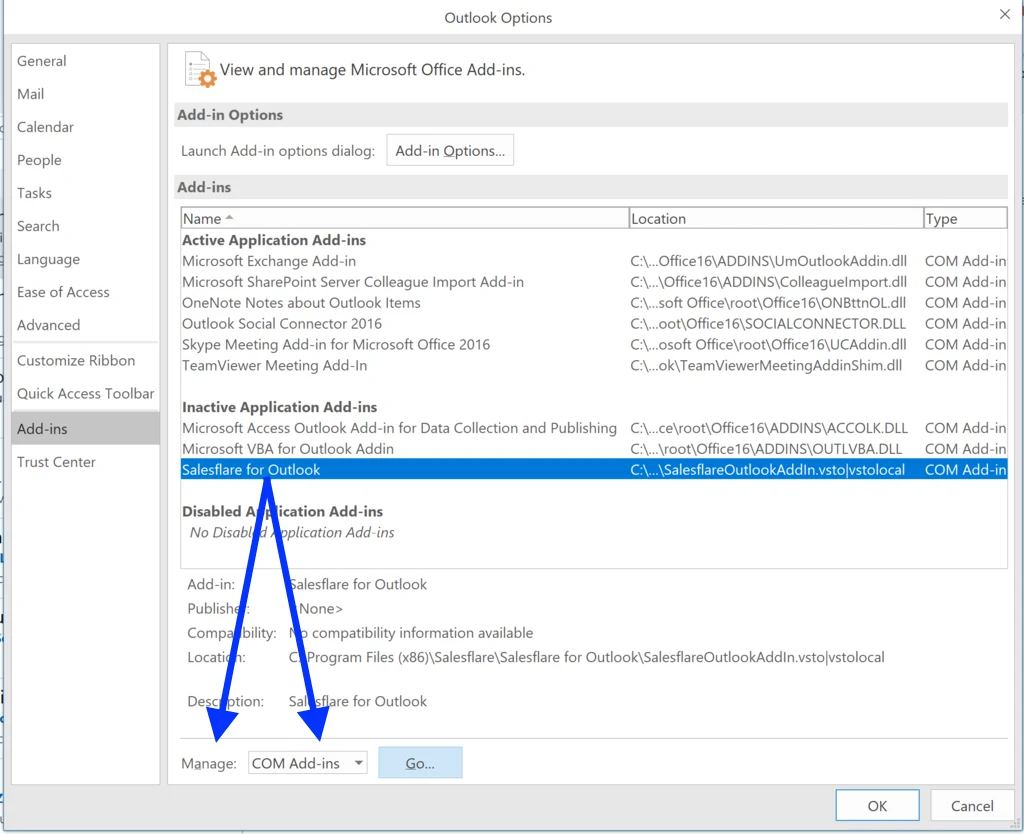
Als Salesflare in de lijst Inactieve toepassingsinvoegtoepassingen staat, activeer je deze als volgt opnieuw:
Klik onder Beheren op het vervolgkeuzemenu en selecteer COM-invoegtoepassingen en vervolgens Ga.
Je vindt een lijst met invoegtoepassingen: sommige hebben een vinkje en andere niet.
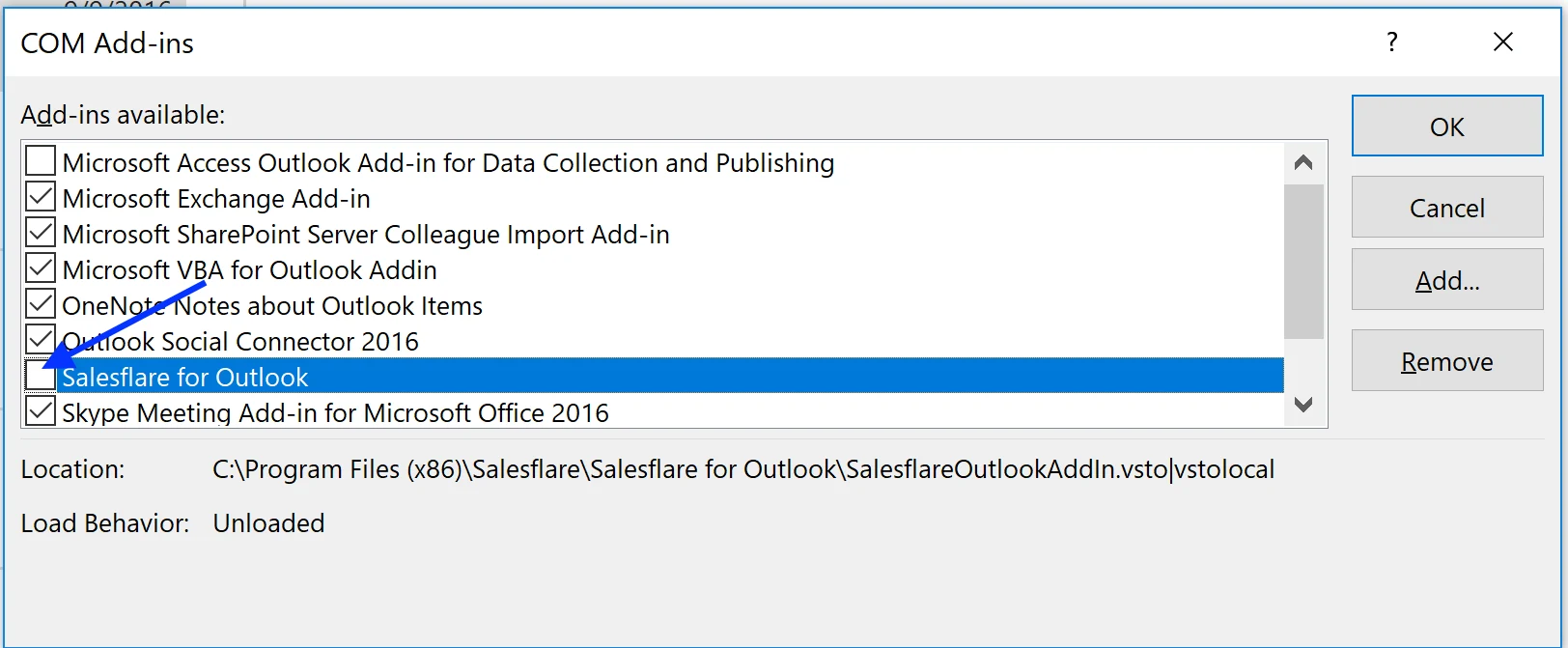
Zoek Salesflare, vink het selectievakje links aan en klik op OK.
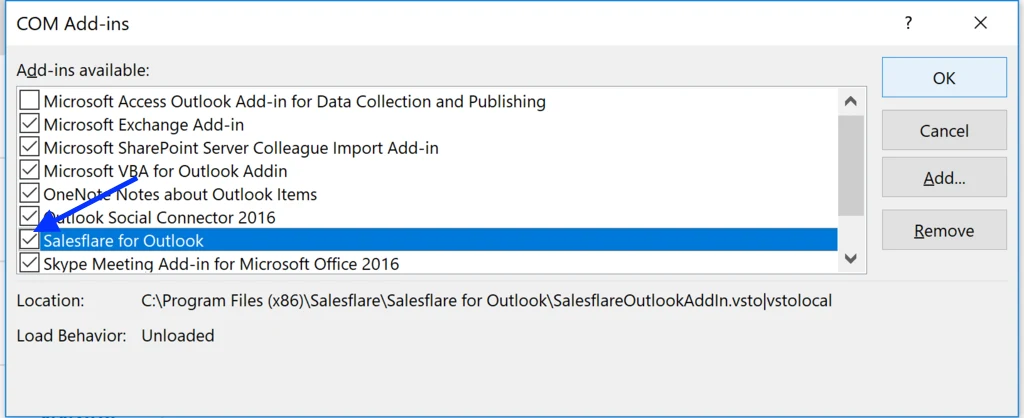
Nu verschijnt je Salesflare-zijbalk weer in je inbox. 🚀
Heb je nog steeds problemen? Stuur ons een bericht via de chat.