

Salesflare
Como mantenho meu plugin do Salesflare ativado no Microsoft Outlook?
Como reativar um suplemento desativado no Outlook 2010, 2013, 2016, 2019 ou na versão mais recente do 365?
 Keri ByrneÚltima atualização:
 Atualizar: O guia abaixo só se aplica ao antigo suplemento COM do Outlook do Salesflare, não ao suplemento atualmente disponível instalado pela loja de aplicativos do Outlook.
Você baixou e instalou o plugin do Outlook, reiniciou o programa Outlook... mas não consegue vê-lo na sua caixa de entrada?
É possível que a Microsoft tenha desativado o plugin ou que ele esteja definido como inativo. Veja como reativá-lo.
Ou talvez seja mais simples que isso?
Também pode acontecer de você ter desativado "Mostrar barra lateral" no bloco do Salesflare na faixa de opções do Outlook e ter esquecido disso. Nesse caso, basta ativá-lo novamente. ✅
Veja onde encontrar isso. 👇
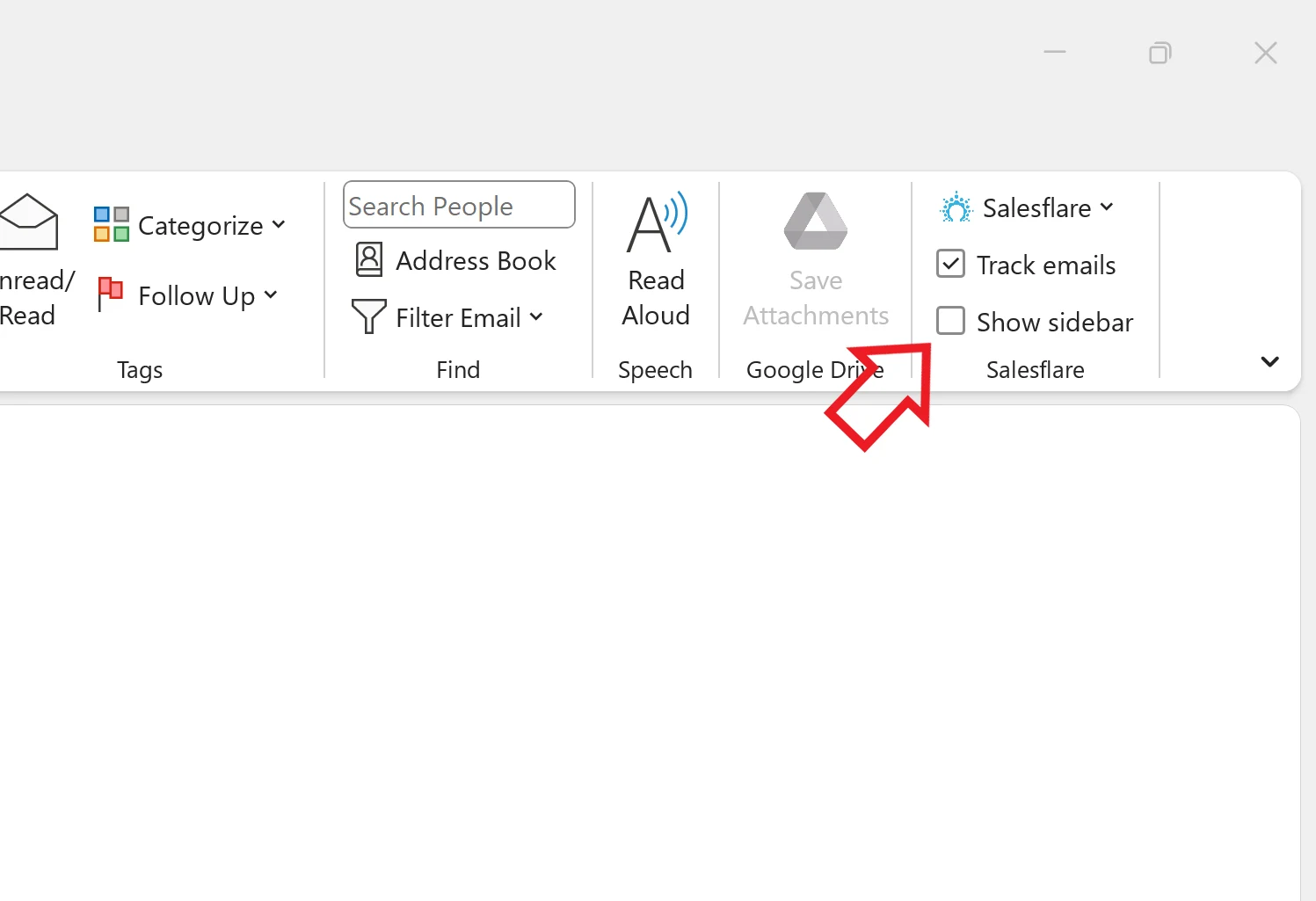
Se você não vê o bloco do Salesflare na faixa de opções do Outlook, continue lendo!
Reative os plugins no Outlook 2013, 2016, 2019 ou na versão dos apps do 365
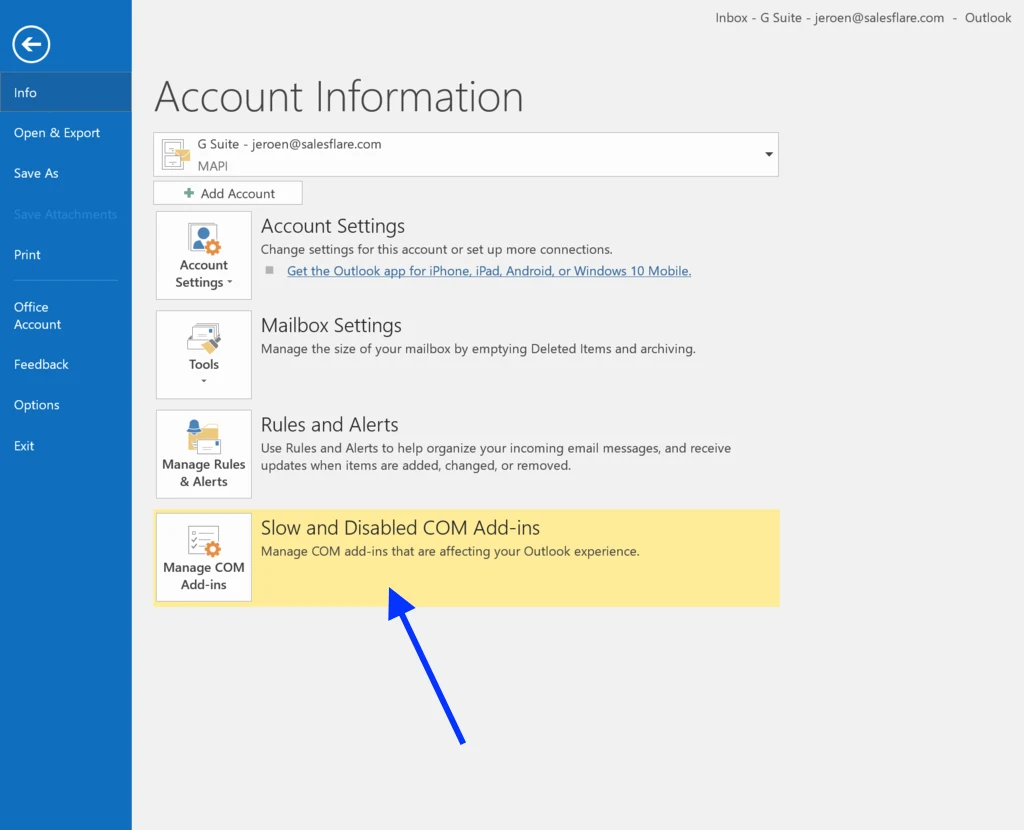
Para reativar os suplementos no Outlook 2013, 2016, 2019 ou na versão mais recente dos apps do 365, acesse Arquivo > Informações e clique em Suplementos COM lentos e desativados.
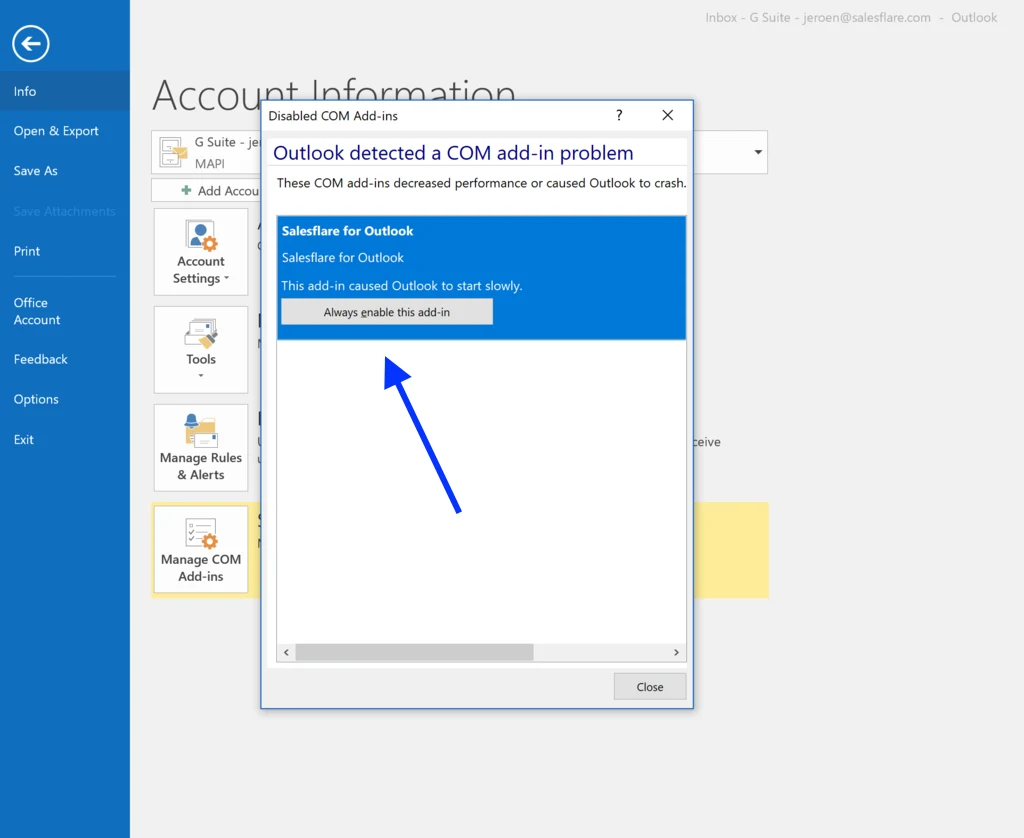
Para Salesflare, clique em Sempre ative este suplemento.
Reative os suplementos no Outlook 2010
Para reativar os suplementos no Outlook 2010, acesse Arquivo e clique em Suplementos.
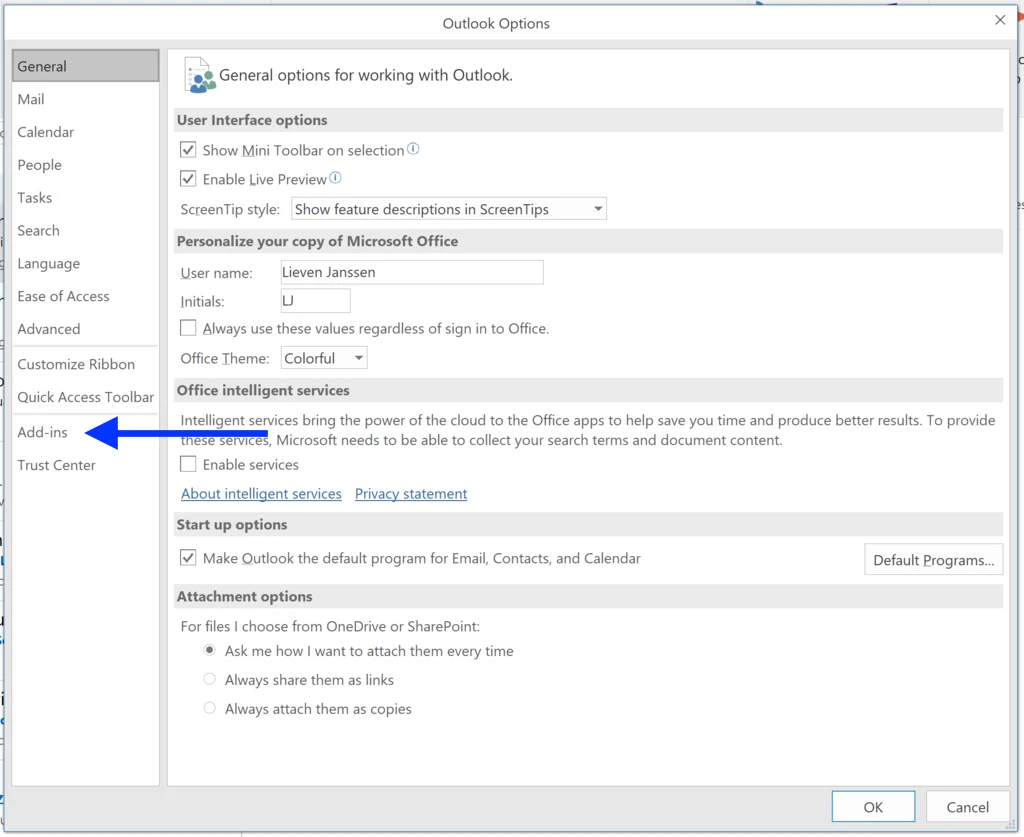
Role para baixo na sua lista de suplementos e procure por Salesflare. Verifique se ele está na Inativos ou Desativados listas.
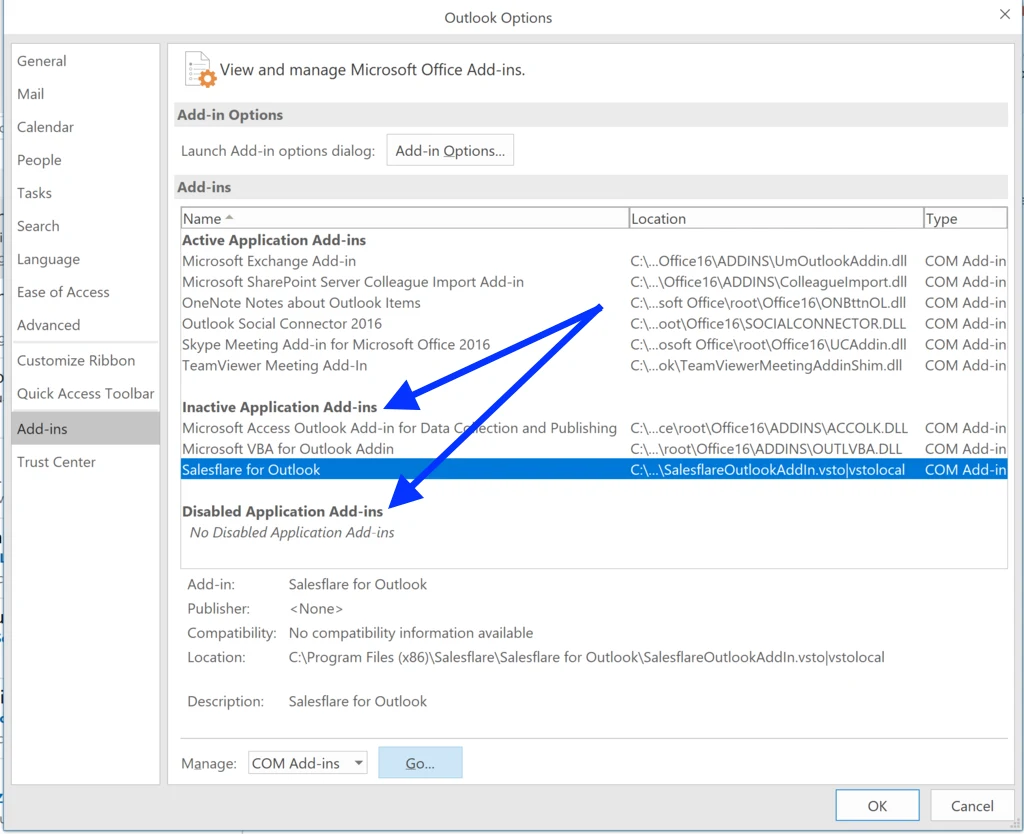
Se o Salesflare estiver nos lista de suplementos de aplicativo desativados lista, reative-o assim:
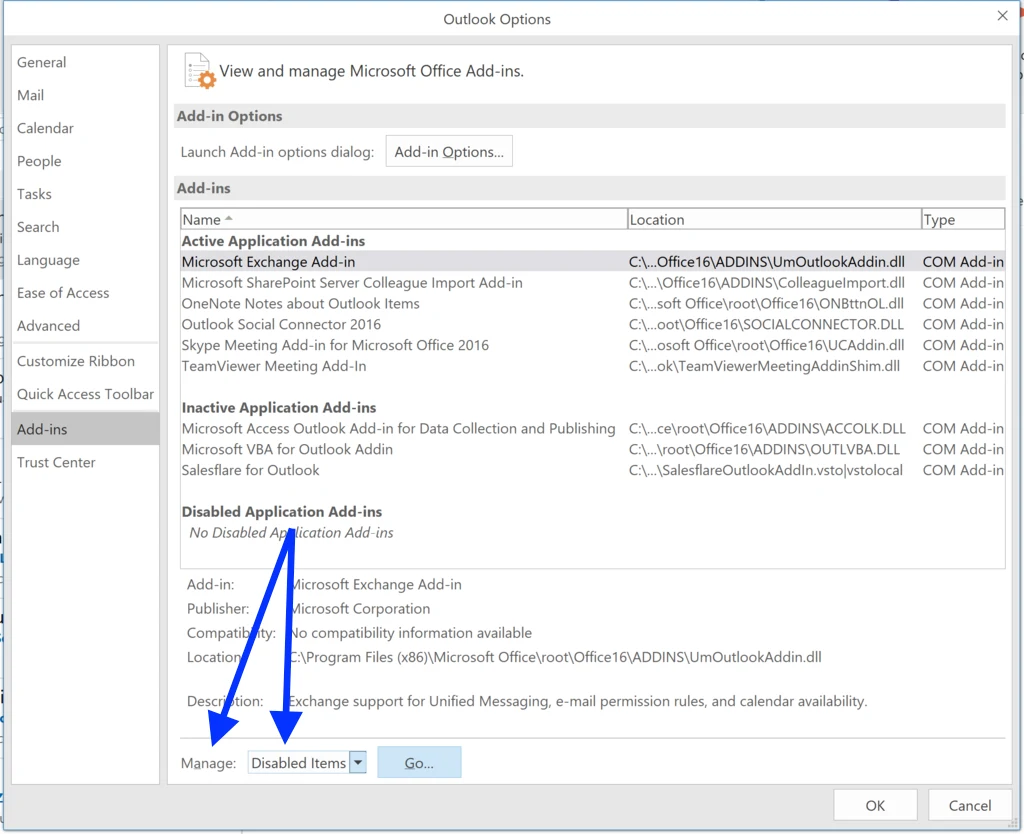
Em Gerenciar, clique no menu suspenso e selecione Itens desativados, depois Ir.
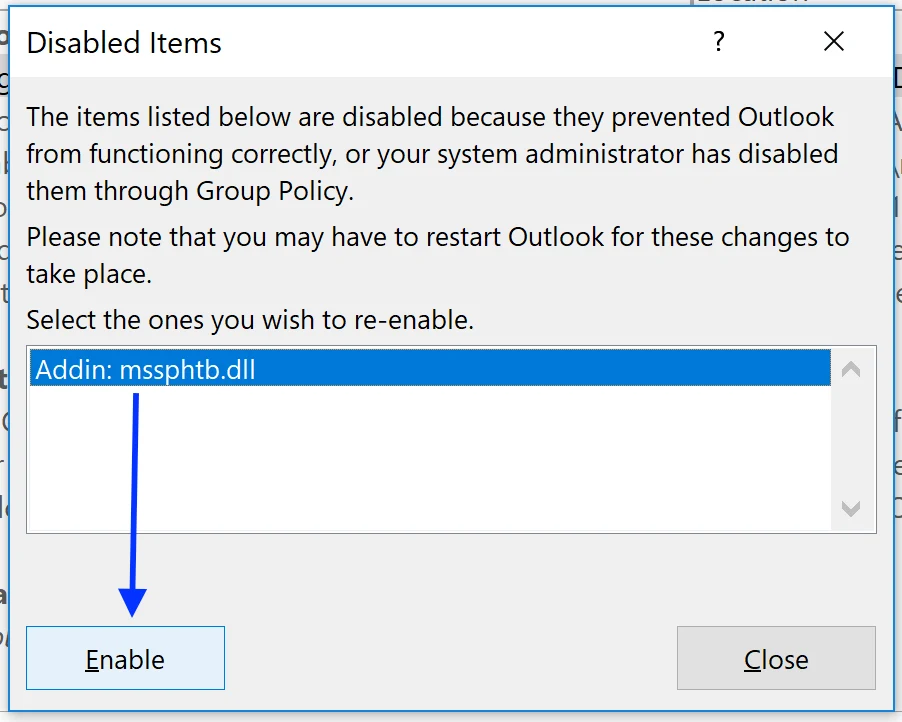
Selecionar Salesflare na lista e pressione Ativar.
Se o Salesflare estiver nos Suplementos de Aplicativo Inativos lista, reative-o desta forma:
Em Gerenciar, clique no menu suspenso e selecione Suplementos COM, depois Ir.
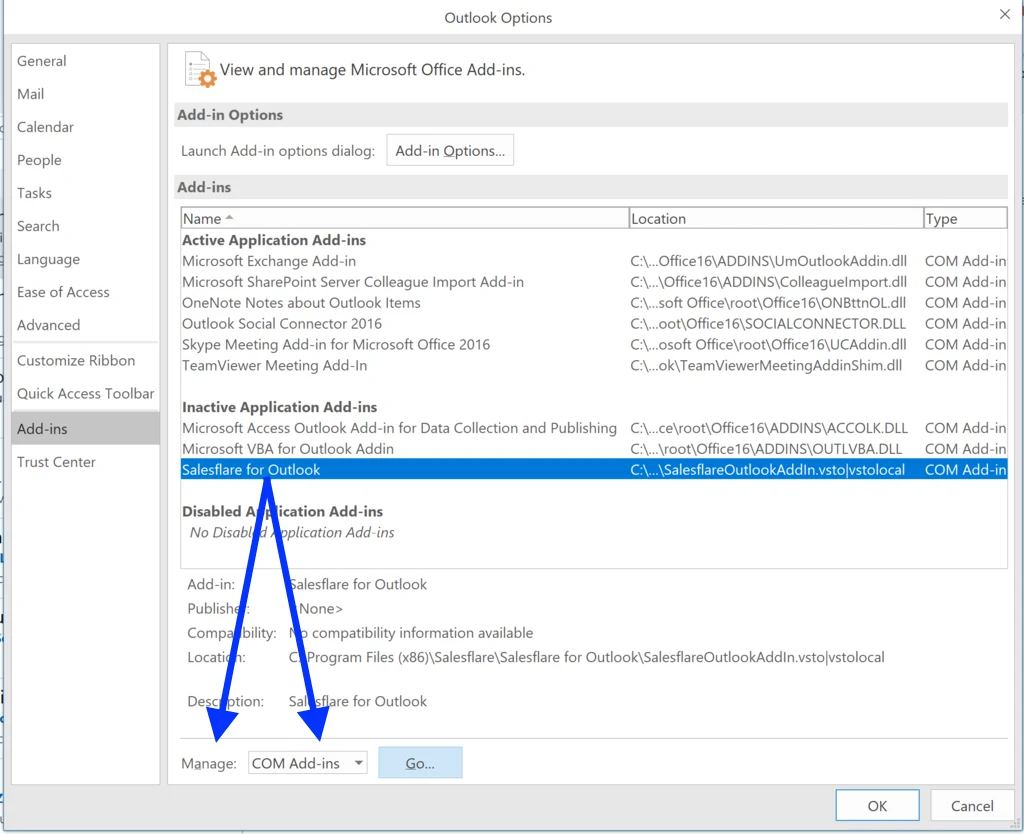
Você encontrará uma lista de suplementos — alguns com marcas de seleção e outros sem.
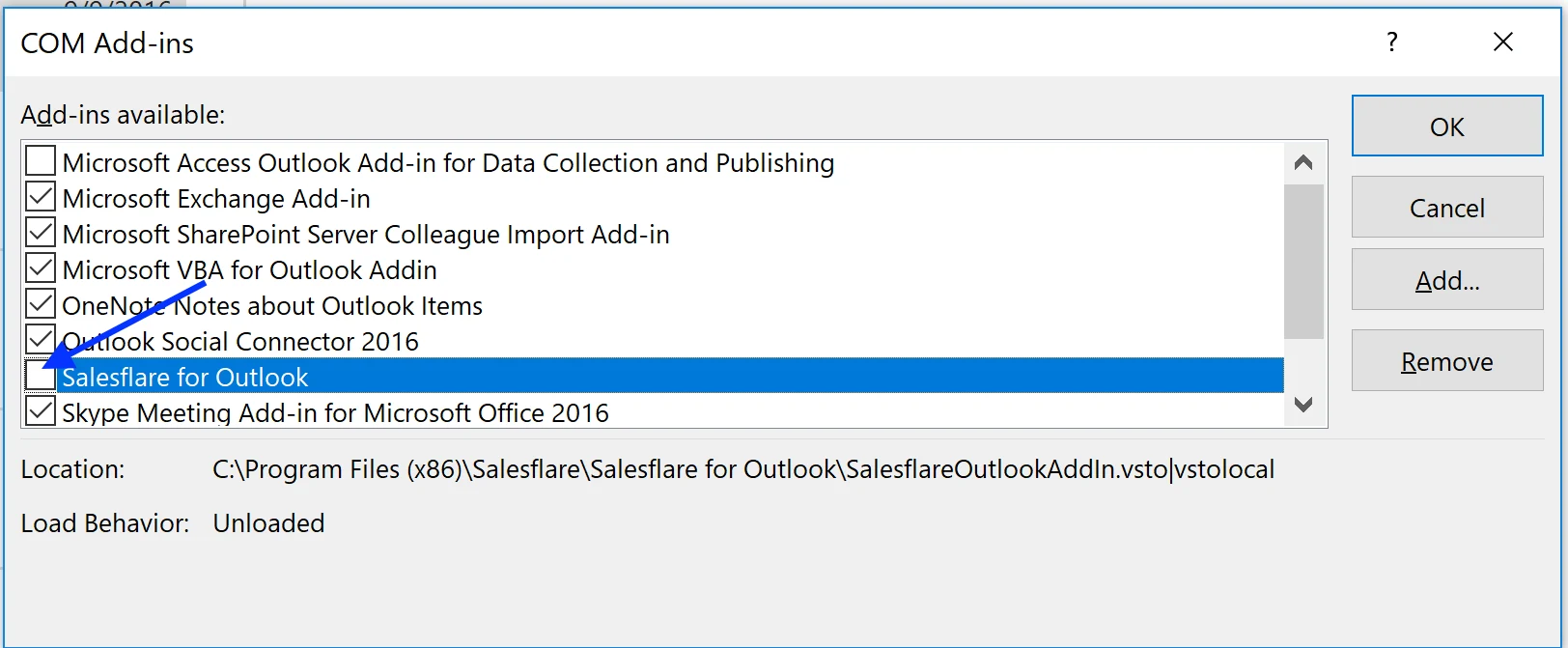
Encontrar Salesflare, marque a caixa de seleção à esquerda e pressione OK.
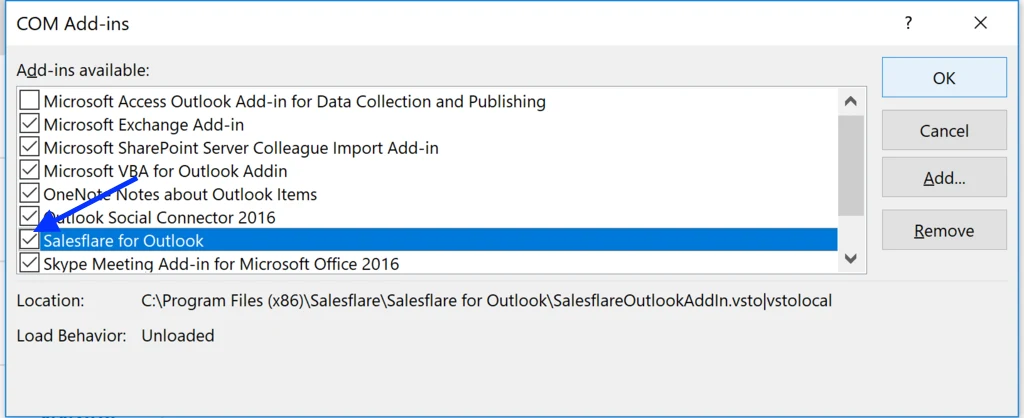
Agora sua barra lateral do Salesflare voltará a aparecer na sua caixa de entrada. 🚀
Ainda está com problemas? Fale conosco pelo chat.