

Salesflare
As-tu un modèle disponible pour l'importation ?
Puis-je importer des données depuis Excel et d'autres CRM ?
 Jeroen CorthoutDernière mise à jour :
 Tu peux configurer Salesflare avec les données existantes de ton Google Sheet, de ton fichier Excel ou de ton ancien CRM grâce à une importation simple.
Dans cet article, nous allons te présenter le modèle d'importation que tu peux utiliser pour Salesflare.
Tout d'abord, voici le modèle d'importation que tu peux utiliser.
Si tu cherches plutôt un article général sur l'importation, consulte celui-ci.
Tout d'abord, accède à la section « Paramètres » de ton compte Salesflare, puis clique sur « Importer des données ».
Tu verras trois onglets différents en haut, qui représentent les entités que tu peux importer : comptes, contacts et opportunités.
Que sont les entités et quels sont les champs importants ?
Comptes
Les comptes sont les entreprises auxquelles tu vends tes produits ou services. Le nom du compte, le site web du compte, la description, l'e-mail du compte, la ville, l'État/région, le pays et la taille font partie des champs standard que tu peux importer.
Champ obligatoire : Le nom du compte est un champ obligatoire lors de l'importation d'un compte.
Champ recommandé : Site web du compte → Nous te recommandons vivement d'importer les sites web des comptes, car de nombreuses automatisations de Salesflare, comme les informations sur l'entreprise et les suggestions de contacts, sont basées sur le domaine du site web du compte.
Contacts
Les contacts sont les personnes avec lesquelles tu es en relation au sein de ces comptes. Tu peux disposer de certaines de leurs informations, comme leur nom, leur adresse e-mail professionnelle, leur numéro de téléphone et leur rôle.
Champ obligatoire : Nom ou e-mail du contact
Champ recommandé : Nom du compte → Si tu connais le compte auquel le contact est associé, il est vivement recommandé d'associer le contact au bon compte. Cela t'épargnera beaucoup de travail et permettra également d'activer la timeline automatisée du compte, le suivi des e-mails, etc.
Remarque : le nom du compte doit correspondre EXACTEMENT au nom du compte que tu as précédemment importé.
Opportunités
Il s'agit des opportunités que tu as de vendre quelque chose aux comptes. Outre les affaires commerciales potentielles, tu peux également les utiliser pour des projets en cours, etc. Une importation d'opportunités peut contenir des informations telles que le nom du compte, le nom du pipeline, le nom de l'étape, la valeur, la date de clôture, entre autres données.
Champs obligatoires :
Nom du compte → est un champ obligatoire, car chaque opportunité est liée à un compte.
Date de clôture → La date de clôture est obligatoire pour toutes les étapes dont la probabilité de l’étape est supérieure à 0 %, ainsi que pour l’étape perdue. Remarque : La date doit être importée au format YYYY-MM-DD. Tu peux utiliser les options de formatage des dates d’Excel pour obtenir tes dates dans ce format.
Champs recommandés :
Nom du pipeline → Il est préférable de spécifier un nom de pipeline si tu as plusieurs pipelines de vente. Si tu n’importes pas ce champ, ton opportunité sera importée dans le premier pipeline. Utilise le nom exact des pipelines que tu as dans Salesflare (sensible à la casse).
Nom de l’étape → Spécifie le nom de l’étape souhaitée pour importer l’opportunité dans la bonne étape du pipeline. Si toutes tes opportunités doivent être placées dans la première étape, tu n’as pas besoin d’ajouter le nom de l’étape : elles y seront automatiquement importées.
Valeur → La valeur de l’opportunité correspond au revenu que tu t’attends à générer grâce à cette opportunité spécifique. La valeur doit toujours être au format d’un nombre entier (sans symbole monétaire).
Comment utiliser le modèle d’importation ?
Quelques conseils essentiels :
Utilise le modèle d’importation joint à l’article et enregistre-le en tant que fichier .csv. Tu ne peux pas importer plusieurs feuilles à la fois. Tu trouveras dans le modèle d’importation des commentaires contenant des conseils pratiques pour chaque colonne du modèle. Survole chaque en-tête pour voir plus d’informations à son sujet.
Nous te recommandons d’importer d’abord les comptes. Tu peux soit faire glisser un fichier CSV sur l’écran d’importation, soit cliquer sur le bouton bleu « + » pour le téléverser.
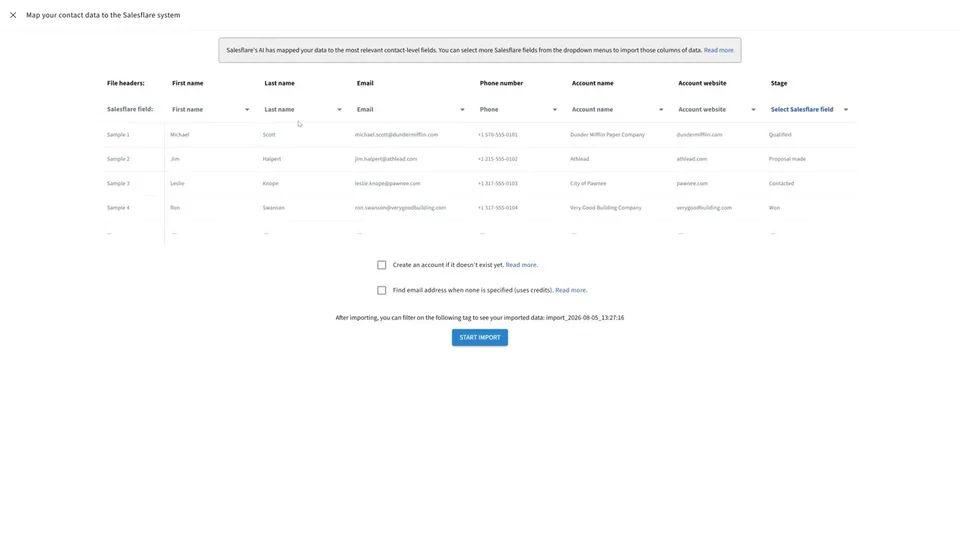
Une fois ton fichier CSV téléversé, veille à mapper les colonnes de ton fichier que tu souhaites importer aux bons champs dans Salesflare. Cette étape est cruciale pour garantir que toutes les données pertinentes sont importées dans les bons champs dans Salesflare. Les champs mappés sont gris, tandis que les champs non mappés sont bleus.
Voici d’autres conseils très utiles sur l’importation des données.
Comment importer des champs personnalisés ?
Si tu souhaites ajouter des données qui ne correspondent pas aux champs standards, tu peux créer des champs personnalisés :
Tu peux facilement créer des champs personnalisés en allant dans les « Paramètres » et en cliquant sur « Personnaliser les champs ». De là, clique sur le bouton bleu « + » et crée ton propre champ personnalisé.
Dans le modèle d’importation, tu peux ajouter des colonnes supplémentaires contenant les données à importer dans ces champs personnalisés.
Exigences relatives aux fichiers
Voici quelques exigences à garder à l’esprit pour garantir que ton fichier soit importé sans problème :
Il doit s’agir d’un fichier .csv dont la taille est inférieure à 10 Mo.
Évite d’ajouter une longue série de colonnes vides, car cela peut rendre le module d’importation non réactif.
Inclue une ligne d’en-tête dans laquelle chaque en-tête de colonne correspond à un champ dans Salesflare. Tu peux vérifier les champs en allant dans Paramètres > Personnaliser les champs. Les en-têtes de colonne peuvent être importés dans n’importe quel ordre.
Les cellules qui nécessitent une devise doivent être au format numérique
Toutes les dates doivent être importées au format YYYY-MM-DD. Utilise les options de formatage des dates d'Excel pour y parvenir.
Exemple de modèle d'importation
Si tu es arrivé jusqu'ici sans télécharger le modèle d'importation en haut de l'article, voici à nouveau le modèle d'importation.
Si tu souhaites plus d'informations sur la manière d'effectuer correctement des importations, tu peux aussi consulter notre vidéo ou notre article général sur l'importation.
N'hésite pas à nous contacter via le chat si nous pouvons t'aider !