

Salesflare
Como migrar seus dados do HubSpot para o Salesflare
Para migrar corretamente suas informações do HubSpot para o Salesflare, siga as etapas abaixo
 Jeroen CorthoutÚltima atualização:
 Passo 1: exportar dados do HubSpot
Faça login na sua conta do HubSpot
Você pode encontrar aqui como exportar seus dados: https://knowledge.hubspot.com/crm-setup/export-contacts-companies-deals-or-tickets (resumindo: acesse a respectiva visualização no HubSpot (por exemplo, “Contatos”) e clique no pequeno botão “Exportar”, oculto à direita da página, na parte superior da tabela de dados)
Exporte os seguintes tipos de dados separadamente, preferencialmente já no formato CSV:
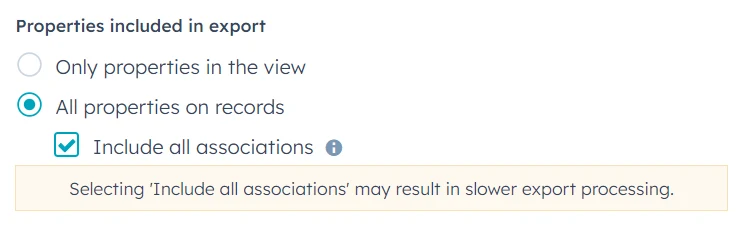
Contatos (não marque a opção “Incluir todos os endereços de e-mail”, pois isso causará problemas posteriormente; além disso, inclua as associações na exportação para que você possa ter o nome da empresa relacionada no mesmo arquivo)
Empresas (não marque a opção “Incluir todos os domínios da empresa”, pois isso causará problemas posteriormente)
Negócios (inclua as associações na exportação para que você possa ter o nome da empresa relacionada no mesmo arquivo)
Passo 2: preparar seus dados
Certifique-se de que todas as datas no arquivo exportado estejam no formato YYYY-MM-DD.
Para alterar isso no Excel, clique na coluna de datas e, em seguida, na página inicial, clique na lista suspensa na seção de números, em Mais formatos de número… e selecione o formato YYYY-MM-DD.
No Google Sheets, depois de selecionar a coluna de datas, clique no botão “123”, depois em Data e hora personalizadas e selecione o formato correspondente ao formato YYYY-MM-DD.Examine o arquivo e remova todos os registros indesejados. É melhor aproveitar a oportunidade para fazer uma limpeza ao mudar para um novo CRM
Certifique-se de que os endereços de e-mail nos campos de endereço de e-mail sejam válidos. O sistema aceitará apenas um endereço de e-mail por campo; nenhum número de telefone será aceito nesse campo
Você também deve examinar os outros campos para garantir que todos os dados sejam válidos e estejam bem formatados
Se possível, adicione os websites de cada uma das organizações adicionando uma coluna extra e nomeando-a como Website da conta, para facilitar a localização
Devido ao grande número de colunas incluídas em uma exportação do HubSpot (pois é necessário “incluir todas as associações”), excluir as colunas desnecessárias antes da importação pode facilitar muito as coisas posteriormente. Você pode identificar as colunas essenciais rolando um pouco mais para baixo até “mapear os dados da seguinte forma”.
Salve os arquivos exportados como arquivos CSV em um local acessível para a importação
Passo 3: importar dados para o Salesflare
Faça login na sua conta do Salesflare
Acesse a seção de importação no Salesflare: Configurações > Importar dados > Conta/Contato/Oportunidade
Comece o processo de importação clicando no botão + no canto inferior direito e selecionando o tipo de importação que deseja criar.
Importe seus arquivos, um por vez, na seguinte ordem:
Empresas → Contas
Contatos → Contatos
Negócios → Oportunidades
Mapeie os dados da seguinte forma:
Empresas do HubSpot para Contas no Salesflare
*Nome da empresa → nome da conta
*URL do website → website da conta
Cidade → cidade
País/região → país
Descrição → descrição
Página da empresa no LinkedIn → LinkedIn
Número de telefone → telefone
Código postal → código postal
Estado/região → estado/região
Endereço → rua
Contatos do HubSpot para Contatos no Salesflare
*Nome → nome
*Sobrenome → sobrenome
*E-mail → e-mail
Título do cargo → função
Número de telefone → telefone
País/região → país
Código postal → código postal
Endereço → rua
Empresa associada (isso requer a exportação com “incluir todas as associações” ativado; não importe “Nome da empresa”) → nome da conta
Negócios do HubSpot para Oportunidades no Salesflare
*Empresa associada → nome da conta
*Data de fechamento → data de fechamento (no formato YYYY–MM-DD)
Data de criação → data de início (no formato YYYY–MM-DD)
Valor na moeda da empresa → valor
Motivo da perda do negócio → nome do motivo da perda
Nome do negócio → nome da oportunidade
Proprietário do negócio → nome do proprietário
Probabilidade do negócio → probabilidade
Etapa do negócio → nome da etapa (certifique-se de criá-la antes da importação)
Pipeline → nome do pipeline (certifique-se de criá-lo antes da importação)
Siga as instruções na tela para concluir a importação, garantindo o mapeamento correto dos campos.
Se houver alguma informação adicional que você queira importar para sua conta do Salesflare, crie um campo personalizado para incluí-la:Se a importação falhar, você poderá baixar o arquivo de erro clicando em “corrigir importação”; nesse novo arquivo, você encontrará um erro na coluna mais à direita que descreve o erro de cada registro
Depois de corrigir esses erros, basta tentar importar esse arquivo novamente
Revise os dados importados para verificar a precisão. Você sempre pode excluir a importação e começar novamente (clicando no ícone de menu da importação e depois em “excluir dados”), se necessário
Seguindo essas etapas, você poderá mapear e importar corretamente seus dados do HubSpot para sua conta do Salesflare.
Você pode encontrar informações adicionais sobre a importação de novos arquivos aqui e sobre a importação de modelos aqui