

Salesflare
Comment migrer vos données de HubSpot vers Salesflare
Pour migrer correctement vos informations de HubSpot vers Salesflare, suivez les étapes ci-dessous
 Jeroen CorthoutDernière mise à jour :
 Étape 1 : exporter les données de HubSpot
Connecte-toi à ton compte HubSpot
Tu trouveras ici comment exporter tes données : https://knowledge.hubspot.com/crm-setup/export-contacts-companies-deals-or-tickets (en bref : accède à la vue correspondante dans HubSpot (par exemple « Contacts ») et clique sur le petit bouton « Export » masqué vers la droite de la page, en haut du tableau de données)
Exporte séparément les types de données suivants, de préférence directement au format CSV :
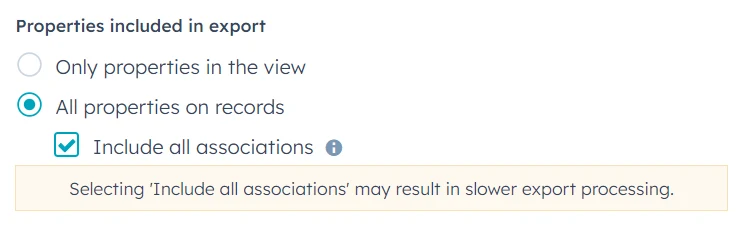
Contacts (ne coche pas l’option « Include all email addresses », car cela entraînera des problèmes par la suite, et veille à inclure les associations dans ton exportation afin d’avoir le nom de l’entreprise associée dans le même fichier)
Companies (ne coche pas l’option « Include all company domains », car cela entraînera des problèmes par la suite)
Deals (veille à inclure les associations dans ton exportation afin d’avoir le nom de l’entreprise associée dans le même fichier)
Étape 2 : préparer tes données
Assure-toi que toutes les dates de ton fichier exporté sont au format YYYY-MM-DD.
Pour modifier cela dans Excel, tu peux cliquer sur la colonne des dates, puis, sur la page d’accueil, cliquer sur la liste déroulante sous la section des nombres, sur « More Number Formats… », puis sélectionner le format YYYY-MM-DD.
Dans Google Sheets, après avoir sélectionné la colonne des dates, tu peux cliquer sur le bouton « 123 », puis sur « Custom date and time », et sélectionner le format correspondant au format YYYY-MM-DD.Parcours le fichier et supprime tous les enregistrements indésirables. Il est préférable de profiter du passage à un nouveau CRM pour faire le ménage
Assure-toi que les adresses e-mail des champs d’adresse e-mail sont valides. Le système n’acceptera qu’une seule adresse e-mail par champ ; aucun numéro de téléphone ne sera accepté dans ce champ
Tu dois également parcourir les autres champs pour t’assurer que toutes les données sont valides et correctement formatées
Si possible, ajoute les sites web de chacune des organisations en ajoutant une colonne supplémentaire et en la nommant Account website, afin de les trouver facilement
En raison du grand nombre de colonnes incluses dans une exportation HubSpot (puisque tu dois « include all associations »), il peut être beaucoup plus simple par la suite de supprimer les colonnes inutiles avant l’importation. Tu peux identifier les colonnes essentielles en faisant défiler un peu plus bas jusqu’à « map the data as follows ».
Enregistre les fichiers exportés au format CSV dans un emplacement accessible pour l’importation
Étape 3 : importer les données dans Salesflare
Connecte-toi à ton compte Salesflare
Accède à la section d’importation dans Salesflare : Paramètres > Importer des données > Compte/Contact/Opportunité
Commence le processus d’importation en cliquant sur le bouton + en bas à droite et en sélectionnant le type d’importation que tu souhaites créer.
Importe tes fichiers un par un dans l’ordre suivant :
Companies → Accounts
Contacts → Contacts
Deals → Opportunités
Mappe les données comme suit :
Companies de HubSpot vers Accounts dans Salesflare
*Company name → nom du compte
*Website URL → site web du compte
City → ville
Country/Region → pays
Description → description
LinkedIn Company Page → LinkedIn
Phone Number → téléphone
Postal code → code postal
State/region → État/région
Street address → rue
Contacts de HubSpot vers Contacts dans Salesflare
*First name → prénom
*Last name → nom
*Email → e-mail
Job Title → rôle
Phone Number → téléphone
Country/Region → pays
Postal code → code postal
Street address → rue
Associated Company (cela nécessite d’exporter avec « include all associations » activé ; n’importe pas « Company name ») → nom du compte
Deals de HubSpot vers Opportunities dans Salesflare
*Associated company → nom du compte
*Close date → date de clôture (au format YYYY–MM-DD)
Create date → date de début (au format YYYY–MM-DD)
Amount in company currency → valeur
Closed Lost Reason → nom de la raison de la perte
Deal name → nom de l’opportunité
Deal owner → nom du propriétaire
Deal probability → probabilité
Deal stage → nom de l’étape (assure-toi de la créer avant l’importation)
Pipeline → nom du pipeline (assure-toi de le créer avant l’importation)
Suis les instructions à l’écran pour terminer l’importation, en veillant à mapper correctement les champs.
Si tu souhaites importer des informations supplémentaires dans ton compte Salesflare, tu peux créer un champ personnalisé pour les intégrer :Si ton importation échoue, tu peux télécharger le fichier d’erreur en cliquant sur « fix import ». Dans ce nouveau fichier, tu trouveras une erreur dans la colonne la plus à droite qui décrit l’erreur pour chacune des entrées
Une fois ces erreurs corrigées, tu peux simplement essayer d’importer à nouveau ce fichier
Examine les données importées pour en vérifier l’exactitude. Tu peux toujours supprimer ton importation et recommencer (en cliquant sur l’icône de menu de ton importation, puis sur « delete data »), si nécessaire
En suivant ces étapes, tu pourras mapper et importer correctement tes données HubSpot dans ton compte Salesflare.
Tu trouveras ici des informations supplémentaires sur l’importation de nouveaux fichiers, et ici sur l’importation de modèles